Sommario
- Integrazione nativa con Jira nei workflow
- Cosa puoi fare con questa integrazione
- Come configurare l'integrazione
- Casi d'uso pratici
Integrazione nativa con Jira nei workflow
Abbiamo introdotto Jira come integrazione nativa nei workflow di Futuria CRM. Ora le tue automazioni possono reagire alla creazione o all'aggiornamento di ticket in Jira e, viceversa, possono gestire il ciclo di vita dei ticket direttamente da Futuria CRM.
Potrai creare, aggiornare, collegare ticket, aggiungere commenti, follower, allegare file, registrare il tempo di lavoro e spostare i ticket negli sprint, tutto in modo automatico.
Cosa puoi fare con questa integrazione
L'integrazione include due trigger e undici azioni. L'autenticazione avviene tramite OAuth e, una volta collegato il tuo account Atlassian, potrai selezionare il sito Jira Cloud corretto per ogni azione, anche se hai accesso a più di uno.
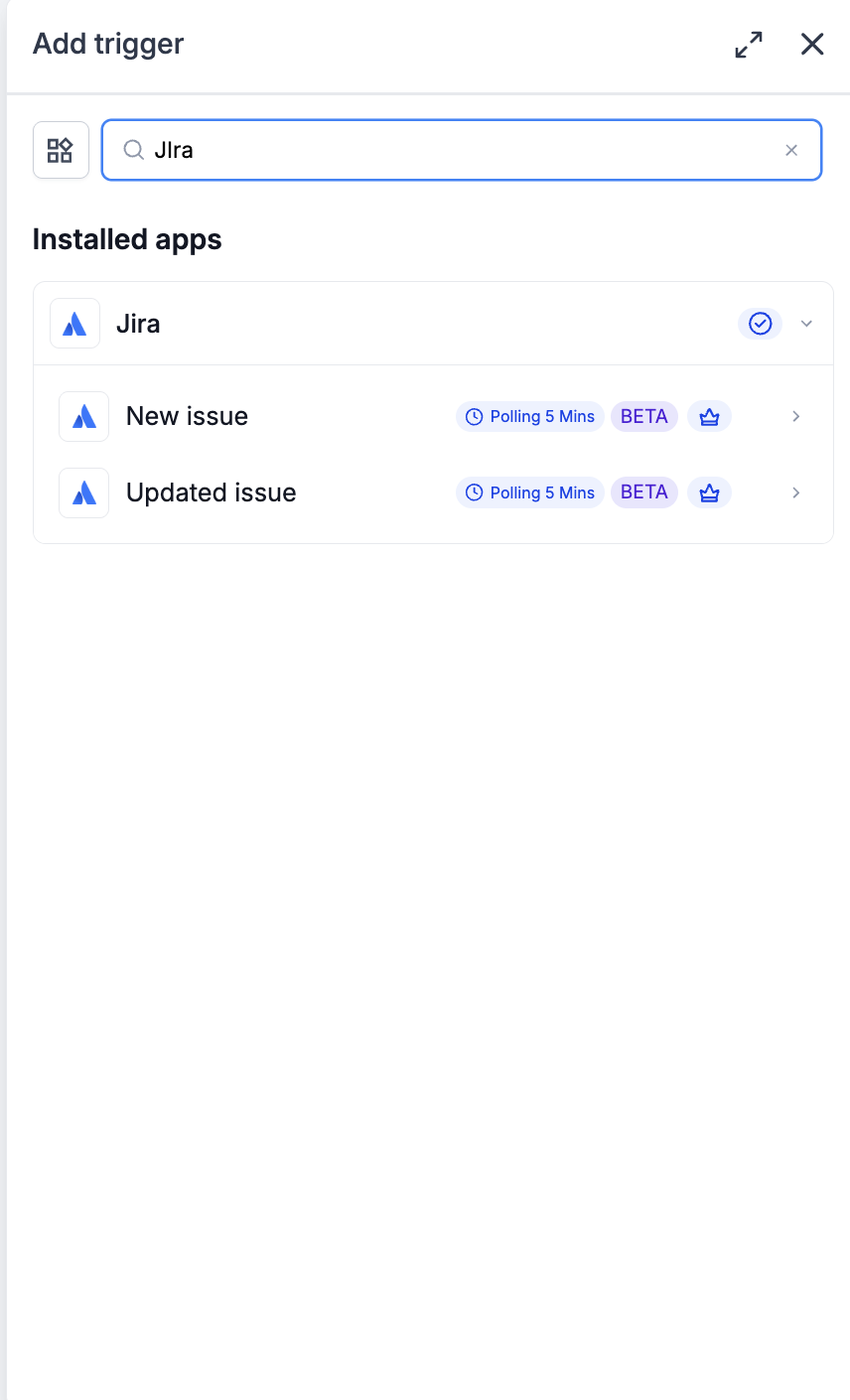
Trigger (da Jira a Futuria CRM)
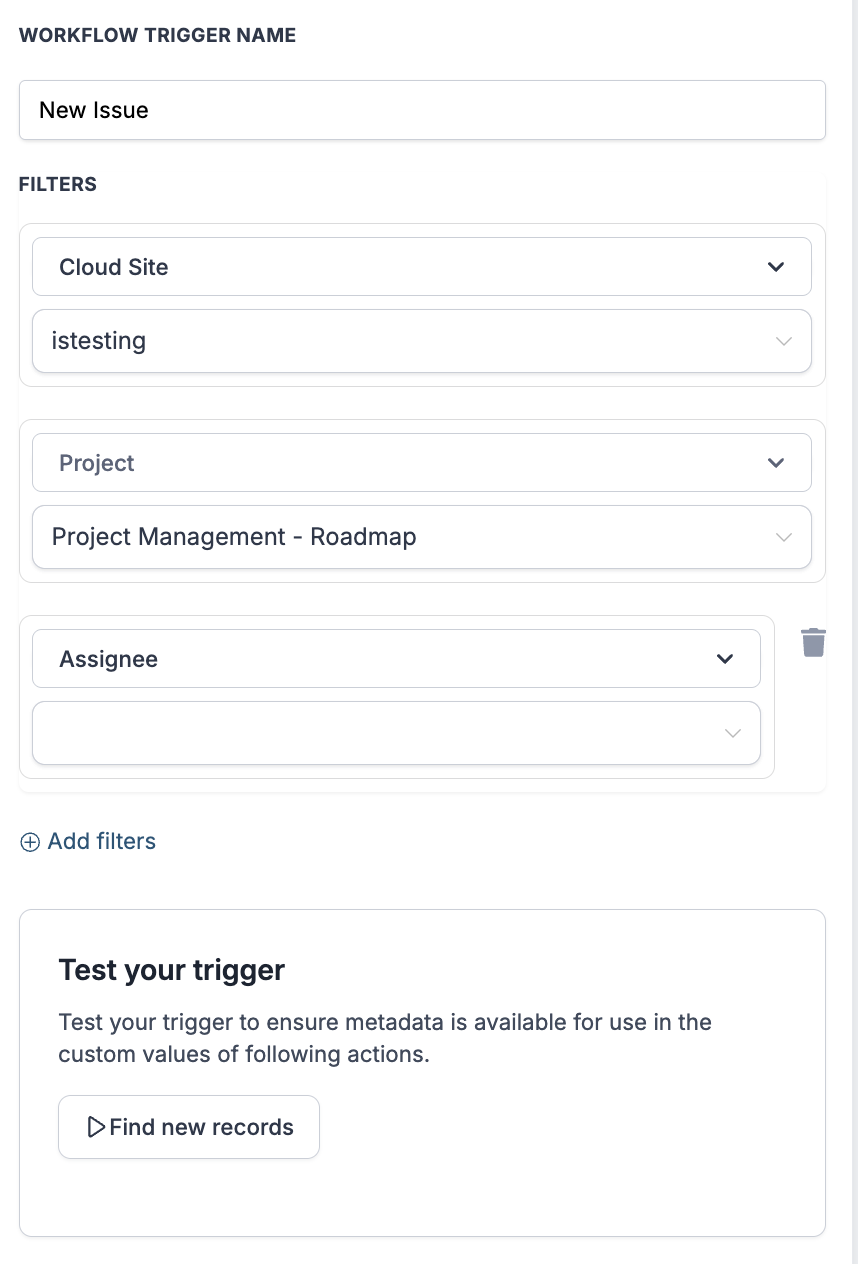
- Nuovo ticket
- Ticket aggiornato
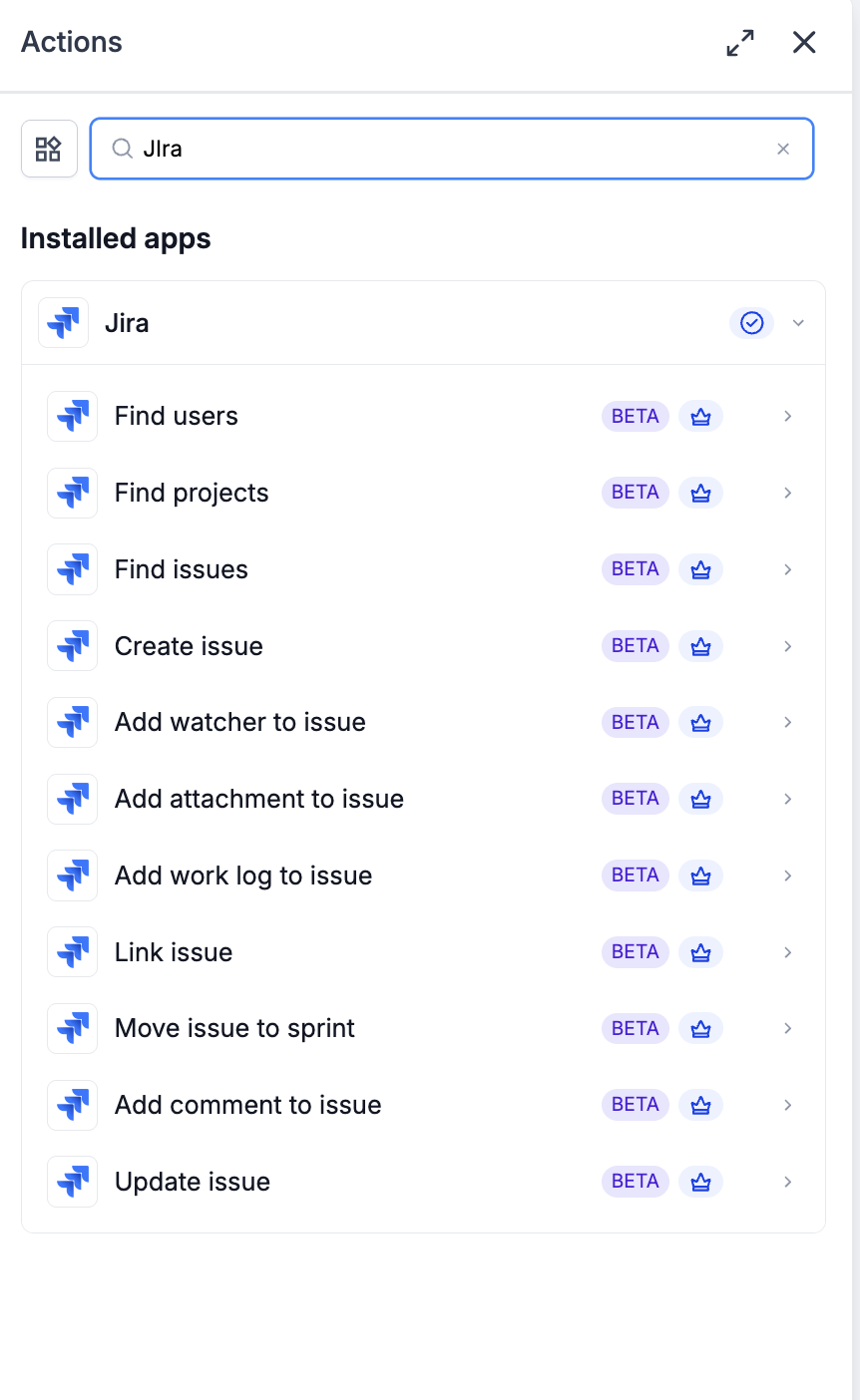
Azioni (da Futuria CRM a Jira)
- Ricerca
- Trova utenti
- Trova progetti
- Trova ticket
- Creazione e aggiornamento ticket
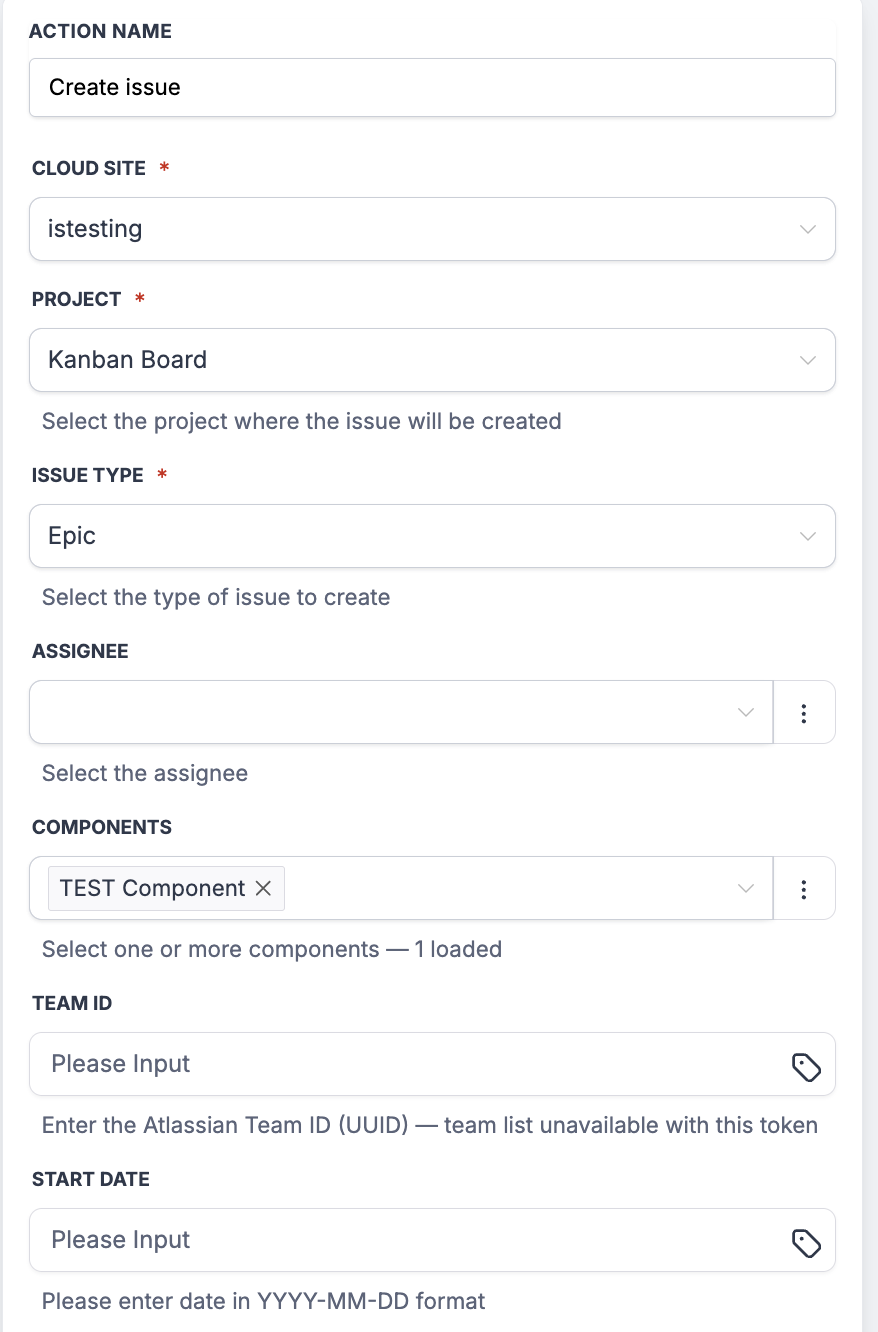
- Crea ticket
- Aggiorna ticket
- Arricchimento ticket
- Aggiungi commento al ticket
- Aggiungi follower al ticket
- Aggiungi allegato al ticket
- Aggiungi registro ore al ticket
- Relazioni tra ticket
- Collega ticket
- Sposta ticket nello sprint
Come configurare l'integrazione
Collega Jira una sola volta tramite OAuth per iniziare a usare i trigger e le azioni in tutti i tuoi workflow.
- Apri il builder di workflow e aggiungi un trigger o un'azione Jira.
- Nel pannello di configurazione, clicca su Collega il tuo account.
- Si aprirà una finestra per la configurazione. Inserisci un nome per la connessione (es. "Jira del team tecnico") e l'email associata al tuo account Jira, poi clicca su "Continua".
- Verrai reindirizzato alla schermata di autorizzazione di Atlassian. Approva gli ambiti di accesso richiesti per Jira.
- Tornerai al builder di workflow e il pannello mostrerà lo stato "Connesso".
- Per ogni trigger o azione Jira, seleziona il sito Cloud di destinazione su cui operare. Questa selezione è obbligatoria per la creazione di un ticket e funge da filtro per i trigger.
Casi d'uso pratici
1. Notifica al cliente quando un ticket viene risolto
Puoi creare un workflow che, quando un ticket in Jira viene contrassegnato come "Fatto", trova il contatto corrispondente in Futuria CRM e gli invia un messaggio automatico con il riepilogo della soluzione.
2. Collega automaticamente ticket correlati
Quando viene creato un nuovo ticket con un riferimento esterno condiviso (come l'ID di un ticket di supporto), il workflow può cercare altri ticket Jira con lo stesso riferimento e collegarli. Questo riduce il lavoro duplicato e mantiene i ticket correlati facilmente rintracciabili all'interno di Jira.