



Arrivano nuovi miglioramenti di usabilità per gli Oggetti personalizzati in Futuria CRM, in gran parte richiesti dagli utenti.
Ora puoi rinominare il campo principale di un oggetto dalle sue impostazioni, copiare i nomi interni con un clic, aprire i documenti caricati direttamente dalla vista elenco e vedere nelle impostazioni dei Custom Fields il nome che hai assegnato all’oggetto Company.
Sommario
Cosa cambia
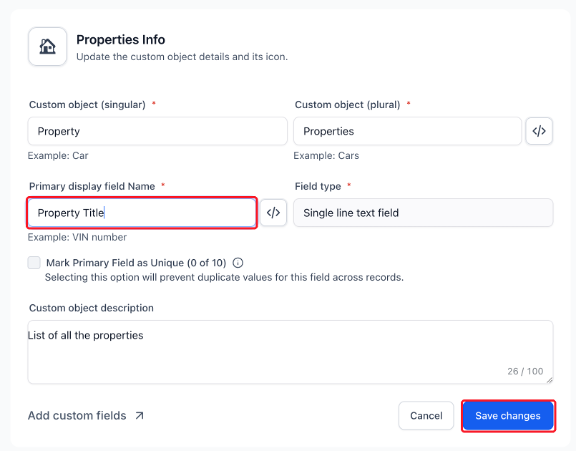
- Rinomina del campo principale: puoi modificare il nome visualizzato del campo principale dalle impostazioni dell’Oggetto personalizzato. Il tipo di campo e il nome interno restano invariati.
- Copia dei nomi interni: puoi copiare con un clic il nome interno di un oggetto o del suo campo principale.
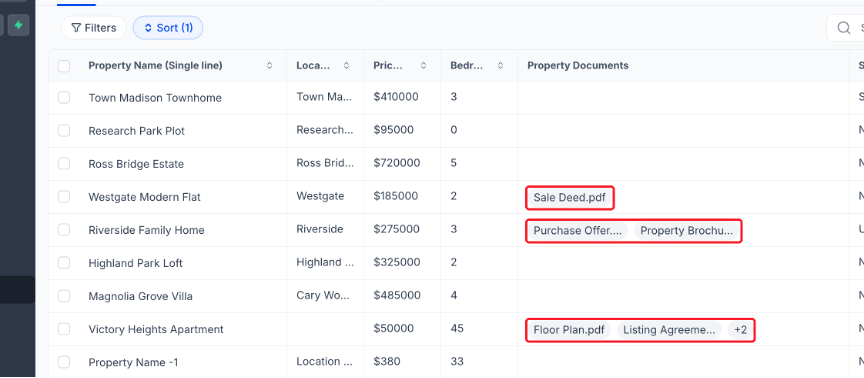
- Apertura dei documenti dalla vista elenco: i campi di caricamento file mostrano etichette cliccabili, ad esempio Listing Agreement.pdf, che aprono il documento in una nuova scheda.
- Nome Company nei Custom Fields: il menu a discesa degli oggetti nei Custom Fields mostra il nome che hai assegnato all’oggetto Company.
Perché è utile
Queste novità aiutano a mantenere i nomi dei campi più chiari e accurati anche dopo la configurazione iniziale.
Puoi copiare i nomi interni esatti per usarli nelle integrazioni, riducendo il rischio di errori di battitura. Inoltre, puoi aprire i documenti senza dover entrare ogni volta nel singolo record.
Come usare le novità
- Vai in Settings > Objects e apri un Custom Object.
- Modifica Primary display field name e clicca su Save changes.
- Clicca sull’icona del codice accanto a un nome per visualizzarne il nome interno, quindi clicca su copy.
- Nella vista elenco del Custom Object, clicca sull’etichetta di un documento per aprire il file.
Consigli utili
- Le integrazioni continuano a funzionare: rinominare il campo principale non modifica il suo nome interno.
- Passa il mouse per vedere i dettagli: posiziona il cursore su un nome file abbreviato, oppure su +N, per vedere i nomi completi dei file.


