Sommario
Panoramica
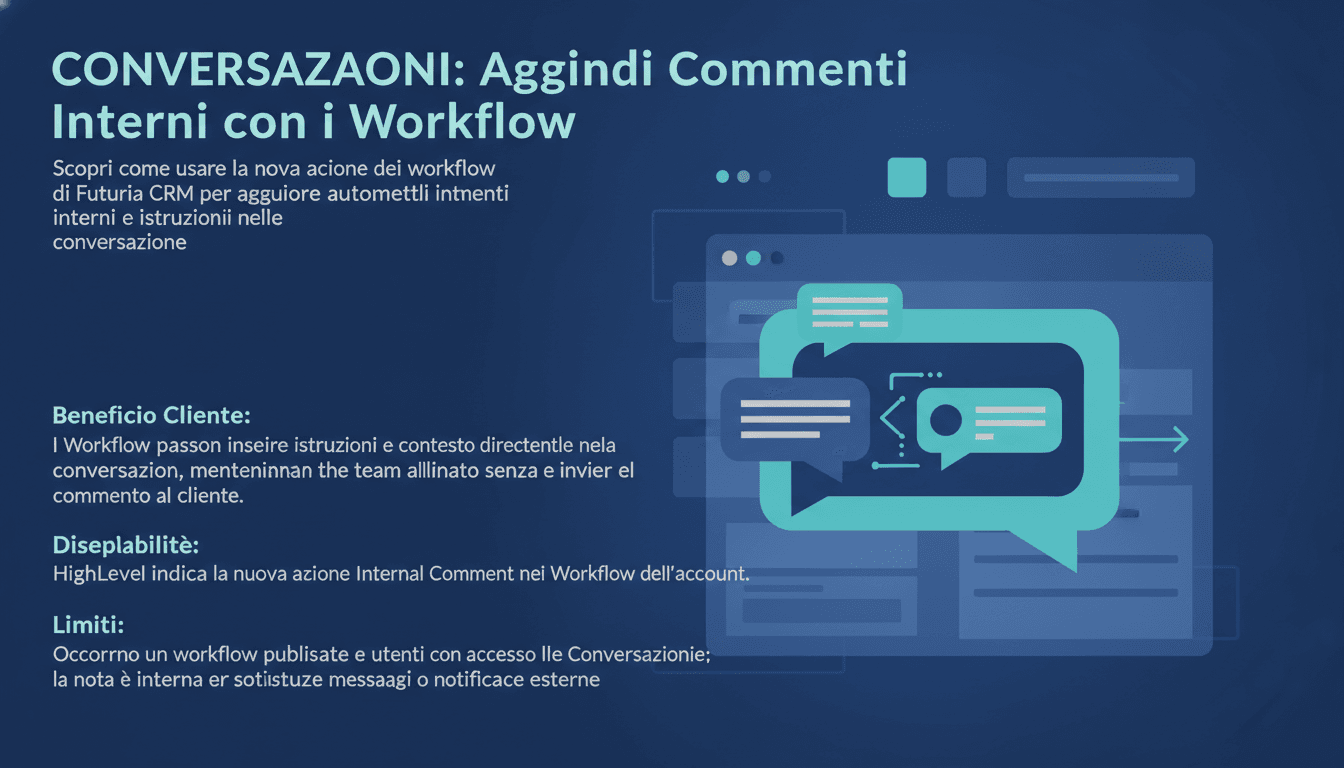
Da oggi puoi aggiungere automaticamente commenti interni alle conversazioni utilizzando i workflow di Futuria CRM. Finora, i team dovevano inserire manualmente le note per condividere contesto, fornire istruzioni o tenere informati gli altri membri del team.
Con questa nuova azione, puoi automatizzare l'inserimento di commenti interni basati su eventi specifici. In questo modo, le informazioni importanti vengono registrate direttamente nella conversazione, senza alcuno sforzo manuale.
Cosa c'è di nuovo?
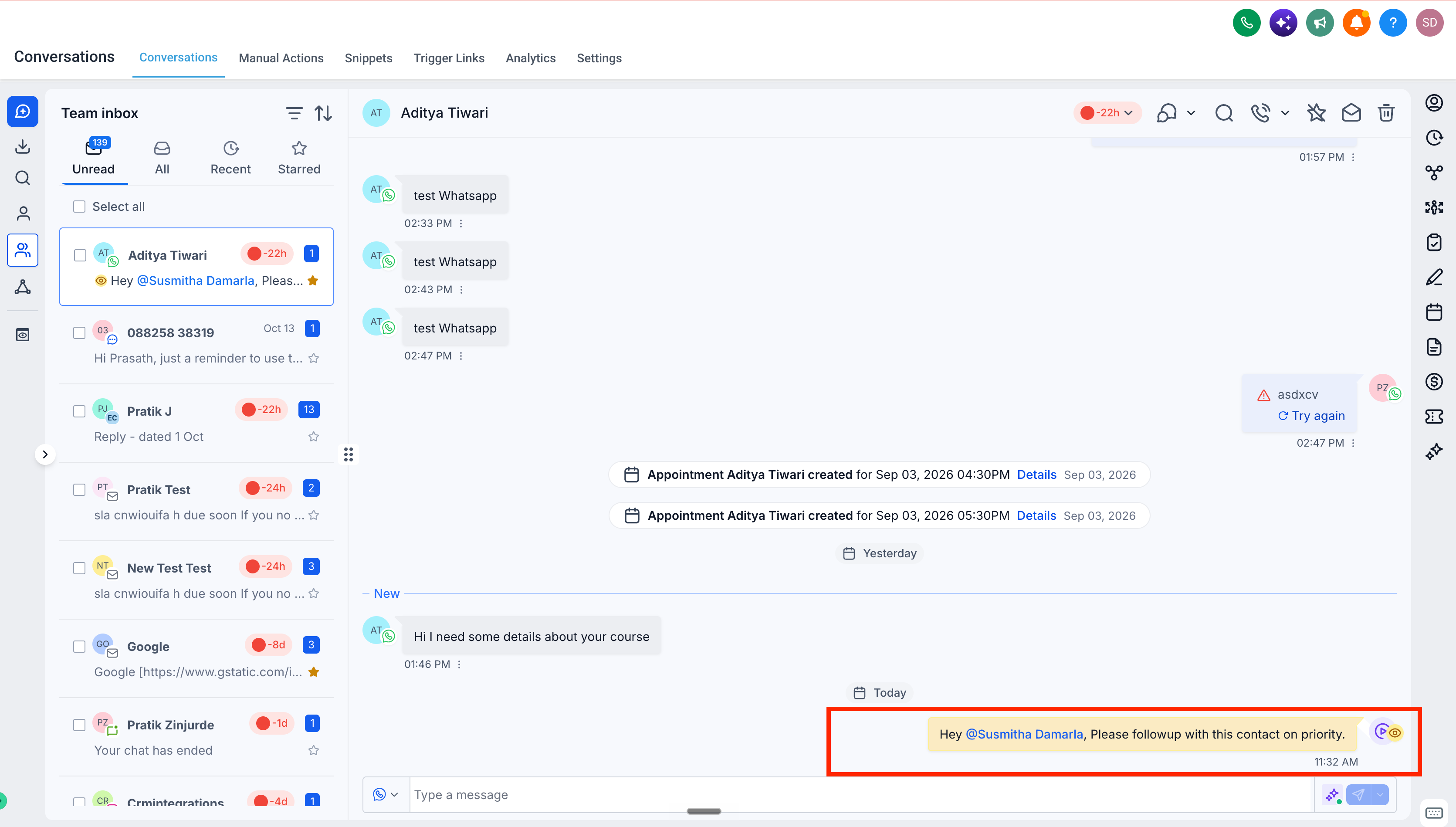
Abbiamo introdotto una nuova azione nei workflow, Aggiungi commento interno, che ti permette di pubblicare automaticamente note nelle conversazioni quando un workflow viene eseguito. Puoi usarla per condividere contesto importante, fornire istruzioni di follow-up o notificare membri specifici del team menzionandoli direttamente con la @.
Ad esempio, quando un contatto ad alta priorità entra in un workflow, puoi aggiungere in automatico un commento interno che menziona il membro del team assegnato, con le istruzioni sui passaggi successivi. Questi commenti appaiono direttamente nella cronologia della conversazione, mantenendo la comunicazione interna e il contesto del cliente in un unico posto, senza inviare nulla al cliente finale.
Come si usa
- Vai su Automazioni → Workflow.
- Crea un nuovo workflow o aprine uno esistente.
- Aggiungi l'azione "Commento interno".
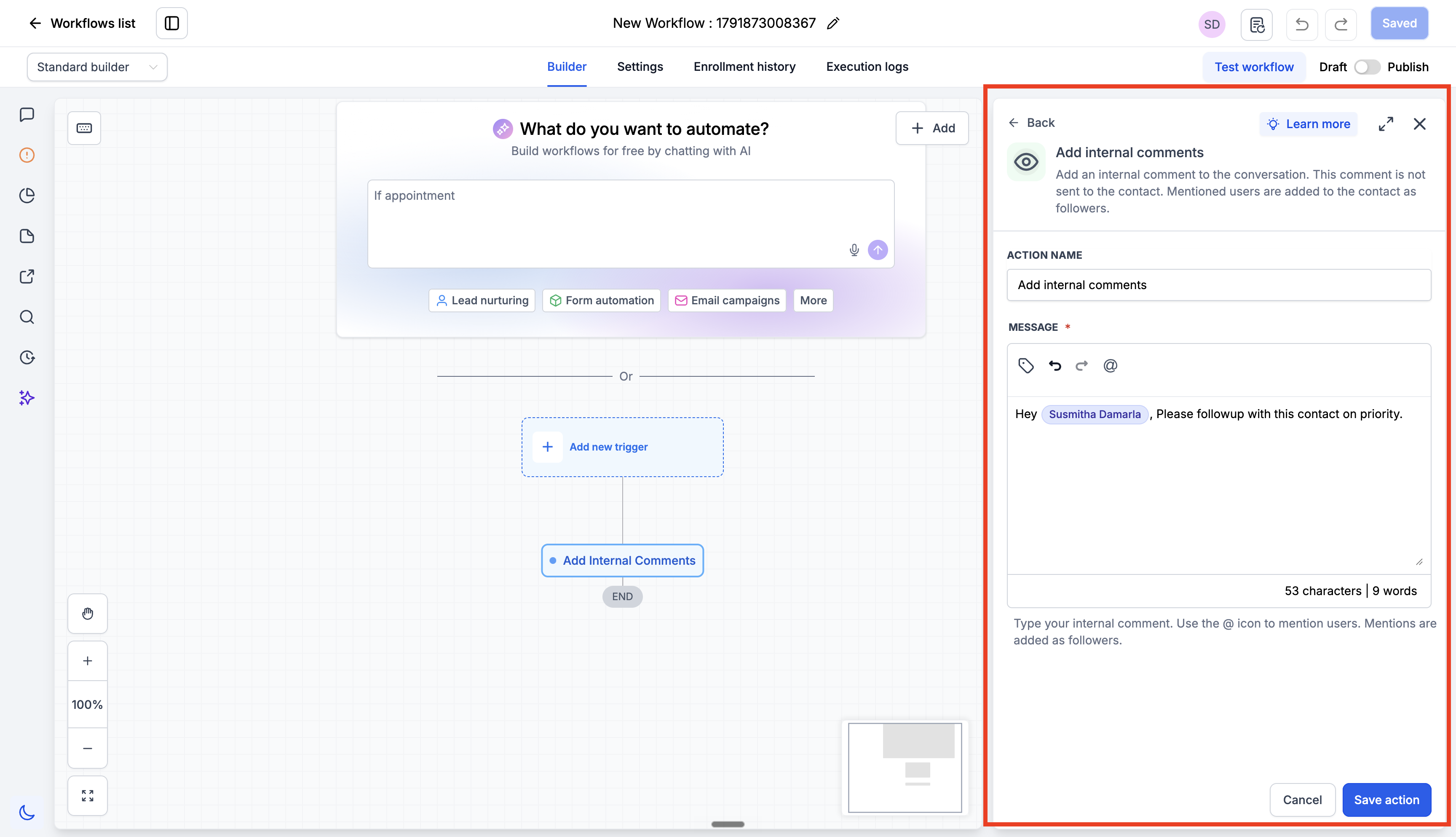
- Inserisci il tuo commento e menziona i membri del team secondo necessità.
- Salva e pubblica il workflow.
Perché l'automazione funzioni, il workflow deve essere pubblicato e gli utenti menzionati devono avere accesso al modulo Conversazioni. Ricorda che la nota è interna e non sostituisce messaggi o notifiche esterne.
Perché è importante
Questa funzione aiuta i team ad automatizzare la comunicazione interna e a mantenere tutti informati. In questo modo, il contesto importante relativo a un cliente raggiunge le persone giuste al momento giusto, direttamente dove serve.