


Sommario
- Cos'è l'azione Agente AI nei workflow?
- Principali vantaggi dell'azione Agente AI
- Dettagli dell'azione Agente AI
- Modelli
- Scrivere le istruzioni
- Configurazione degli strumenti
- Come impostare l'azione Agente AI nel workflow
- Log di esecuzione
- Domande frequenti
Cos'è l'azione Agente AI nei workflow?
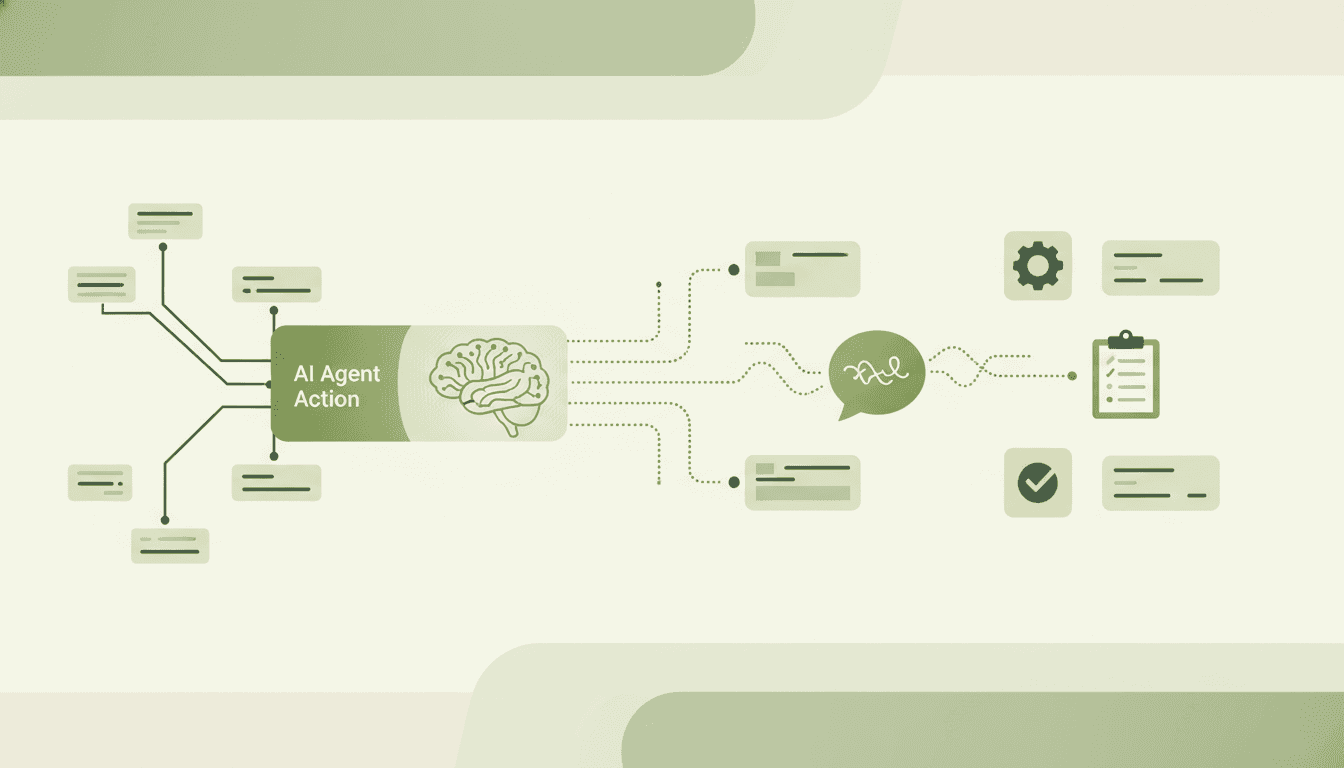
L'azione Agente AI nei workflow ti aiuta ad automatizzare attività complesse utilizzando istruzioni in linguaggio naturale e una selezione di strumenti. Invece di costruire manualmente ogni singolo passaggio, puoi configurare un'unica azione Agente AI che deciderà cosa fare, quali strumenti usare e quali input fornire durante l'esecuzione.
Ad esempio, invece di creare azioni separate nel workflow per trovare un contatto, generare un link di prenotazione, formattare una data e inviare messaggi di follow-up, puoi configurare una sola azione Agente AI per gestire l'intero processo.
Nota: L'Agente AI è un'azione premium dei workflow e potrebbe richiedere un componente aggiuntivo per essere utilizzata.
Principali vantaggi dell'azione Agente AI
- Esecuzione autonoma: l'agente decide quali strumenti utilizzare, in quale ordine e con quali input, basandosi sulle tue istruzioni.
- Creazione più rapida dei workflow: una singola azione Agente AI può sostituire più passaggi configurati manualmente, per i casi d'uso supportati.
- Configurazione flessibile: puoi partire da zero o utilizzare un modello predefinito e personalizzare la configurazione.
- Supporto per i passaggi successivi: l'agente può restituire un output in formato testo o JSON da utilizzare nelle fasi successive del workflow.
- Visibilità integrata: i log di esecuzione ti permettono di rivedere i passaggi logici dell'agente, l'uso degli strumenti e il consumo di token.
Dettagli dell'azione Agente AI
Queste impostazioni controllano il comportamento dell'Agente AI e forniscono gli input fondamentali per configurare correttamente l'azione:
- Nome azione: aggiungi un nome personalizzato per l'azione. Il nome predefinito è Agente AI, ma rinominarlo in base al caso d'uso rende il workflow più facile da gestire.
- Modello: scegli un modello predefinito per precompilare i campi Istruzioni e Strumenti, oppure seleziona Crea il tuo per iniziare da zero. Alcuni modelli richiedono un trigger di workflow specifico.
- Istruzioni: definisci cosa deve fare l'agente, come deve prendere le decisioni e quali regole deve seguire. Questa è la parte più importante della configurazione.
- Migliora prompt: migliora le istruzioni scritte in modo approssimativo, ristrutturandole in un prompt più dettagliato e organizzato. Se necessario, puoi annullare il miglioramento.
- Modello AI: seleziona il modello di intelligenza artificiale che alimenta l'agente.
- Strumenti: scegli le azioni che l'agente è autorizzato a eseguire.
- Memoria conversazione: utilizza un riepilogo progressivo delle esecuzioni passate per lo stesso contatto in questo passaggio, in modo che l'agente abbia un contesto.
- Formato output: scegli come l'agente deve formattare la sua risposta.

Modelli
I modelli ti aiutano a iniziare più velocemente, precompilando istruzioni e strumenti comuni per scenari di workflow specifici. Sono utili quando vuoi un punto di partenza che corrisponda a un caso d'uso noto, per poi personalizzarlo per la tua attività.
I modelli sono configurazioni predefinite dell'agente che popolano i campi Istruzioni e Strumenti. Se un modello richiede un trigger specifico e quel trigger non è già presente, il modello apparirà non disponibile finché non verrà aggiunto il trigger richiesto.
I modelli disponibili includono:
- Crea il tuo
- Follow-up lead da modulo
- Recupero appuntamento mancato
- Nutrimento lead da Facebook
- Sollecito per trattativa in stallo
- Ricerca e arricchimento lead
- Nuovo appuntamento: arricchisci e conferma
- Punteggio e instradamento lead da quiz
- Riepilogo trascrizione chiamata e azioni
- Creazione attività da trattative vinte
- Da commento a DM su Instagram
- Da commento a DM su Facebook
- Tracciamento pipeline lead

Scrivere le istruzioni
Istruzioni ben definite aiutano l'agente a prendere decisioni migliori, usare gli strumenti correttamente e produrre risultati più affidabili. Più chiara è la tua guida, più facile sarà per l'agente eseguire il compito come previsto.
Il campo Istruzioni definisce cosa fa l'agente, come ragiona e come utilizza gli strumenti che fornisci. Puoi mantenere le istruzioni semplici o renderle più dettagliate a seconda della complessità del compito.
Delle buone istruzioni di solito includono:
- Una dichiarazione del ruolo
- Contesto sui dati disponibili dal trigger
- Un flusso di lavoro passo-passo
- Logica decisionale con regole se/allora
- Linee guida per la messaggistica
- Regole o vincoli su ciò che l'agente dovrebbe evitare di fare
Se non sei sicuro di come strutturare il prompt, inserisci le tue istruzioni in linguaggio naturale e usa Migliora prompt per riorganizzarle.
L'editor supporta anche la formattazione del testo RTF, inclusi titoli, grassetto, elenchi puntati, elenchi numerati, blocchi di codice e citazioni.

Configurazione degli strumenti
Gli strumenti determinano ciò che l'agente è autorizzato a fare durante l'esecuzione. Fornire all'agente gli strumenti giusti e decidere quali campi può controllare aiuta a bilanciare flessibilità e prevedibilità.
Clicca su + Aggiungi strumento per aprire il selettore. Gli strumenti sono organizzati per categoria e puoi anche cercarli per nome. Ogni strumento selezionato appare nel pannello di configurazione e può essere configurato individualmente.
Quando configuri uno strumento, puoi scegliere come popolare i valori dei campi:
- Lascia che l'AI decida tutti i valori dei campi: ON. L'agente genera i valori per tutti i campi in fase di esecuzione, basandosi sulle tue istruzioni e sui dati del workflow.
- Lascia che l'AI decida tutti i valori dei campi: OFF. Puoi impostare manualmente alcuni valori, permettendo all'agente di compilare i campi vuoti rimanenti.
Ogni campo include anche un proprio interruttore, così puoi alternare i singoli campi tra valori generati dall'AI e valori configurati manualmente.

Come impostare l'azione Agente AI nel workflow
Una configurazione strutturata rende più facile scegliere il modello giusto, scrivere istruzioni chiare e dare all'agente gli strumenti necessari per completare l'attività con successo.
- Vai su Automazioni > Workflow.

- Crea un nuovo workflow o modifica uno esistente.

- Aggiungi un trigger pertinente come Modulo inviato, Contatto creato, ecc.

- Clicca su + Aggiungi (o seleziona il segnaposto Seleziona azione) nell'area di lavoro del workflow.
- Seleziona Agente AI dalla sezione Workflow AI.
- Inserisci un Nome azione.
- Puoi selezionare Crea il tuo per configurare l'azione da zero.
- Aggiungi le tue Istruzioni.
- Clicca su Migliora prompt per migliorare la struttura del prompt.
- Scegli il Modello AI che vuoi usare.
- Clicca su + Aggiungi strumento e seleziona gli strumenti che l'agente può utilizzare.
- Configura ogni strumento, specificando se l'AI deve decidere i valori dei campi o se determinati valori devono essere impostati manualmente.

- In alternativa, puoi selezionare un Modello. I modelli sono configurazioni predefinite che popolano i campi Istruzioni e Strumenti. Se un modello richiede un trigger specifico non presente, apparirà non disponibile finché il trigger non verrà aggiunto.

- Apri le Opzioni avanzate (opzionale) per abilitare la Memoria conversazione o configurare il Formato output:
- Memoria conversazione: aiuta l'agente a mantenere la continuità tra esecuzioni ripetute per lo stesso contatto in quel passaggio. È utile per workflow ricorrenti in cui lo stesso contatto può rientrare nel passaggio e l'agente dovrebbe adattarsi in base alle interazioni precedenti.
- Disattivata per impostazione predefinita: quando abilitata, l'agente utilizza un riepilogo progressivo delle esecuzioni passate per lo stesso contatto in quel passaggio.
- Usala per workflow ricorrenti o multi-contatto (ad esempio, follow-up periodici). Per workflow una tantum (ad esempio, un singolo follow-up da modulo), di solito può rimanere disattivata.
- Formato output: controlla se l'agente restituisce dati che i passaggi successivi del workflow possono utilizzare. Scegliere il tipo di output corretto è utile quando il workflow deve fare riferimento al risultato dell'agente dopo la sua esecuzione.
- Nessuno: esegue le azioni ma non restituisce un output strutturato per i passaggi successivi.
- Testo: restituisce una risposta in testo libero. Quando selezionato, appare un campo Descrizione output per descrivere cosa dovrebbe contenere la risposta.
- JSON: restituisce dati strutturati basati su uno schema definito. Puoi aggiungere proprietà con un nome, un tipo e una descrizione opzionale per rendere l'output più facile da referenziare in seguito nel workflow.
- Salva l'azione.

Log di esecuzione
I log di esecuzione rendono più facile capire cosa ha fatto l'agente durante l'esecuzione di un workflow. Sono utili per convalidare il comportamento, verificare l'uso degli strumenti e risolvere risultati inaspettati.
Dopo l'esecuzione del workflow, apri la scheda Log di esecuzione nel costruttore di workflow e seleziona un'esecuzione dell'Agente AI per visualizzarne il tracciato.
Il tracciato può includere:
- Input dell'agente: l'input completo ricevuto dall'agente.
- LLM: ogni chiamata al modello utilizzata per ragionare sul passaggio successivo.
- Esecuzioni degli strumenti: ogni strumento chiamato dall'agente, inclusi il tempo di esecuzione e lo stato di successo o fallimento.
Puoi espandere ogni passaggio per rivedere i dati di input e output. La visualizzazione dei log supporta sia un formato a tabella sia una vista JSON grezza.

Domande frequenti
Esiste un limite al numero di strumenti che posso aggiungere?
Sì. Puoi aggiungere fino a 10 strumenti per agente. Gli strumenti interni come Calcolatore di date e Operazioni matematiche non contano per questo limite.
Quale modello AI dovrei usare?
Usa un modello generico per la maggior parte dei casi d'uso, scegli livelli di "ragionamento" più alti per logiche più complesse e modelli più leggeri per compiti semplici dove la velocità è importante.
Posso usare l'Agente AI con qualsiasi trigger?
Sì. L'Agente AI funziona con qualsiasi trigger di workflow. I modelli possono raccomandare trigger specifici perché le loro istruzioni sono scritte per quel contesto.
Cosa fa la funzione "Migliora prompt"?
Migliora prompt ristruttura le tue istruzioni in un prompt più organizzato e dettagliato, includendo passaggi più chiari e la gestione di casi limite. Se necessario, puoi annullare il miglioramento.
Quando dovrei usare il formato di output JSON?
Usa JSON quando i passaggi successivi del workflow devono fare riferimento a valori specifici dalla risposta dell'agente, come risultati di qualificazione o altri output strutturati.
Come posso vedere cosa ha fatto l'agente durante un'esecuzione del workflow?
Apri la scheda Log di esecuzione nel costruttore di workflow e seleziona l'esecuzione dell'Agente AI per rivedere il tracciato, incluse le chiamate al modello, le esecuzioni degli strumenti, gli input, gli output e l'uso dei token.
I modelli mi vincolano a una configurazione specifica?
No. I modelli precompilano i campi Istruzioni e Strumenti, ma puoi modificare le istruzioni, cambiare il modello AI, aggiungere o rimuovere strumenti e aggiornare le opzioni avanzate dopo aver applicato un modello.
Quando dovrei abilitare la Memoria conversazione?
Abilitala quando lo stesso contatto potrebbe passare attraverso il passaggio dell'agente più di una volta e l'agente dovrebbe adattarsi in base alle esecuzioni precedenti. Per i workflow una tantum, di solito non è necessaria.