

Ora puoi ripetere una serie di azioni per ogni elemento di una lista, direttamente all'interno di un workflow. La nuova azione Ciclo (Loop) esegue le azioni contenute al suo interno una volta per ogni elemento, oppure per un numero definito di volte in un intervallo. Un solo trigger, più record creati, senza scrivere una riga di codice.
Sommario
- Cosa c'è di nuovo
- Come si usa
- Esempio pratico: un webhook, tre opportunità
- Perché è importante
- Buono a sapersi
Cosa c'è di nuovo
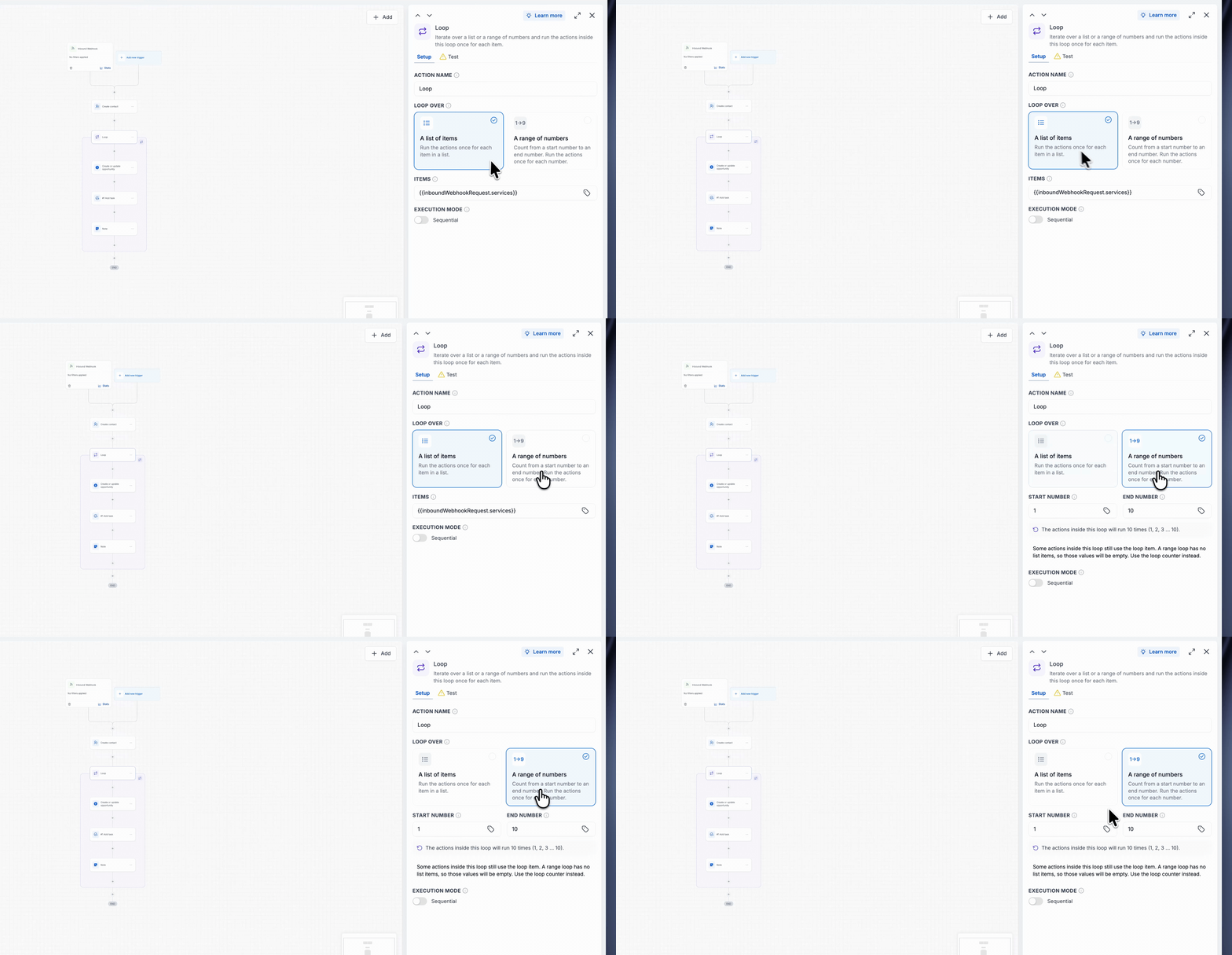
- Itera su: scegli se eseguire il ciclo su "Una lista di elementi" o su "Un intervallo di numeri". Un'icona informativa ("i") spiega ogni campo.
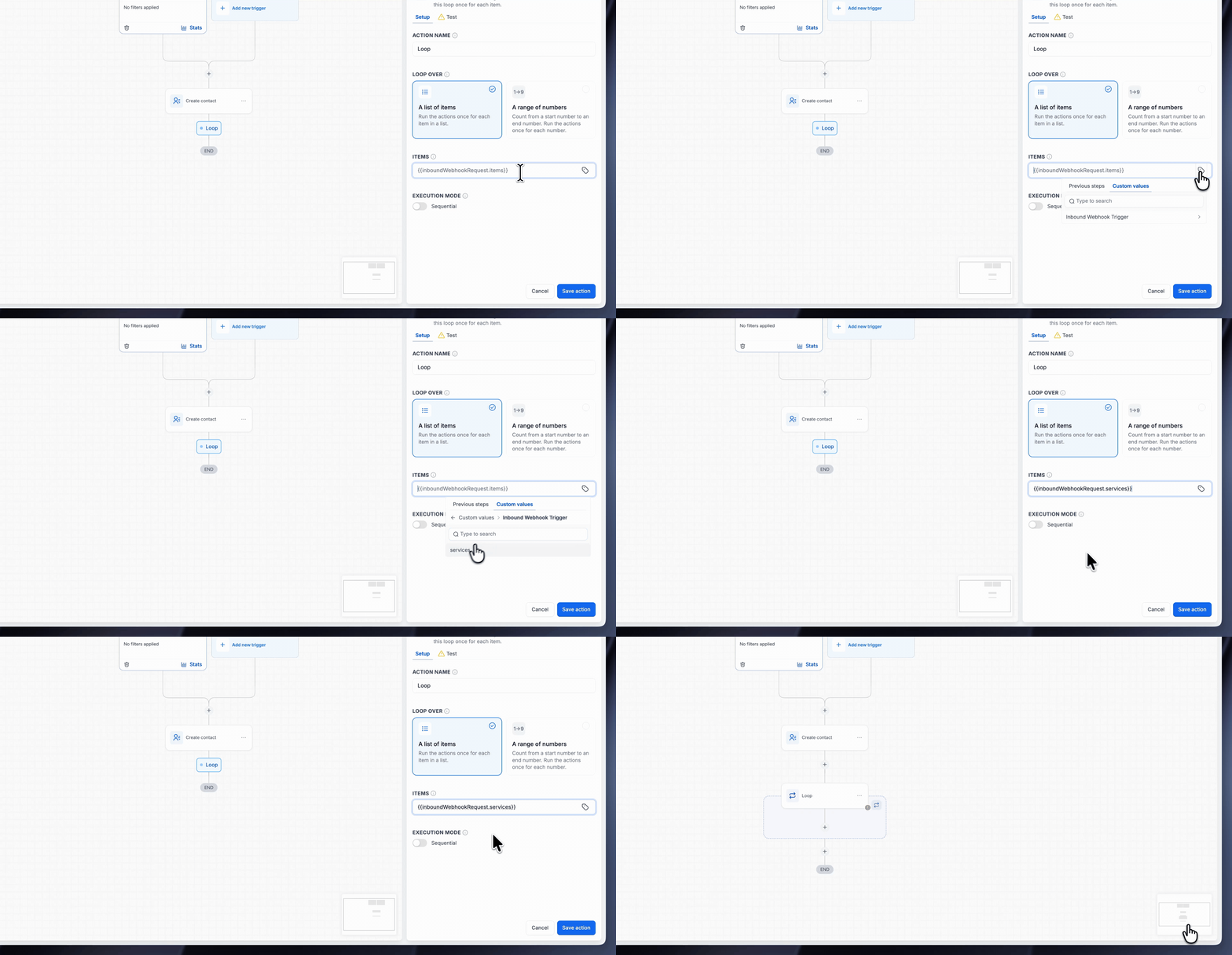
- Elementi da un passaggio precedente: seleziona la lista usando l'icona del tag, ad esempio un array di dati proveniente da un Webhook in entrata.
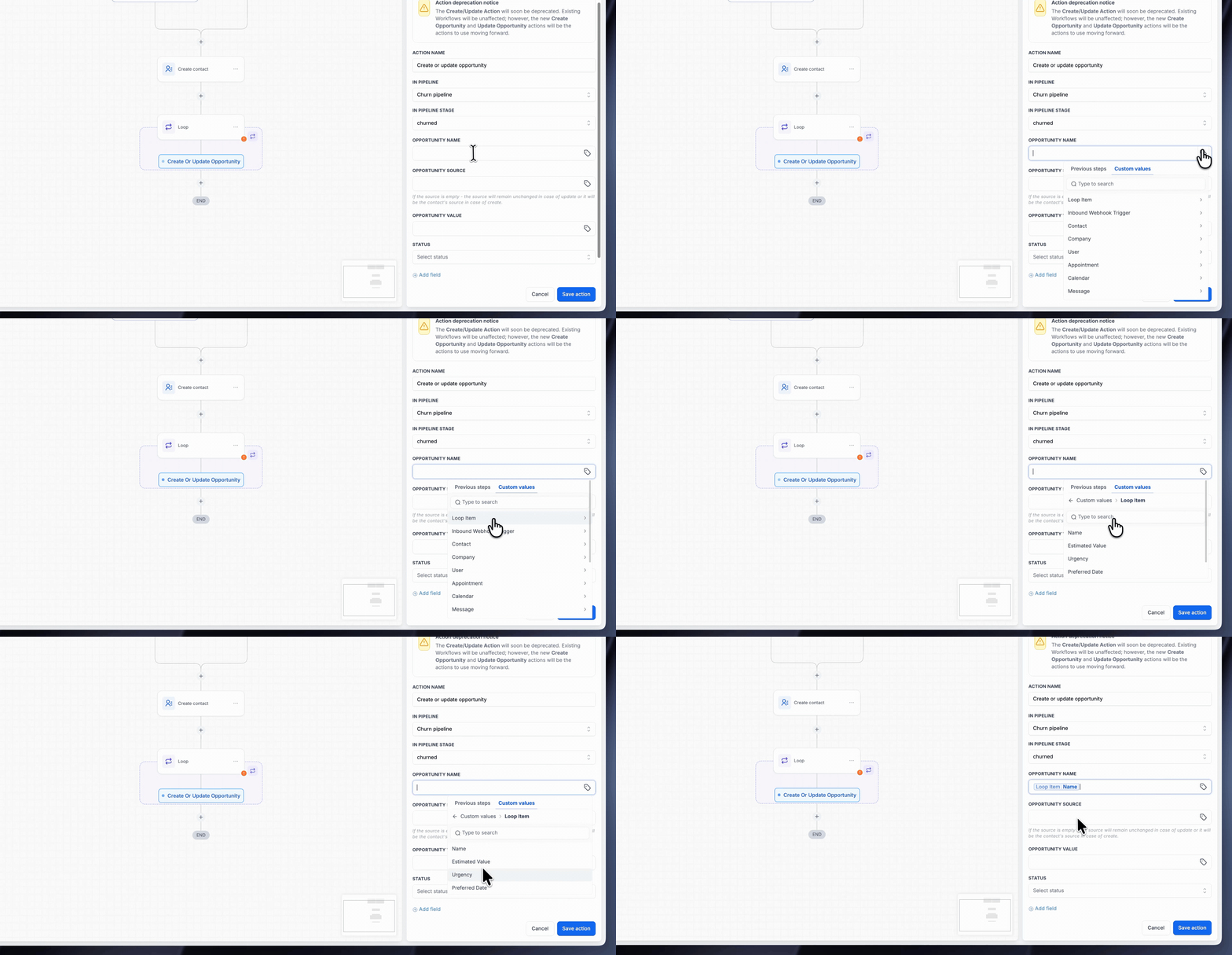
- Elemento del ciclo: all'interno del ciclo, apri Valori personalizzati > Elemento del ciclo per mappare i campi dell'elemento corrente in qualsiasi azione.
- Intervallo di numeri: imposta un Numero di inizio e un Numero di fine. Il pannello ti mostrerà quante volte verranno eseguite le azioni.
- Modalità di esecuzione: l'impostazione predefinita è Sequenziale, con un'iterazione dopo l'altra. Attiva la modalità Parallela per eseguire più iterazioni contemporaneamente.
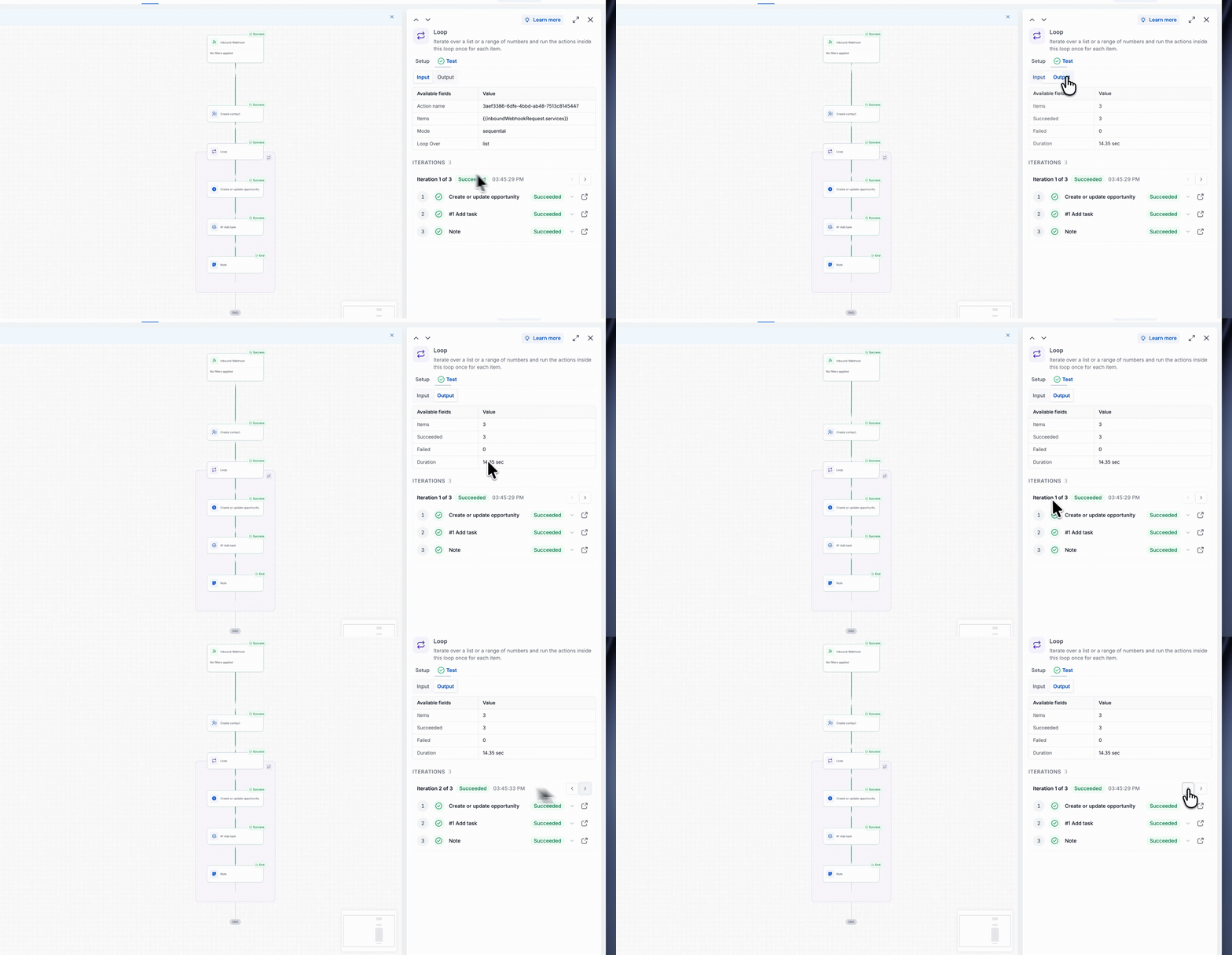
- Risultati per ogni iterazione: la scheda Test nel passaggio del ciclo mostra ogni singola iterazione, ogni azione al suo interno e il suo stato.
Come si usa
- Vai in Automazioni > Workflow e apri un workflow.
- Fai clic sull'icona + nel punto in cui vuoi che inizi il ciclo, quindi seleziona Ciclo (Loop).
- Sotto "Itera su", scegli Una lista di elementi o Un intervallo di numeri.
- Se usi una lista, fai clic sull'icona del tag in "Elementi" e seleziona la lista da un passaggio precedente. Se usi un intervallo, inserisci un Numero di inizio e un Numero di fine.
- Imposta la Modalità di esecuzione. Lasciala disattivata per l'esecuzione Sequenziale o attivala per quella Parallela. Questo passaggio è facoltativo.
- Fai clic su Salva azione.
- Fai clic sull'icona + all'interno del riquadro tratteggiato del ciclo e aggiungi le azioni che vuoi ripetere. Usa Valori personalizzati > Elemento del ciclo per compilare i loro campi.
- Salva e pubblica il tuo workflow.
Esempio pratico: un webhook, tre opportunità
L'obiettivo: un modulo di richiesta di servizi invia un singolo webhook per ogni cliente, con una lista di servizi al suo interno. Vuoi creare un'opportunità, un'attività e una nota per ciascun servizio richiesto.
- Trigger: Webhook in entrata. La lista dei servizi contiene tre elementi: Riparazione tetto, Pulizia grondaie e Tinteggiatura esterna.
- Ciclo: Itera su = Una lista di elementi. Elementi = la lista dei servizi proveniente dal webhook.
- All'interno del ciclo: Crea o aggiorna opportunità, con Nome opportunità = Elemento del ciclo > Nome e Valore opportunità = Elemento del ciclo > Valore stimato.
- All'interno del ciclo: Aggiungi attività, con Data di scadenza = Elemento del ciclo > Data preferita.
- All'interno del ciclo: Aggiungi note, con Nota = Elemento del ciclo > Urgenza.
Con un solo test, il ciclo viene eseguito tre volte e crea tre opportunità, tre attività e tre note. La scheda Test mostrerà 3 elementi, 3 completati con successo, 0 falliti.
Perché è importante
Un singolo trigger spesso trasporta più record: i servizi in una richiesta, i prodotti in un ordine. In precedenza, gestire ciascuno di essi richiedeva codice o complesse soluzioni alternative. Ora puoi costruire i passaggi una sola volta e l'azione Ciclo li eseguirà per ogni elemento.
La modalità a intervallo copre l'altro caso d'uso: eseguire una serie di azioni un numero fisso di volte, ad esempio 5 o 10, senza bisogno di una lista. La modalità parallela, invece, mantiene i cicli veloci quando le azioni richiamano sistemi esterni. Costruisci una volta, esegui per ogni elemento.
Buono a sapersi
- Si ripetono solo le azioni all'interno del riquadro tratteggiato del ciclo. Le azioni al di sotto del riquadro vengono eseguite una sola volta, al termine del ciclo.
- Un ciclo basato su un intervallo numerico non ha elementi di una lista, quindi i campi di "Elemento del ciclo" sono vuoti. In questo caso, usa il contatore del ciclo che trovi in "Elemento del ciclo" per ottenere il numero dell'iterazione corrente.