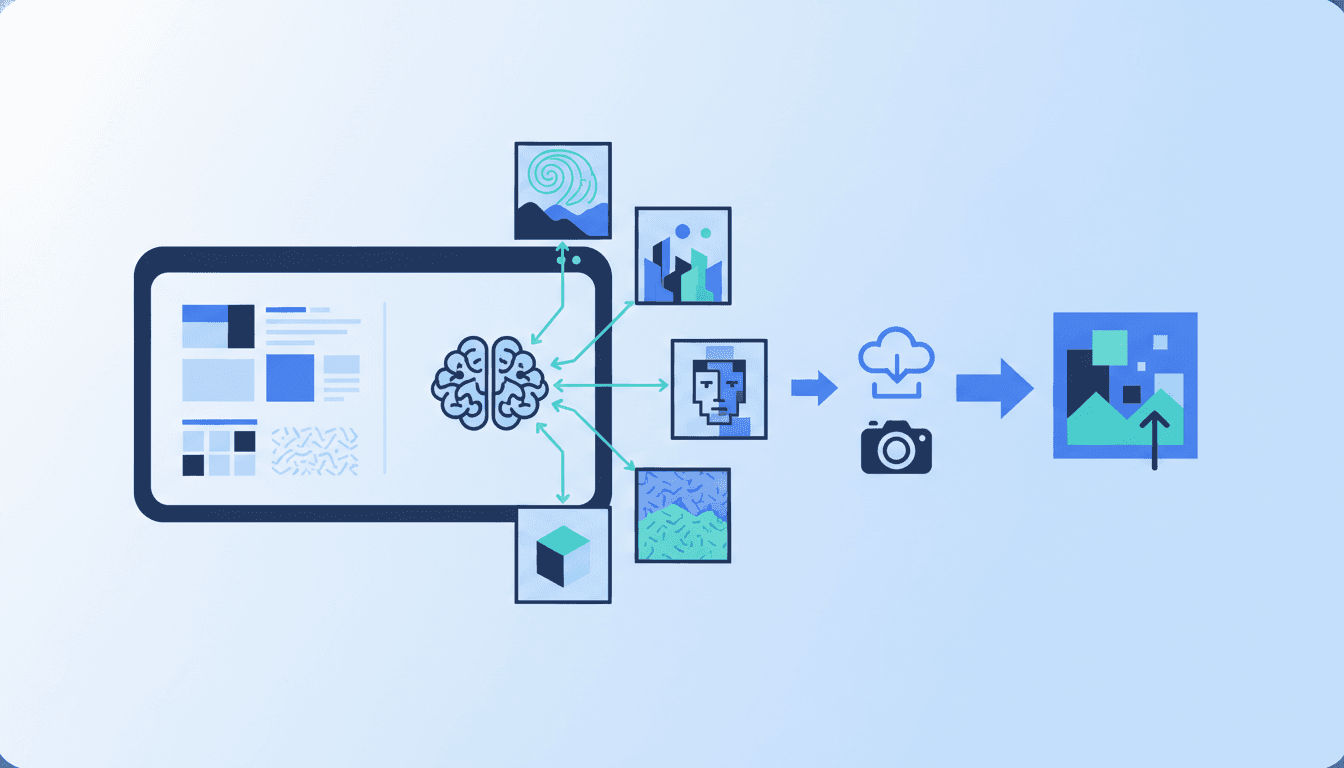
L'azione "Generazione Immagini AI" nei workflow ora supporta le immagini di riferimento. Puoi allegare fino a cinque immagini per fornire un contesto visivo al tuo prompt e controllare ambientazione, soggetto e stile in modo più diretto, senza dover descrivere tutto a parole.
Questa funzionalità è disponibile nell'azione "Generazione Immagini AI" dei workflow, un'opzione premium che potrebbe comportare costi aggiuntivi per ogni esecuzione. Le immagini prodotte sono raggiungibili tramite un URL pubblico, quindi assicurati che sia attiva e configurata nel tuo account prima di utilizzarla.
Ricorda che le immagini di riferimento forniscono un contesto al modello AI, ma non garantiscono una riproduzione identica di volti, prodotti o loghi. Usa sempre immagini di cui possiedi i diritti e non inserire dati sensibili o ritratti di persone senza autorizzazione.
Sommario
Cosa c'è di nuovo
Fino a cinque immagini di riferimento per azione: puoi allegare fino a cinque immagini a una singola azione di generazione. Ognuna viene fornita al modello come contesto visivo insieme al tuo prompt testuale.
Tre modi per aggiungerle: carica un'immagine dal tuo computer, sceglila dalla libreria media oppure inserisci un URL esterno.
URL di riferimento dinamici: il campo URL supporta i valori personalizzati. Questo significa che un'immagine di riferimento può provenire da un webhook, da un campo personalizzato del contatto o da un'azione precedente, permettendoti di creare immagini diverse per ogni contatto con un unico workflow.
Ordinamento posizionale: le immagini vengono elaborate nell'ordine in cui le aggiungi. In questo modo, il tuo prompt può fare riferimento a ciascuna di esse in base alla sua posizione (ad esempio, "usa l'ambientazione della prima immagine").
Come si usa
- Apri l'azione "Generazione Immagini AI" nel tuo workflow.
- Scrivi il prompt come faresti normalmente.
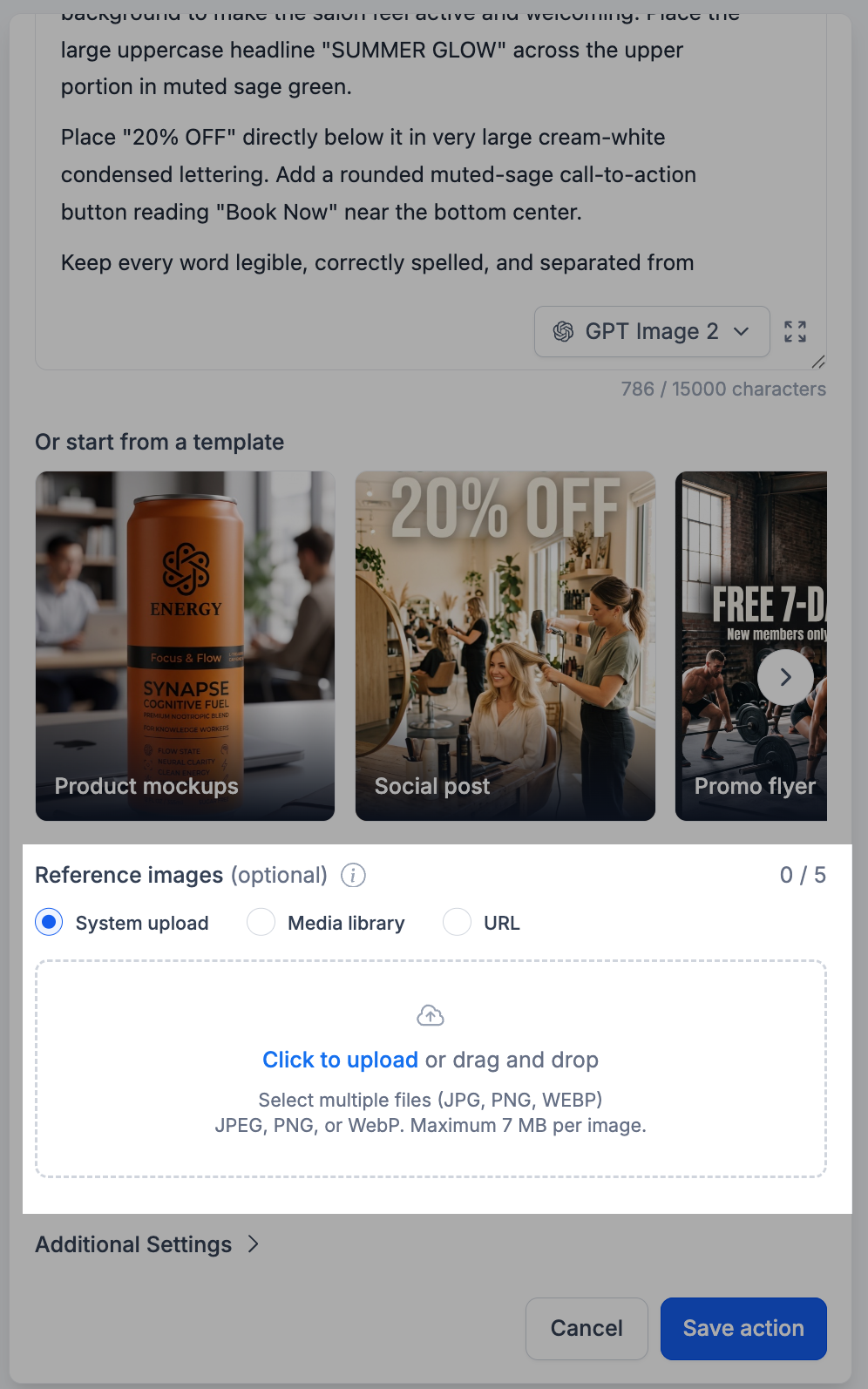
- Scorri fino alla sezione "Immagini di riferimento" sotto i modelli.
- Scegli una fonte: caricamento da sistema, libreria media o URL.
- Aggiungi le tue immagini. Il contatore a destra ti mostra quante ne hai inserite su un massimo di cinque.
- Nel prompt, fai riferimento a ogni immagine in base alla sua posizione.
- Salva l'azione.
Esempio pratico: uno scatto lifestyle senza shooting
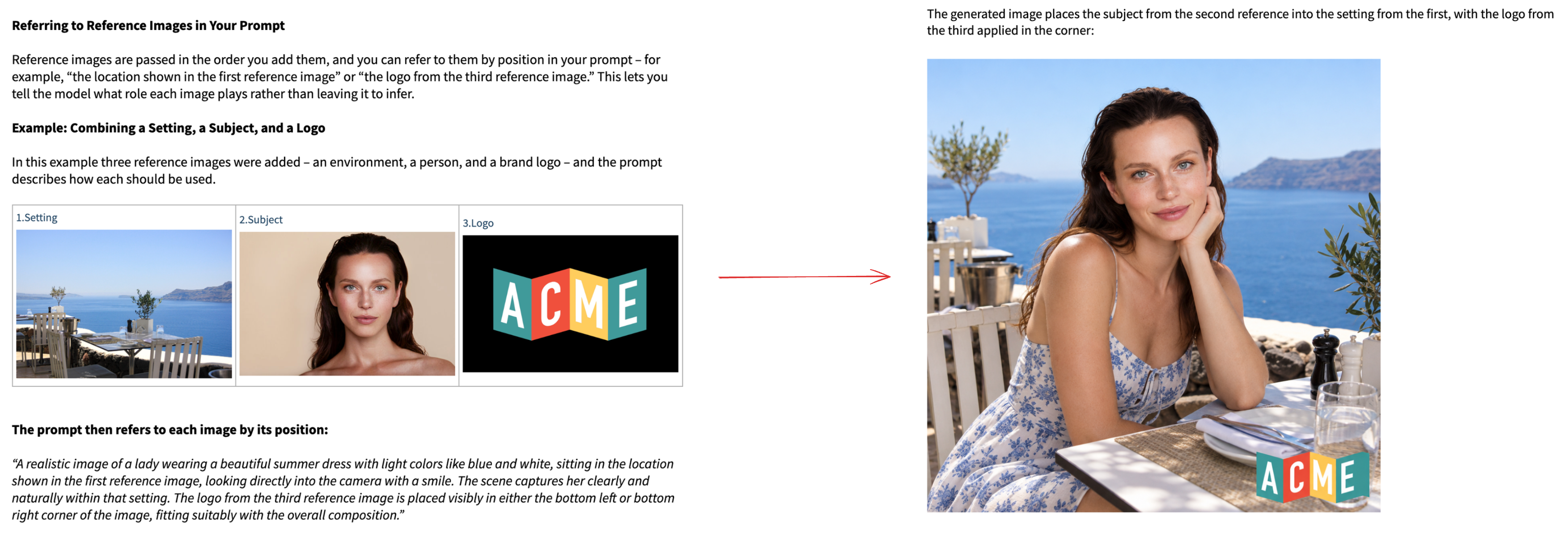
L'obiettivo è creare un'immagine lifestyle per un brand che ritrae una modella in un ristorante sul mare, con il logo del marchio posizionato in un angolo. La generazione produce una proposta visiva da verificare prima della pubblicazione.
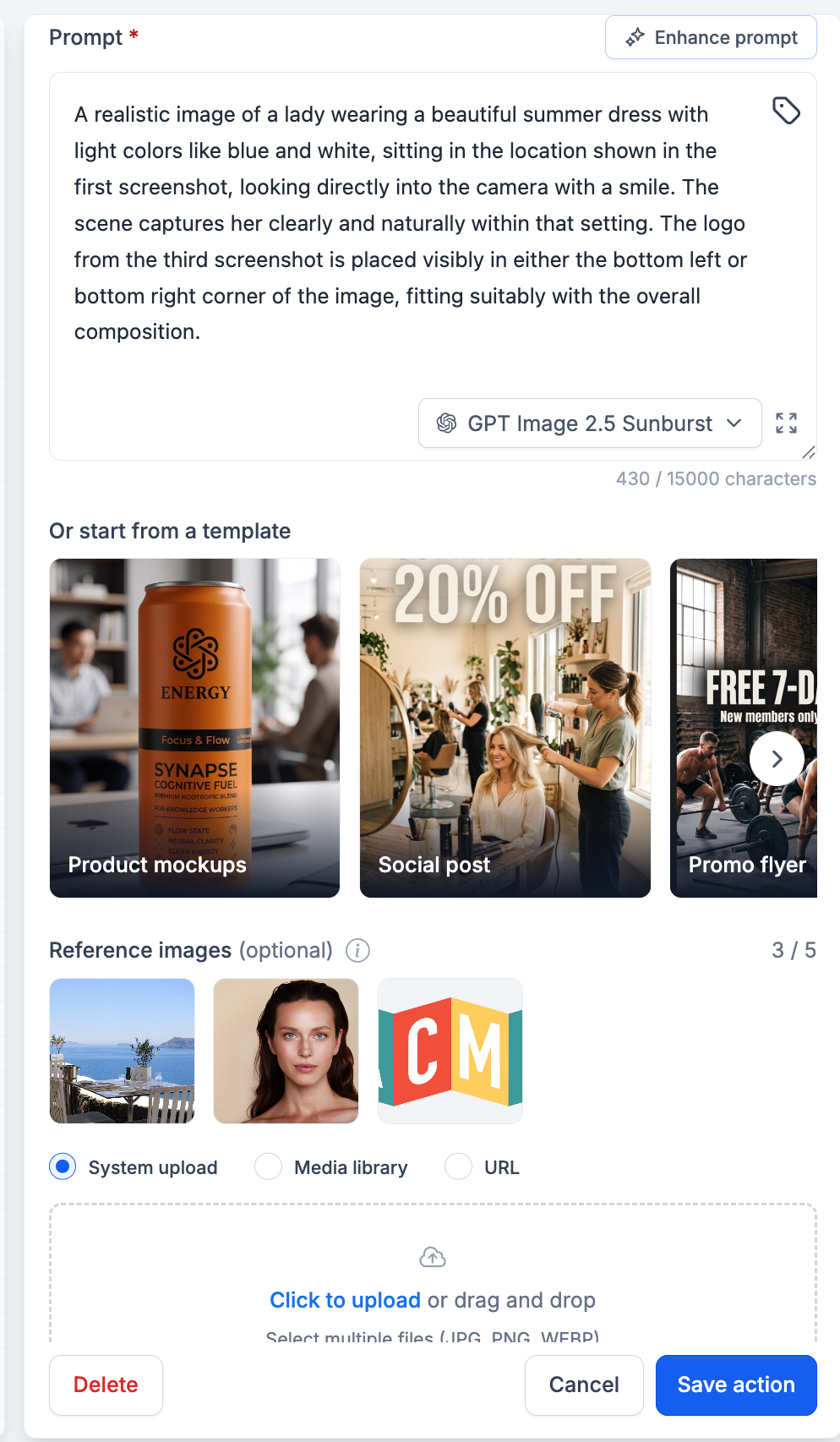
Per farlo, carichiamo tre immagini di riferimento in questo esatto ordine:
- Ambientazione: la foto della terrazza di un ristorante sul mare.
- Soggetto: un ritratto della modella.
- Logo: il logo del brand ACME.
Il prompt assegna un compito a ogni immagine in base alla sua posizione:
"Un'immagine realistica di una donna che indossa un bellissimo abito estivo con colori chiari come il blu e il bianco, seduta nella location mostrata nella prima immagine di riferimento, che guarda direttamente in camera con un sorriso. La scena la cattura in modo chiaro e naturale in quell'ambientazione. Il logo della terza immagine di riferimento è posizionato in modo visibile nell'angolo in basso a sinistra o a destra dell'immagine, integrandosi adeguatamente con la composizione generale."
Nell'esempio mostrato da HighLevel, il sistema tenta di combinare soggetto, ambientazione e logo; ogni risultato va controllato prima dell'uso.
Perché è importante
Un volto, una stanza o un logo specifico non sono mai perfetti se descritti solo a parole. Le immagini di riferimento trasformano la generazione di immagini dal "descrivere" al "mostrare", e può aiutare ad avvicinarsi all'immagine desiderata.
In questo modo, gli elementi del tuo brand, come loghi e prodotti, possono risultare più fedeli all'originale, ma vanno sempre verificati anziché essere solo delle imitazioni. Le immagini generate possono così includere i tuoi veri asset visivi.
Inoltre, gli URL di riferimento dinamici rendono possibile la creazione di immagini personalizzate su larga scala. Una singola azione può produrre un'immagine diversa per ogni contatto che attraversa il workflow, basandosi sulle informazioni che già possiedi su di lui.