Sommario
Cosa c'è di nuovo
Se l'azione Generazione Immagini AI è disponibile nel tuo account, puoi aggiungerla a un workflow e creare un'immagine a partire da un prompt. Il file viene salvato a un URL pubblico che l'azione restituisce per i passaggi successivi.
Questa è un'azione premium: ogni esecuzione comporta un costo aggiuntivo, da verificare in base alle condizioni del tuo account.
Funzionalità principali
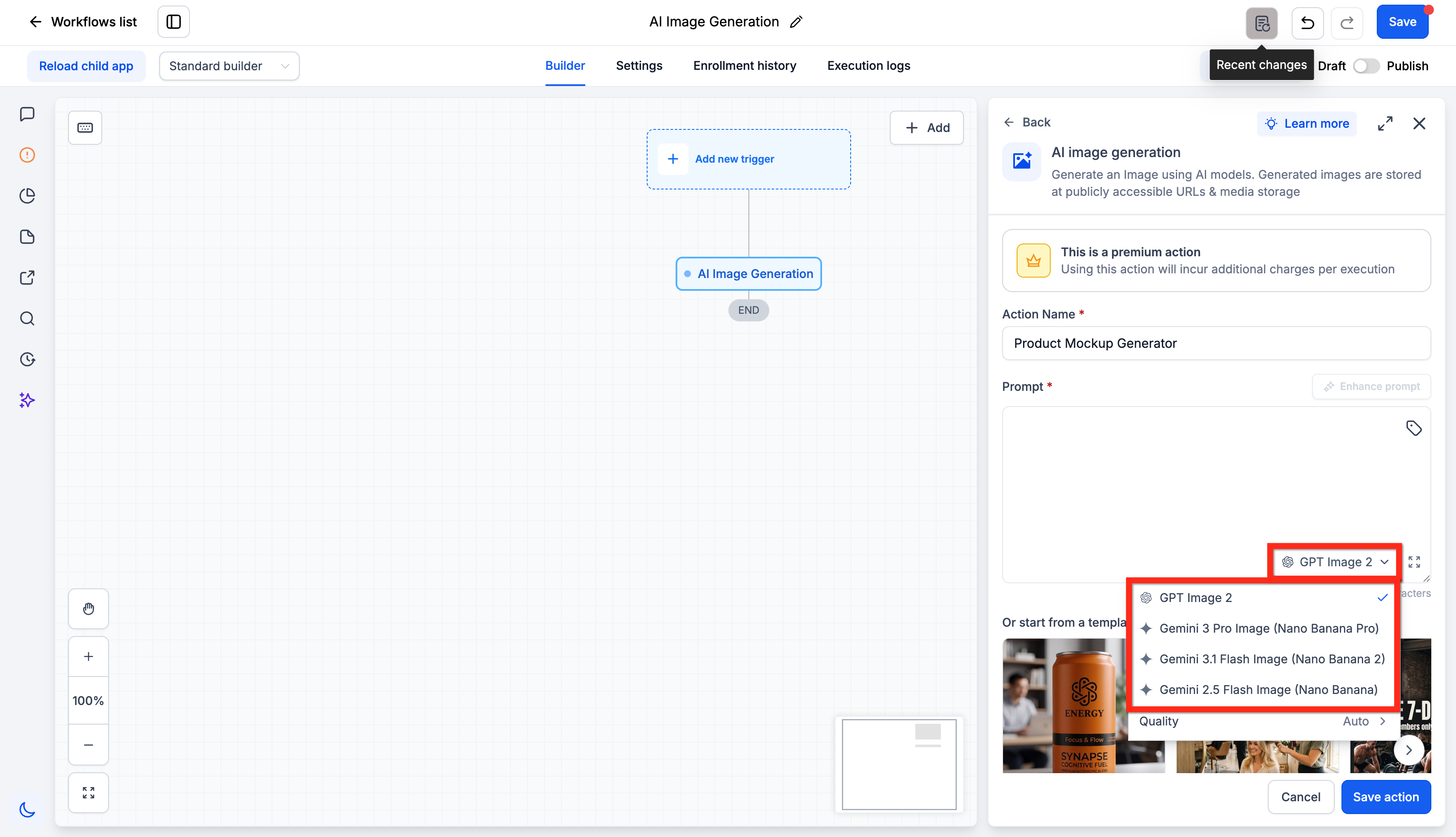
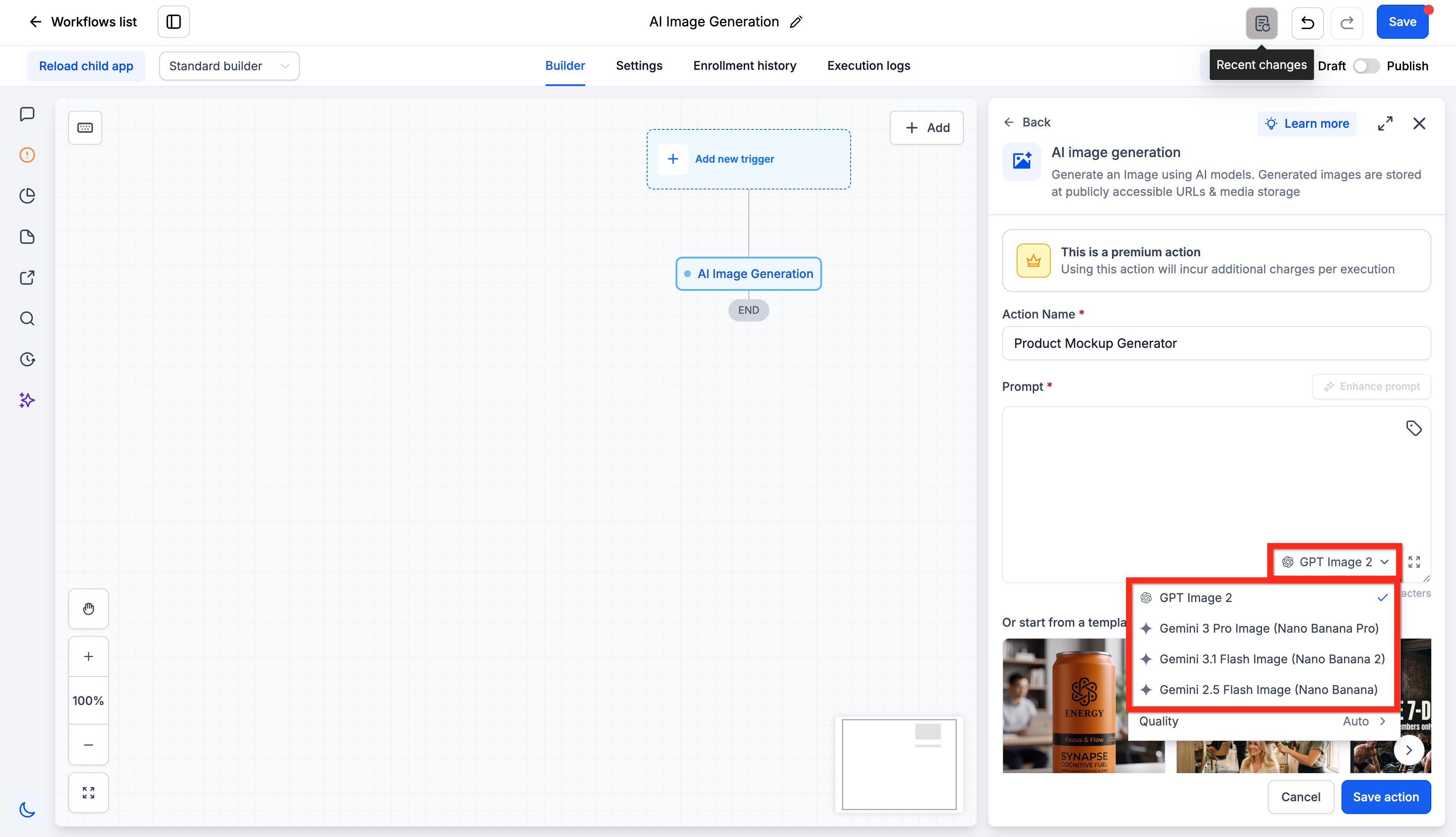
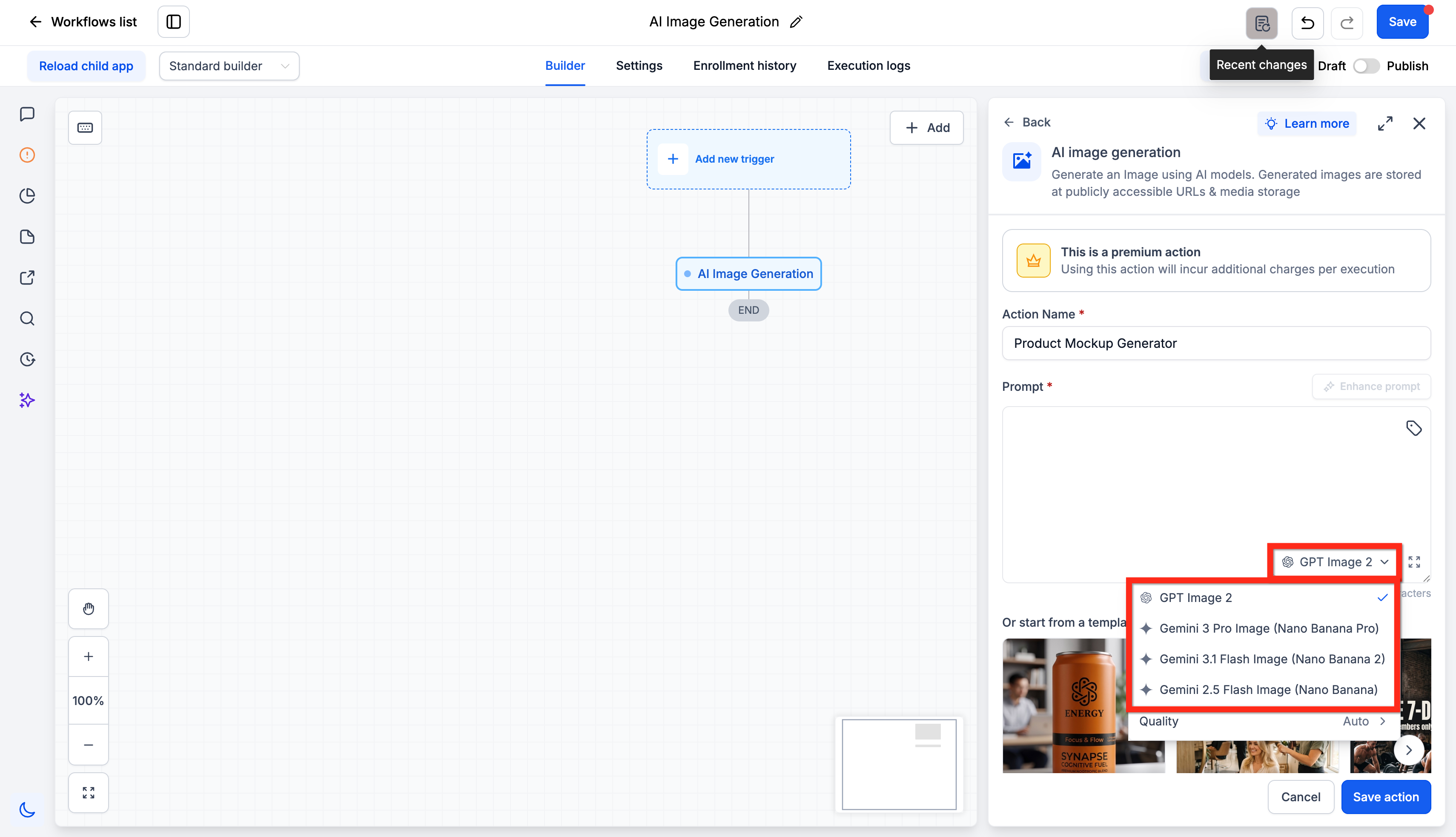
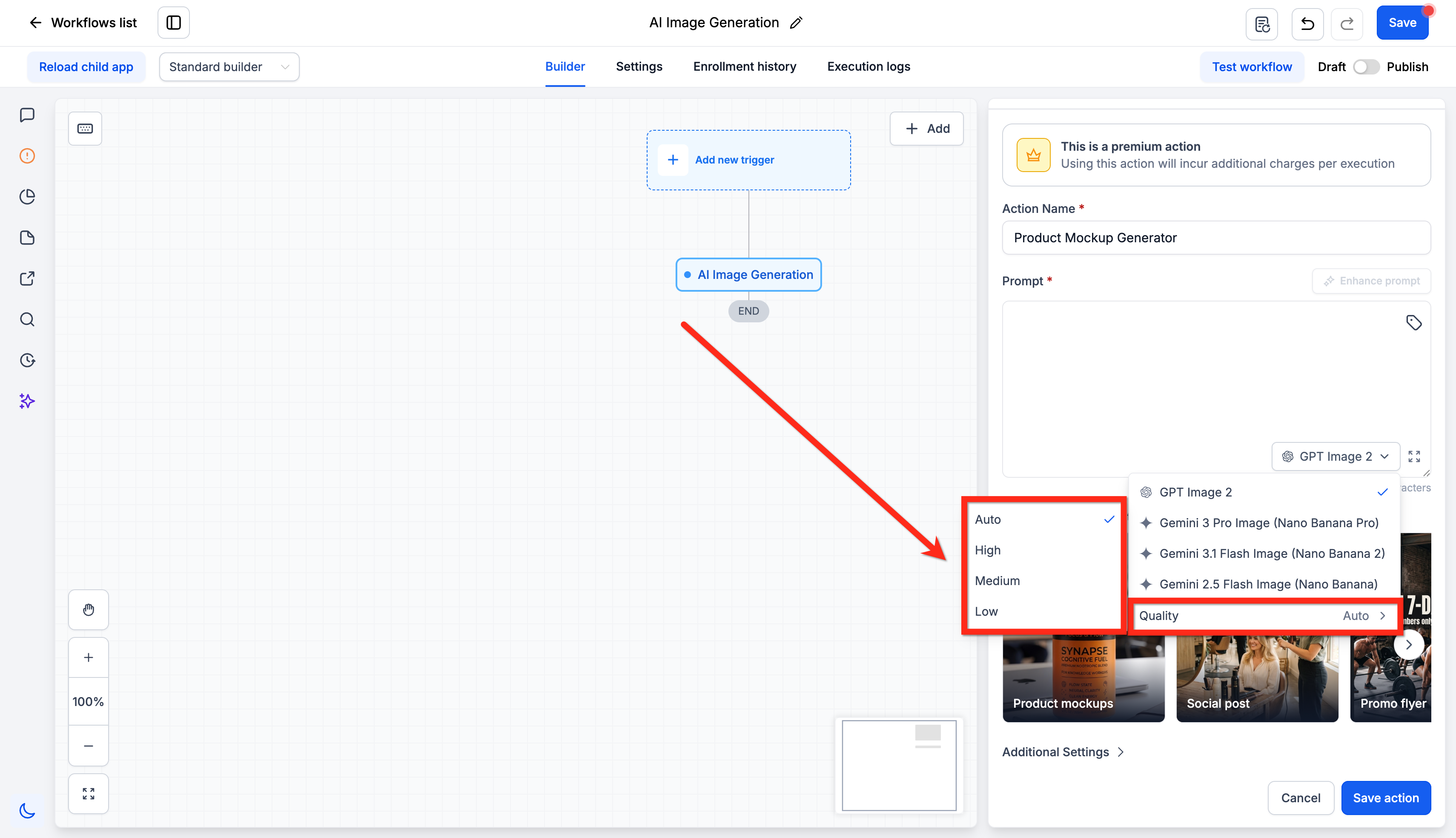
- Quattro modelli AI: puoi scegliere tra GPT Image 2, Gemini 3 Pro Image, Gemini 3.1 Flash Image o Gemini 2.5 Flash Image.
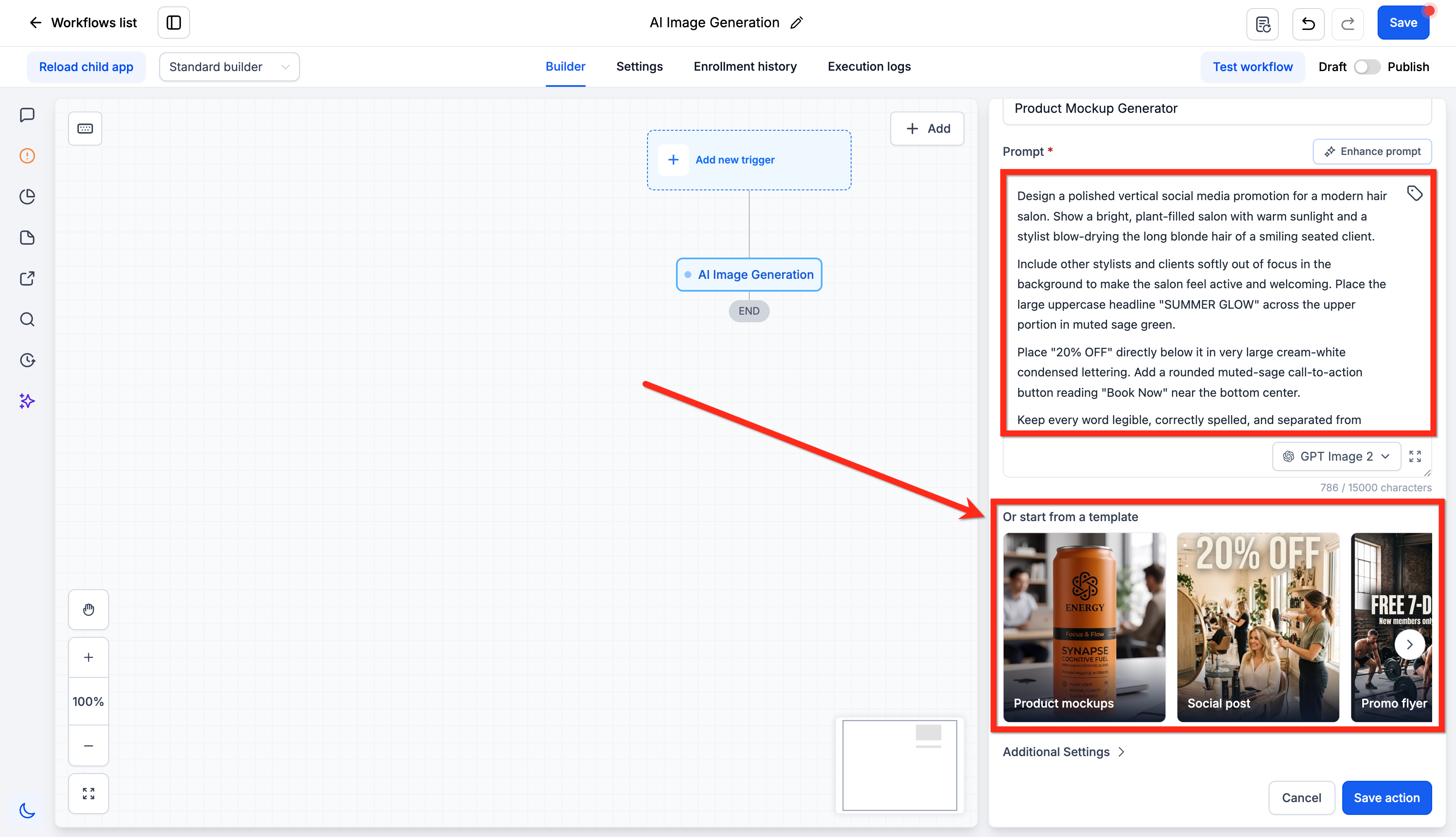
- Prompt flessibili: scrivi il tuo prompt manualmente o inserisci un valore personalizzato. Il testo può provenire da un campo contatto, da un webhook o da un'azione precedente del workflow.
- Migliora prompt: con un solo clic, puoi espandere un'istruzione breve in una più dettagliata per risultati migliori.
- Controllo della qualità: imposta la qualità su Auto, Alta, Media o Bassa. L'impostazione predefinita è Auto.
- Coerenza con il brand: applica il tuo Design Kit e la tua Brand Voice per immagini in linea con la tua identità.
- Controllo dell'output: definisci le dimensioni, lo sfondo e il formato del file (es. PNG, JPG).
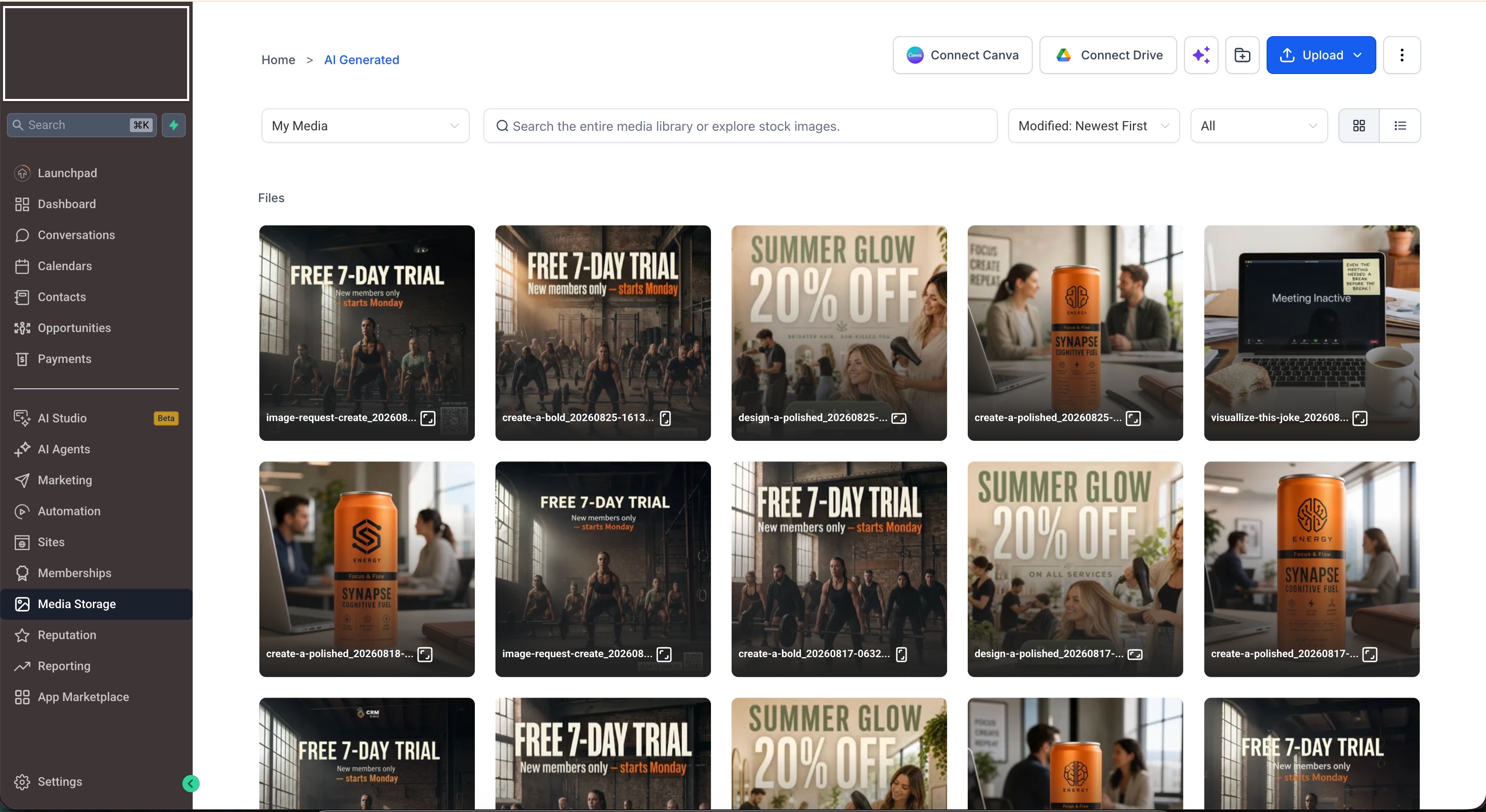
- Archiviazione automatica: ogni immagine viene salvata nella Libreria Media e l'azione restituisce una variabile con l'URL dell'immagine, pronta per essere usata nei passaggi successivi.
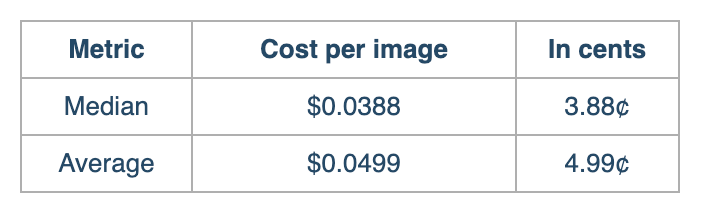
Come funziona la tariffazione
L'azione di generazione immagini è una funzionalità premium con un costo per ogni esecuzione. Il costo effettivo per ogni immagine generata dipende da come configuri l'azione. I fattori principali che influenzano il prezzo sono:
- Modello AI: il modello che selezioni.
- Qualità: il livello che imposti.
- Dimensioni: le dimensioni dell'immagine generata.
- Contesto aggiuntivo: l'uso di un Design Kit o di una Brand Voice fornisce più informazioni al modello, il che può influire sul costo.
Come si usa
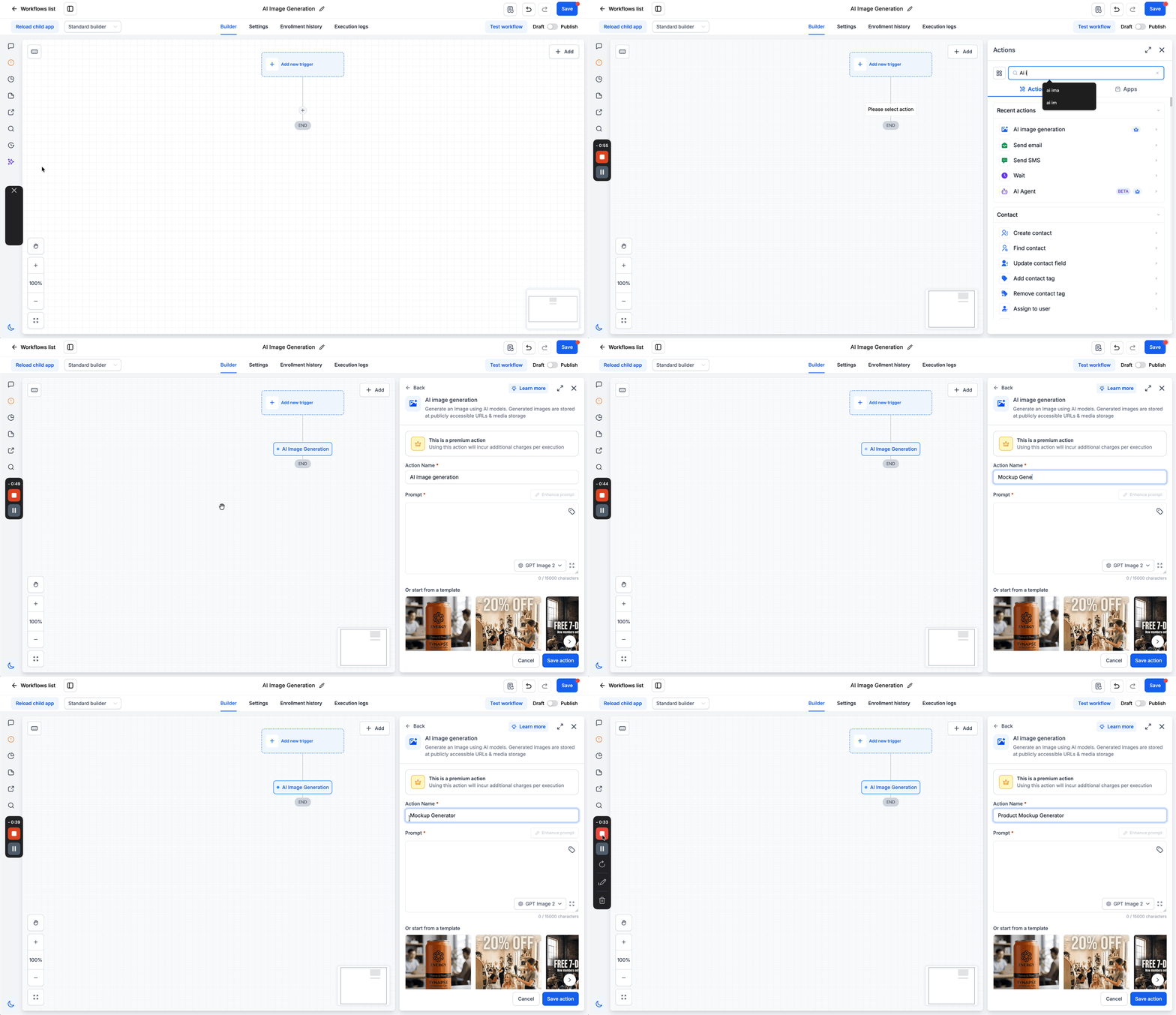
- Vai in Automazioni > Workflow.
- Apri un workflow esistente o creane uno nuovo, quindi aggiungi l'azione "Generazione Immagini AI".
- Seleziona il modello AI e imposta la qualità desiderata (l'impostazione predefinita è Auto).
- Scrivi il prompt. Puoi inserirlo manualmente o usare un valore personalizzato per renderlo dinamico in base ai dati del contatto.
- Se vuoi, puoi usare la funzione "Migliora prompt" per arricchire la tua richiesta. Questo passaggio è facoltativo.
- Apri le "Impostazioni aggiuntive" per definire dimensioni, sfondo, formato di output, Design Kit e Brand Voice. Anche questo passaggio è facoltativo.
- Salva l'azione.
Importante: l'immagine generata viene salvata su un URL pubblico. Chiunque abbia il link può visualizzarla senza effettuare l'accesso. Evita di inserire dati sensibili dei clienti nei prompt o nelle immagini di riferimento.
Perché è importante
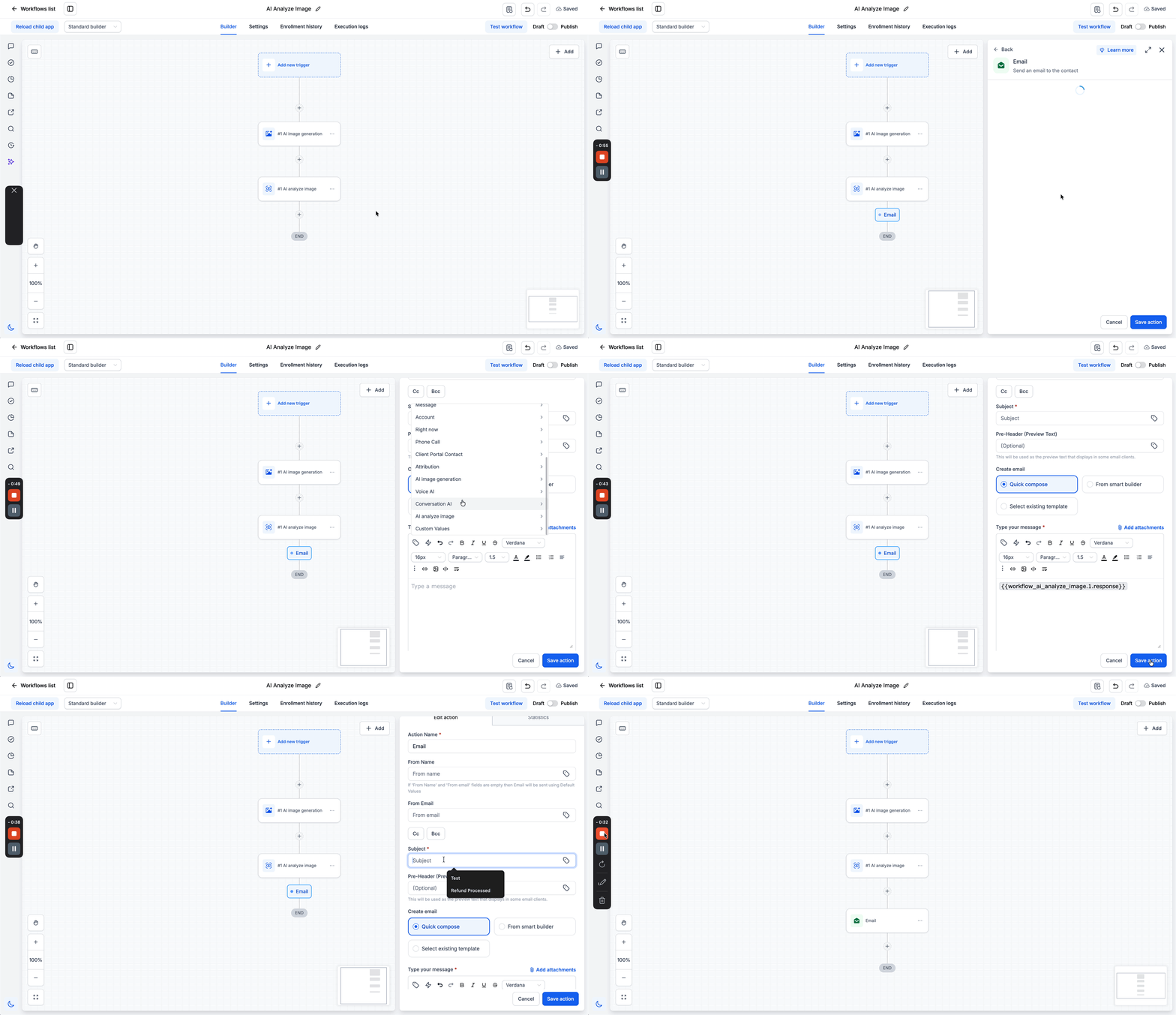
Un workflow ora può creare elementi visivi da zero, non solo utilizzare immagini che hai caricato in precedenza. Puoi usare l'URL dell'immagine generata nelle azioni successive: allegala a un'email o un SMS, pubblicala in un post sui social, salvala in un campo personalizzato o passala a un webhook.
Dato che il prompt può essere dinamico, un singolo workflow può produrre un'immagine diversa per ogni contatto o, ad esempio, compilare una colonna con URL di immagini in un foglio Google Sheets.