

La vista del calendario di Futuria CRM ora ti offre un controllo maggiore sul suo aspetto e sulle sue funzionalità. Un nuovo pannello di impostazioni riunisce le tue preferenze di visualizzazione in un unico posto, la funzione di export ti permette di esportare la vista corrente e i filtri e i colori degli eventi sono più semplici da usare.
Si tratta di miglioramenti che riguardano solo la visualizzazione e il flusso di lavoro: la disponibilità, le regole di prenotazione e ciò che i clienti vedono sulla tua pagina di prenotazione non cambiano.
Sommario
- Le novità in dettaglio
- Impostazioni di visualizzazione del calendario a portata di clic
- Preferenze che puoi personalizzare
- Il fuso orario si sposta nelle impostazioni di visualizzazione
- Colori personalizzati per lo staff (per amministratori)
- Colora gli eventi per calendario, servizio o staff
- Una striscia di colore più visibile
- Esporta la vista corrente
- Come usare le nuove funzioni
- Perché queste novità sono importanti
Le novità in dettaglio
Impostazioni di visualizzazione del calendario a portata di clic
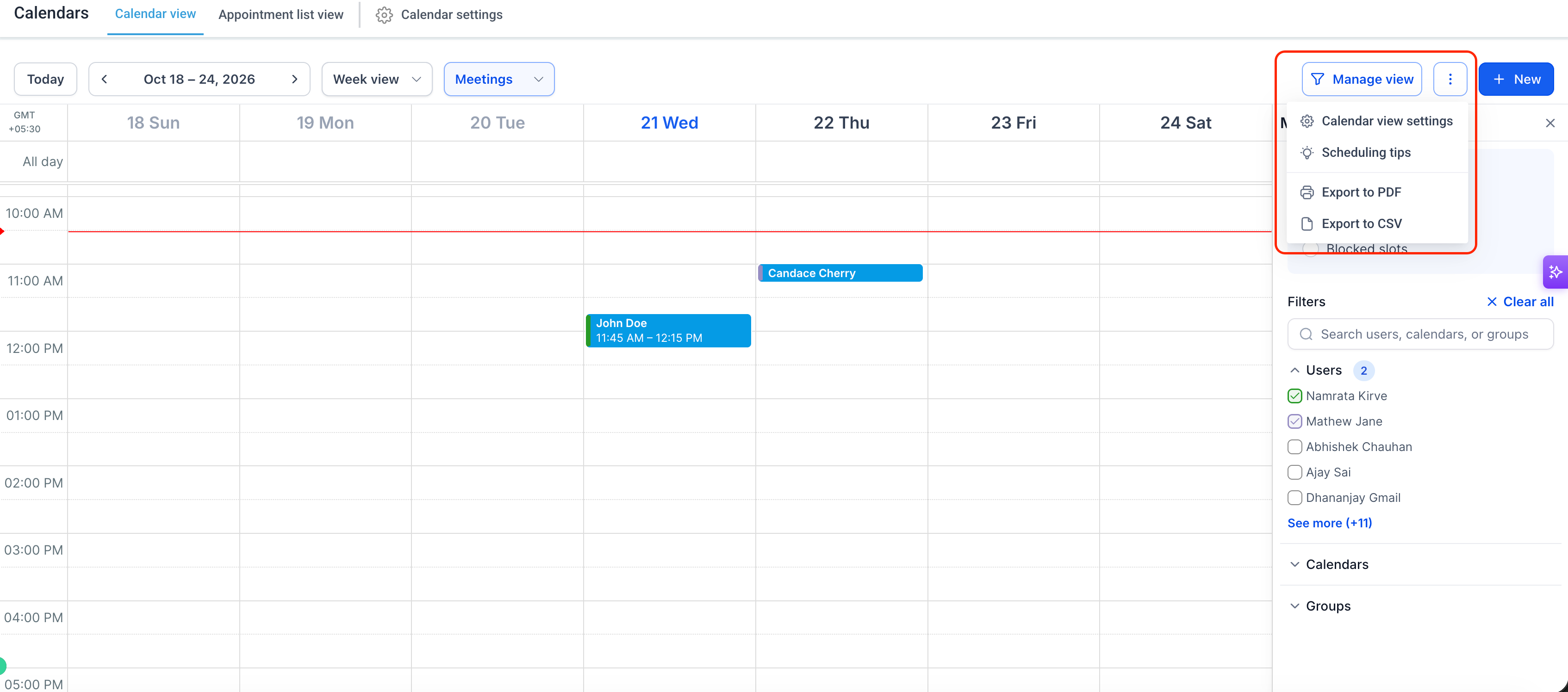
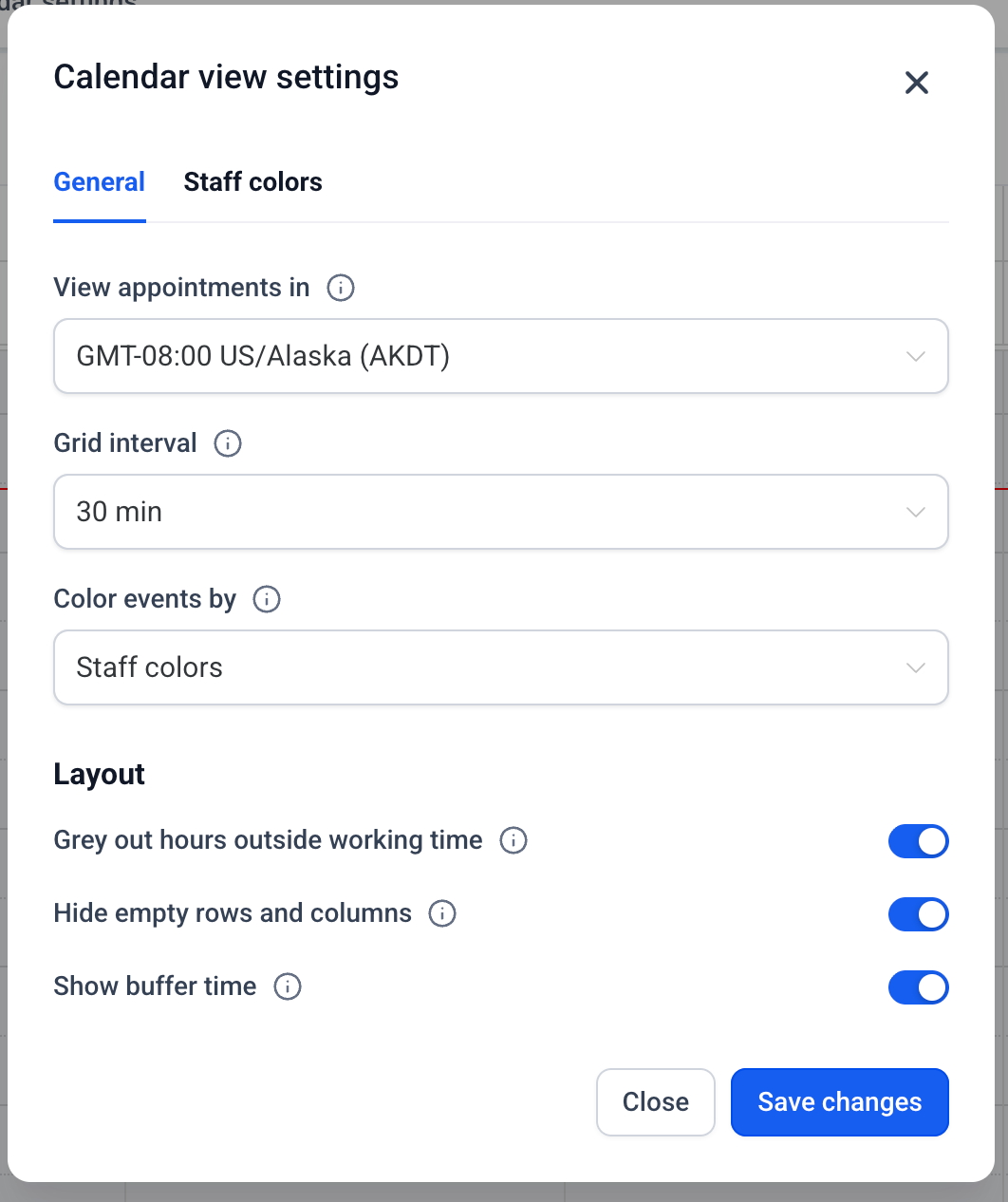
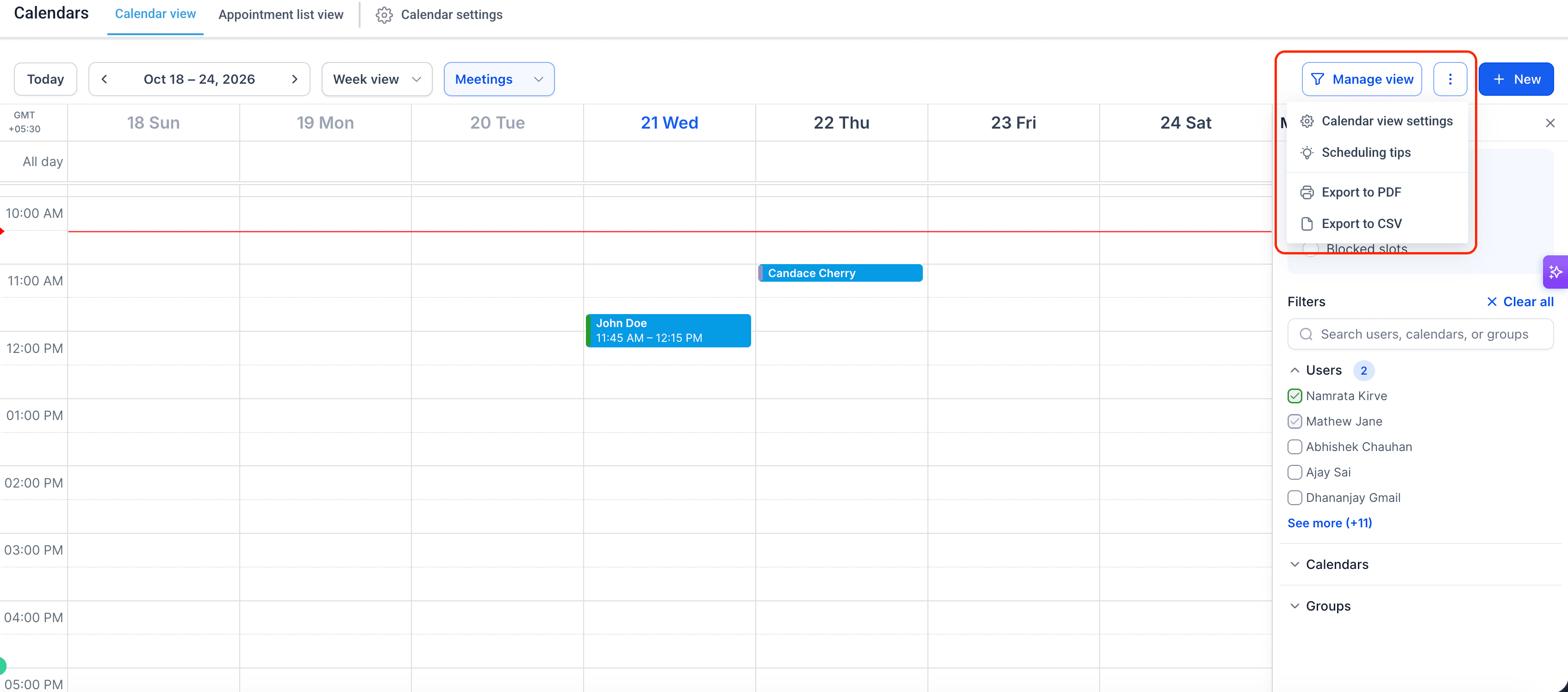
Apri il menu con i tre puntini (⋮) accanto a Gestisci vista nella barra degli strumenti del calendario e seleziona Impostazioni di visualizzazione del calendario. Si aprirà un unico pannello per tutte le tue preferenze di visualizzazione. Le tue scelte verranno salvate per la prossima volta che aprirai il calendario.
Preferenze che puoi personalizzare
- Visualizza appuntamenti in: mostra gli orari nel fuso orario che preferisci in tutte le schermate del calendario. Questa impostazione si applica anche alle email relative agli appuntamenti che ricevi. Nota: questa è una preferenza personale e non influisce sulla disponibilità, sulle prenotazioni degli altri o sulle preferenze di altri membri del team.
- Intervallo predefinito della griglia: scegli il livello di dettaglio (15, 30 o 60 minuti) per le griglie giornaliere e settimanali nella vista del calendario.
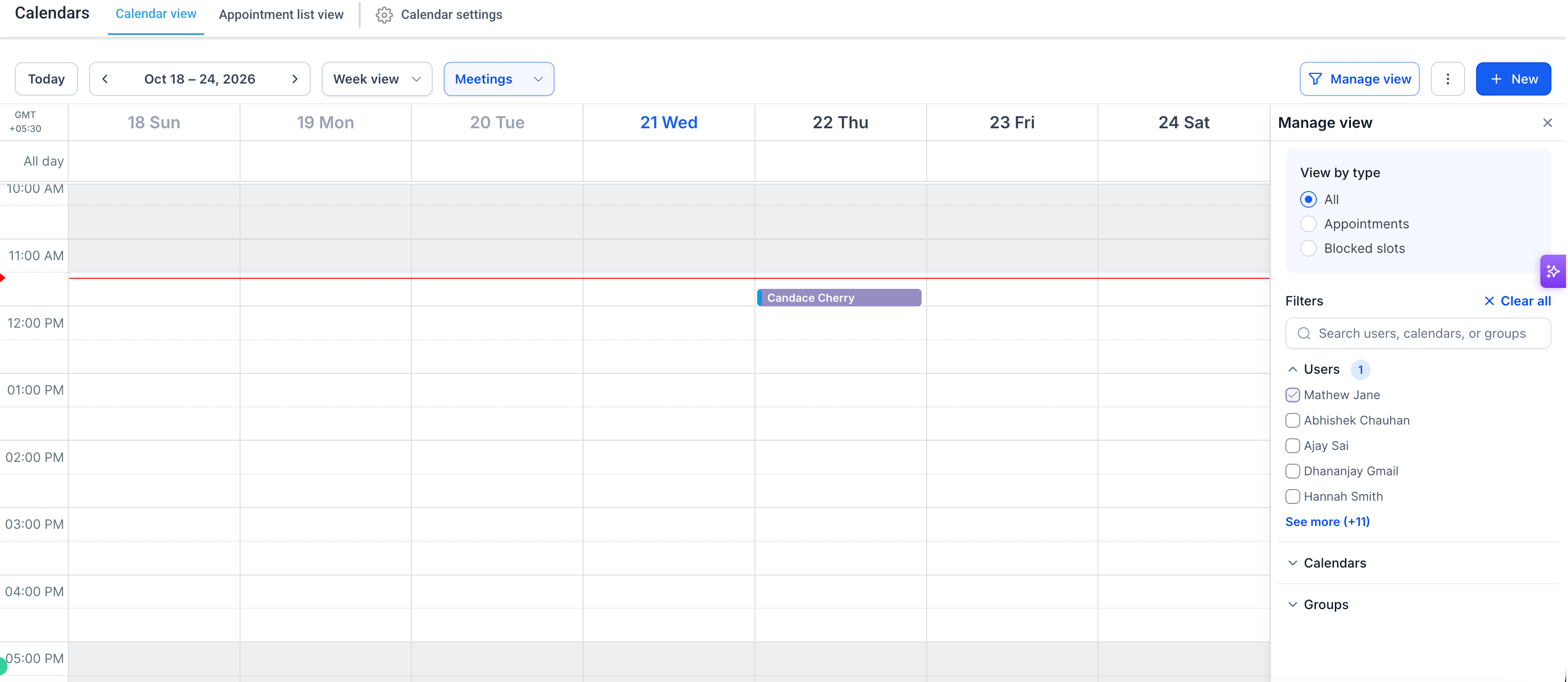
- Oscura le ore fuori dall'orario di lavoro: colora di grigio le ore non lavorative per ciascun membro dello staff, in base ai loro orari programmati per quella data.
- Nascondi righe e colonne vuote: mantieni la vista focalizzata sulle risorse prenotate, nascondendo quelle senza appuntamenti.
- Mostra tempo di buffer: visualizza il tempo di buffer prima e dopo gli appuntamenti dello staff, ovunque uno slot sia bloccato da questi intervalli.
Il fuso orario si sposta nelle impostazioni di visualizzazione
L'impostazione "Visualizza nel fuso orario" è stata spostata dalle Preferenze Riunioni e dalle Impostazioni Globali dei Servizi. Qualsiasi fuso orario impostato in precedenza viene mantenuto automaticamente.
Colori personalizzati per lo staff (per amministratori)
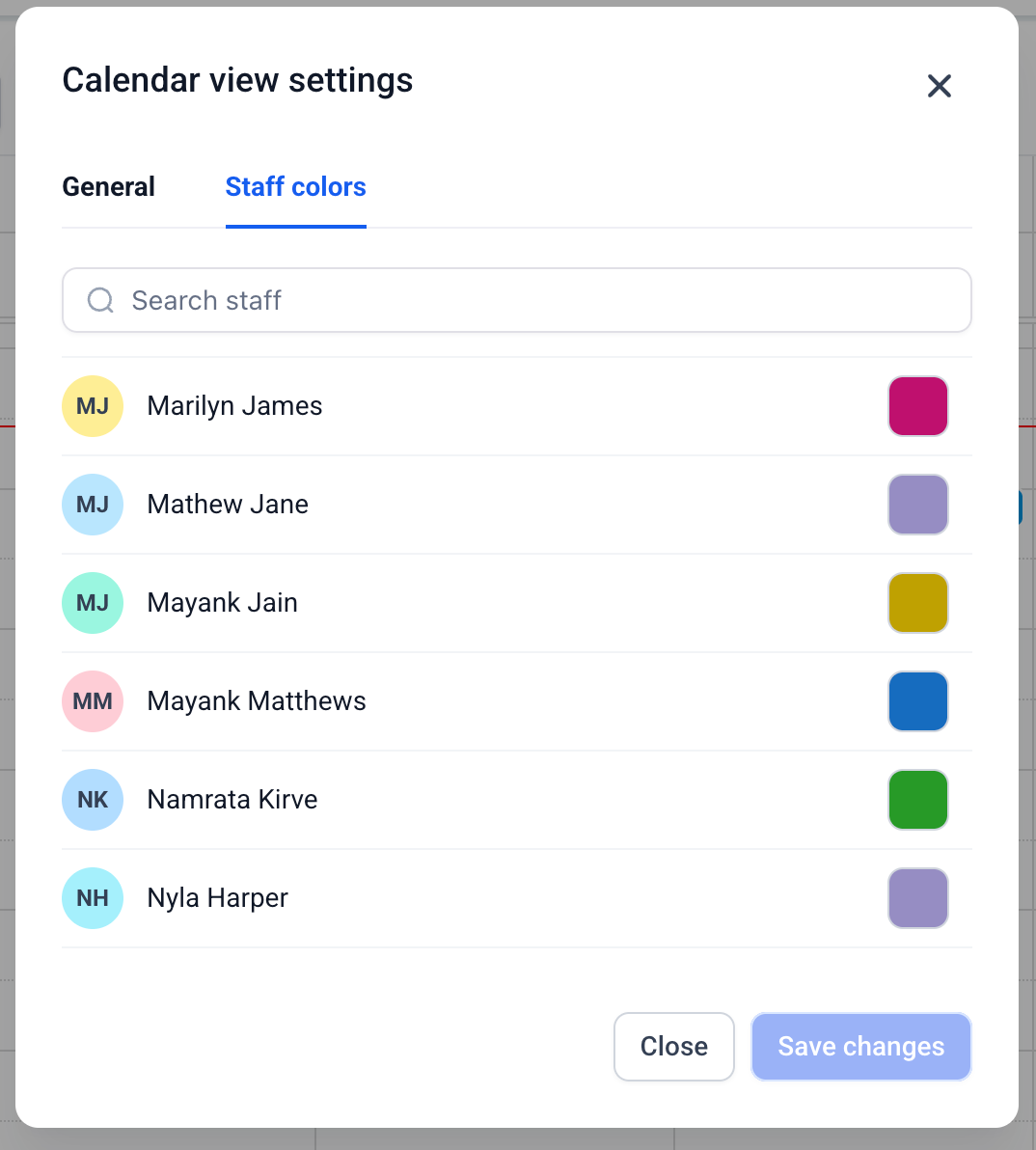
Gli utenti con privilegi di amministratore troveranno una nuova scheda Colori staff per personalizzare il colore degli appuntamenti associati a ciascun membro del team.
Colora gli eventi per calendario, servizio o staff
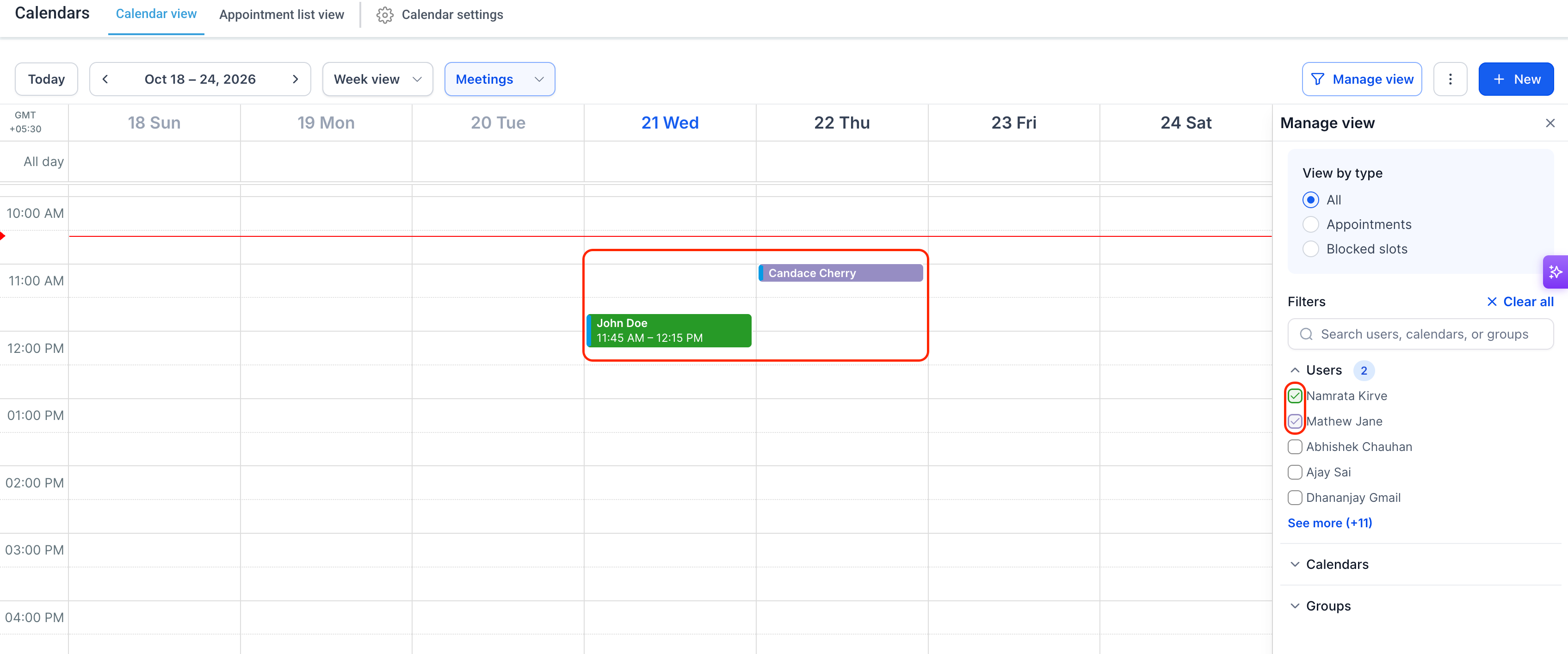
Scegli se il riquadro dell'evento deve essere riempito con il colore del calendario/servizio o con il colore dello staff assegnato. L'altro colore verrà mostrato su una striscia laterale del riquadro.
Una striscia di colore più visibile
La striscia di colore laterale è ora più larga, per permetterti di identificare a colpo d'occhio a quale membro dello staff o calendario appartiene un evento.
Esporta la vista corrente
Dallo stesso menu con i tre puntini (⋮), scegli Esporta in PDF o Esporta in CSV per esportare la vista corrente, mantenendo gli stessi filtri e l'intervallo di date selezionato.
Come usare le nuove funzioni
- Nel calendario unificato, apri il menu con i tre puntini (⋮) accanto a Gestisci vista e seleziona Impostazioni di visualizzazione del calendario per regolare le tue preferenze.
- Gli amministratori possono aprire la scheda Colori staff per personalizzare i colori.
- Per esportare, apri lo stesso menu e scegli Esporta in PDF o Esporta in CSV.
Perché queste novità sono importanti
Ognuno può adattare il calendario al proprio modo di lavorare, senza dover navigare tra complesse configurazioni. L'ombreggiatura precisa degli orari non lavorativi evita che un orario non disponibile appaia prenotabile.
Esportare la vista esatta che stai guardando semplifica la condivisione delle pianificazioni o l'elaborazione dei dati altrove.