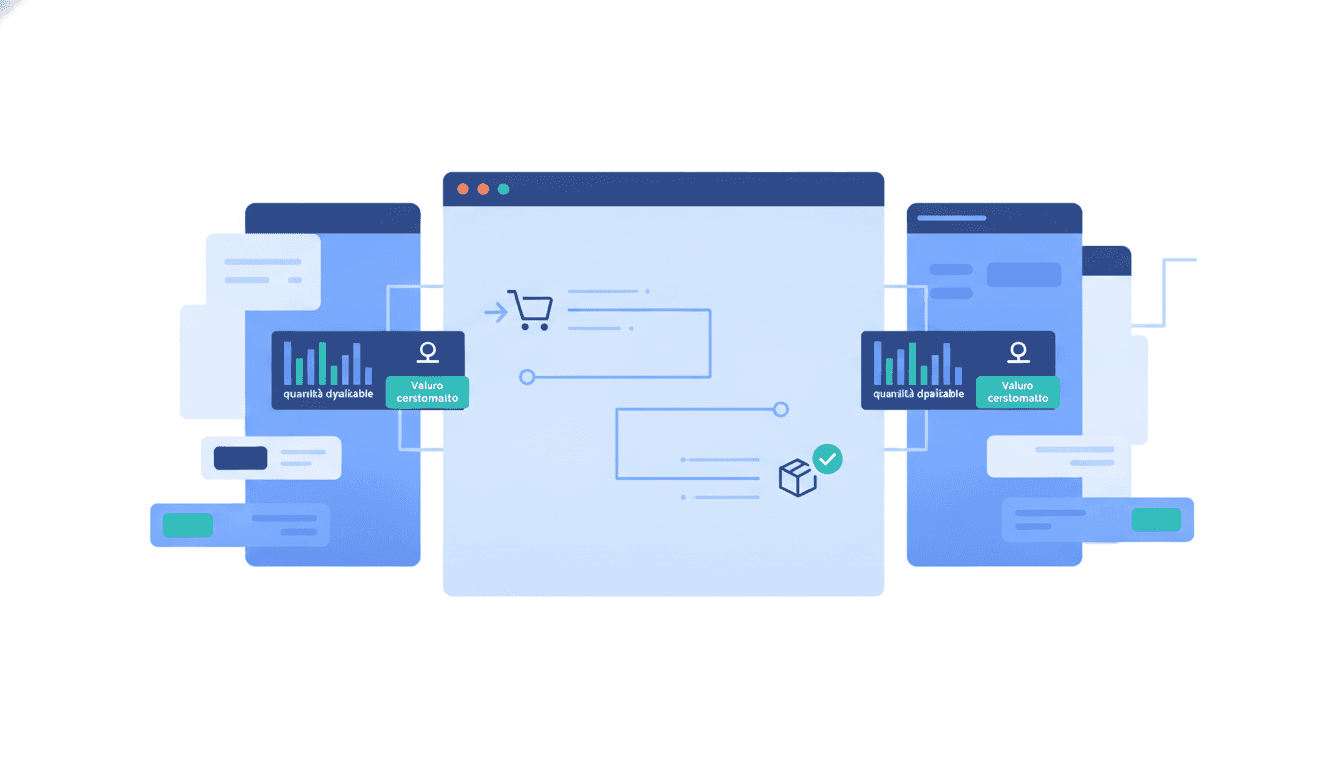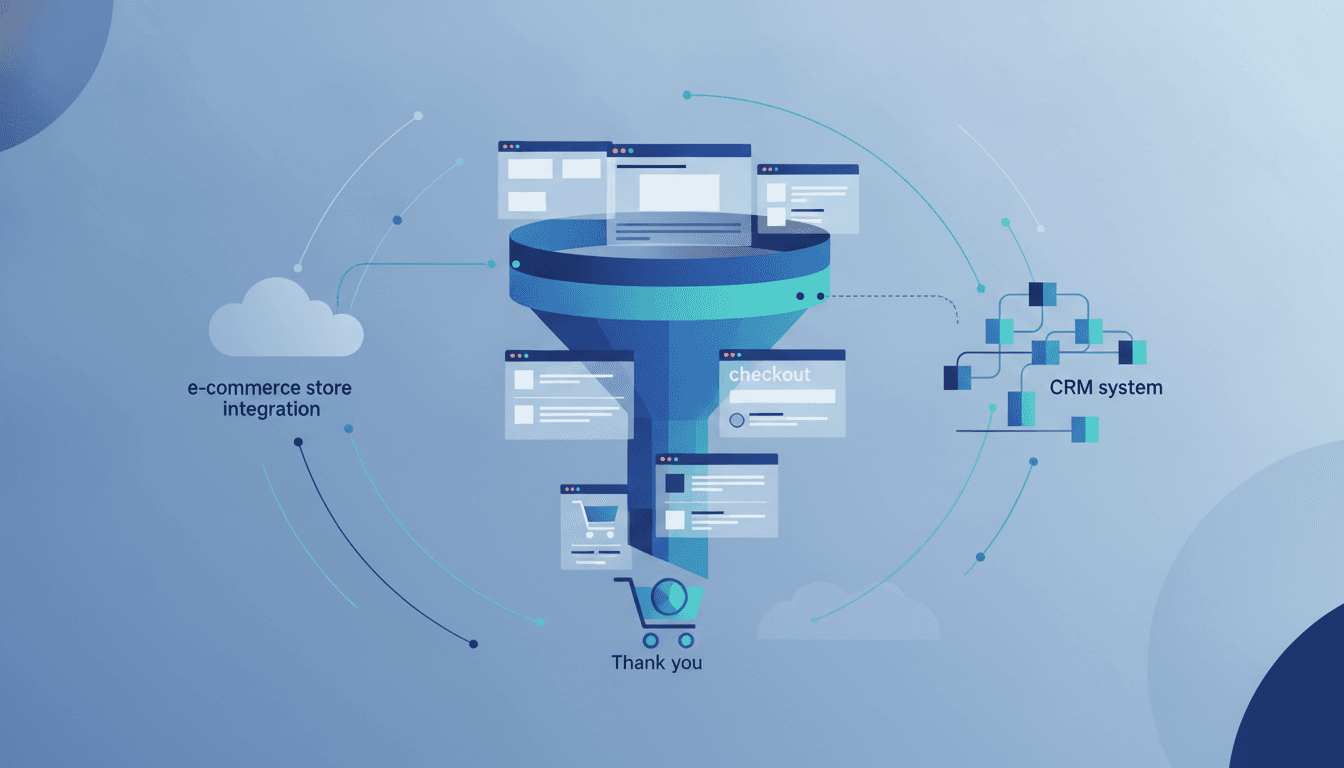
Da oggi puoi integrare un'esperienza di e-commerce completa direttamente all'interno dei tuoi funnel. Questa novità ti permette di unire i passaggi di vendita guidata di un funnel con la navigazione dei prodotti, il carrello, il checkout e la conferma d'ordine, tutto in un unico flusso continuo per i tuoi clienti.
Sommario
- Cosa cambia con questo aggiornamento?
- Come integrare il tuo negozio in un funnel
- Punti importanti e limitazioni
Cosa cambia con questo aggiornamento?
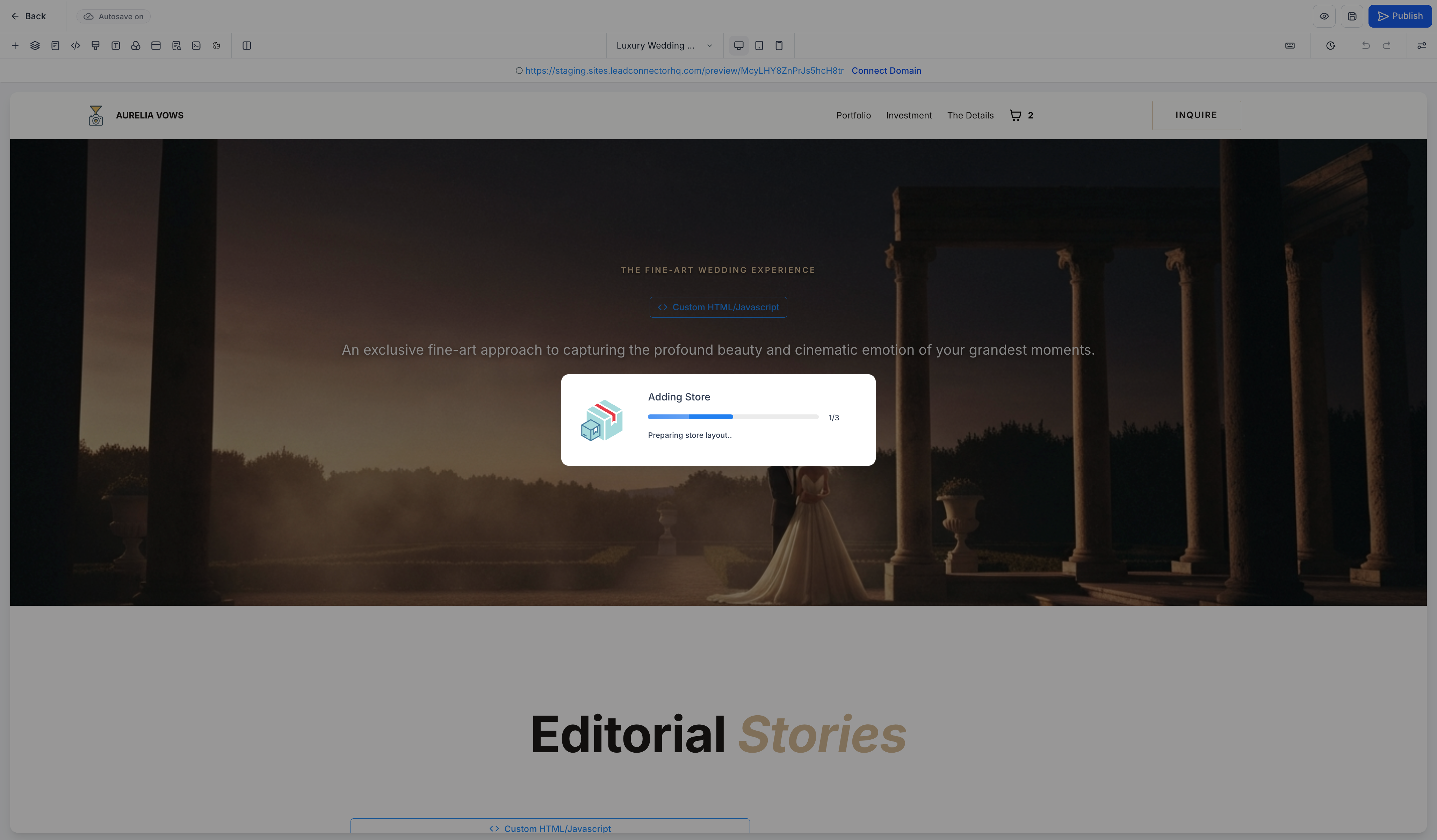
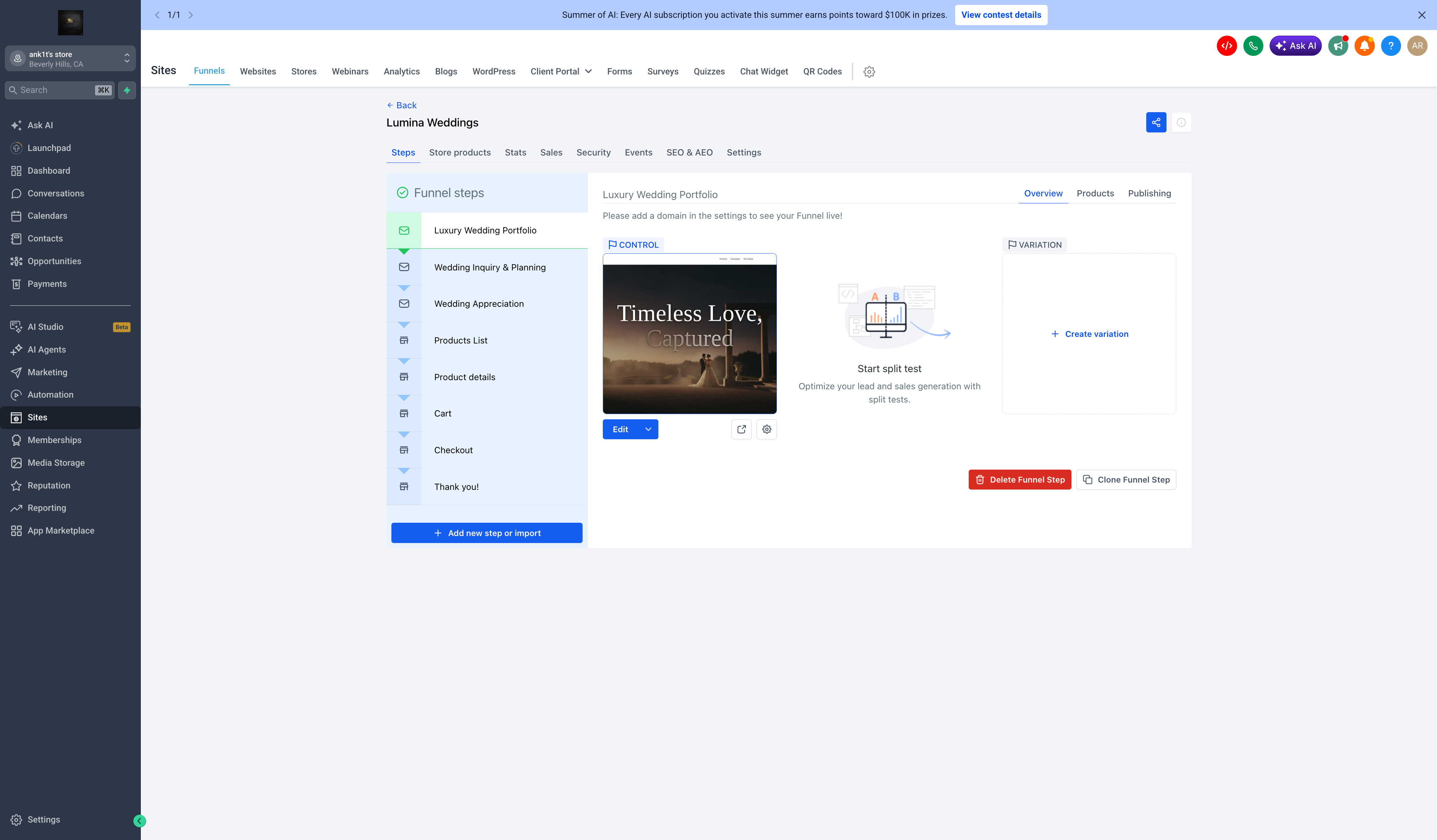
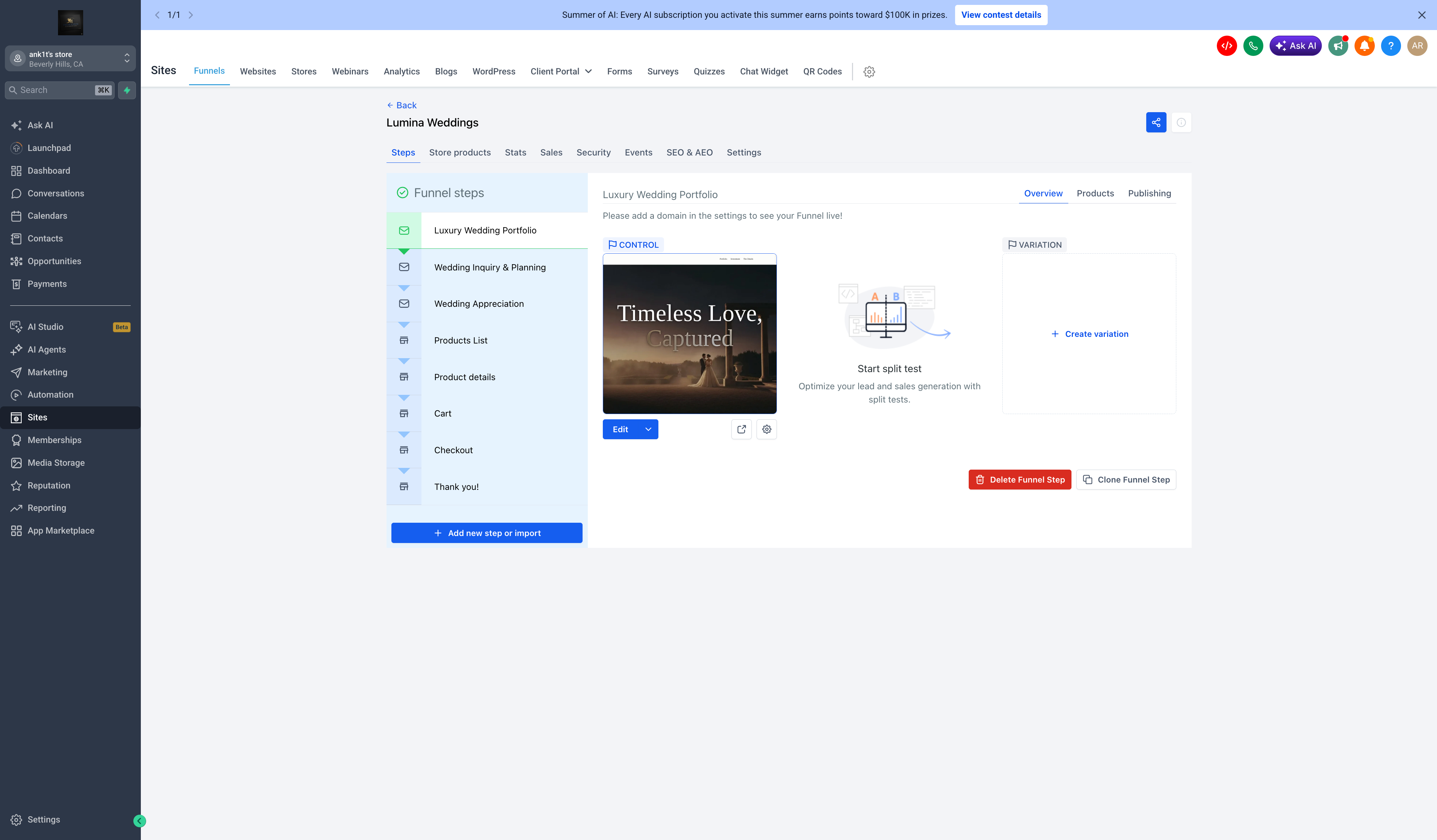
Quando aggiungi un negozio a un funnel, Futuria CRM crea automaticamente 5 passaggi dedicati: Elenco prodotti, Dettagli prodotto, Carrello, Checkout e Pagina di ringraziamento. Questi passaggi trasformano una parte del tuo funnel in una vera e propria vetrina di negozio.
Puoi attivare questa funzione anche aggiungendo elementi specifici del negozio (come Prodotto in primo piano, Upsell, Elenco collezioni, Barra di ricerca) a qualsiasi passaggio esistente. L'aggiunta di uno di questi elementi converte il funnel in un "funnel con negozio integrato" e crea i 5 passaggi necessari.
I funnel che includono un negozio ora dispongono di una nuova scheda, "Prodotti dello store", nell'elenco dei passaggi. Da qui puoi gestire facilmente quali prodotti escludere dalla visualizzazione e modificarne la priorità.
Come integrare il tuo negozio in un funnel
Per aggiungere il tuo negozio e-commerce a un funnel, segui questi passaggi:
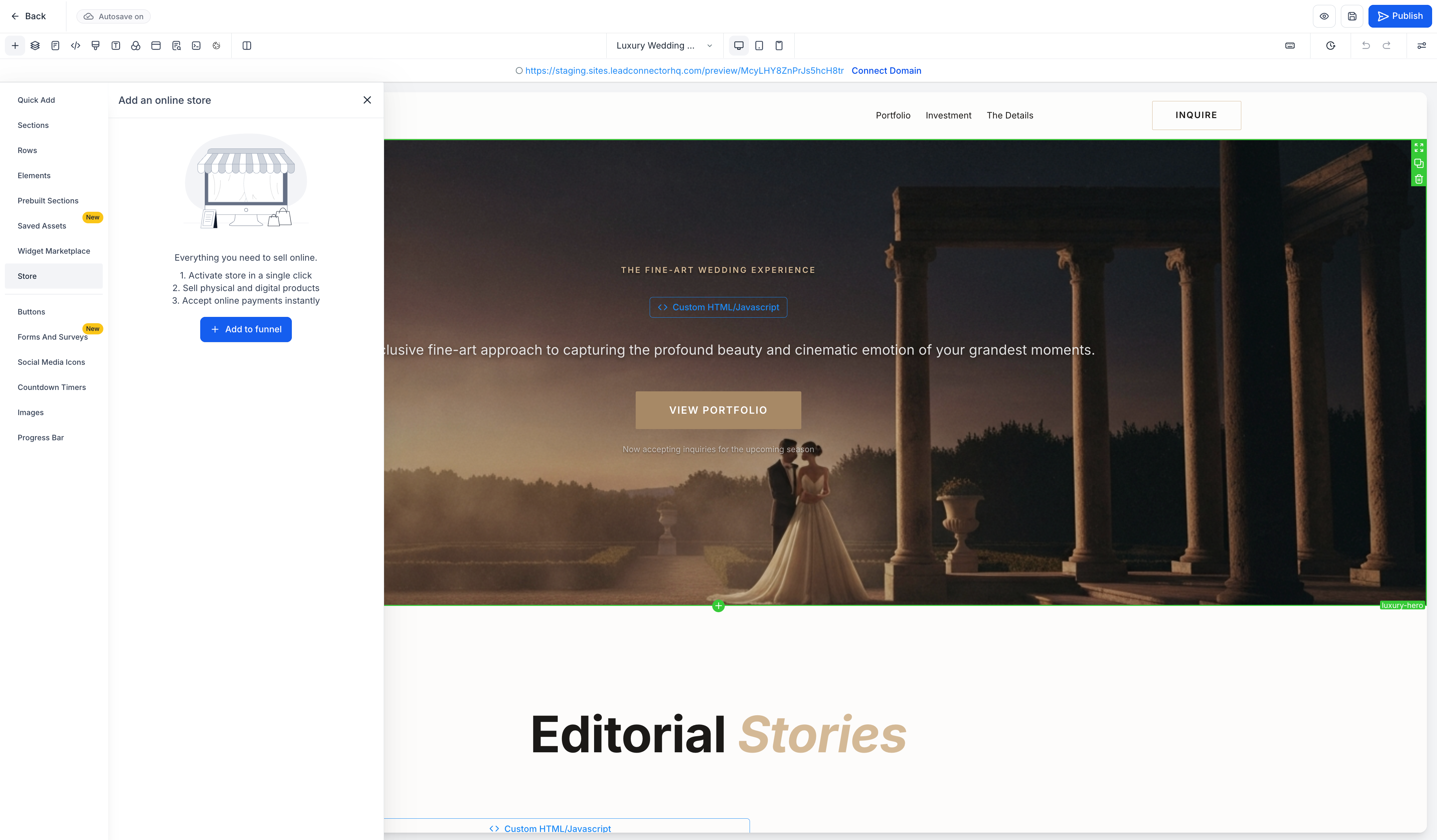
- Apri un funnel e aggiungi un nuovo passaggio di tipo "Store", oppure inserisci un elemento "Store" direttamente in un passaggio esistente.
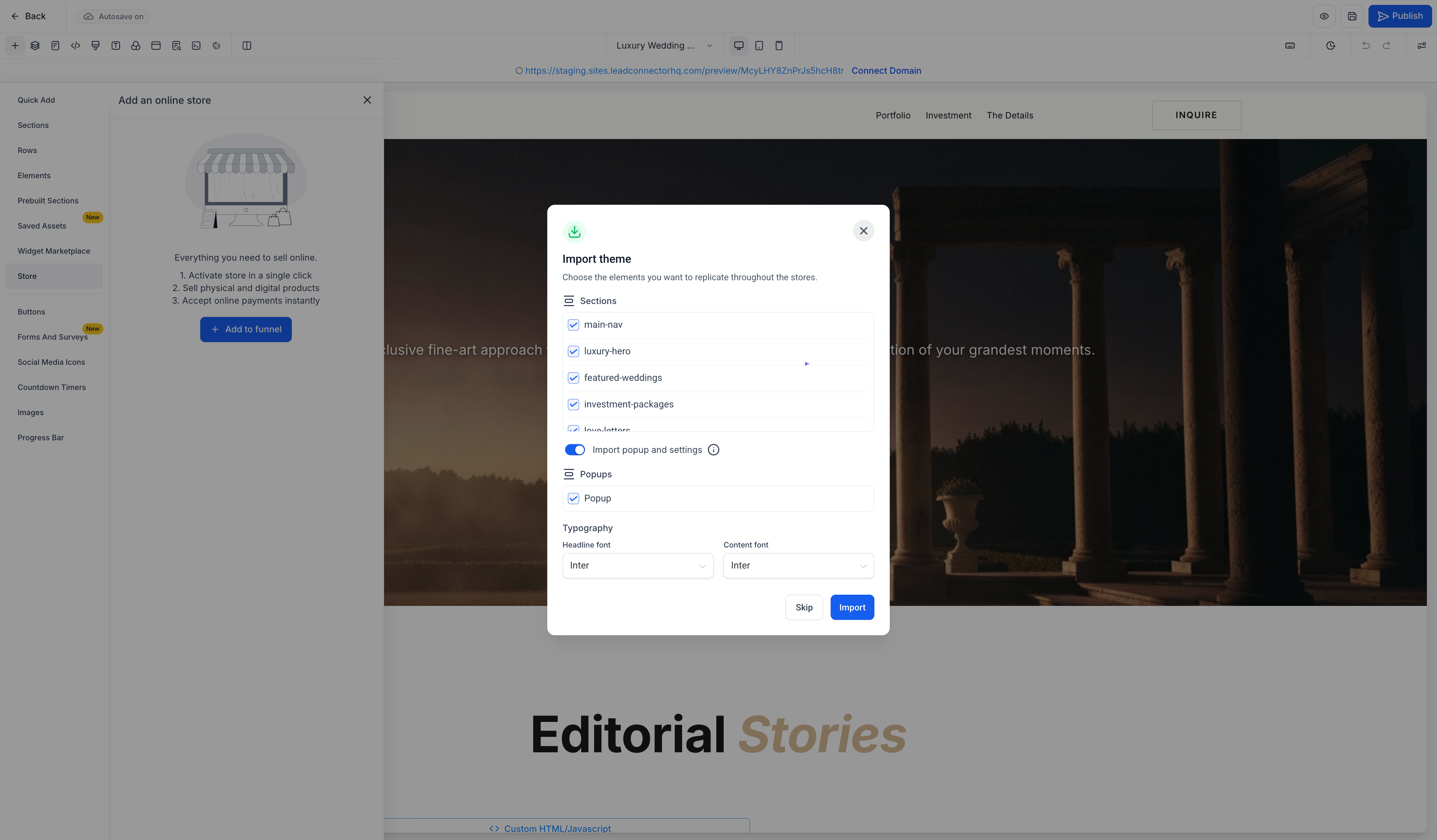
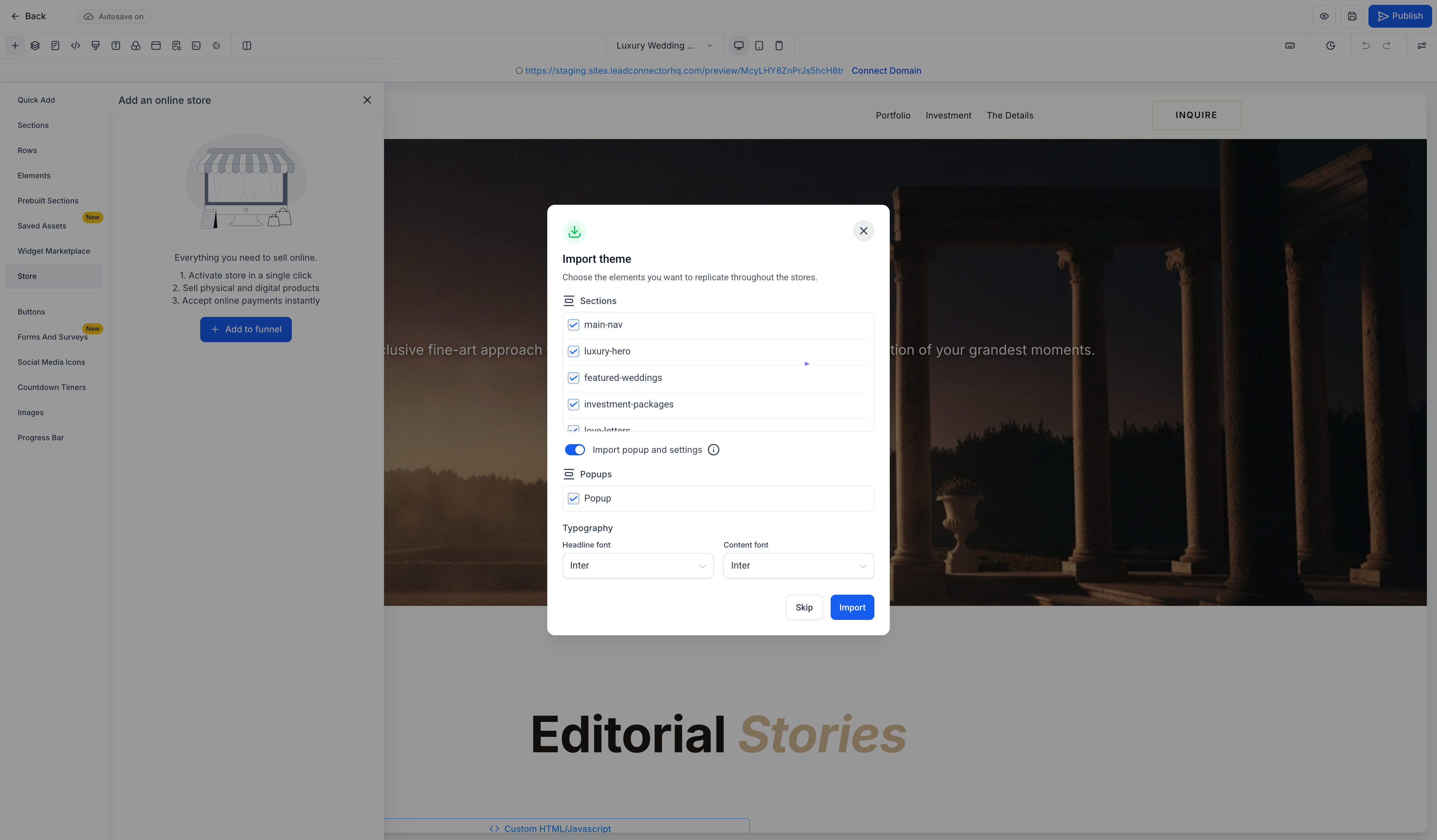
- Seleziona un tema e configura le impostazioni del negozio quando ti viene richiesto.
- Utilizza la scheda "Prodotti dello store" per gestire la visibilità e la priorità dei prodotti all'interno del funnel.
- Personalizza le pagine del negozio che sono state generate e pubblica il tuo funnel.
Ecco alcuni esempi visivi del processo di configurazione.
Punti importanti e limitazioni
Per utilizzare al meglio questa funzione, tieni a mente alcuni dettagli operativi:
- I 5 passaggi del negozio mantengono un ordine interno fisso, ma il blocco intero può essere spostato insieme agli altri passaggi del funnel.
- I funnel con negozio integrato mostrano un'etichetta "Store" nell'elenco dei funnel e un'etichetta "Funnel" nell'elenco dei negozi per una facile identificazione.
- È possibile aggiungere un solo negozio per ogni funnel.
- Le funzioni di clonazione del singolo passaggio e di test A/B non sono supportate per i passaggi del negozio.
- Attenzione: l'eliminazione di uno qualsiasi dei 5 passaggi del negozio rimuoverà tutti e 5 i passaggi e disabiliterà il negozio per quel funnel.
- La clonazione di un funnel clona anche la configurazione del negozio e i relativi passaggi, ma i prodotti non vengono duplicati.