Da oggi puoi inviare email di massa ai contatti associati direttamente dagli elenchi delle Aziende e degli Oggetti personalizzati. Seleziona i record su cui vuoi agire, scegli i contatti associati pertinenti e invia la tua email senza dover ricostruire il pubblico dalla lista Contatti.
Questa funzione semplifica l'invio di comunicazioni mirate, permettendoti di sfruttare i segmenti che hai già creato nelle sezioni Aziende e Oggetti personalizzati.
Sommario
Novità principali
- Nuova azione di massa "Invia email" per Aziende e Oggetti personalizzati che hanno associazioni con i Contatti.
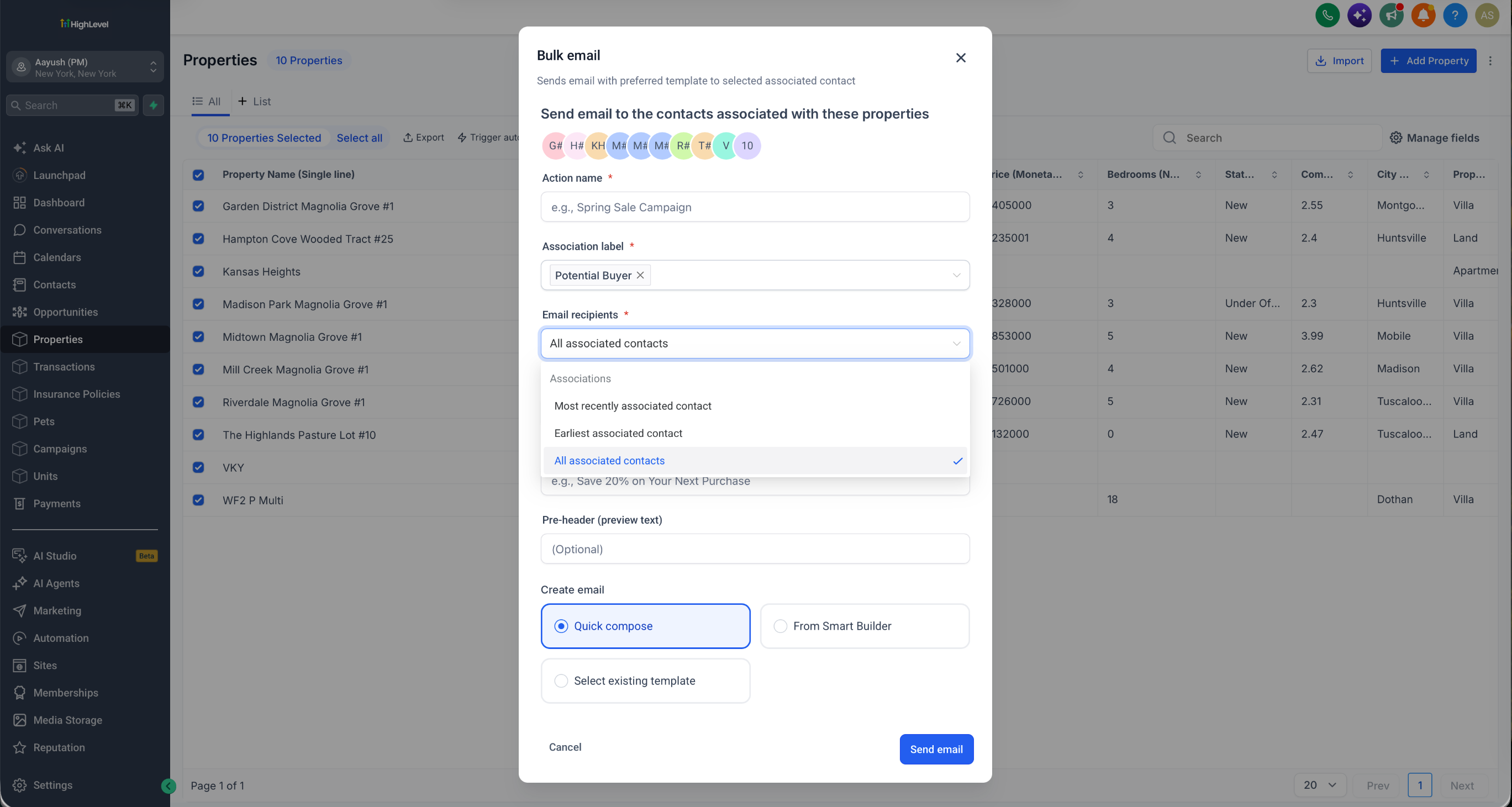
- Per gli Oggetti personalizzati, puoi selezionare una o più etichette di associazione per definire chi deve ricevere l'email.
- Scegli se inviare al contatto associato più di recente, a quello associato da più tempo o a tutti i contatti associati.
- Usa i campi delle Aziende e degli Oggetti personalizzati come valori personalizzati nel contenuto dell'email.
- Componi il messaggio usando la composizione rapida, l'editor avanzato o un modello esistente.
- Invia subito, programma per un secondo momento o usa la modalità a lotti per gestire invii di grandi dimensioni.
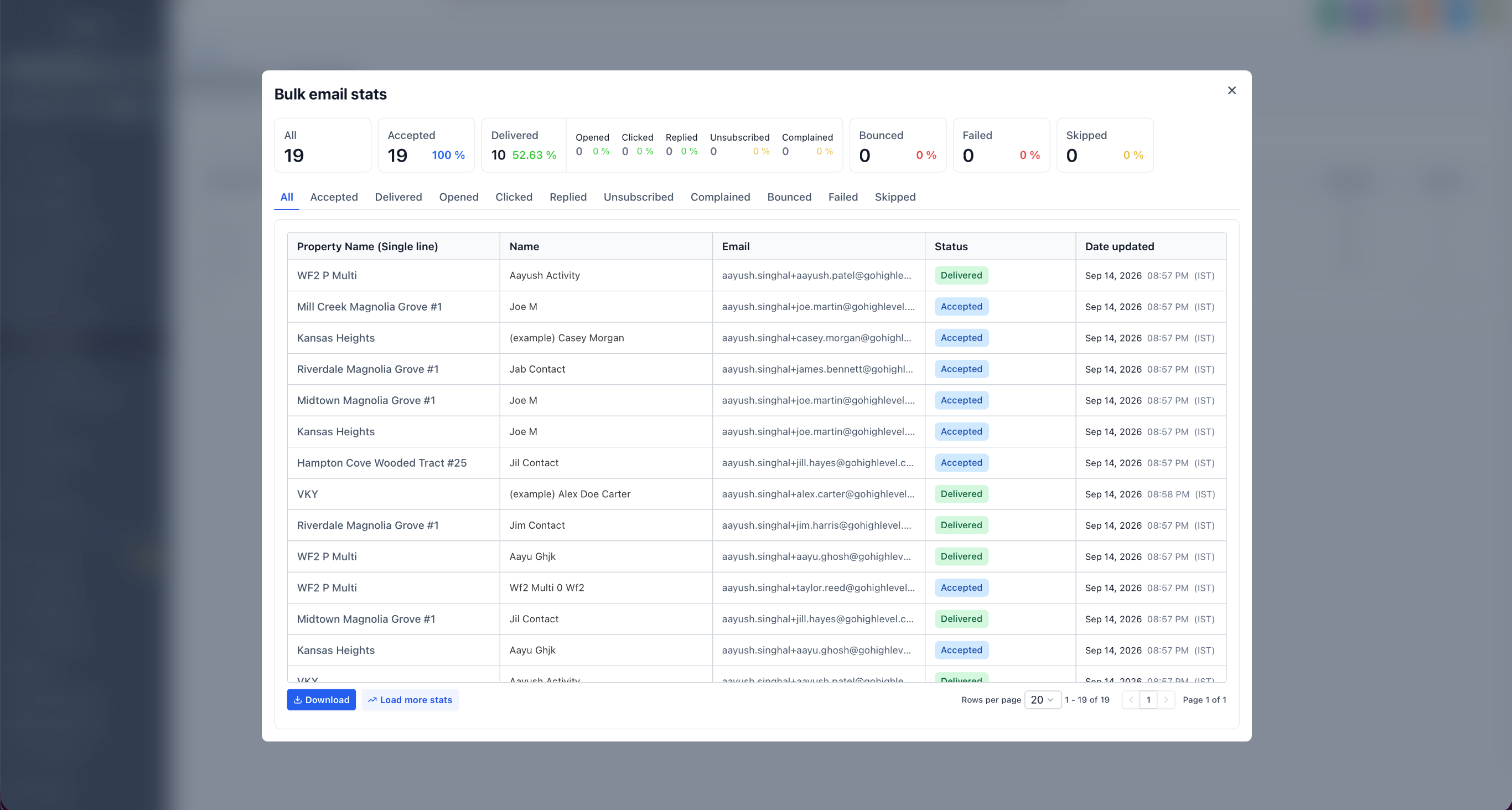
- Tieni traccia della consegna e delle interazioni tramite le Azioni di massa.
- I contatti che compaiono tramite più etichette di associazione selezionate vengono deduplicati automaticamente prima dell'invio.
Come funziona
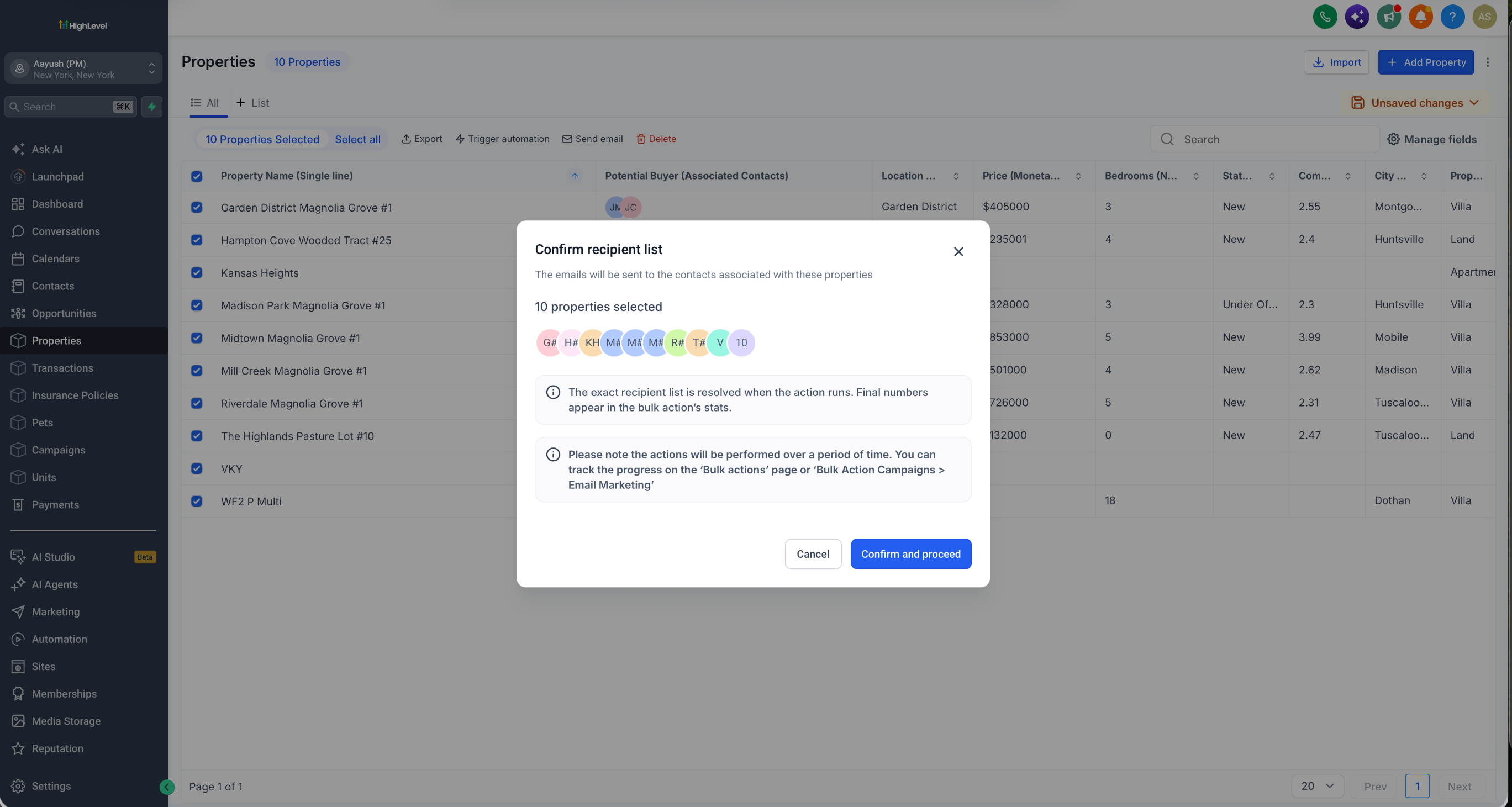
Il processo è semplice e si integra direttamente nelle liste che già utilizzi. Apri la sezione Aziende o un Oggetto personalizzato, seleziona i record a cui vuoi inviare la comunicazione e fai clic su "Invia email".
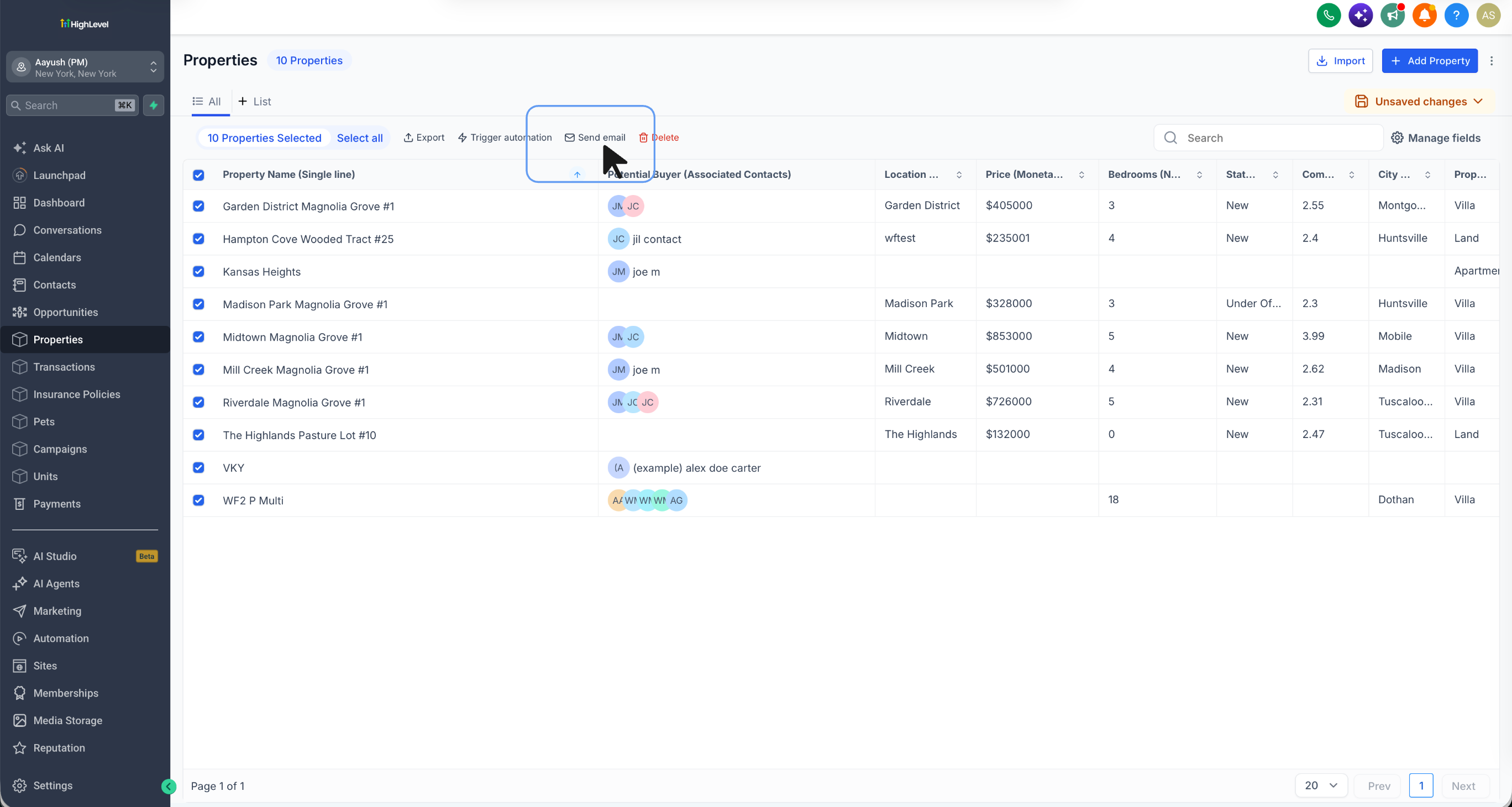
Se stai lavorando con gli Oggetti personalizzati, dovrai selezionare le etichette di associazione pertinenti per definire il tuo pubblico. Successivamente, scegli a quali contatti associati inviare il messaggio (es. il più recente, il più vecchio o tutti).
A questo punto, puoi comporre e personalizzare l'email utilizzando i campi del Contatto, dell'Azienda o dell'Oggetto personalizzato per rendere il tuo messaggio più rilevante.
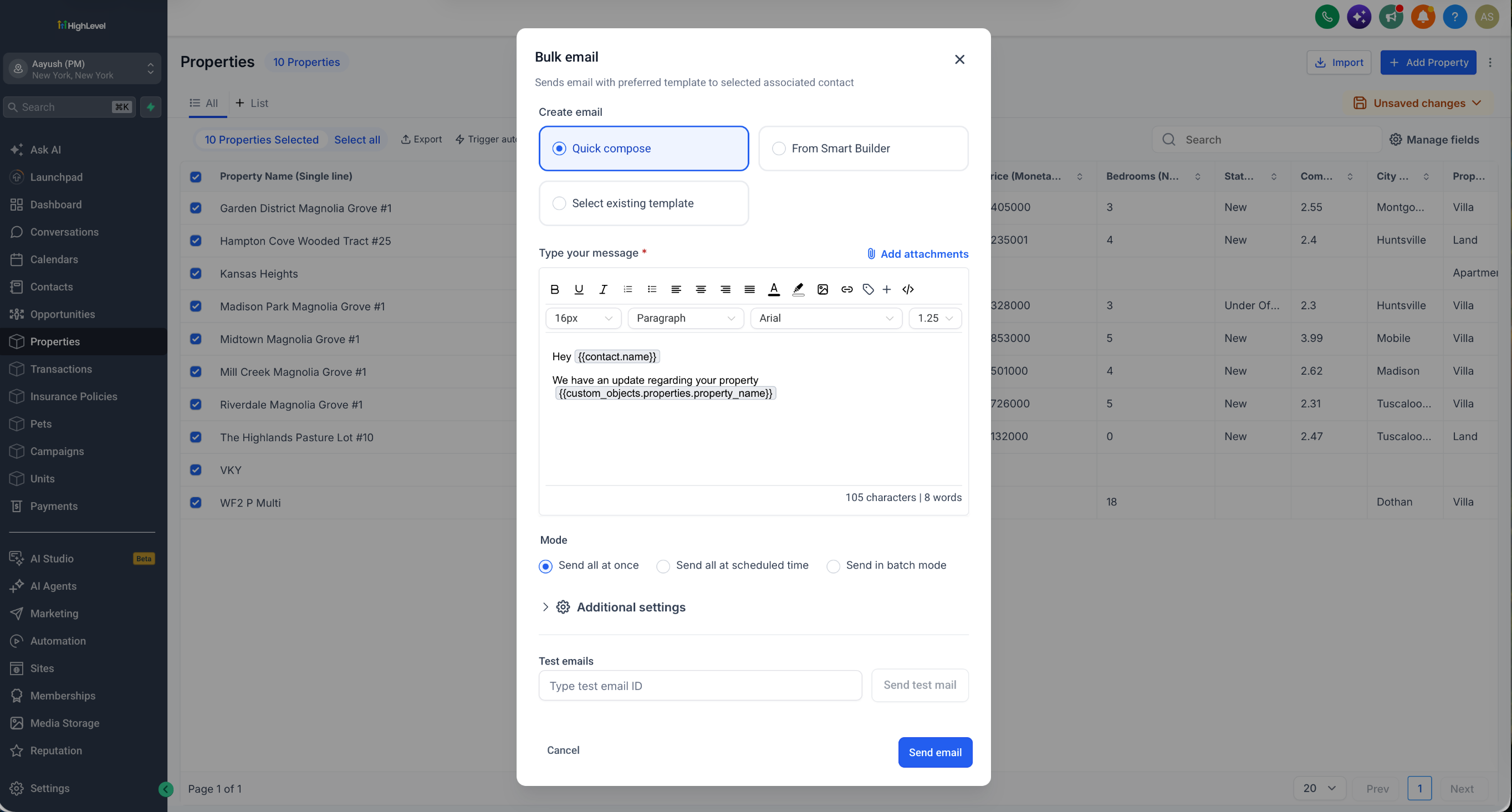
Infine, decidi se inviare subito, programmare l'invio o usare la modalità a lotti. Potrai monitorare i risultati direttamente dalla cronologia delle Azioni di massa.
Perché è importante
Le liste intelligenti permettevano già di creare segmenti potenti utilizzando i dati di Aziende e Oggetti personalizzati. Fino ad ora, però, non era possibile usare questi segmenti direttamente per le campagne email, perché l'invio di massa partiva sempre dai Contatti.
Ora puoi prima segmentare e poi comunicare immediatamente, risparmiando tempo e aumentando la precisione delle tue campagne. Ad esempio, puoi:
- Filtrare le Proprietà per città, prezzo o stato e inviare un'email ai Potenziali acquirenti associati.
- Filtrare le Polizze per data di rinnovo e inviare un'email ai Titolari di polizza associati.
- Filtrare le Aziende per settore o fase del ciclo di vita e lanciare una campagna B2B mirata.
- Filtrare le Iscrizioni o gli Abbonamenti per data di scadenza e inviare un'email ai membri associati.
Note importanti
- L'azione è disponibile per gli Oggetti personalizzati che hanno un'associazione con i Contatti.
- Per le Aziende, l'associazione con i Contatti viene selezionata automaticamente.
- Le autorizzazioni email esistenti, i requisiti di consenso e le regole di deliverability continuano ad essere applicate.
- L'elenco finale dei destinatari viene definito al momento dell'esecuzione dell'azione di massa.