Sommario
Cosa c'è di nuovo?
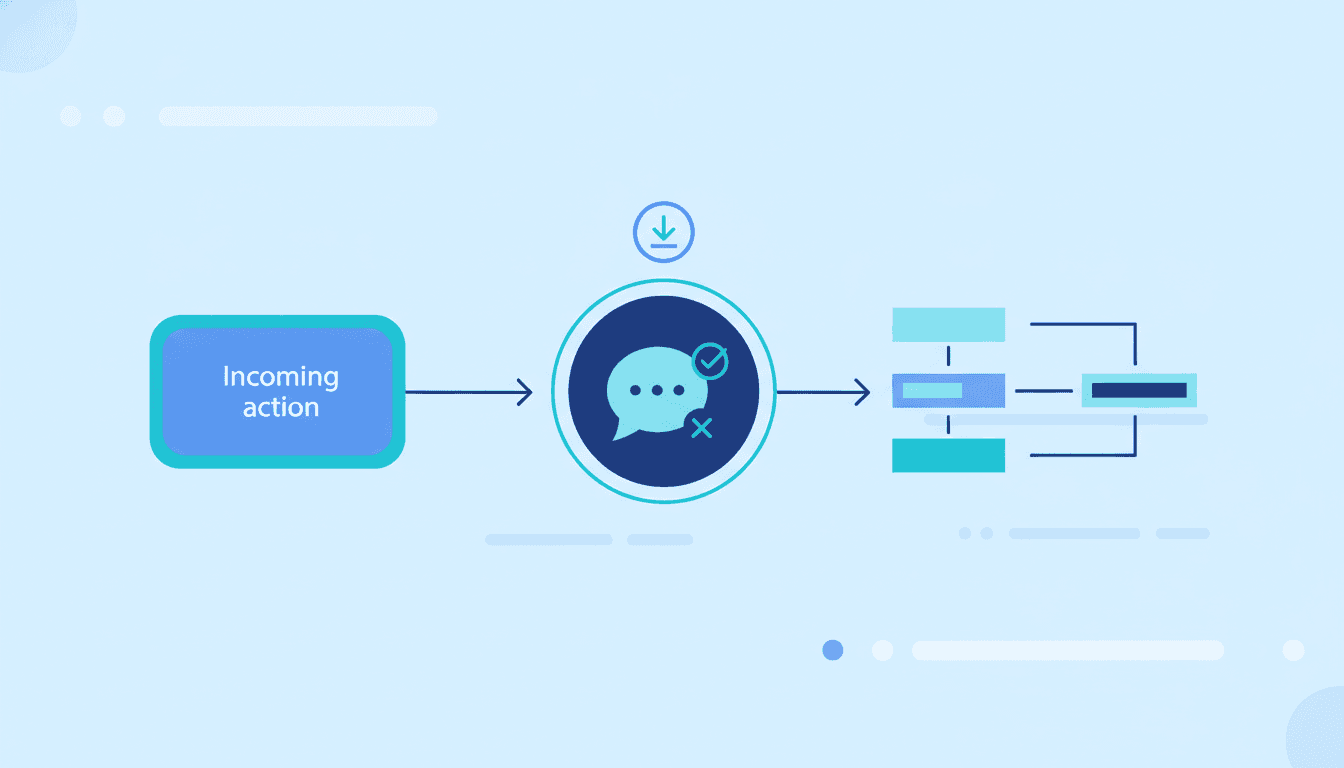
Da oggi puoi avviare i workflow quando un utente del tuo team risponde a una conversazione. Questo trigger si attiva ogni volta che un membro del team invia una risposta a un contatto, rendendo più semplice automatizzare i processi interni dopo la risposta di un operatore, invece di attendere la replica del cliente.
Come funziona
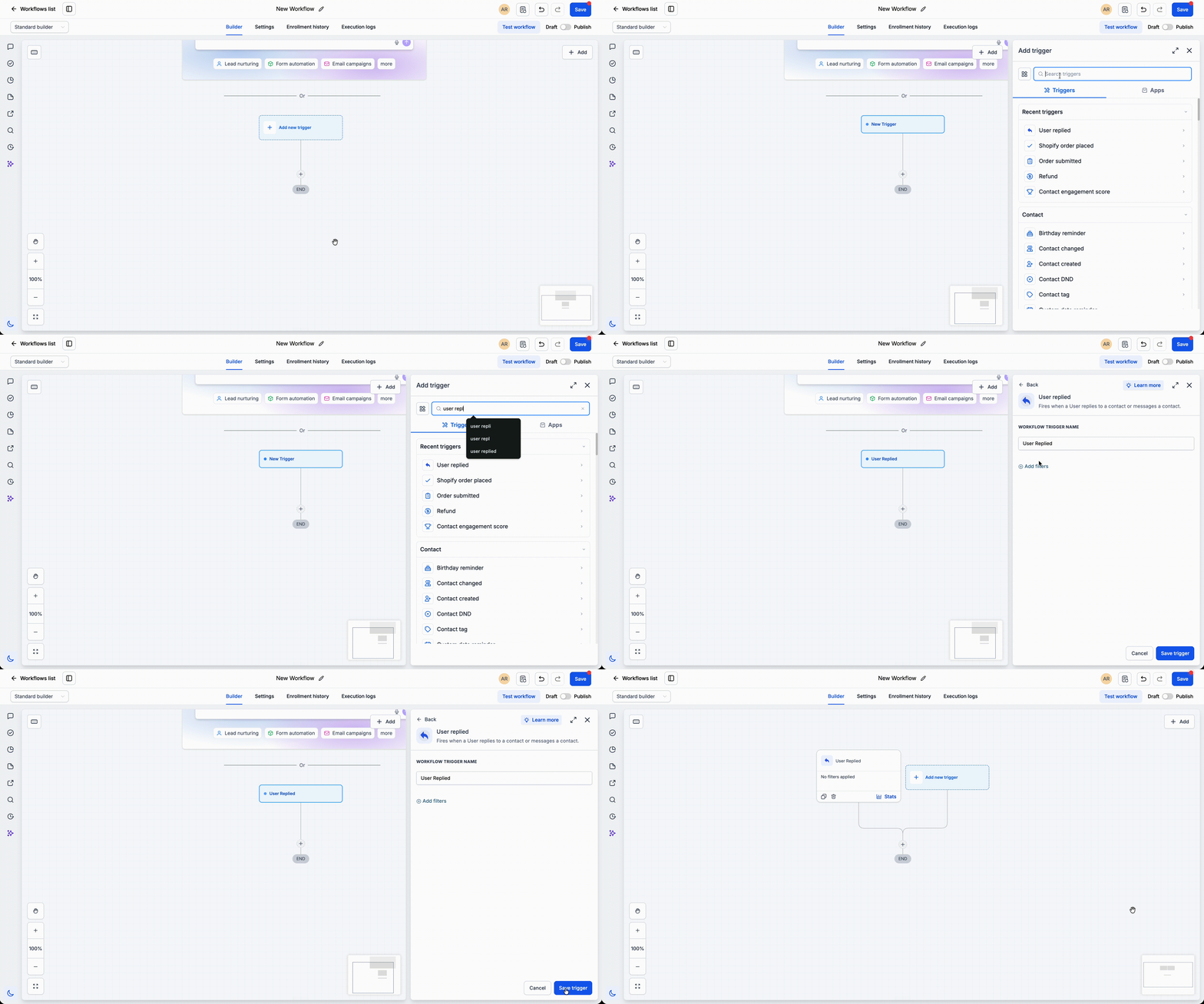
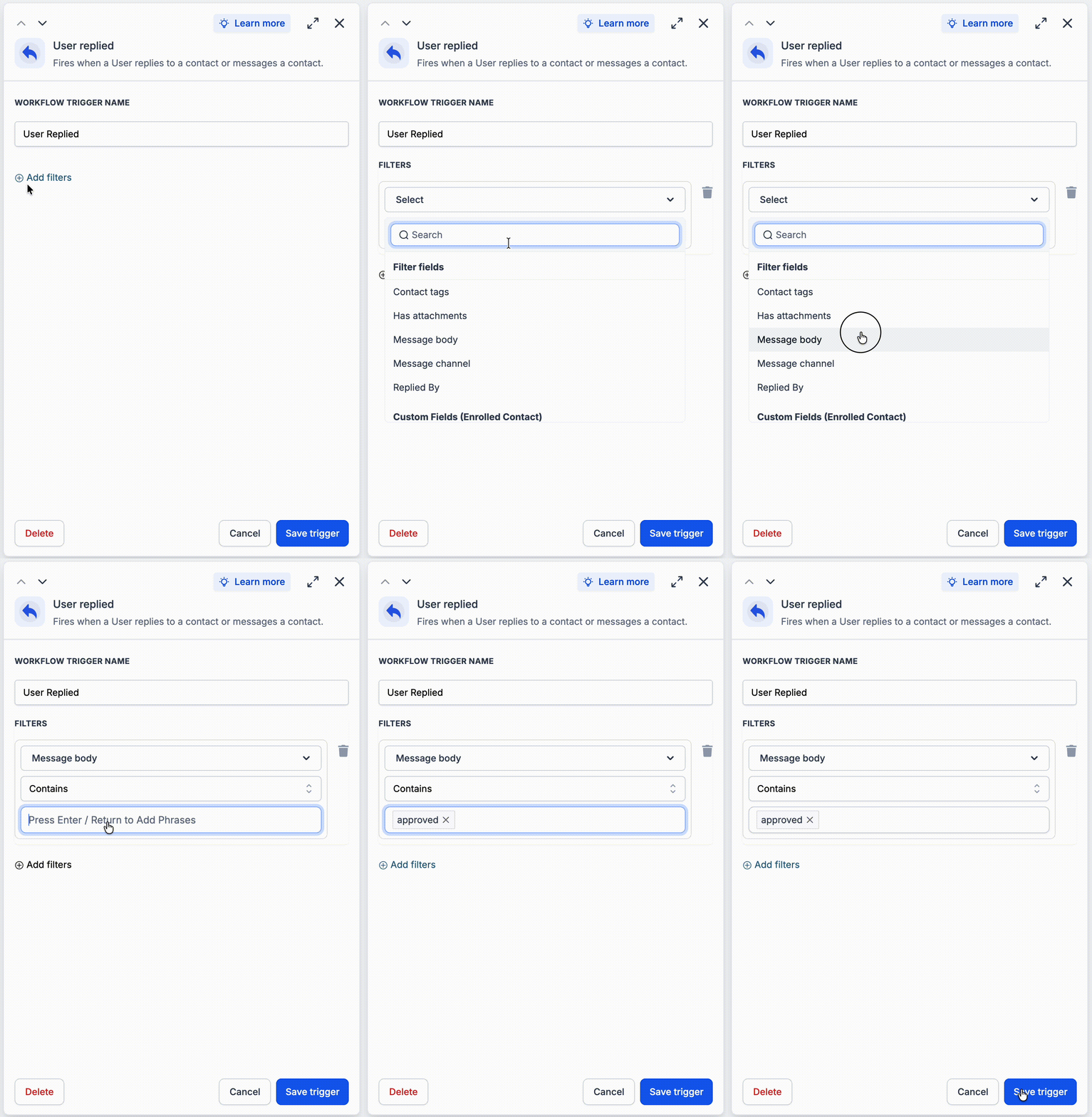
Aggiungi il trigger "Risposta utente" a qualsiasi workflow e scegli le condizioni che devono avviarlo. Una volta che un utente risponde a un contatto tramite un canale di conversazione supportato, il workflow si avvia automaticamente e può proseguire con azioni come notifiche, aggiunta di tag, assegnazioni o automazioni di follow-up.
Come si usa
- Vai in Automazioni > Workflow e aggiungi il trigger "Risposta utente".
- Configura i filtri del trigger necessari per il tuo workflow.
- Pubblica il workflow per automatizzare le azioni ogni volta che un utente risponde a un contatto.
Perché l'abbiamo creato
Molte automazioni devono reagire alle azioni del tuo team, non solo all'attività dei clienti. Il trigger "Risposta utente" ti aiuta a creare workflow che tracciano il coinvolgimento degli operatori, attivano notifiche interne, aggiornano i record o avviano il passaggio successivo subito dopo la risposta di un membro del team.
Esempi pratici
- Un venditore risponde all'SMS di un nuovo lead. Il trigger "Risposta utente" aggiorna automaticamente lo stadio dell'opportunità in "Contattato" e invia una notifica al responsabile vendite.
- Un operatore del supporto risponde all'email di un cliente. Il trigger "Risposta utente" aggiunge il tag "Supporto ha risposto" e crea un'attività di follow-up per un controllo dopo 48 ore.
Note aggiuntive
- Il trigger si attiva solo quando un utente invia una risposta, non quando risponde un cliente.
- Usa questo trigger per l'automazione dei workflow interni basati sull'attività del team.