Sommario
Trasferimento di chiamata dall'app mobile
Da oggi puoi trasferire le chiamate dall'app mobile di Futuria CRM ai tuoi collaboratori, anche se non hai il loro numero di telefono personale.
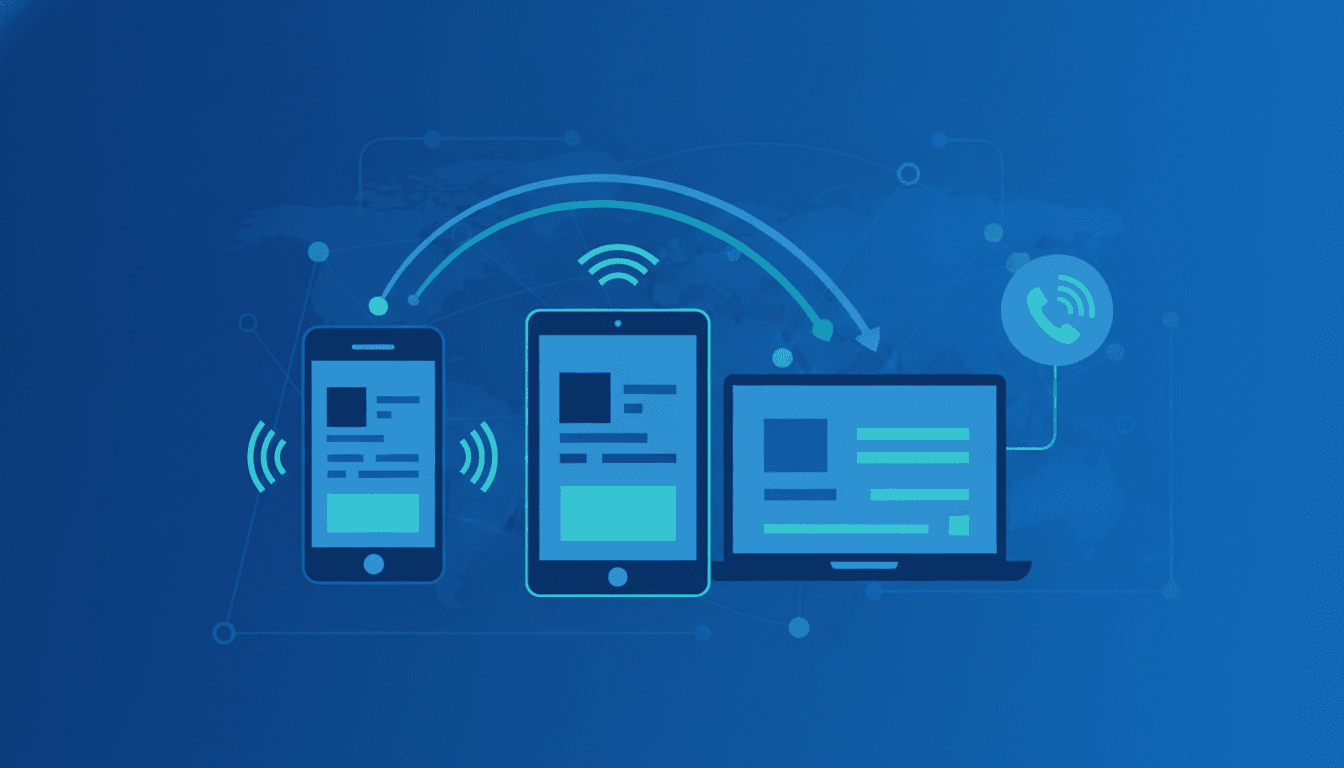
La chiamata arriverà su tutti i dispositivi che hanno configurato per ricevere le telefonate: app web, app mobile, telefono esterno o telefono SIP. In questo modo, puoi raggiungere i tuoi colleghi ovunque si trovino, con un semplice tocco.
Come trasferire una chiamata
- Avvia o rispondi a una normale chiamata dall'app mobile.
- Durante la chiamata attiva, tocca l'icona di trasferimento chiamata in alto a destra.
- Vai alla scheda "Collaboratori" e scegli la persona a cui vuoi trasferire la chiamata. Accanto al suo nome vedrai le icone dei dispositivi su cui può ricevere la telefonata.
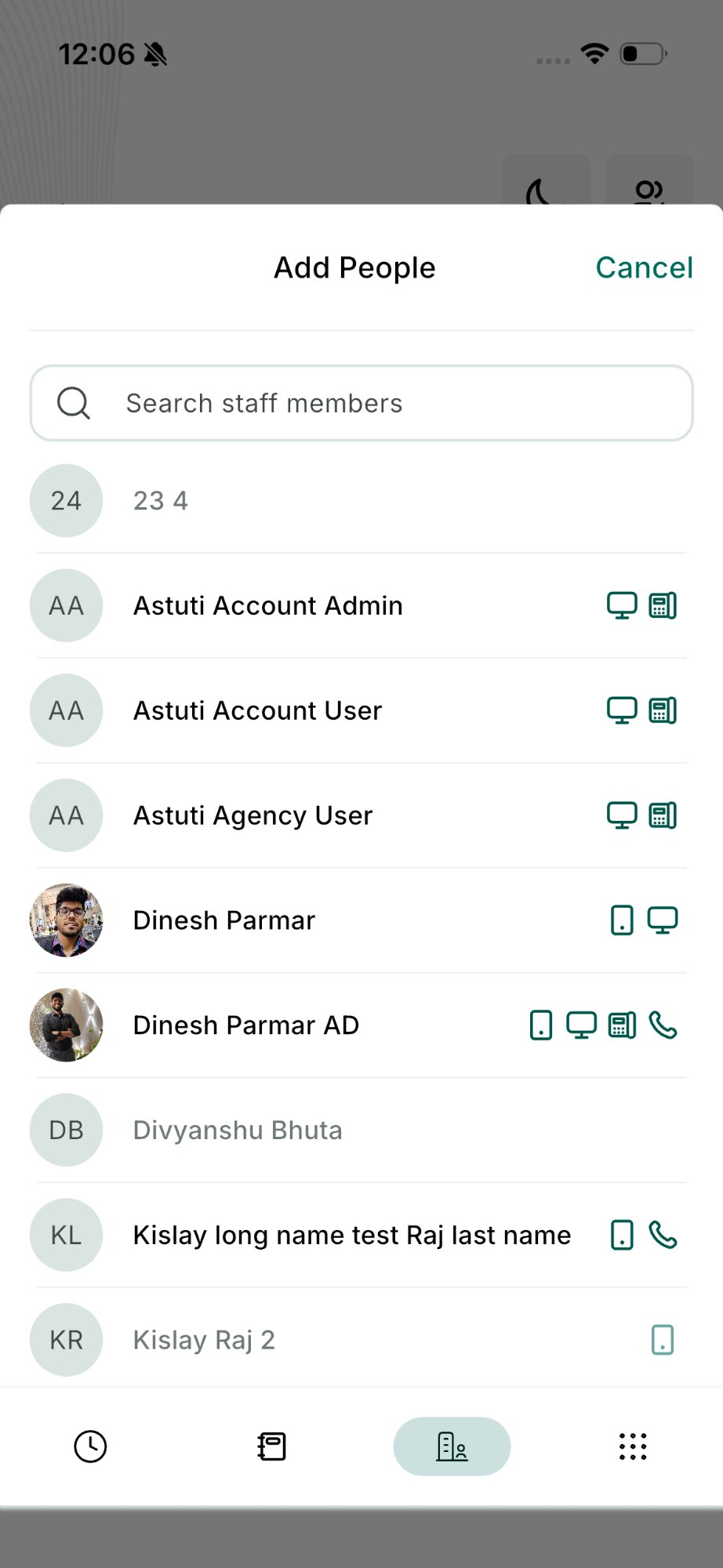
- Scegli "Chiama e metti in attesa" per un trasferimento assistito (parli prima con il collega) o "Trasferisci e termina" per un trasferimento diretto (la chiamata viene passata immediatamente).
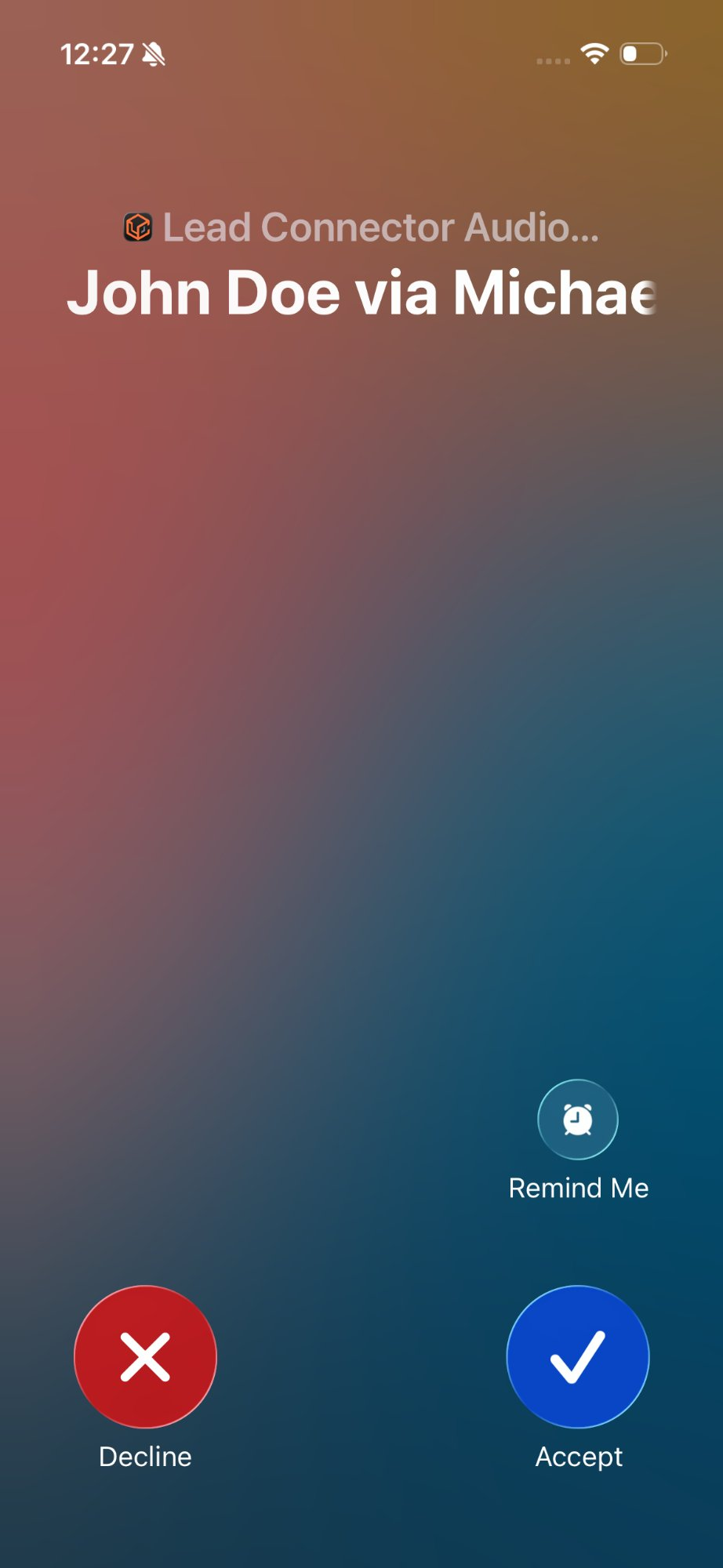
- Il collaboratore che riceve la chiamata vedrà che si tratta di una chiamata trasferita e chi l'ha trasferita. Su iOS, il banner della chiamata in arrivo mostra il nome del contatto seguito da "tramite" e il nome del collega che ha trasferito la chiamata.
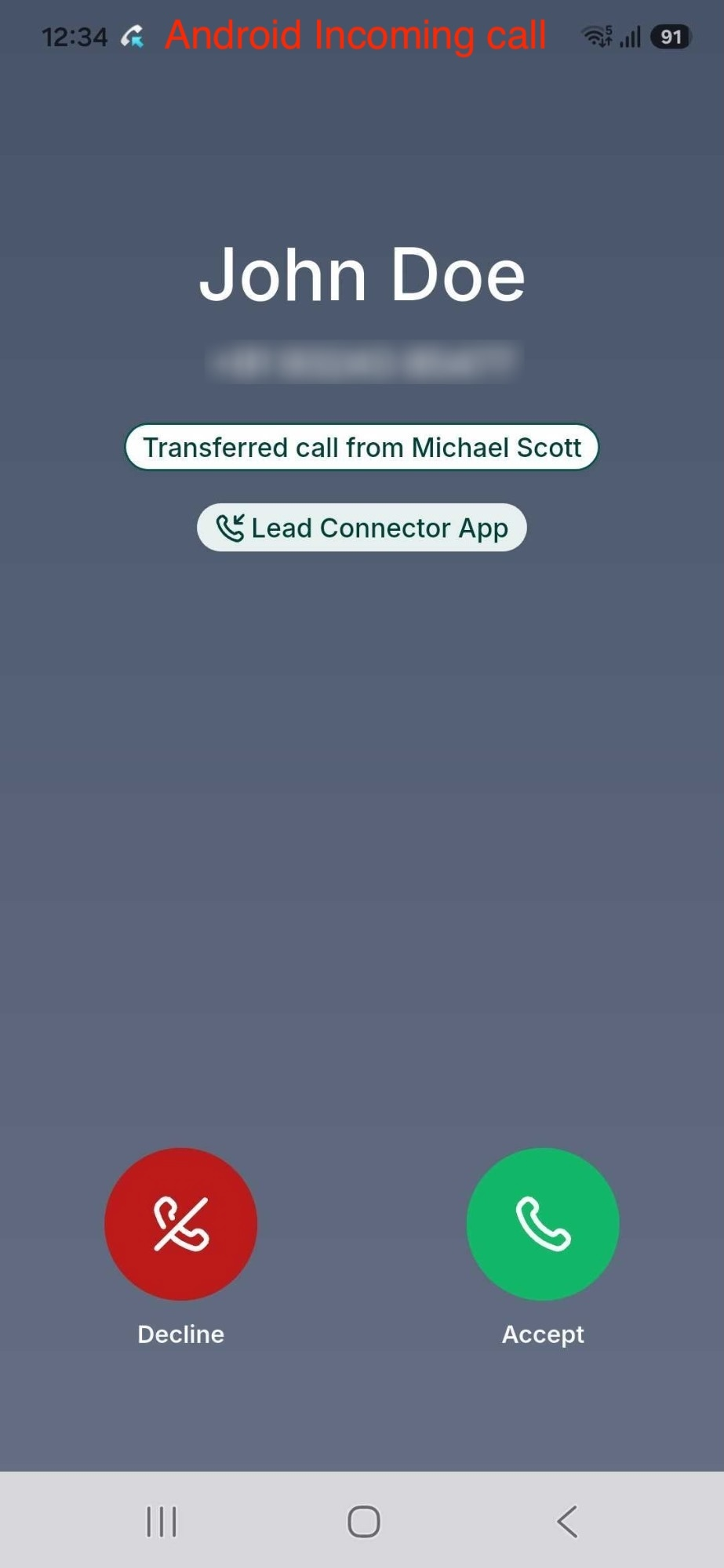
Su Android, la schermata della chiamata in arrivo mostra "Chiamata trasferita da [Nome Collega]".
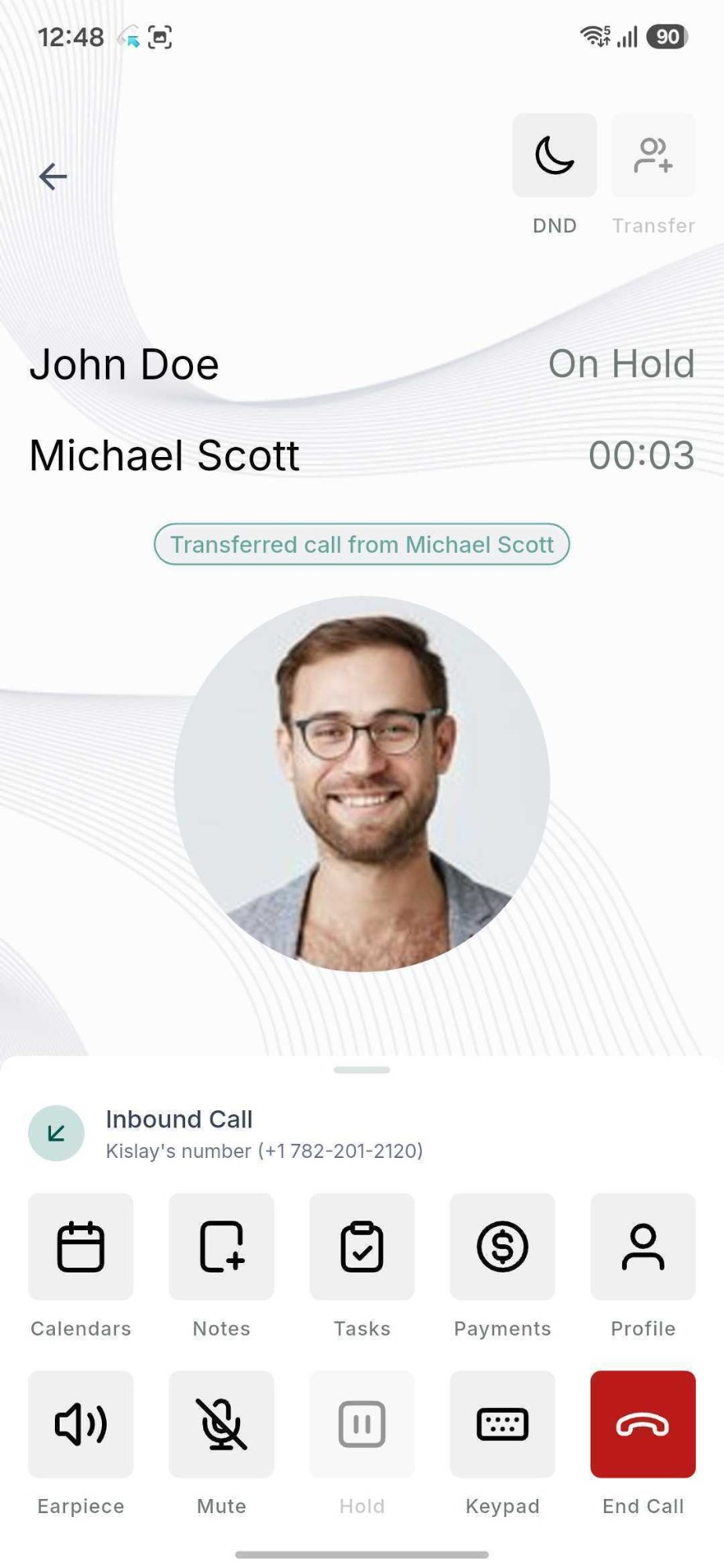
- Il collega tocca "Rispondi".
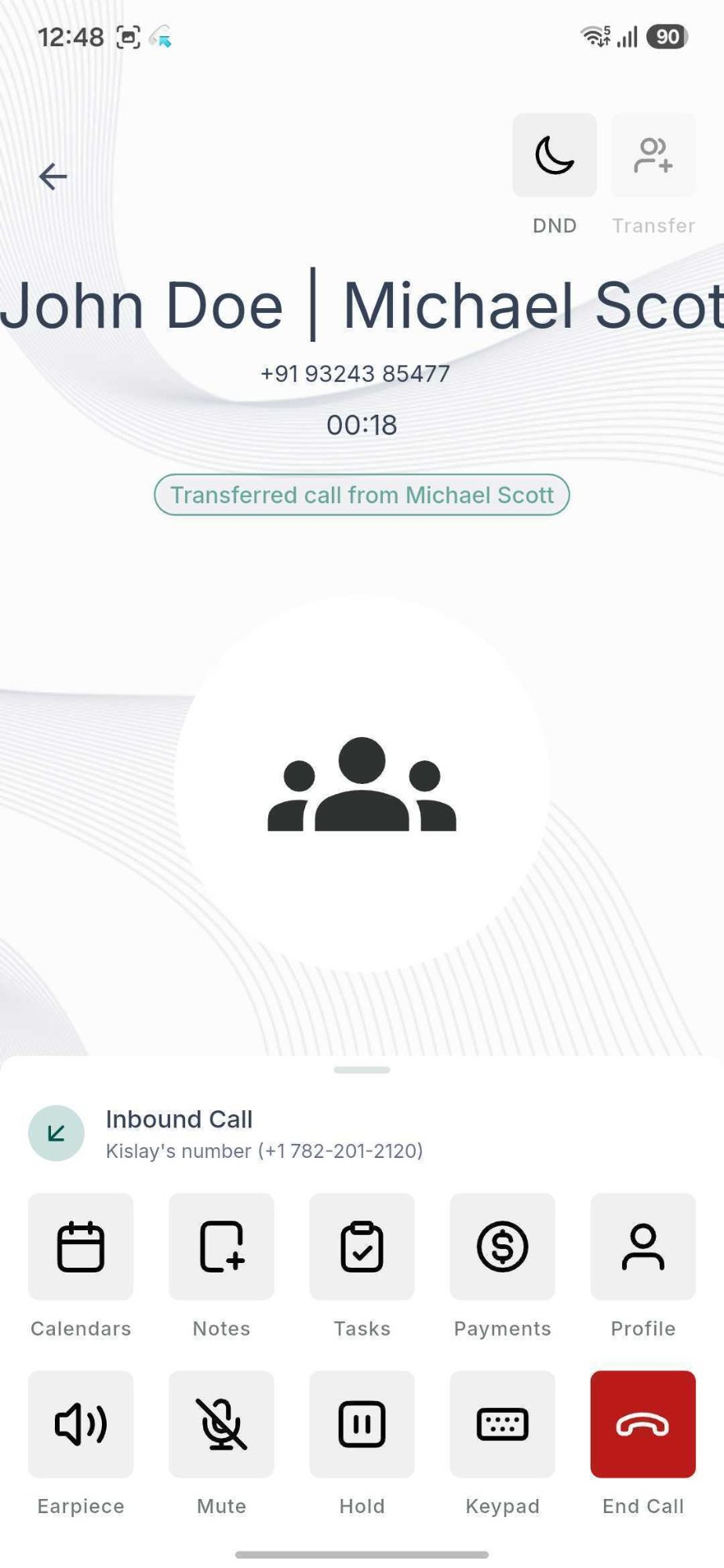
- Se hai scelto il trasferimento assistito, puoi parlare con il collega e poi completare il trasferimento.
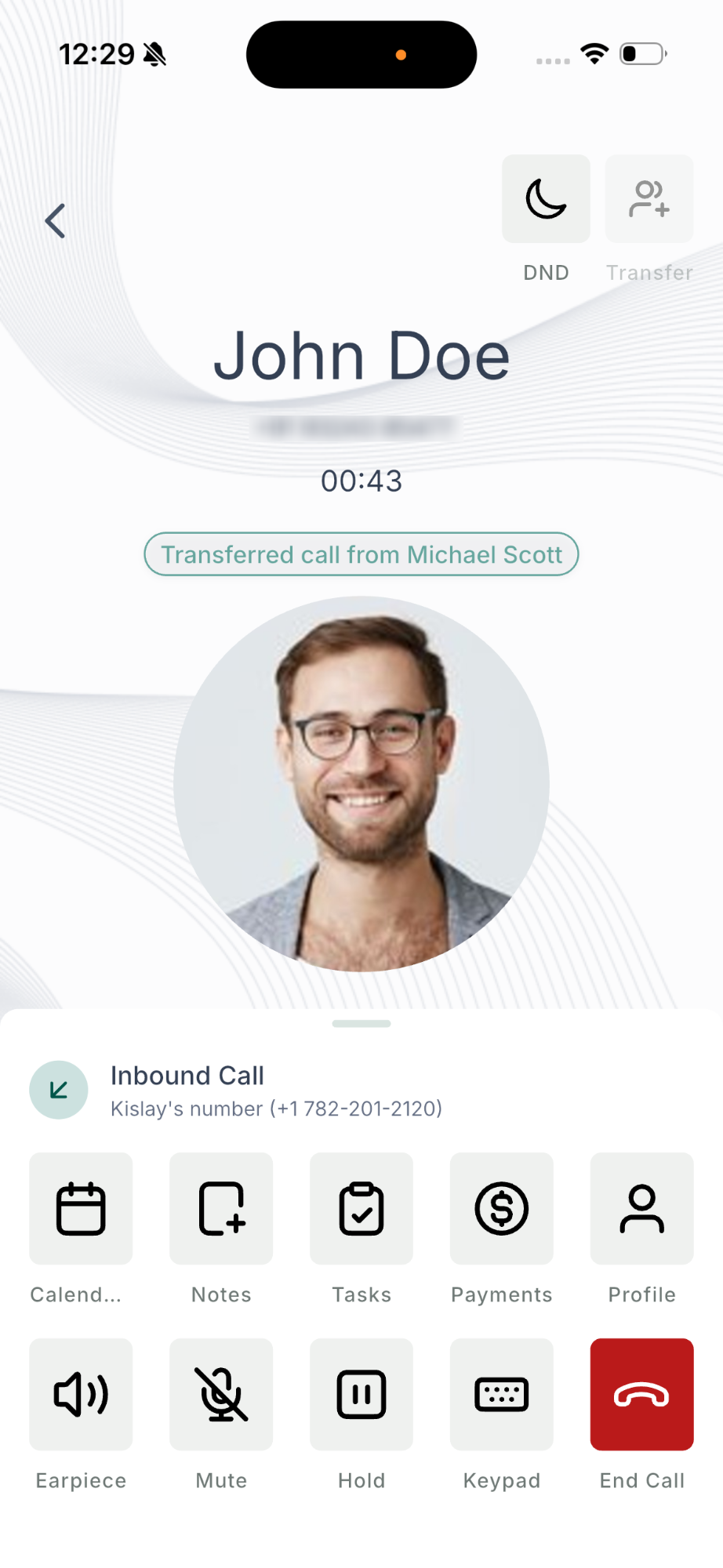
Punti chiave e limitazioni
- Funziona sia per il trasferimento assistito (con preavviso) che per quello diretto.
- È disponibile sia per le chiamate in entrata che in uscita.
- L'app mobile di Futuria CRM può essere usata sia per avviare un trasferimento che per riceverlo.
- Il trasferimento fa squillare contemporaneamente tutti i dispositivi che il collaboratore ha impostato per l'inoltro delle chiamate (Web App, Mobile App, Telefono, SIP).
- I collaboratori che non hanno configurato alcun dispositivo per ricevere chiamate appariranno disabilitati nell'elenco di trasferimento.
- Non è ancora supportato il ri-trasferimento di una chiamata (cioè trasferire una chiamata che ti è già stata trasferita).