Sommario
- Cosa c'è di nuovo?
- Come funziona
- Come si utilizza
- Perché abbiamo introdotto questa novità
- Un esempio pratico
- Note aggiuntive
Cosa c'è di nuovo?
Da oggi, il selettore dei valori personalizzati nei workflow di Futuria CRM riconosce anche i valori di tipo lista, come le righe di un ordine o le collezioni di dati provenienti da un webhook.
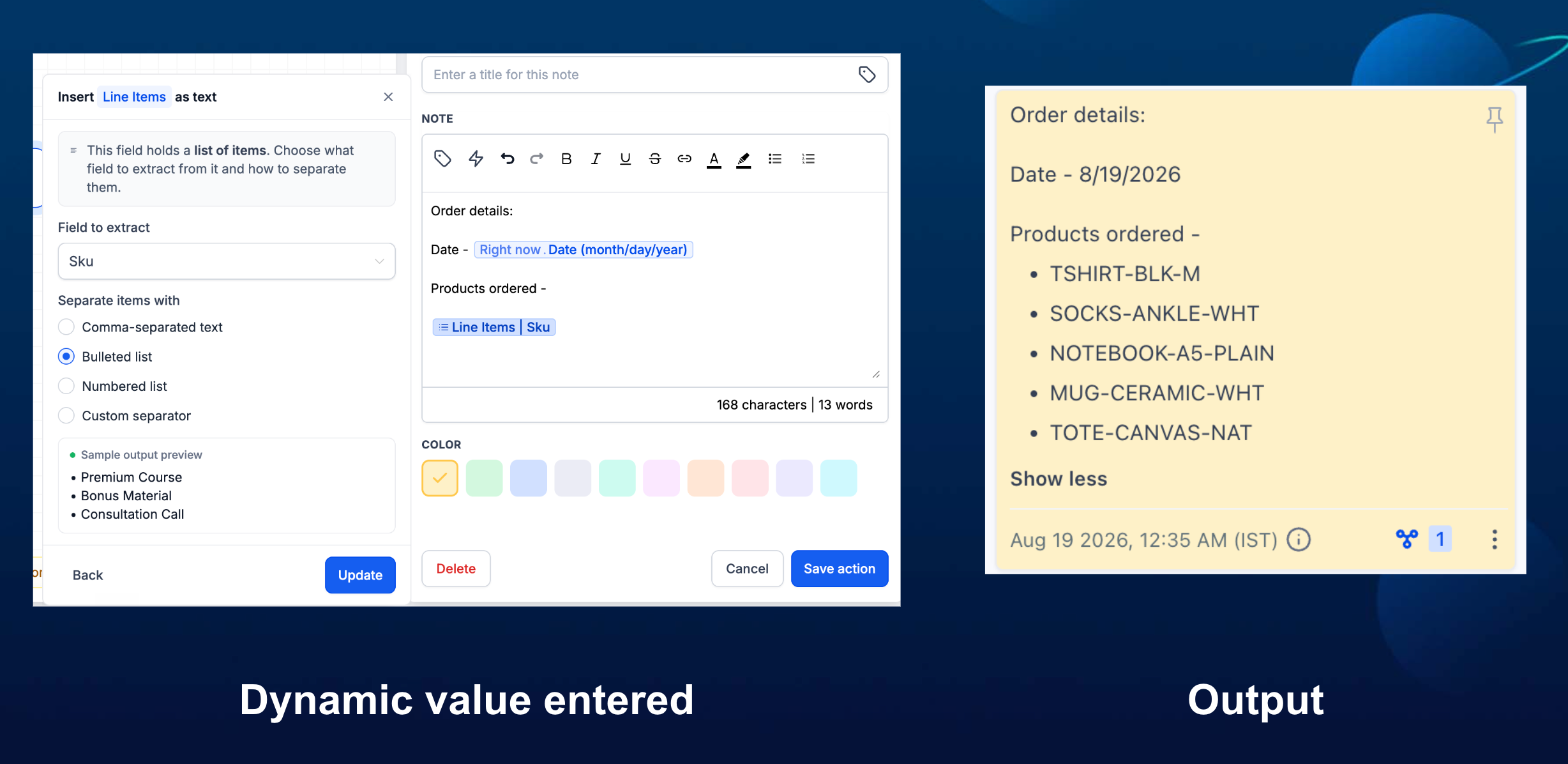
Invece di inserire un dato grezzo e difficile da leggere, ora puoi scegliere quale campo specifico estrarre dalla lista e come formattarlo direttamente nel testo delle tue comunicazioni.
Come funziona
Quando selezioni un valore che contiene una lista, si aprirà un'opzione per scegliere un campo specifico e un formato di visualizzazione: separato da virgole, elenco puntato, elenco numerato o con un separatore personalizzato.
Futuria CRM salverà queste regole di formattazione e le applicherà ogni volta che il workflow viene eseguito, mostrando sempre la lista più aggiornata nel formato che hai scelto.
Come si utilizza
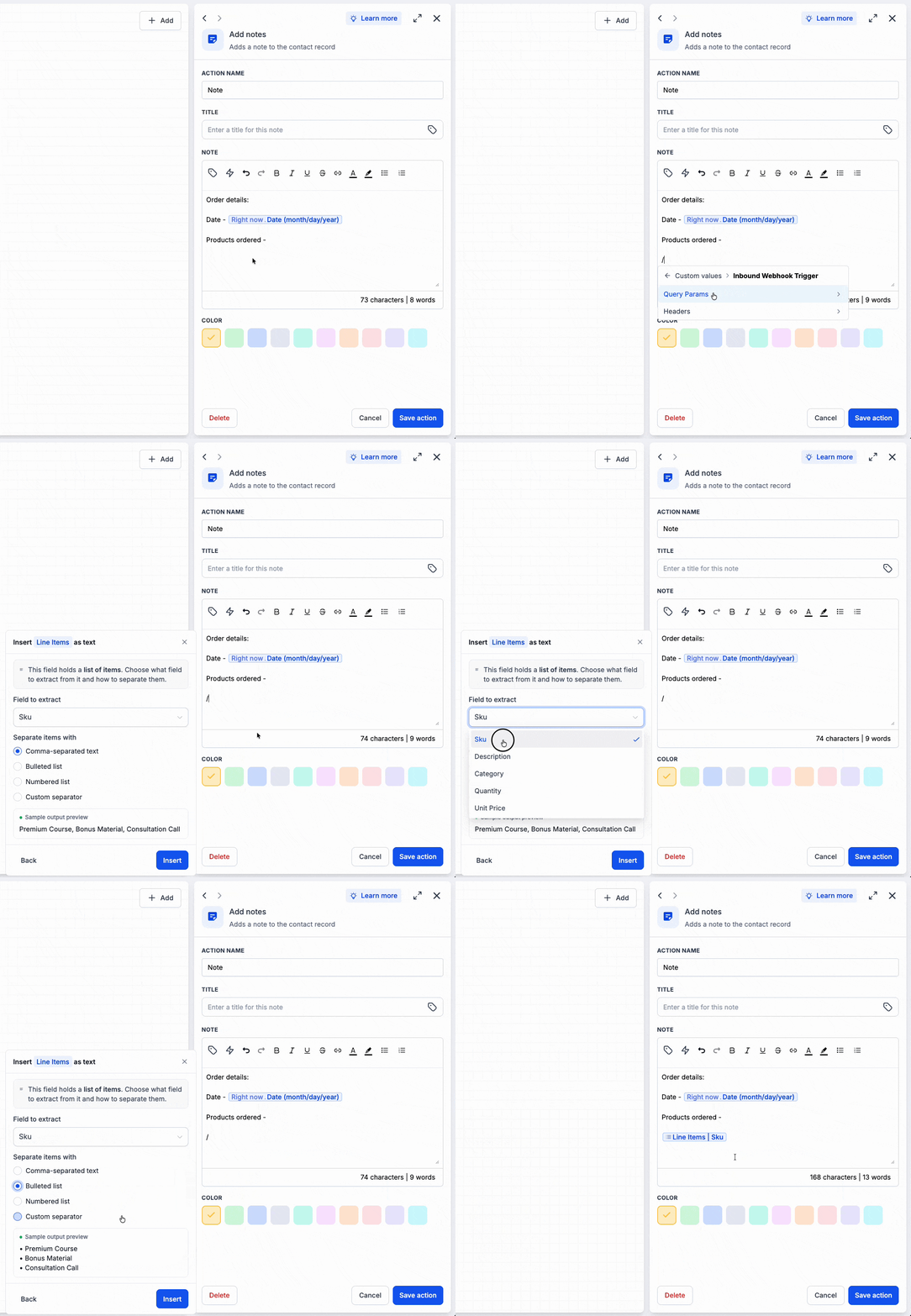
- Apri il selettore dei valori personalizzati e seleziona un valore di tipo lista.
- Scegli il campo da estrarre, il formato della lista e un testo alternativo (fallback) da mostrare se la lista è vuota.
- Visualizza l'anteprima del risultato e clicca su "Inserisci" per aggiungerlo al testo nel punto desiderato.
Perché abbiamo introdotto questa novità
In precedenza, i valori multipli (array e liste) non potevano essere inseriti in modo leggibile nei campi di testo, rendendo difficile il loro utilizzo in email, note o altri contenuti del workflow.
Con questo aggiornamento, puoi inserire facilmente dati provenienti da una lista e decidere come visualizzarli, migliorando la personalizzazione e la chiarezza delle tue comunicazioni automatiche.
Un esempio pratico
Immagina di ricevere tramite un webhook una lista chiamata "line_items" che contiene un campo "sku" per ogni prodotto. Ora puoi selezionare la lista "line_items", estrarre il campo "sku" e scegliere il formato "Elenco numerato" per inserire ogni codice prodotto su una riga numerata distinta.
Note aggiuntive
- Le variabili con un singolo valore (testo, numero, data) mantengono il consueto comportamento di inserimento immediato.
- La formattazione per le liste appare solo quando il workflow rileva una lista nel contesto di esecuzione.
- L'anteprima ti mostra esattamente come apparirà il campo formattato prima di inserirlo, così puoi verificare il risultato in anticipo.