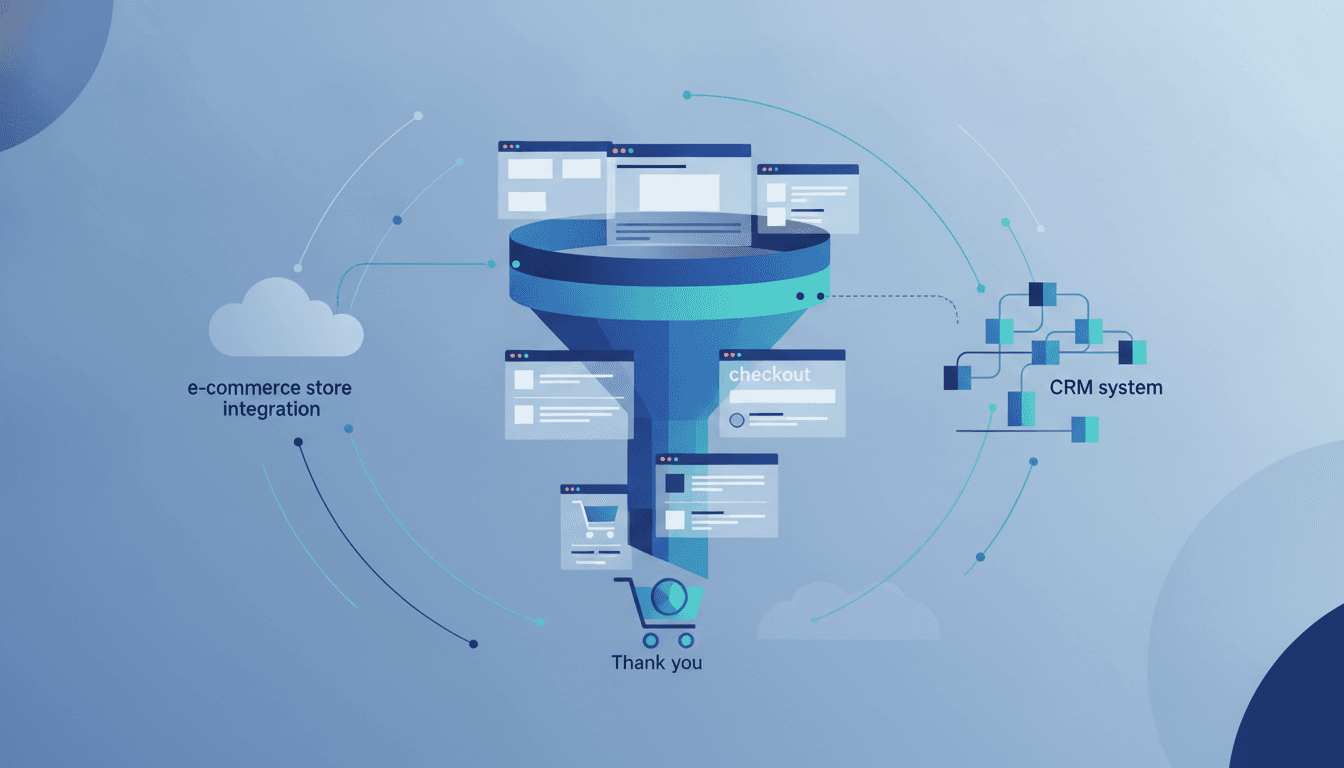
Nelle impostazioni di ogni workflow ora trovi un menu a tendina chiamato Dominio mittente, all'interno della sezione Dettagli mittente. Questa opzione ti permette di scegliere uno qualsiasi dei domini dedicati e verificati nel tuo account, in modo che ogni azione email di quel workflow parta da lì.
Il funzionamento è lo stesso che già conosci nelle campagne email. Se nell'account non sono configurati domini dedicati, il menu a tendina non sarà visibile.
Sommario
Come funziona
Il menu a tendina Dominio mittente mostra tutti i domini dedicati e verificati presenti nell'account, oltre all'opzione "Tutti i domini".
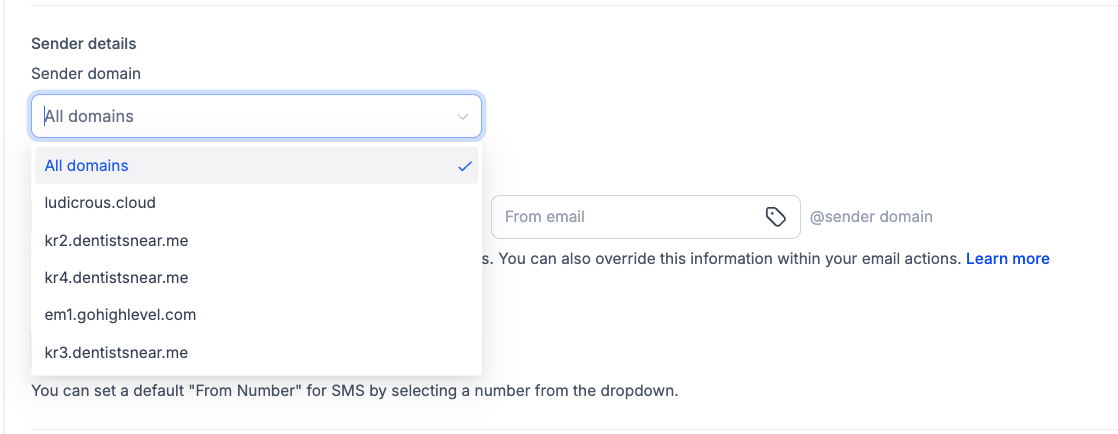
Puoi scegliere tra due modalità:
- Tutti i domini: inserisci il nome del mittente e il prefisso dell'email (es. "marketing"). Le email continueranno a essere inviate utilizzando tutti i domini configurati, secondo la distribuzione ponderata impostata nell'account.
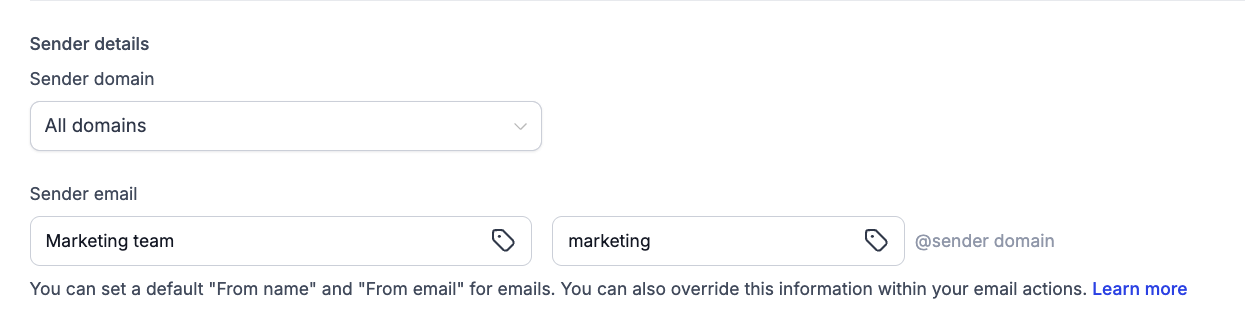
- Dominio specifico: seleziona un dominio e inserisci il prefisso dell'email. Ad esempio, scegliendo "marketing" con il dominio example.com, l'indirizzo mittente risulterà marketing@example.com.
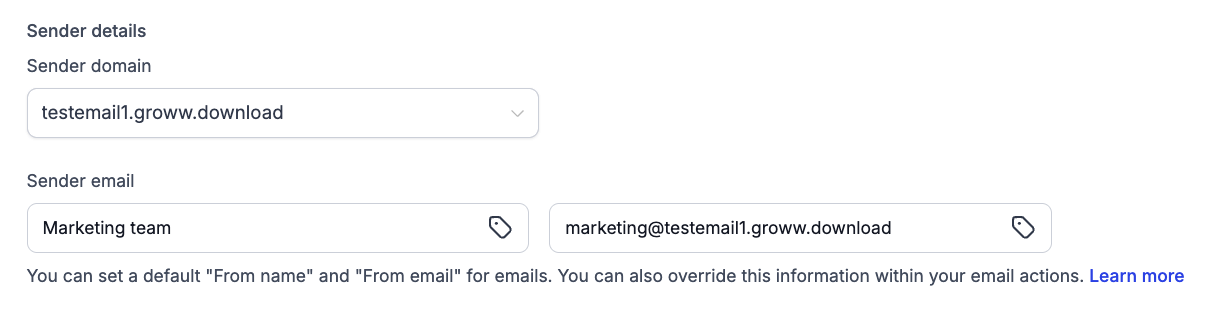
Se in una singola azione email inserisci un indirizzo mittente completo che usa un dominio diverso da quello impostato nel workflow, l'indirizzo specifico avrà la priorità. In questo caso, apparirà un avviso di mancata corrispondenza del dominio, poiché questa discrepanza potrebbe influire sulla recapitabilità delle email.
Come si utilizza
- Aggiungi e verifica il tuo dominio in Impostazioni > Servizi Email > Domini dedicati.
- Apri il workflow, vai su Impostazioni e scegli il dominio desiderato sotto "Dominio mittente".
- Imposta un nome e un'email mittente, poi salva. Ogni azione email nel workflow erediterà queste impostazioni.
Perché è importante
Fino ad ora, tutte le email di un workflow in un account venivano inviate dallo stesso dominio. Anche se potevi cambiare l'indirizzo "Da", il dominio di invio effettivo non cambiava. Di conseguenza, una campagna promozionale e una conferma di prenotazione condividevano la stessa reputazione di invio.
Ora puoi scegliere il dominio per ogni singolo workflow. Puoi usare un dominio per promemoria e ricevute, e un altro per promozioni e contatti a freddo. In questo modo, se una campagna non performa bene, la sua reputazione negativa influenzerà solo il dominio associato, riducendo il rischio per le comunicazioni importanti.
Un esempio pratico
Un account invia promemoria di appuntamenti e ricevute di pagamento da mail.miocliente.com, mentre gestisce la sua newsletter promozionale mensile da news.miocliente.com. Il volume delle promozioni costruisce una reputazione sul proprio dominio, quindi puoi gestire i due domini separatamente, senza garantire la consegna dei promemoria.
Note aggiuntive
- Nel menu a tendina compaiono solo i domini verificati nella sezione Servizi Email.
- I dettagli del mittente impostati in una singola azione email hanno sempre la priorità sulle impostazioni generali del workflow, incluso il dominio.
- Gli header email configurati nelle impostazioni del tuo dominio dedicato hanno la priorità su quelli impostati nel workflow.