Aggiungere i campi personalizzati uno alla volta può diventare un'operazione noiosa, specialmente quando crei un modulo lungo con decine di campi relativi a contatti, opportunità o oggetti personalizzati.
Per questo abbiamo rinnovato il pannello dei campi personalizzati nei builder di Moduli, Sondaggi e Quiz per renderlo più veloce e intuitivo. Ora puoi cercare i campi per oggetto, selezionarne più di uno contemporaneamente e aggiungerli tutti insieme al tuo modulo con un solo gesto.
Sommario
Cosa c'è di nuovo
Il pannello laterale dei campi personalizzati è stato riprogettato per migliorare velocità e chiarezza, offrendo un'esperienza di gestione unificata per:
- Moduli
- Sondaggi
- Quiz
Adesso puoi selezionare più campi personalizzati contemporaneamente e aggiungerli in blocco, cliccando sul pulsante "Aggiungi N campi" o trascinando la selezione direttamente sul modulo.
Caratteristiche principali
- Selezione multipla: caselle di controllo su ogni campo per una selezione rapida e in blocco.
- Pulsante di aggiunta multipla: un bottone "Aggiungi N campi" per inserire tutti i campi selezionati con un solo clic.
- Trascina e rilascia multiplo: trascina più campi selezionati contemporaneamente, con un'anteprima che mostra quanti elementi stai spostando.
- Inserimento intelligente: i campi aggiunti in blocco vengono posizionati subito dopo l'elemento attivo sul modulo, invece che sempre alla fine.
- Filtro per oggetto: un menu a tendina per visualizzare solo i campi relativi a Contatti, Opportunità, Aziende o a qualsiasi oggetto personalizzato disponibile nel tuo account.
- Tooltip informativi: passa il mouse su un campo con un nome lungo per visualizzarlo per intero.
Come funziona
- Apri un Modulo, un Sondaggio o un Quiz nel builder.
- Vai alla scheda "Aggiungi campi oggetto" nel pannello di sinistra.
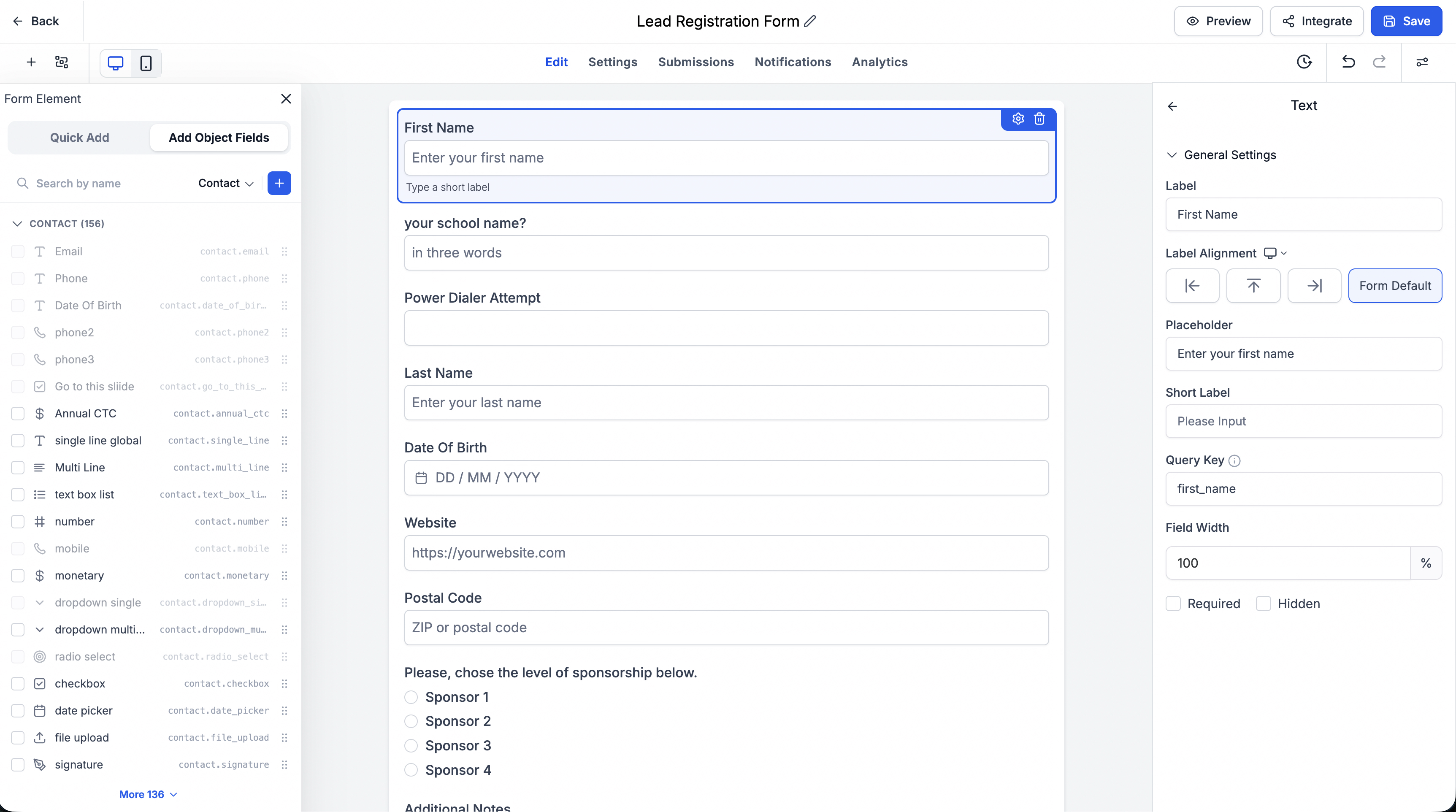
- Scegli un oggetto (Contatto, Opportunità, Azienda o un oggetto personalizzato) dal menu a tendina.
- Se vuoi, cerca un campo per nome o espandi una cartella per sfogliare le opzioni.
- Seleziona i campi che ti interessano usando le caselle di controllo sulla sinistra.
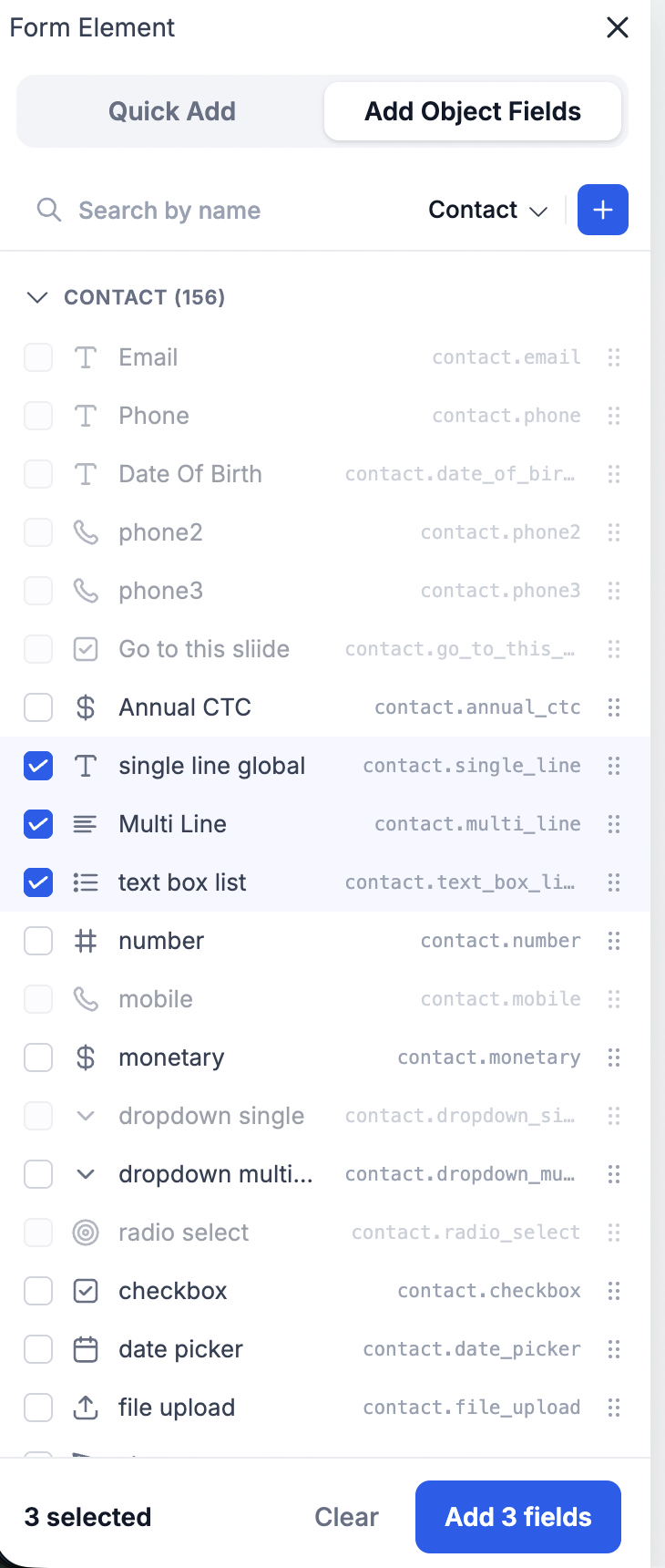
A questo punto puoi:
- Cliccare su "Aggiungi N campi" in fondo al pannello per inserire tutta la selezione in una volta, oppure
- Trascinare uno qualsiasi dei campi selezionati sul modulo: tutti gli altri campi selezionati verranno spostati insieme come un unico gruppo.
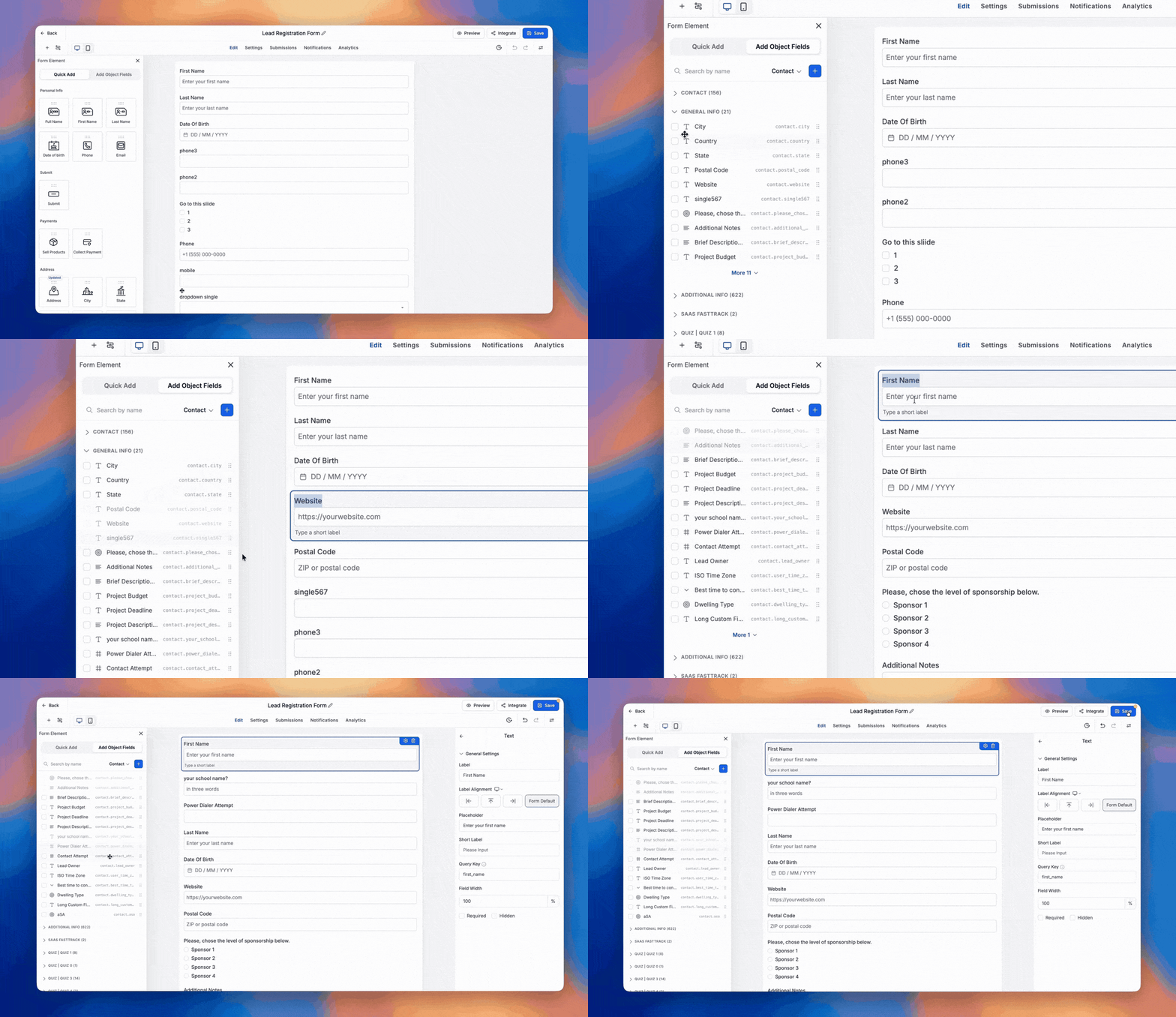
I campi verranno aggiunti sul modulo nell'ordine esatto in cui appaiono nel pannello, subito dopo l'elemento che avevi selezionato (o alla fine della pagina se non c'era nessun elemento attivo). In questo modo, un'operazione che prima richiedeva molti passaggi ora è immediata.
Una selezione più intuitiva
- Le selezioni rimangono attive mentre scorri o cerchi, così puoi creare un gruppo di campi da diverse cartelle.
- Cambiare l'oggetto nel menu a tendina (es. da Contatto a Opportunità) azzera automaticamente la selezione, evitando errori.
- La selezione con il tasto Maiusc (Shift) permette di scegliere un intervallo di campi, saltando quelli già presenti sul modulo.
- La barra di selezione in basso mostra esattamente quanti campi sono in coda per essere aggiunti (es. "3 selezionati" • "Aggiungi 3 campi").
Note importanti
- I tuoi Moduli, Sondaggi e Quiz già esistenti non subiranno alcuna modifica e continueranno a funzionare come sempre.
- I campi inseriti in blocco seguono le stesse regole di convalida e normalizzazione di quelli aggiunti singolarmente.
- L'impostazione "una domanda per slide" nei Sondaggi viene rispettata: i campi inseriti in blocco vengono automaticamente suddivisi su slide separate, se necessario.
- Questa funzionalità è disponibile in modo identico nei builder di Moduli, Sondaggi e Quiz.
Rendendo i campi personalizzati multi-selezionabili, ricercabili per oggetto e aggiungibili in gruppo, aiutiamo gli utenti a creare moduli lunghi e strutturati in molto meno tempo, con meno clic e meno possibilità di errore.