Da oggi puoi automatizzare Jotform direttamente nei workflow di Futuria CRM. Gestisci le risposte ai moduli e i contratti firmati non appena arrivano, e crea nuovi invii su Jotform da qualsiasi automazione.
Sommario
- Cosa c'è di nuovo
- Trigger (eventi in Jotform che avviano un workflow)
- Azioni (passaggi che puoi eseguire in Jotform da un workflow)
- Perché è importante
- Esempi di utilizzo
- Acquisizione lead e sincronizzazione CRM
- Dal contratto firmato all'avvio del progetto
- Registrazione offline su Jotform
- Dall'appuntamento al modulo di raccolta dati
- Come collegare Jotform
- Limiti e dettagli da conoscere
Cosa c'è di nuovo
Abbiamo introdotto nuovi trigger e azioni che collegano Jotform e Futuria CRM.
Trigger (eventi in Jotform che avviano un workflow)
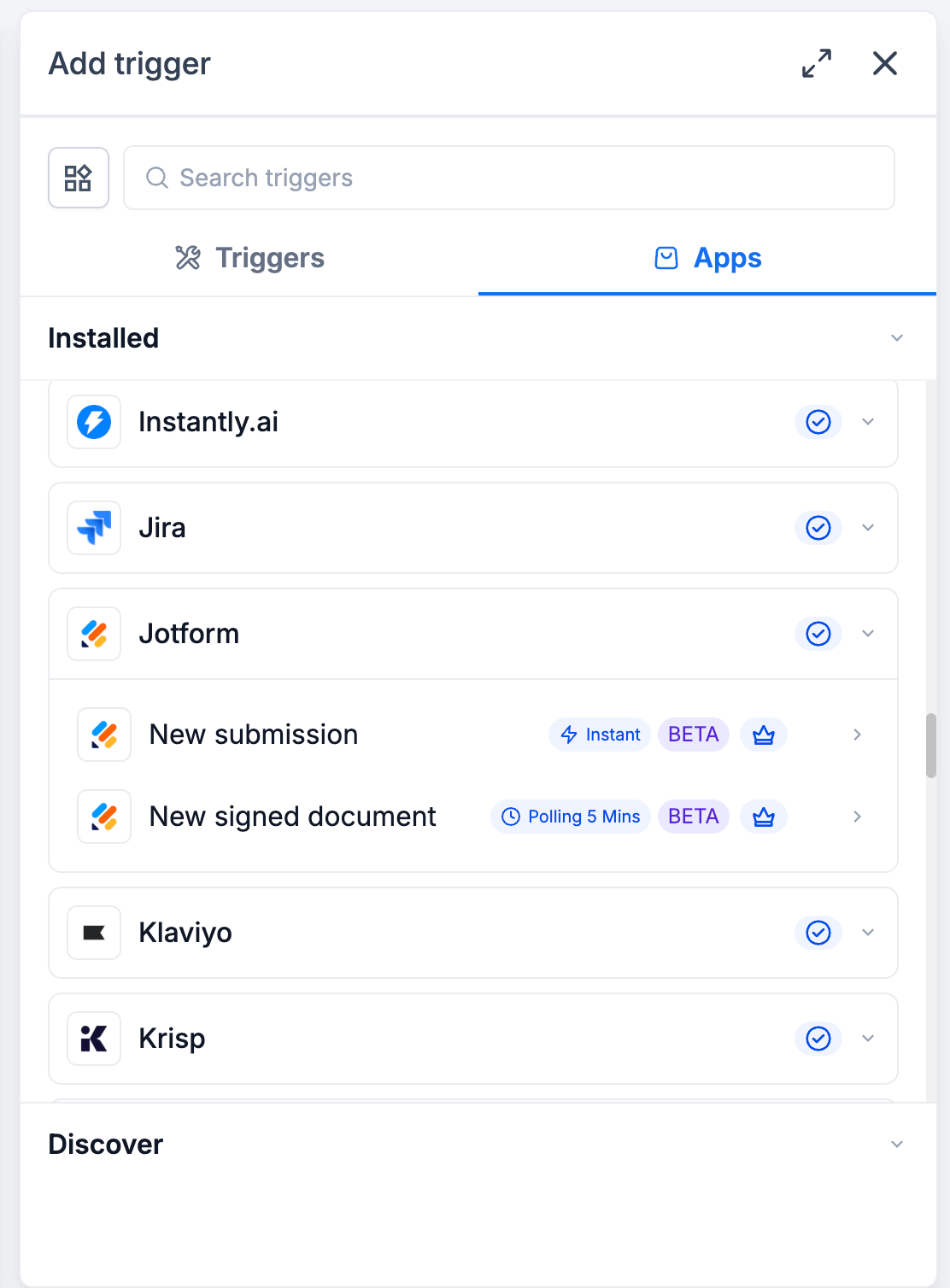
- Nuovo invio: avvia un workflow istantaneamente quando viene inviata una nuova risposta a un modulo Jotform.
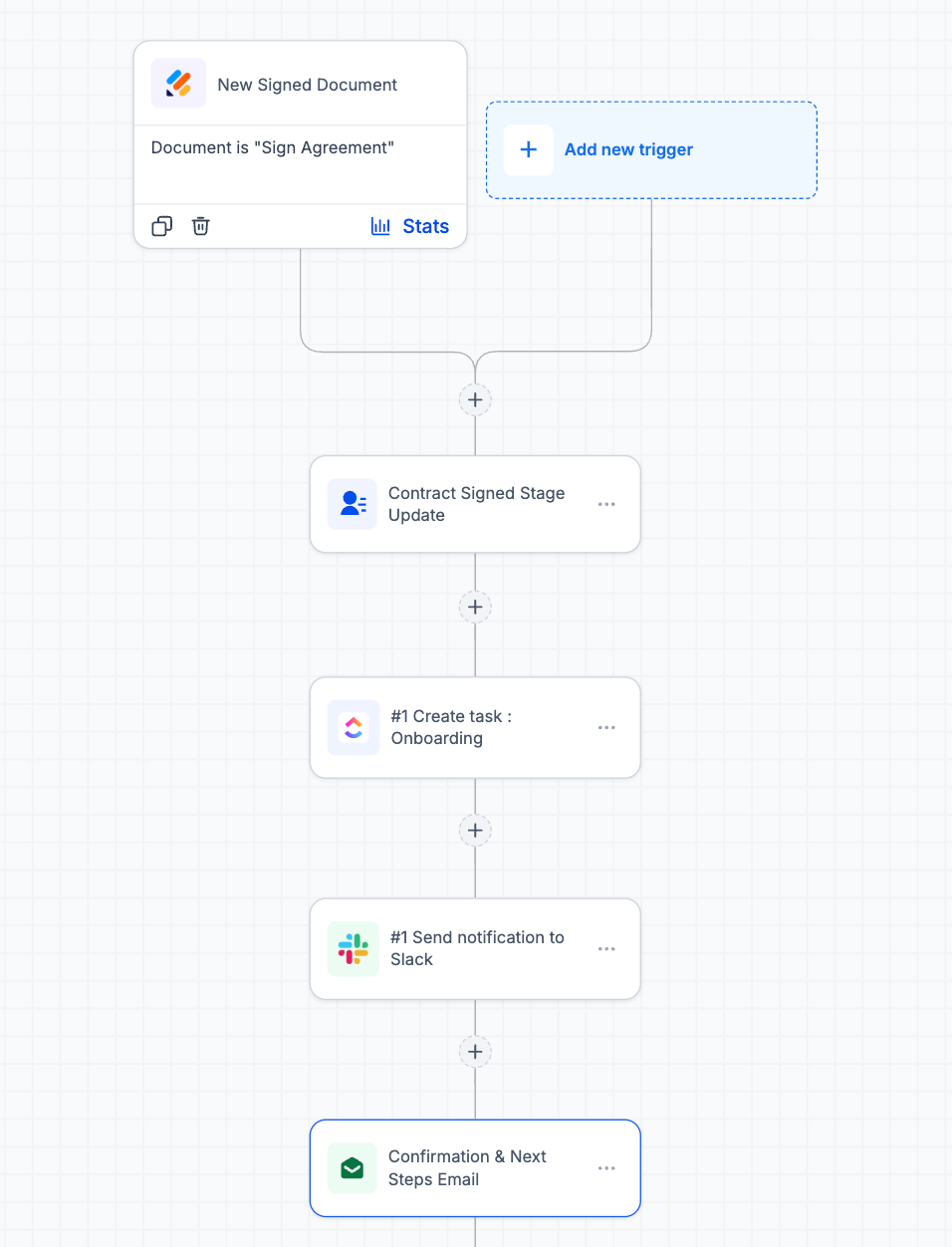
- Nuovo documento firmato: avvia un workflow quando un documento con un campo per la firma elettronica viene completato e firmato. Questo trigger viene controllato ogni 5 minuti.
Azioni (passaggi che puoi eseguire in Jotform da un workflow)
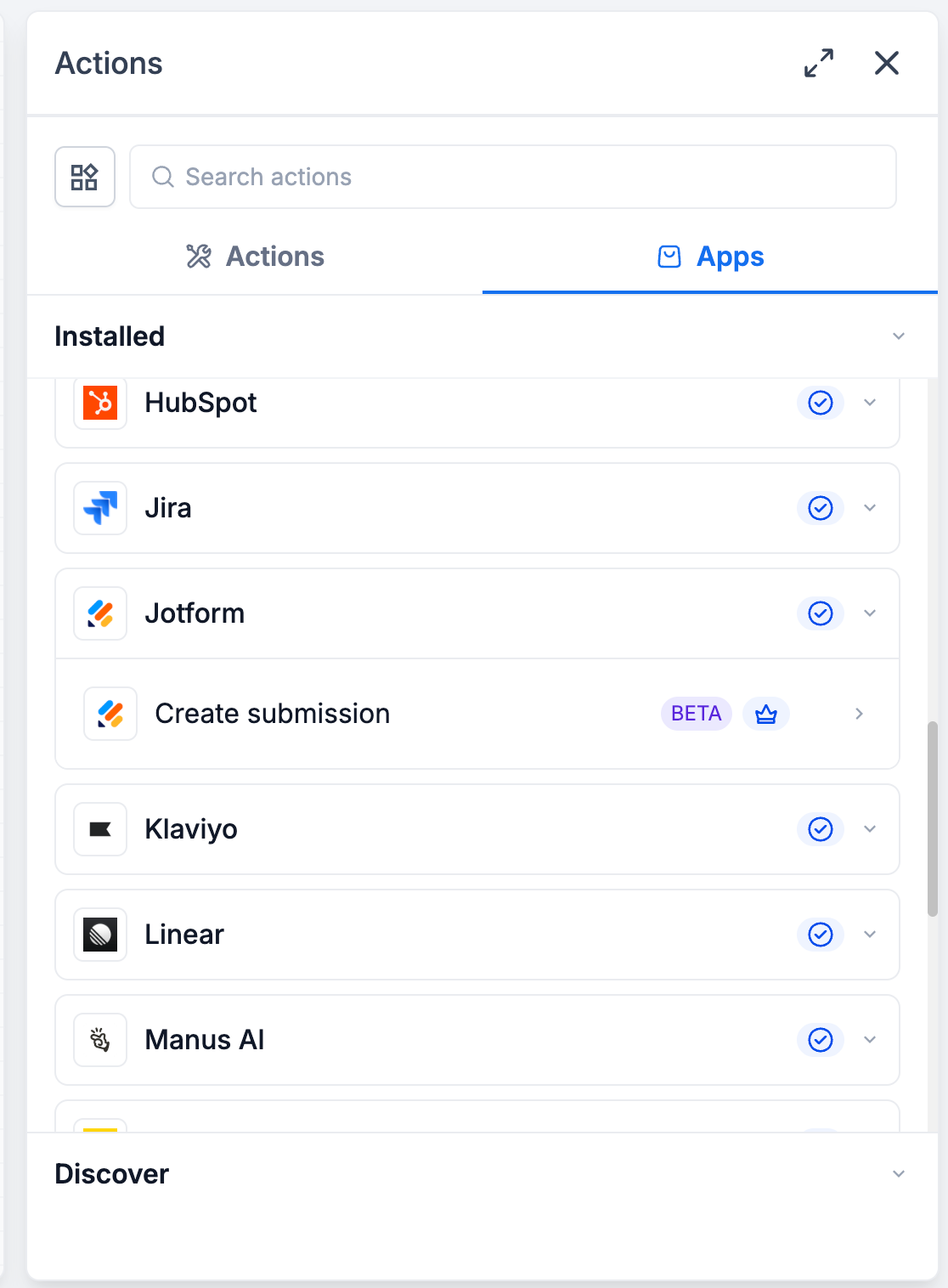
- Crea invio: aggiungi un nuovo invio a qualsiasi modulo nel tuo account Jotform, con valori mappati dal tuo workflow.
Perché è importante
Grazie a queste nuove funzionalità, puoi contattare i nuovi lead nel momento esatto in cui compilano un modulo, senza dover importare manualmente i dati.
Puoi avviare il processo di onboarding non appena un contratto viene firmato, senza che nessuno debba monitorare una casella di posta. Inoltre, puoi registrare in Jotform anche i contatti raccolti di persona o al telefono, per avere report completi.
Questo ti permette di ridurre la dipendenza da strumenti di terze parti, diminuendo costi e possibili punti di errore.
Esempi di utilizzo
Acquisizione lead e sincronizzazione CRM
Un invio dal "Modulo Lead Sito Web" crea il contatto in Futuria CRM, invia un'email di conferma, gli assegna il tag "Nuovo Lead" e notifica il tuo team di vendita.
Dal contratto firmato all'avvio del progetto
Un cliente firma il tuo "Contratto di Servizio" su Jotform Sign. In automatico, il suo stato nel CRM passa a "Contratto Firmato", viene creata un'attività di onboarding e il cliente riceve un'email con i passaggi successivi.
Registrazione offline su Jotform
Qualcuno si registra a un evento per telefono. Il workflow crea un invio corrispondente nel modulo dell'evento su Jotform, così tutti i partecipanti compaiono in un unico report.
Dall'appuntamento al modulo di raccolta dati
Una consulenza viene prenotata in Futuria CRM. Il workflow crea un invio nel modulo di raccolta dati di Jotform con i dettagli del cliente già precompilati.
Come collegare Jotform
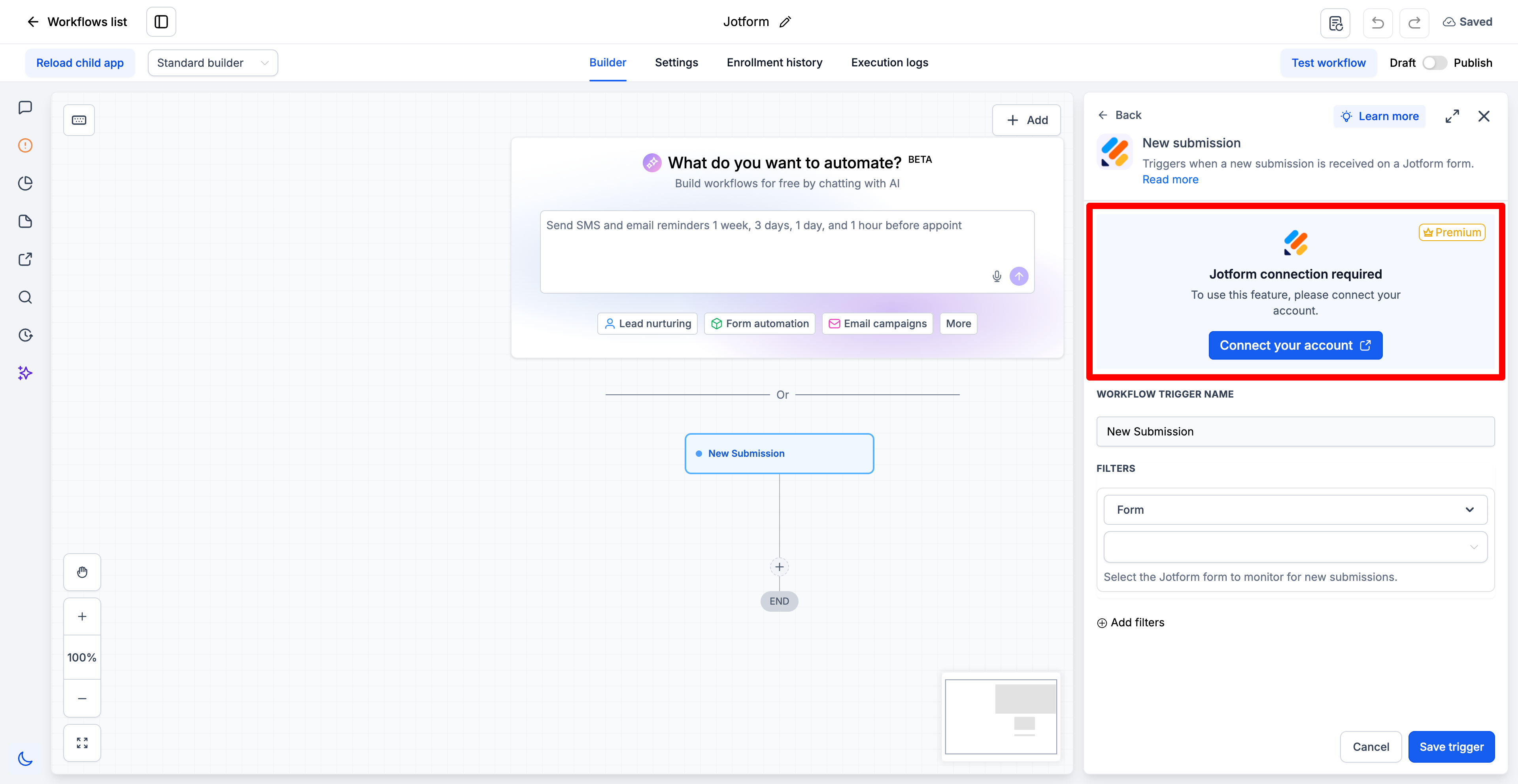
- Apri il Costruttore di Workflow e cerca le azioni o i trigger di "Jotform".
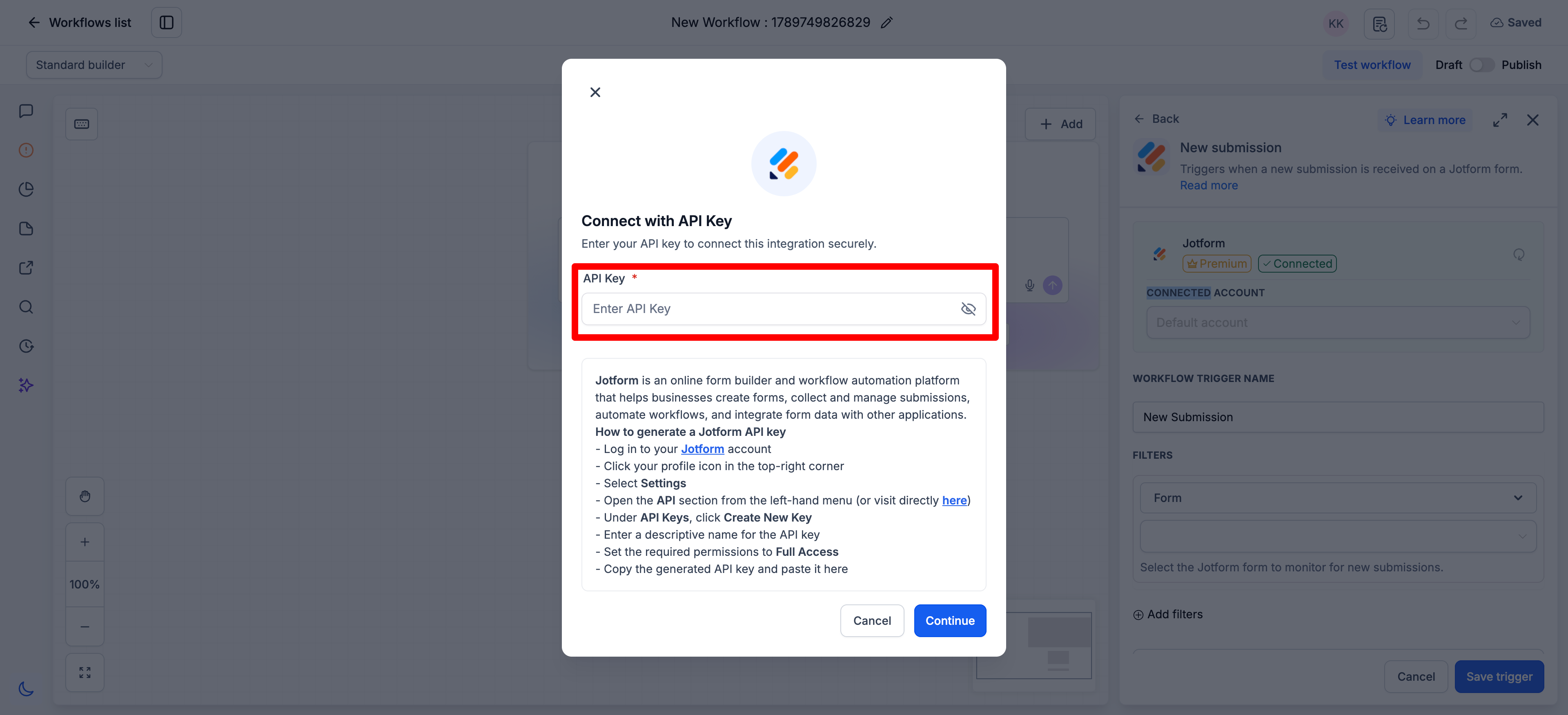
- Clicca su "Collega il tuo account" quando richiesto e segui i passaggi, fornendo la tua chiave API per connettere il tuo account Jotform.
- Una volta connesso, seleziona un modulo e i suoi campi si caricheranno automaticamente per la mappatura.
- In alternativa, puoi andare su Impostazioni → Integrazioni → Jotform per collegare il tuo account prima di creare il workflow.
Limiti e dettagli da conoscere
L'azione "Crea invio" supporta i seguenti tipi di campo: Nome completo, Email, Indirizzo, Telefono, Testo breve, Testo lungo, Numero, Menu a tendina, Scelta singola, Scelta multipla, Sì/No, Valutazione a stelle, Valutazione su scala, Selettore data e Ora.
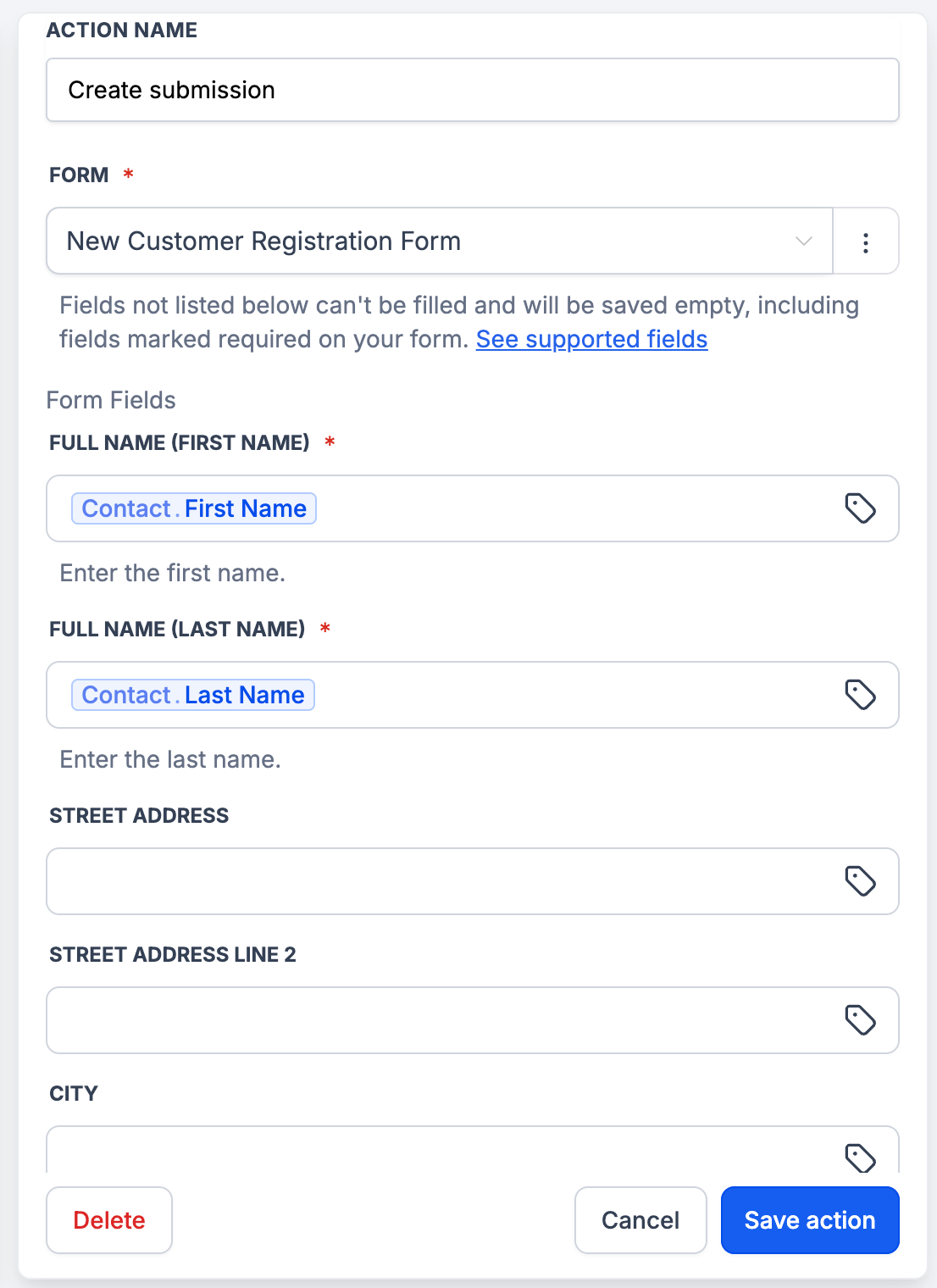
I campi non supportati non appariranno nell'elenco di mappatura. Questi includono: Caricamento file, Firma, Appuntamento, Pagamento, Elenco prodotti, Tabella di input e altri widget.
- I campi non supportati vengono salvati vuoti. Questo vale anche se il campo è contrassegnato come obbligatorio nel tuo modulo: Jotform accetterà comunque l'invio, quindi il tuo workflow non si bloccherà.
- Le risposte create tramite questa azione non includono informazioni su pagamenti, importi, prodotti o appuntamenti. Su un modulo di pagamento, appariranno identiche a quelle pagate, quindi considerale come non pagate a meno che il pagamento non sia stato raccolto in altro modo.
- Il trigger "Nuovo documento firmato" legge i documenti firmati in Jotform. L'azione "Crea invio" non può inserire una firma, poiché questa deve essere acquisita da una persona.
- Le date usano il formato AAAA-MM-GG e gli orari usano il formato HH:MM.
Il supporto per altri tipi di campo verrà ampliato in futuri aggiornamenti. Stiamo lavorando per aggiungere le azioni "Assegna modulo" e "Assegna modulo precompilato".