


Sommario
- Creare una fattura
- Modificare le impostazioni generali delle fatture
- Gestire le fatture
- Domande Frequenti
Creare una fattura
Gestire vendite e fatturazione non deve essere un'operazione noiosa. Pensa alle fatture come a un biglietto da visita per la tua attività: rappresentano la tua professionalità e definiscono aspettative chiare con i clienti.
Vediamo insieme come è facile personalizzare e inviare fatture direttamente dalla tua dashboard.
Pronto a inviare la tua prima fattura? Ottimo! Ecco il modo più semplice per crearne una:
- Vai su Pagamenti > Fatture e Preventivi.
- Clicca su Nuovo > Nuova Fattura.
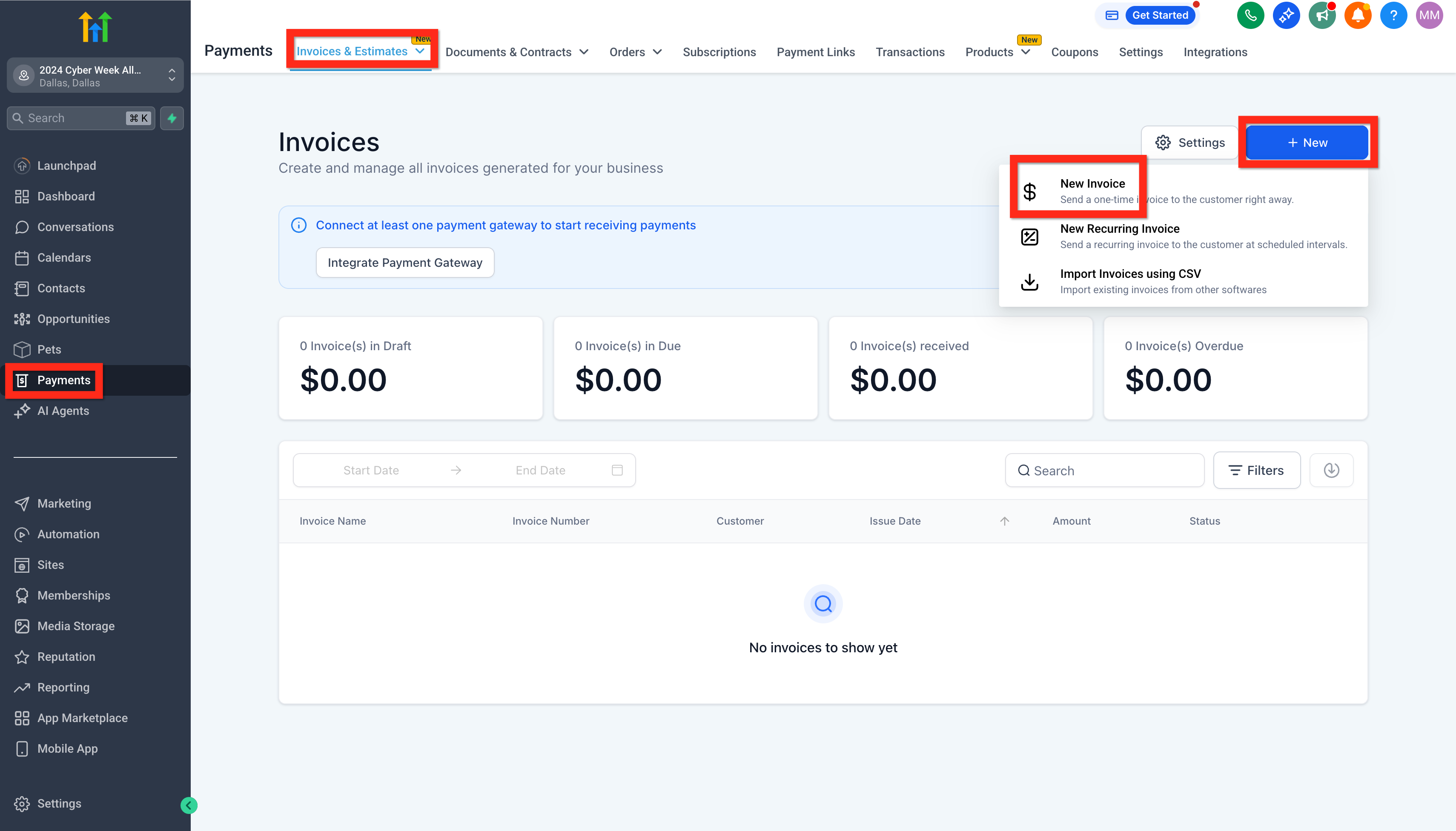
- Configura la fattura con tutti i dettagli necessari (prodotti, prezzi, informazioni del cliente).
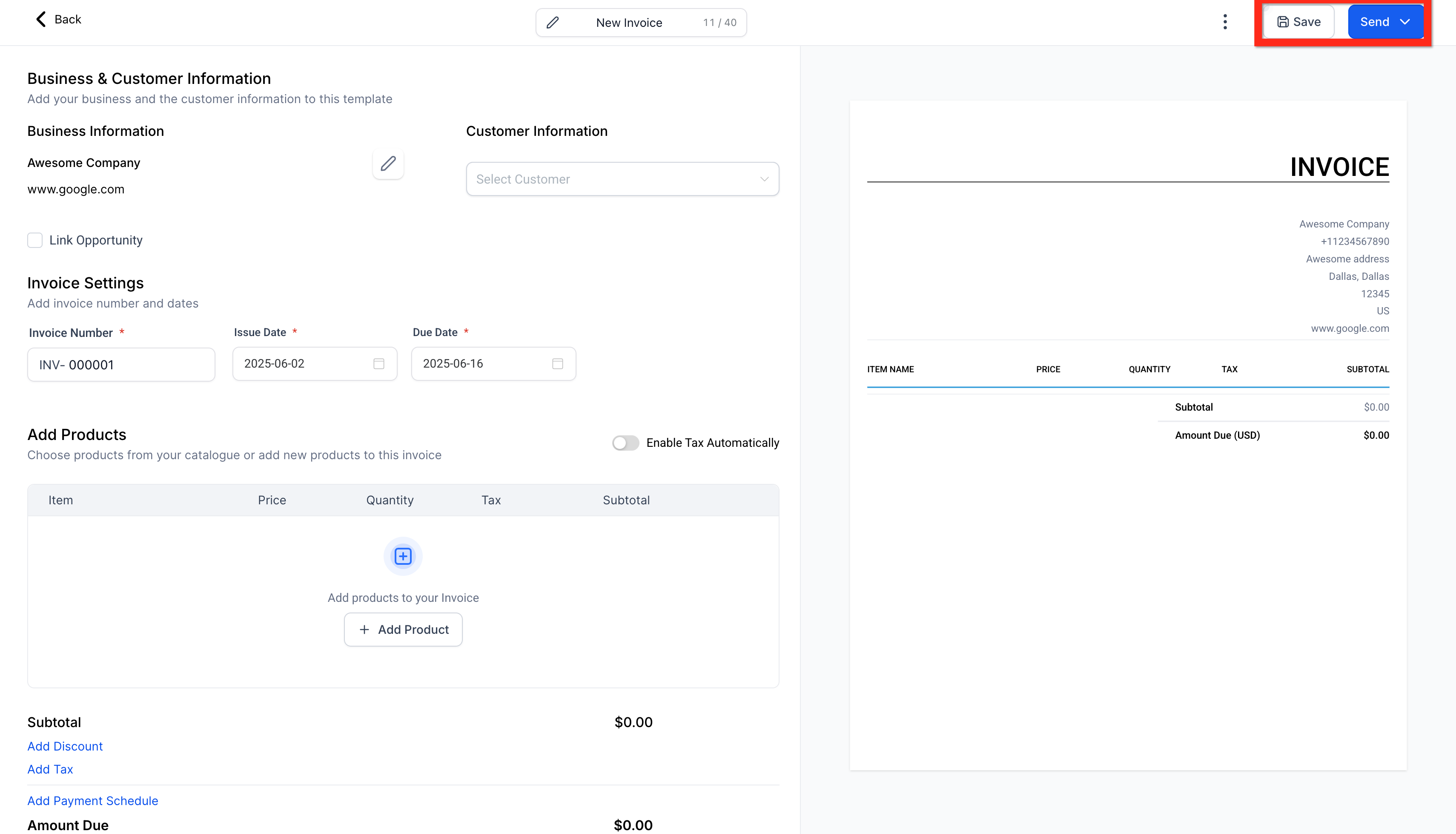
- Clicca su Salva.
- Infine, clicca su Invia.
Passi successivi:
- Valuta di aggiungere piani di pagamento per agevolare i tuoi clienti.
- Imposta fatture ricorrenti per i servizi continuativi.
Per approfondire:
- Come creare fatture in Futuria CRM
- Come aggiungere piani di pagamento alle tue fatture?
- Come creare fatture ricorrenti
- Come creare fatture in Futuria CRM (App Mobile)
Modificare le impostazioni generali delle fatture
Personalizzare le fatture aiuta a distinguere il tuo brand e garantisce chiarezza. Ecco come rendere uniche le tue fatture:
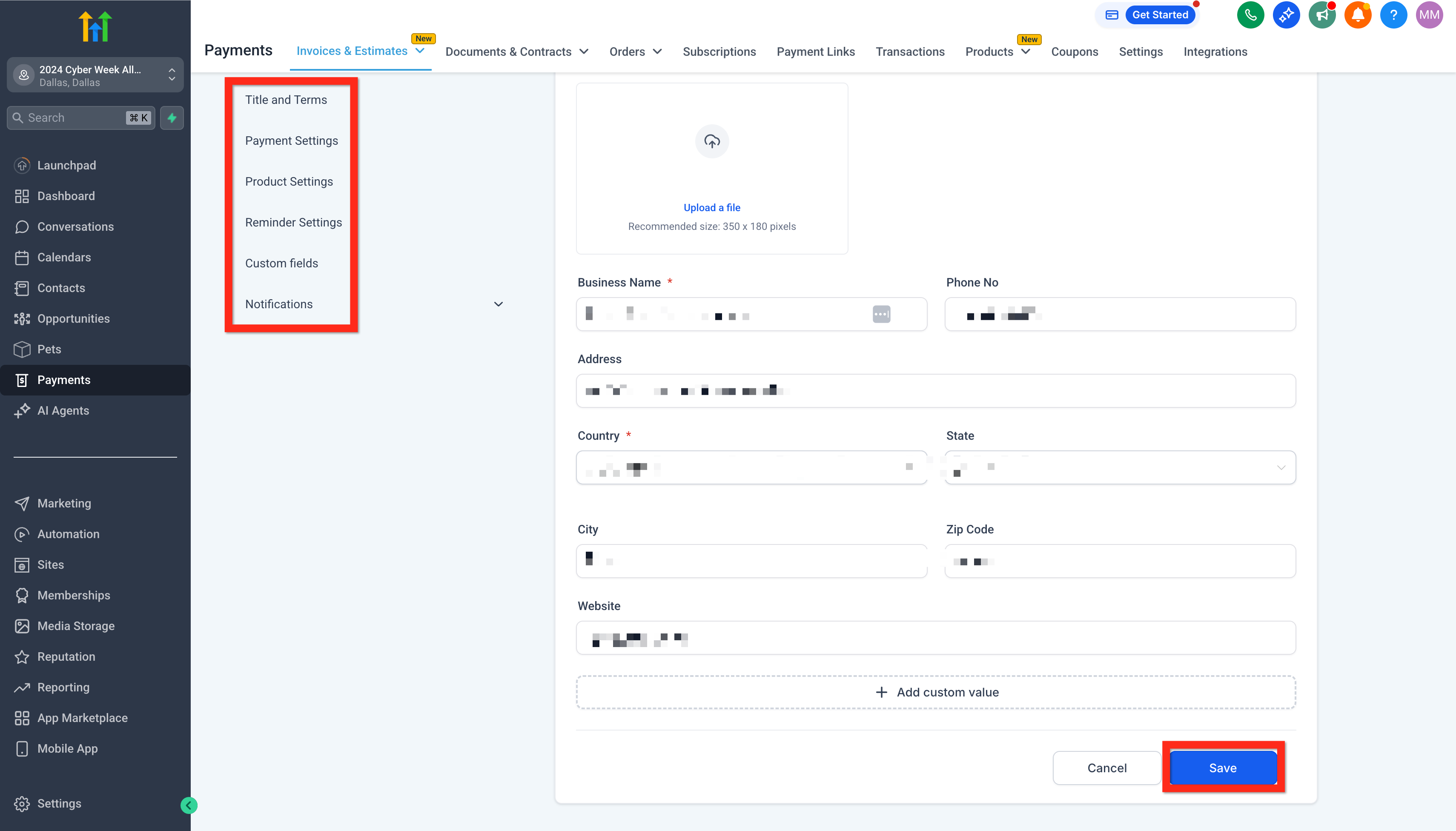
- Vai su Pagamenti > Fatture e Preventivi.
- Clicca sull'icona delle Impostazioni (a forma di ingranaggio).
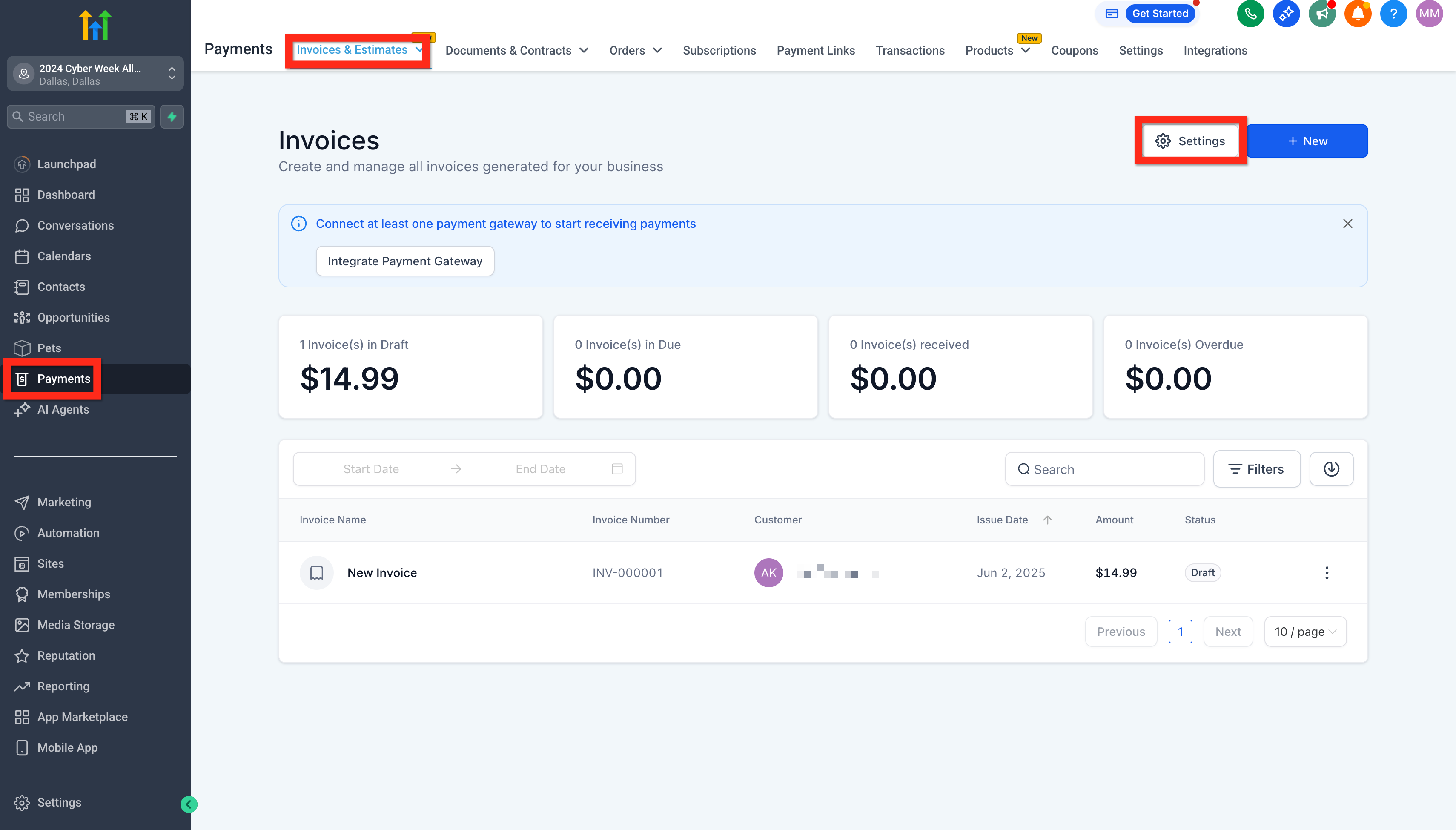
- Modifica le impostazioni generali (aggiungi il tuo logo, le informazioni aziendali, i termini di pagamento predefiniti).
- Quando sei soddisfatto, clicca su Salva.
Passi successivi:
- Imposta fatture ricorrenti per semplificare la fatturazione periodica.
- Regola le scadenze di pagamento per gestire al meglio i pagamenti parziali.
Per approfondire:
- Come modificare le fatture ricorrenti
- Modifica di piani di pagamento e fatture parzialmente pagate
- Come usare le fatture nell'app mobile
Gestire le fatture
Tenere traccia delle fatture ti aiuta a rimanere organizzato e ad assicurare pagamenti puntuali. Ecco come gestire rapidamente le fatture esistenti:
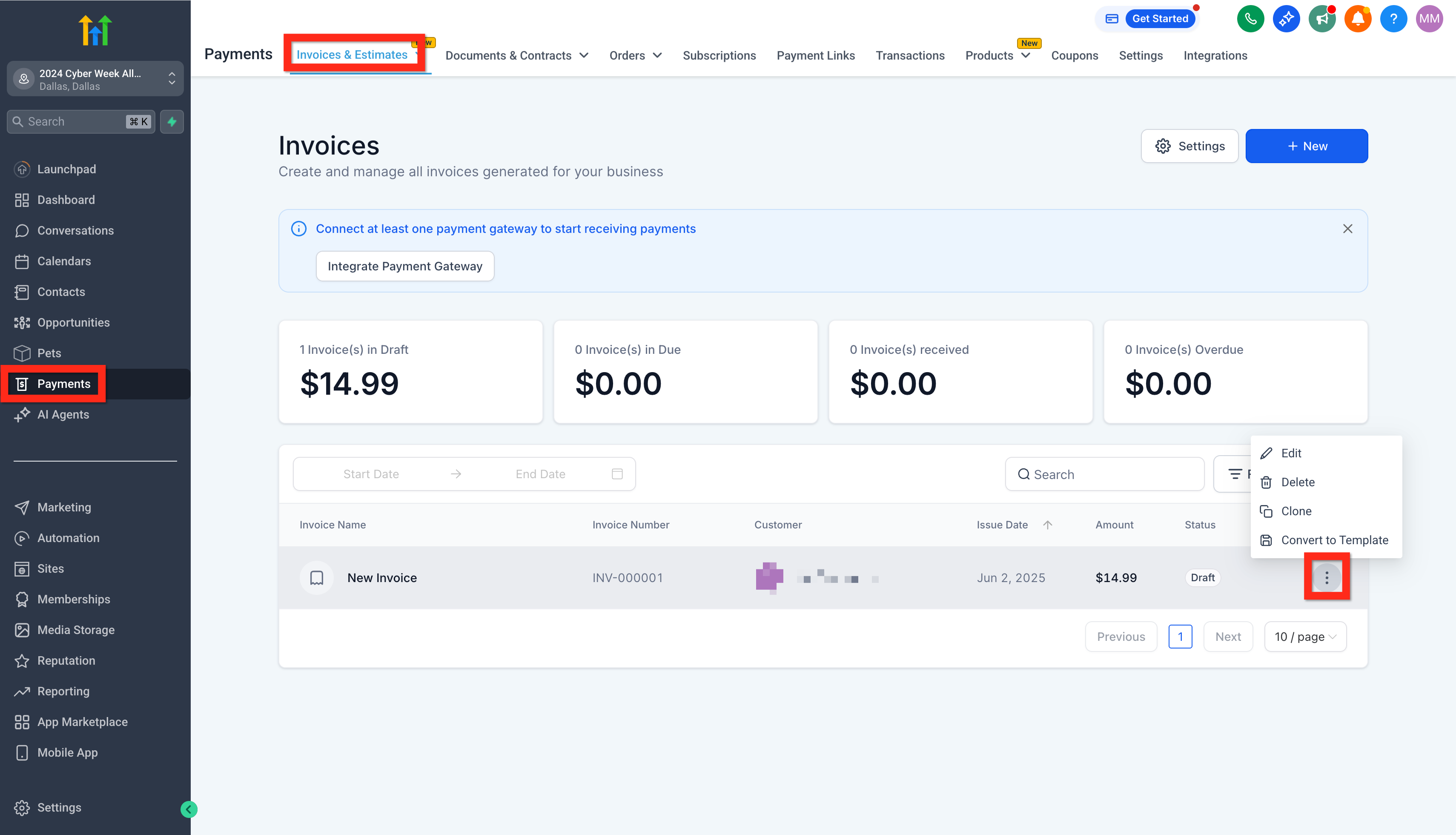
- Vai su Pagamenti > Fatture e Preventivi.
- Trova la fattura che ti interessa nell'elenco.
- Controlla il suo stato (es. Bozza, Inviata, Pagata).
Passi successivi:
- Contatta i clienti direttamente dalla visualizzazione della fattura per solleciti o comunicazioni.
- Crea nuovi preventivi o fatture basandoti su quelli precedenti.
Buona fatturazione!
Domande Frequenti
Perché il mio logo non compare sulle vecchie fatture, ma è visibile su quelle nuove?
Il logo non è visibile perché il file immagine originale è stato eliminato dalla tua Libreria Multimediale.
Le fatture caricano il logo dalla sua posizione originale. Se elimini quel file, il collegamento si interrompe per tutte le fatture esistenti.
Come risolvere:
- Per le nuove fatture: Il sistema funziona correttamente e utilizza il logo attualmente impostato.
- Per le fatture non pagate: Carica un nuovo logo nella tua Libreria Multimediale e assicurati che i Dettagli Azienda siano aggiornati con questa nuova immagine. Il logo riapparirà.
- Per le fatture già pagate: Il logo non può essere ripristinato perché i documenti pagati non possono essere modificati. Dovrai aggiungere manualmente il logo al PDF se hai bisogno di inviare nuovamente una ricevuta.
Riferimento: Impostazioni del Profilo Aziendale - Informazioni Generali
Non riesco a inserire il testo per i Termini e Condizioni o le note nell'editor delle fatture; vedo solo la barra degli strumenti di formattazione. Come posso risolvere?
Questo problema è un errore locale del browser che si verifica quando l'editor di testo non si carica correttamente, solitamente a causa di un conflitto con dati obsoleti (cache e cookie) memorizzati nel browser.
Per risolvere il problema:
- Svuota completamente la cache e i cookie del tuo browser web.
- Chiudi tutte le schede, quindi accedi nuovamente al tuo account Futuria CRM.
- L'editor di testo dovrebbe ora caricarsi correttamente, permettendoti di inserire i tuoi termini e condizioni.
La mia fattura risulta "Inviata", ma il cliente non l'ha mai ricevuta. Qual è il problema e come posso risolverlo?
I problemi con l'invio delle email spesso derivano da errori legati al browser piuttosto che da malfunzionamenti del sistema. In particolare, dati di cache e cookie obsoleti possono causare errori, portando a una falsa indicazione che un'email sia stata inviata.
Per risolvere:
- Svuota la cache e i cookie del tuo browser.
- Effettua il logout e accedi nuovamente al tuo account.
- Prova a inviare di nuovo la fattura.
Se il problema persiste, contatta il supporto, poiché potrebbe indicare un problema più significativo con il tuo dominio di invio email.