


Sommario
- Cosa sono le Gift Card?
- Principali vantaggi delle Gift Card
- Prerequisiti per l'utilizzo delle Gift Card
- Come creare un prodotto Gift Card
- Modifica, archiviazione e disattivazione delle Gift Card
- Come vendere le Gift Card
- Vendere Gift Card tramite il checkout dedicato
- Esperienza del cliente durante l'uso del checkout dedicato
- Come inviare le Gift Card (senza pagamento)
- Come tracciare gli ordini delle Gift Card
- Dashboard delle Gift Card
- Pagina dei dettagli dell'ordine Gift Card
- Come i clienti utilizzano le Gift Card
- Regole di utilizzo
- Domande Frequenti (FAQ)
Cosa sono le Gift Card?
Le Gift Card sono un modo efficace per coinvolgere i clienti, aumentare le vendite e costruire la loro fedeltà, il tutto all'interno del tuo ecosistema di pagamenti. Con i prodotti Gift Card completamente personalizzabili, puoi progettare e vendere bellissime carte digitali brandizzate che riflettono l'identità della tua azienda.
Hai il controllo completo sull'aspetto e sul funzionamento delle tue Gift Card: dalla scelta della grafica e dei tagli di valore, fino all'impostazione delle date di scadenza e dei termini di utilizzo.
Che si tratti di un cliente che acquista un regalo per una persona speciale o di te che premi i clienti fedeli con un credito omaggio, le Gift Card rendono ogni transazione più personale. Possono essere vendute tramite un checkout dedicato, incorporate nel tuo sito web, condivise con un codice QR o inviate direttamente ai contatti con un messaggio personalizzato.
Con le Gift Card puoi:
- Creare prodotti Gift Card con il tuo brand, tagli di valore, date di scadenza e altro ancora.
- Vendere Gift Card da un checkout dedicato, incorporate nel tuo sito o tramite codice QR.
- Inviare Gift Card direttamente ai contatti senza richiedere un pagamento, ideale per promozioni o per gestire reclami.
- Tracciare ogni carta emessa dalla pagina Ordini Gift Card, monitorando stato, saldo e dettagli.
- Permettere ai clienti di utilizzare le Gift Card facilmente sui checkout supportati, con visualizzazione automatica del saldo e richiesta di pagamento aggiuntivo se necessario.
Principali vantaggi delle Gift Card
- Opzioni di vendita flessibili: checkout dedicato, incorporamento, codice QR o aggiunta ai checkout esistenti.
- Consegna programmata: scegli la consegna immediata o pianificala per una data futura.
- Visibilità operativa: traccia ordini, codici, importi e stato nella sezione Ordini Gift Card.
- Coerenza del brand: usa gradienti di colore o carica grafiche personalizzate per allineare le carte al tuo brand.
- Funzionalità regalo integrata: le opzioni "Per me" o "Per qualcun altro" semplificano l'acquisto per terzi, con consegna programmata.
- Utilizzo senza attriti: i destinatari possono usare la loro Gift Card sui checkout supportati tramite codice o link.
Prerequisiti per l'utilizzo delle Gift Card
- Accesso a Pagamenti → Gift Card nel tuo account.
- Almeno un prodotto Gift Card creato.
- Checkout attivi (moduli, funnel, link di pagamento, fatture, store, calendari, ecc.) per supportare l'utilizzo.
- (Opzionale) Grafica e termini e condizioni per il branding della tua Gift Card.
Come creare un prodotto Gift Card
Passo 1: Vai alla sezione Gift Card
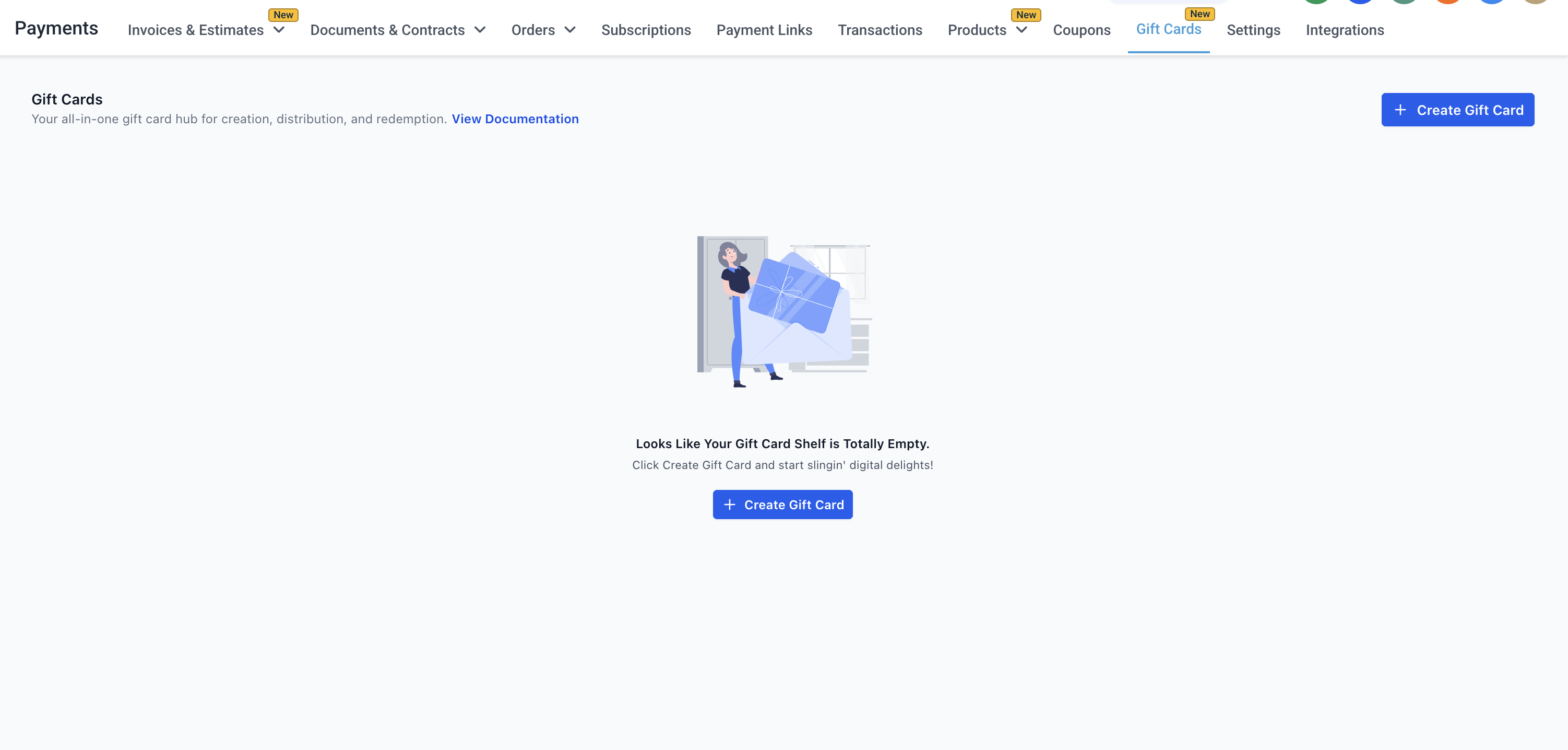
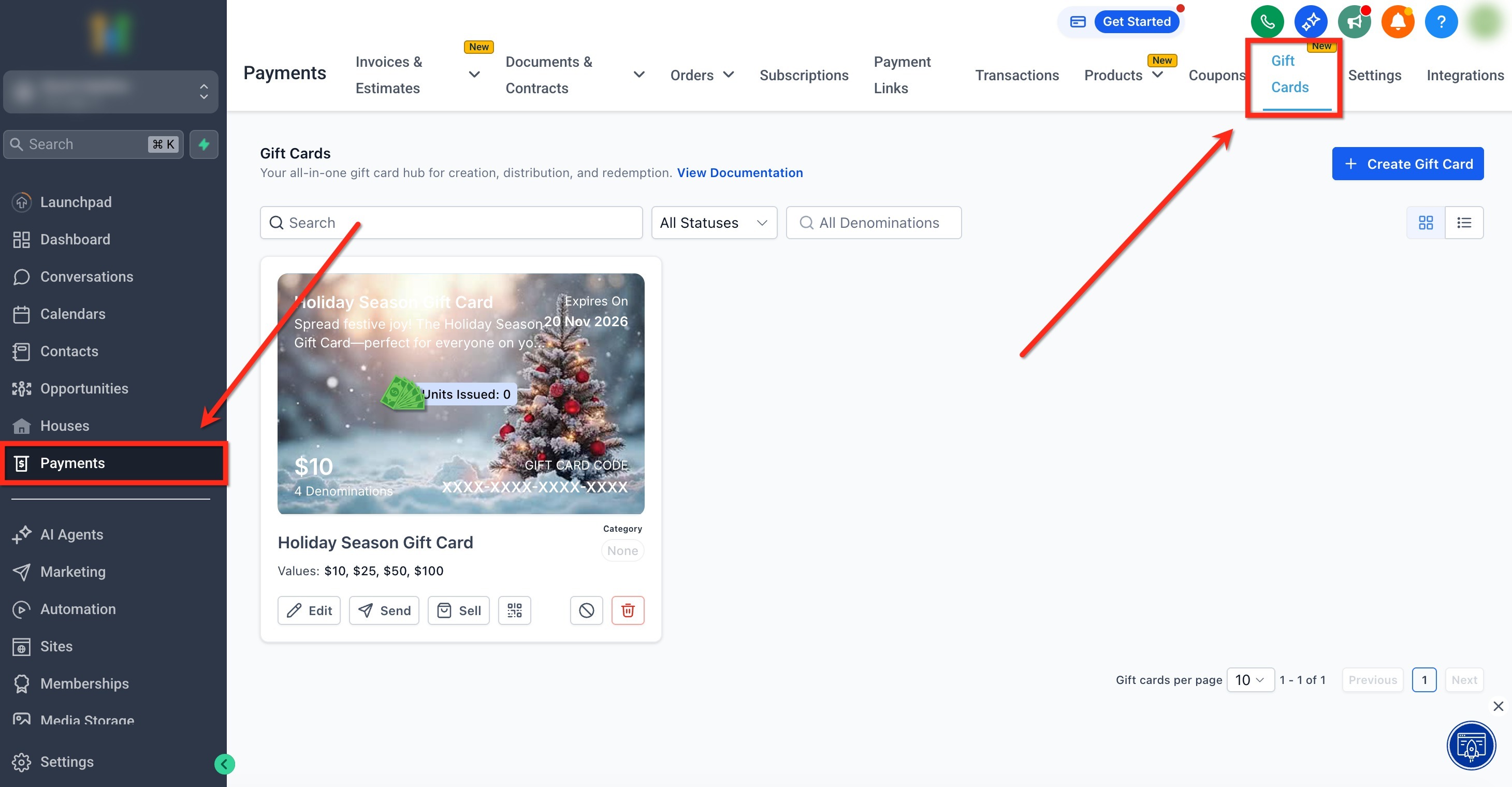
Nel menu a sinistra, fai clic sulla scheda Pagamenti. Successivamente, nella barra superiore, fai clic su Gift Card per aprire la dashboard dedicata.
Passo 2: Crea una Gift Card
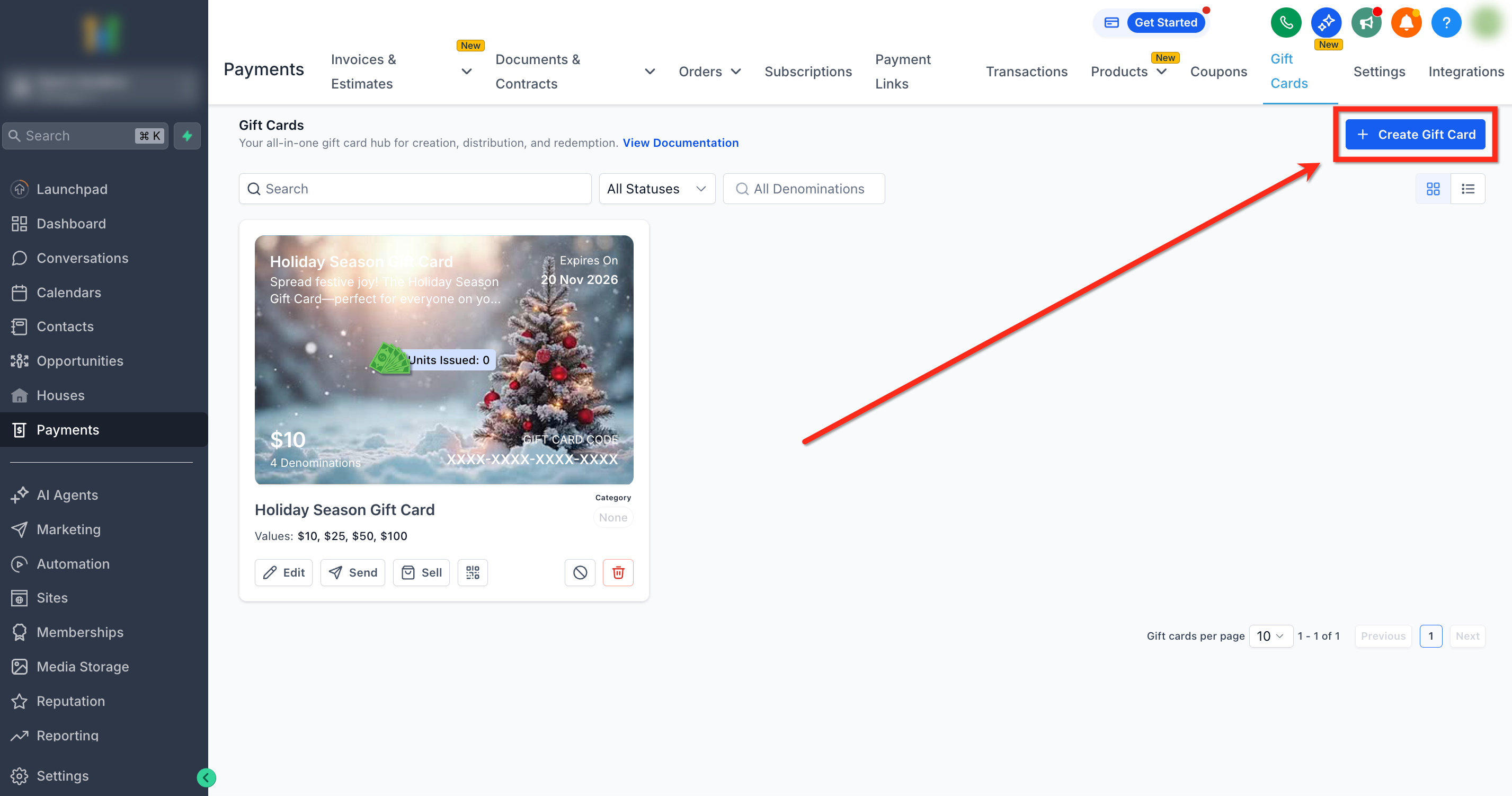
Fai clic sul pulsante blu + Crea Gift Card. Se è la prima volta, vedrai solo l'opzione per creare una carta. Le opzioni Ordini, Vendi/Invia e altri dettagli appariranno dopo la creazione del primo prodotto Gift Card.
Passo 3: Aggiungi i dettagli
Compila le informazioni di base. Gli attributi principali includono:
- Nome e descrizione
- Termini e condizioni
- Data di scadenza per il prodotto Gift Card (si applica a tutti gli ordini di questa carta)
- URL con le istruzioni per l'utilizzo
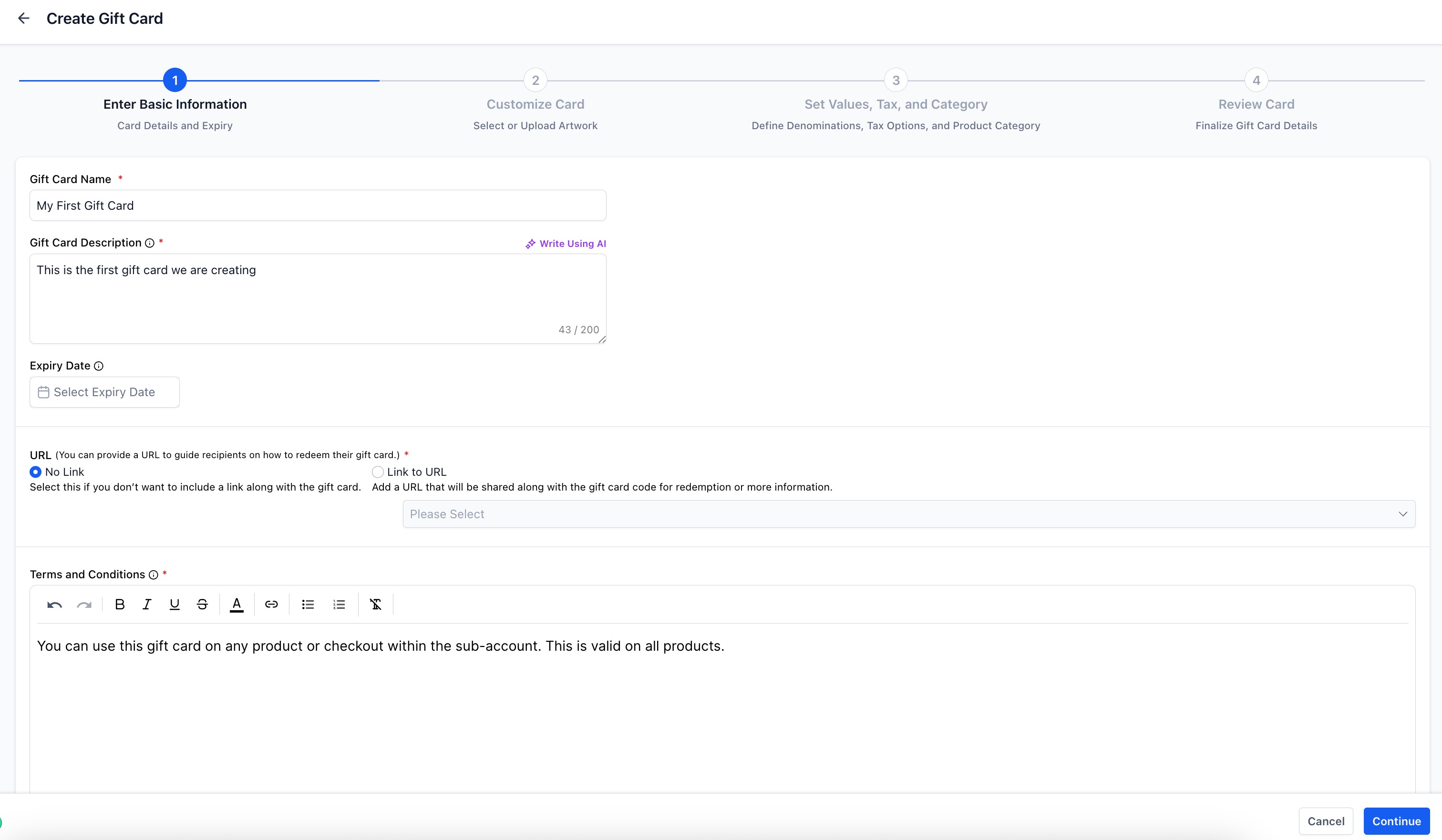
Passo 4: Personalizza la Gift Card
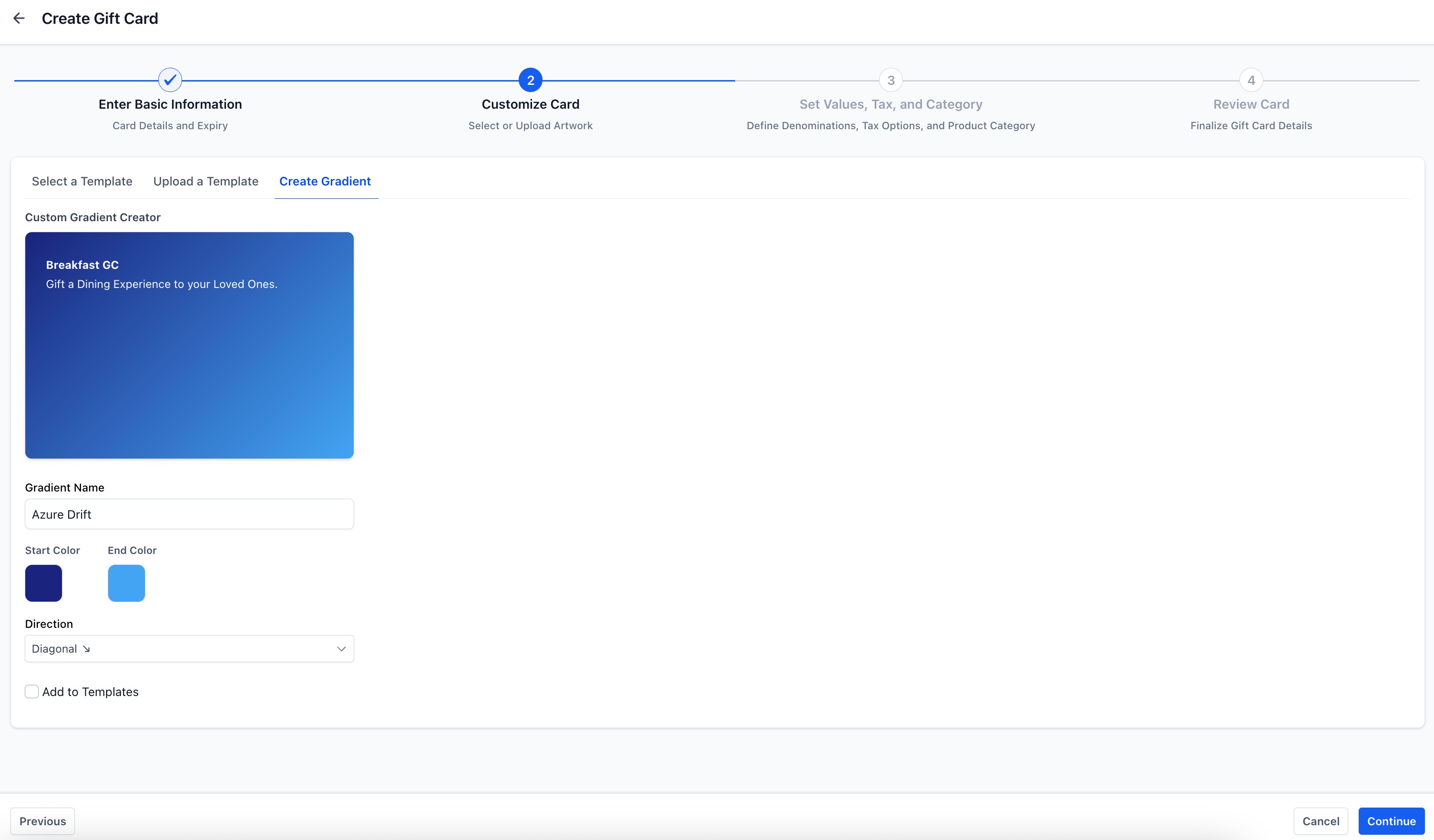
Scegli l'aspetto della carta per allinearla al tuo brand. Hai due opzioni:
- Crea un gradiente: scegli i colori del tuo brand e uno stile/direzione per il gradiente.
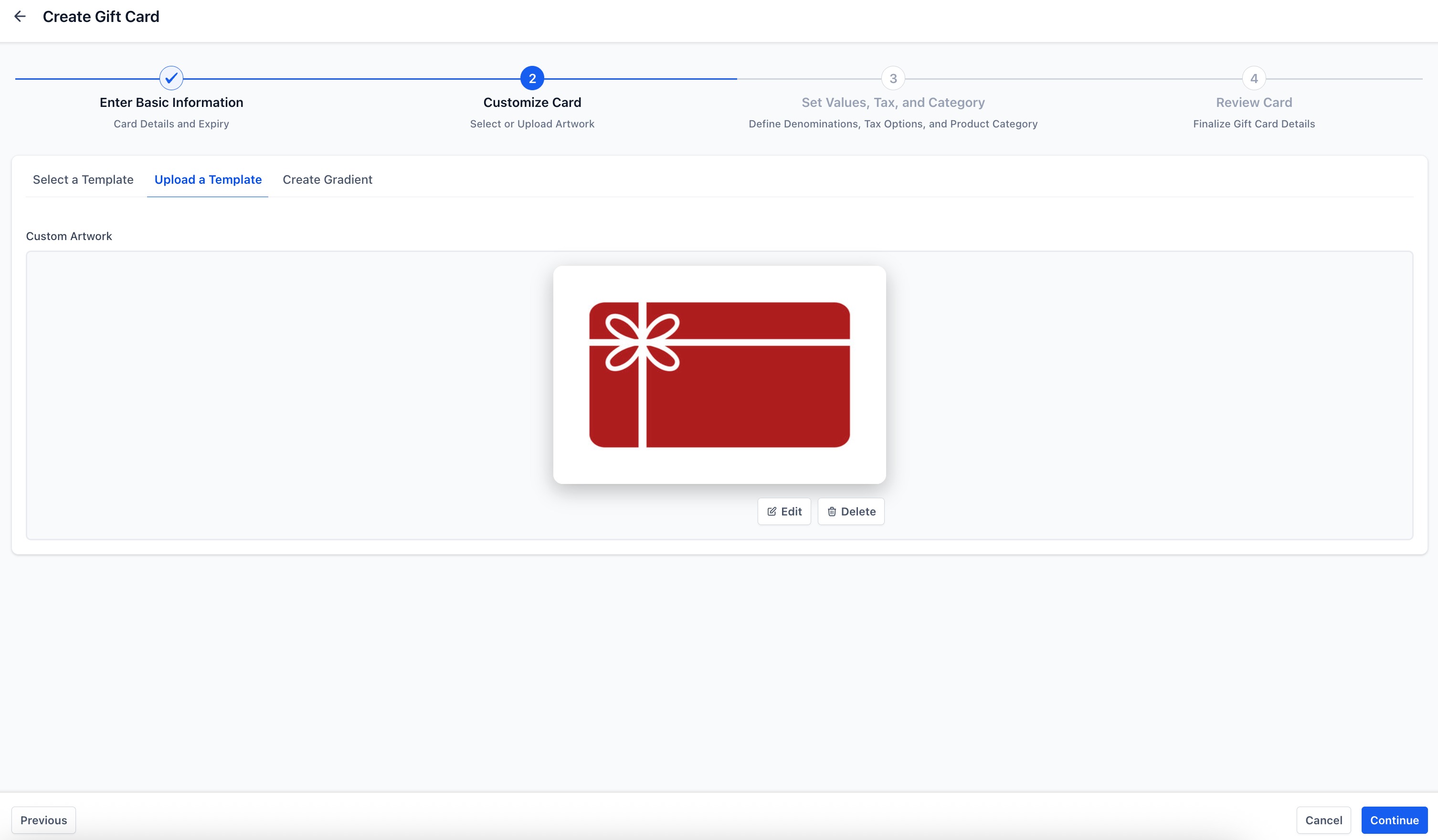
- Carica una grafica personalizzata: carica un'immagine ad alta risoluzione (es. PNG o JPG) che corrisponda al tuo branding.
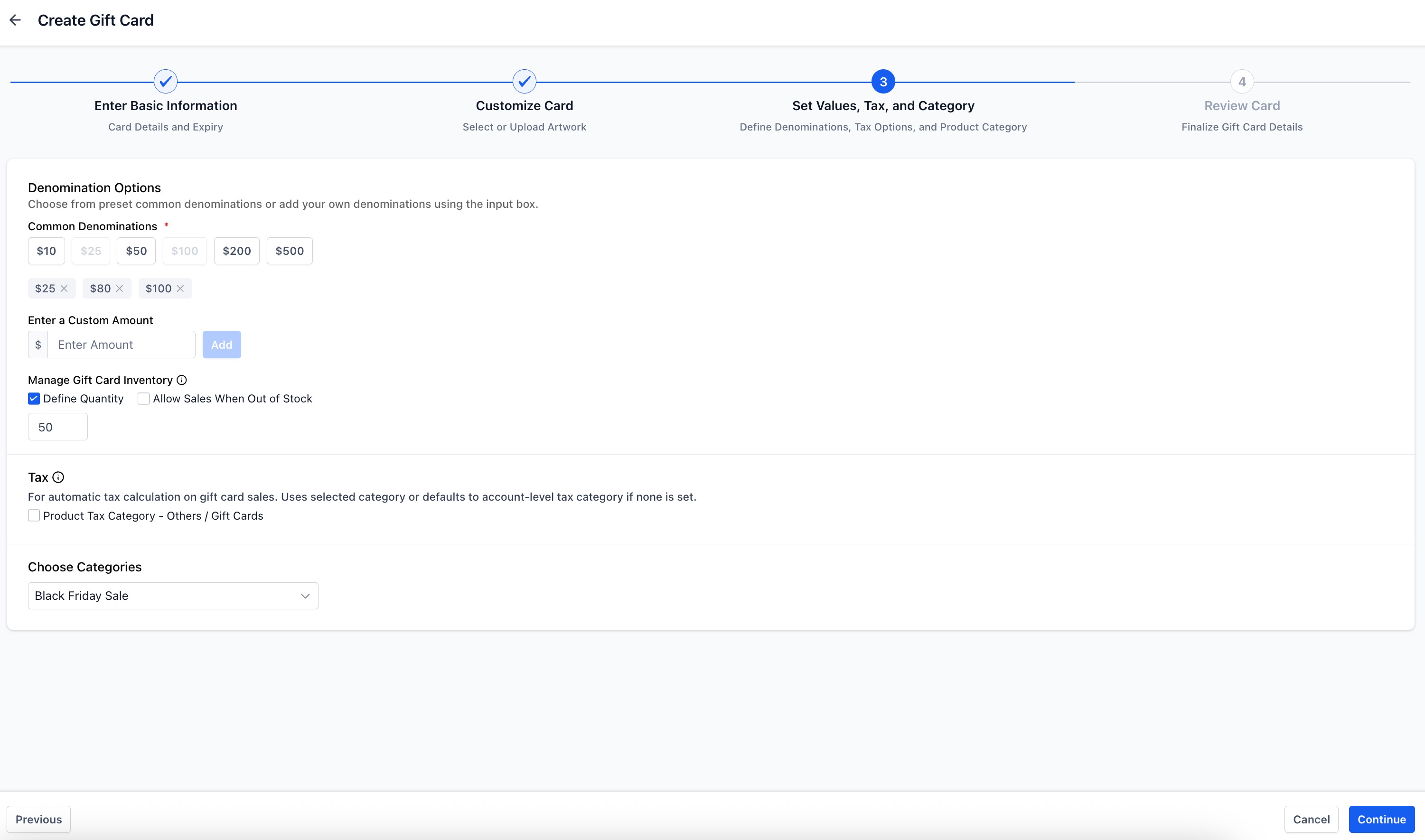
Passo 5: Imposta valori, tasse e categoria
- Aggiungi uno o più tagli di valore (es. 25€, 50€, 100€).
- Imposta la quantità (inventario).
- (Opzionale) Abilita le tasse automatiche.
- (Opzionale) Assegna una categoria per aiutare a filtrare e creare report sulle promozioni.
Suggerimento: al momento non è possibile definire un inventario separato per ogni taglio. Una volta definito, l'inventario si applica individualmente a ciascun taglio (es. se la quantità è 100 con 2 tagli, ogni taglio avrà 100 unità disponibili, per un totale di 200 gift card).
Passo 6: Rivedi e salva
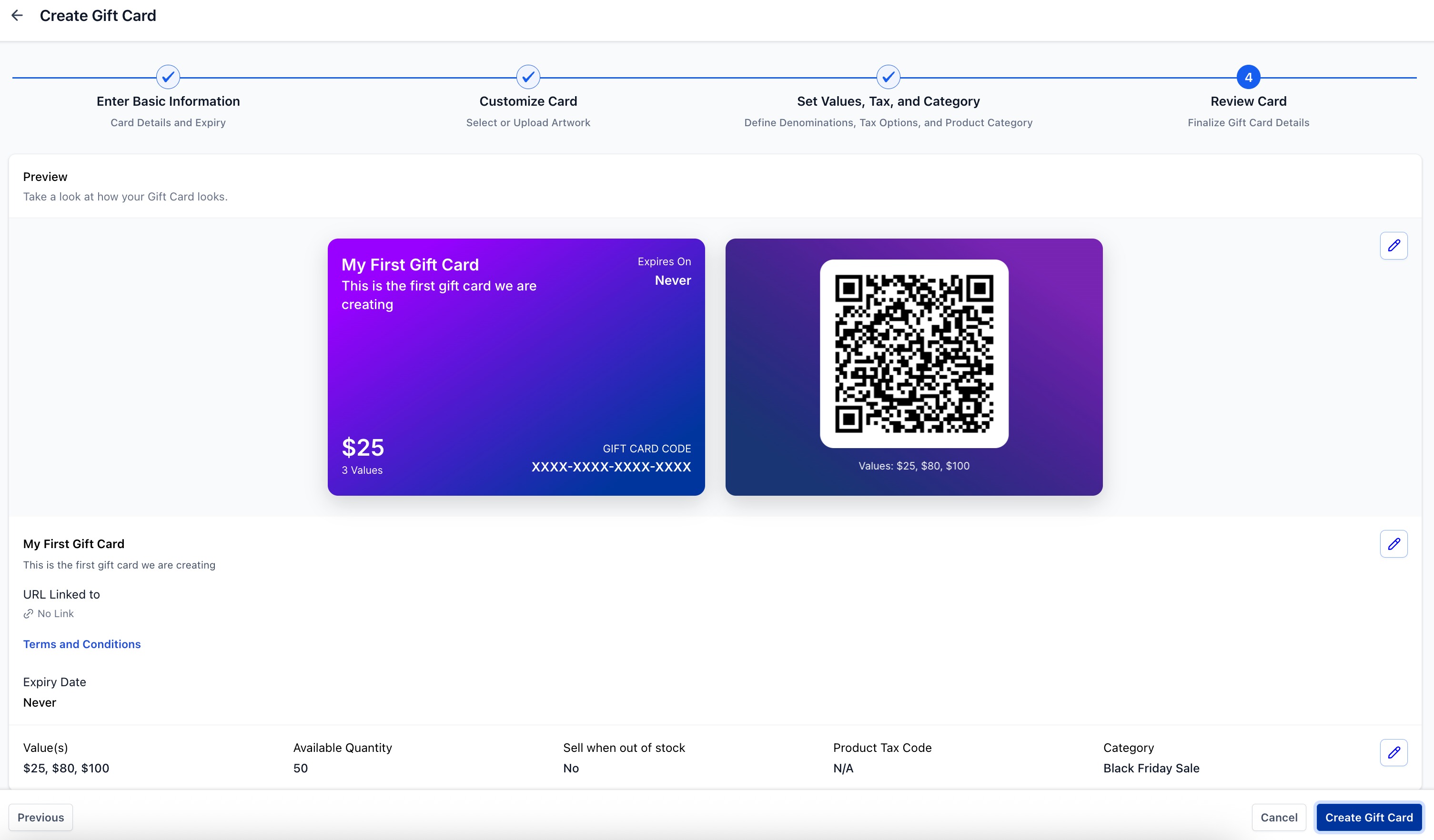
Controlla il riepilogo e l'anteprima. Quando tutto è corretto, fai clic su Crea Gift Card per terminare.
Modifica, archiviazione e disattivazione delle Gift Card
Puoi modificare, archiviare o disattivare un prodotto Gift Card in qualsiasi momento.
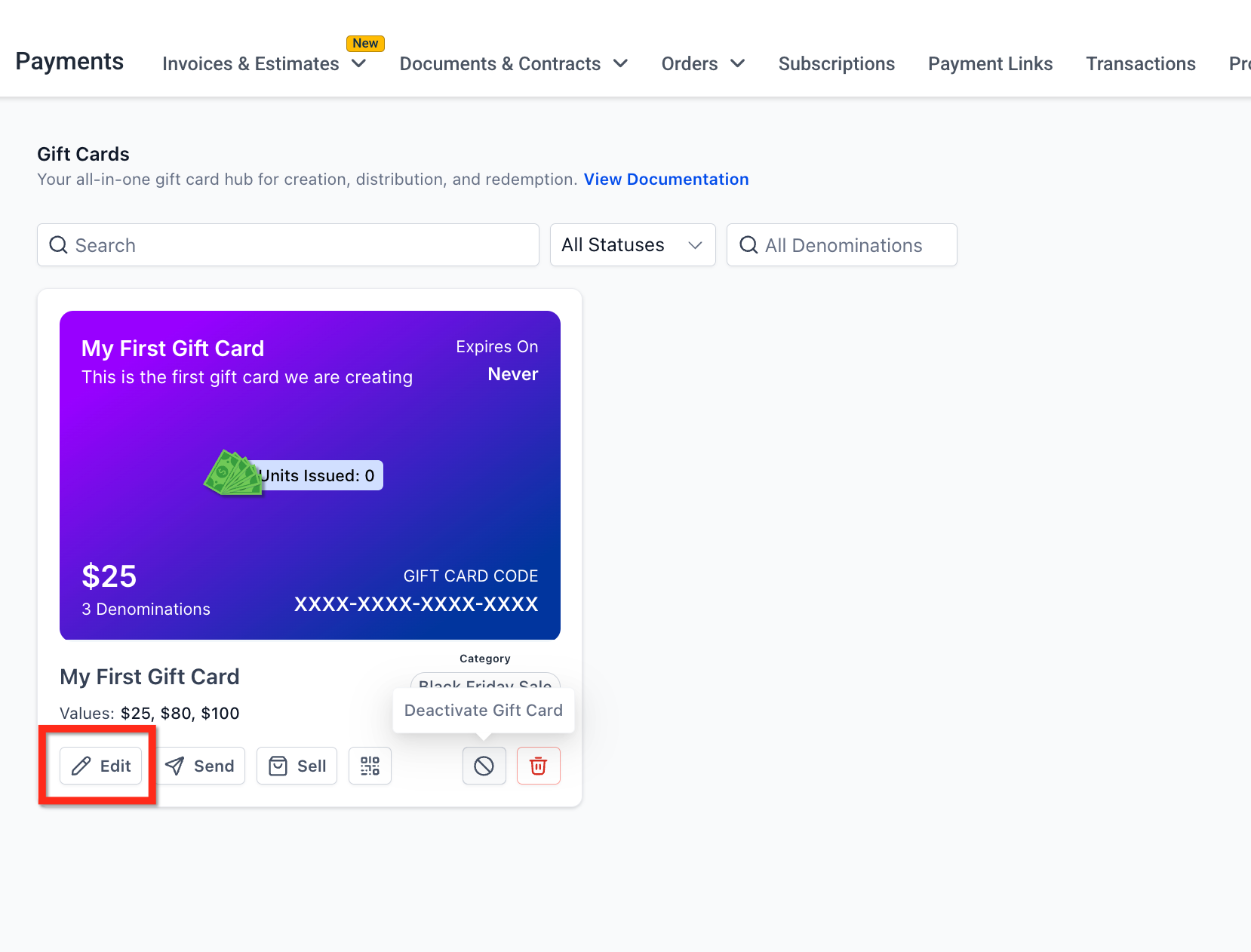
- Modifica: aggiorna il taglio, la quantità (inventario), i termini, la scadenza, la categoria o il comportamento fiscale. Le modifiche si applicano alle emissioni future.
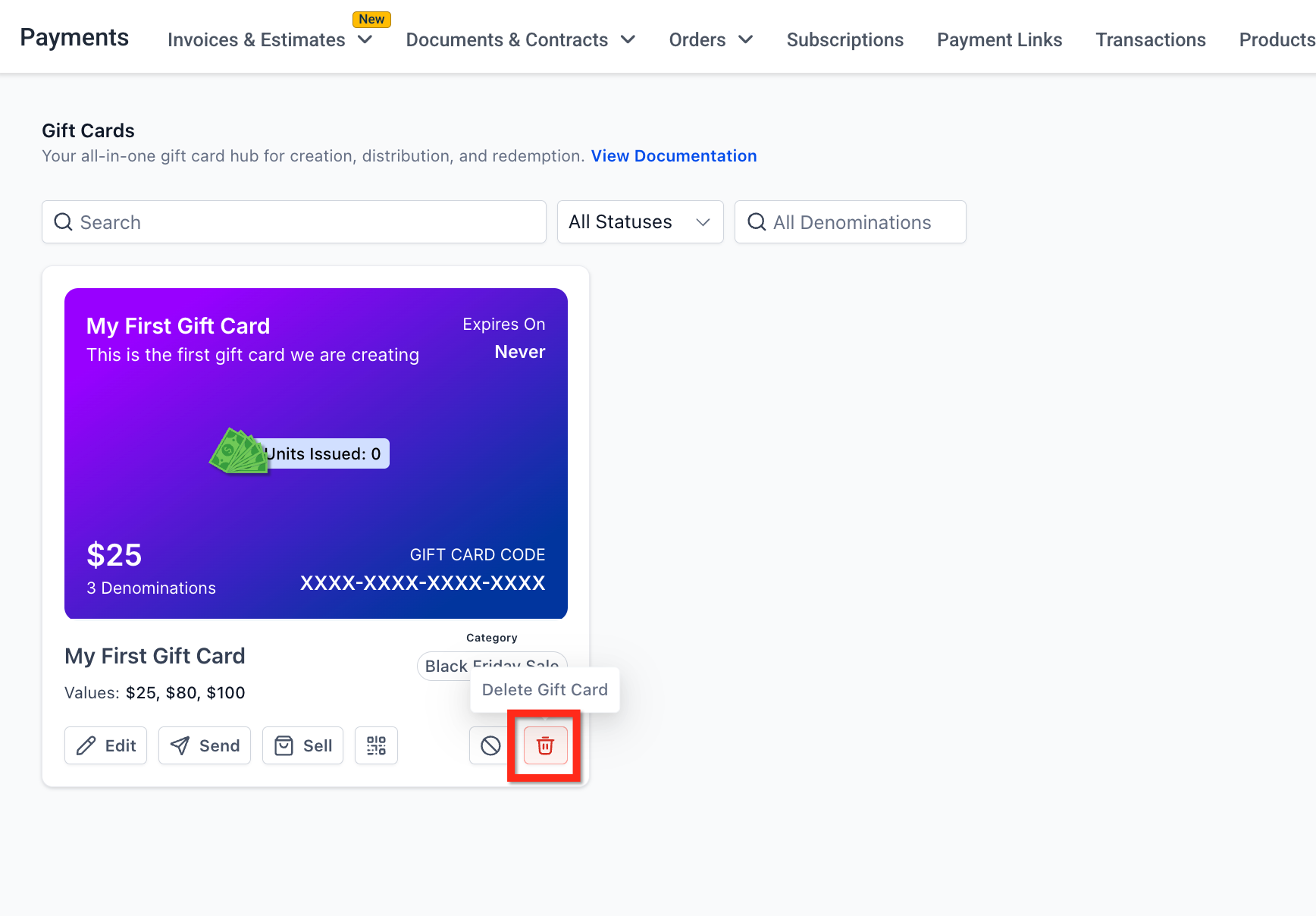
- Elimina: archivia i prodotti Gift Card che non usi più.
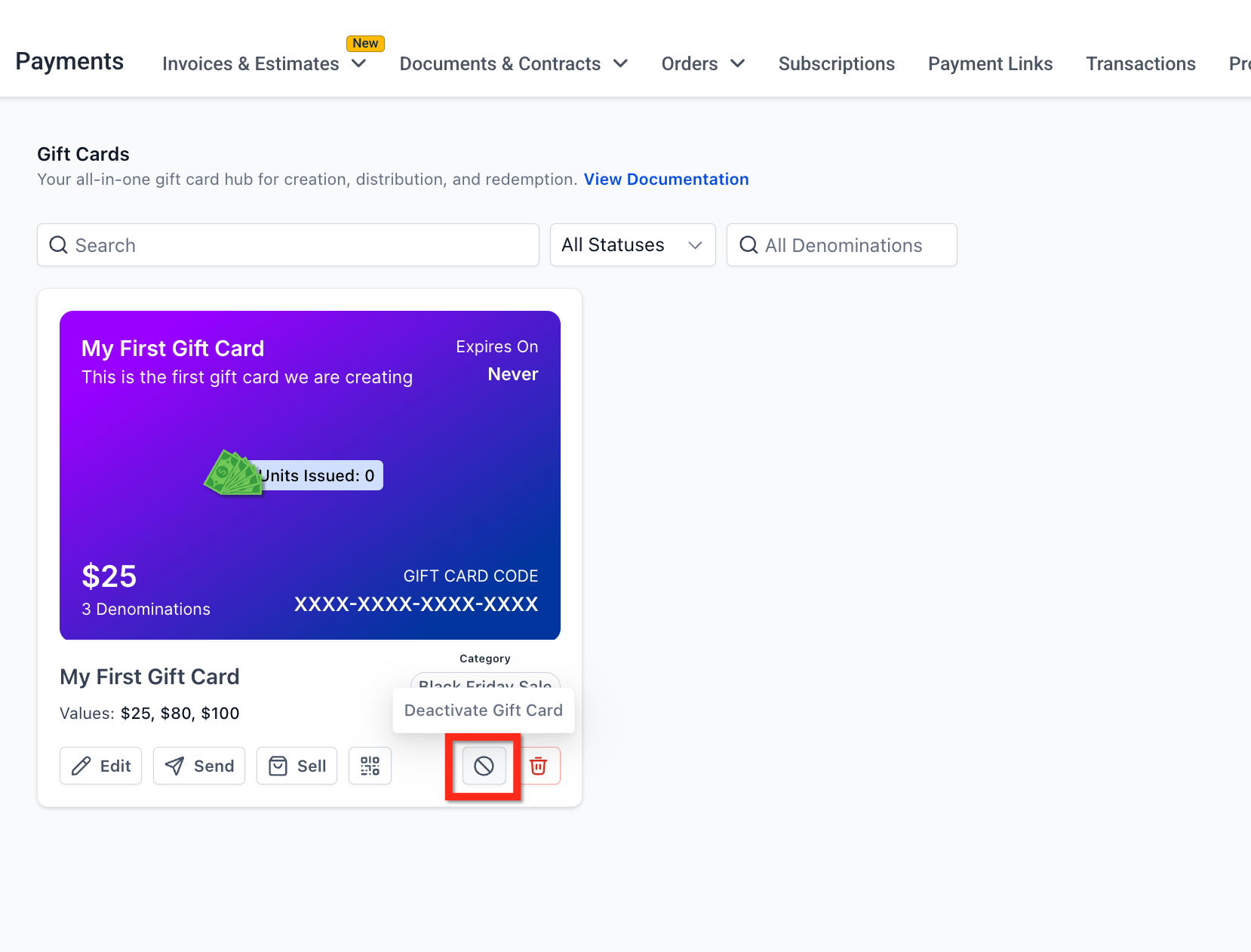
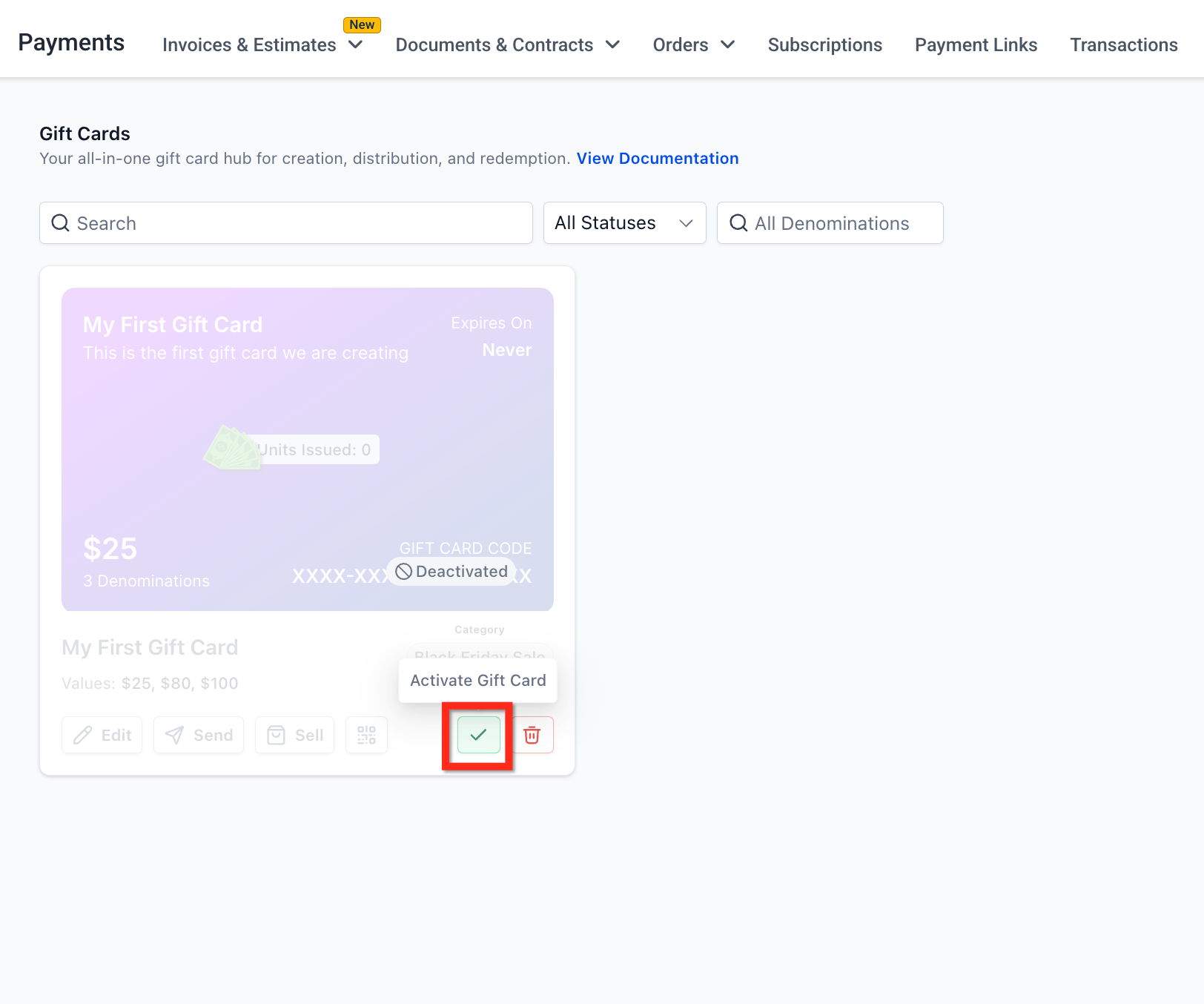
- Disattiva: quando un prodotto è disattivato, le azioni Vendi e Invia vengono disabilitate e il link del checkout dedicato o lo Store (dove la gift card era aggiunta come prodotto) smettono di funzionare immediatamente. Su qualsiasi altro checkout, la gift card continuerà a essere venduta a meno che non venga rimossa manualmente.
- Attiva: riabilita le vendite e l'invio per il prodotto Gift Card. Se hai rimosso il prodotto dai checkout esistenti, dovrai aggiungerlo di nuovo dove necessario.
Come vendere le Gift Card
Puoi vendere una gift card tramite il suo checkout dedicato o aggiungendola ai tuoi flussi di vendita esistenti (funnel, moduli, store, siti web, link di pagamento, fatture e calendari). Questo ti permette di vendere le gift card ovunque i tuoi clienti già acquistano.
Quando un cliente completa un acquisto, Futuria CRM crea un Ordine Gift Card e consegna la carta in base all'opzione scelta al momento del checkout (immediata o programmata).
Vendere Gift Card tramite il checkout dedicato
Segui questi passaggi per vendere le Gift Card tramite il checkout dedicato:
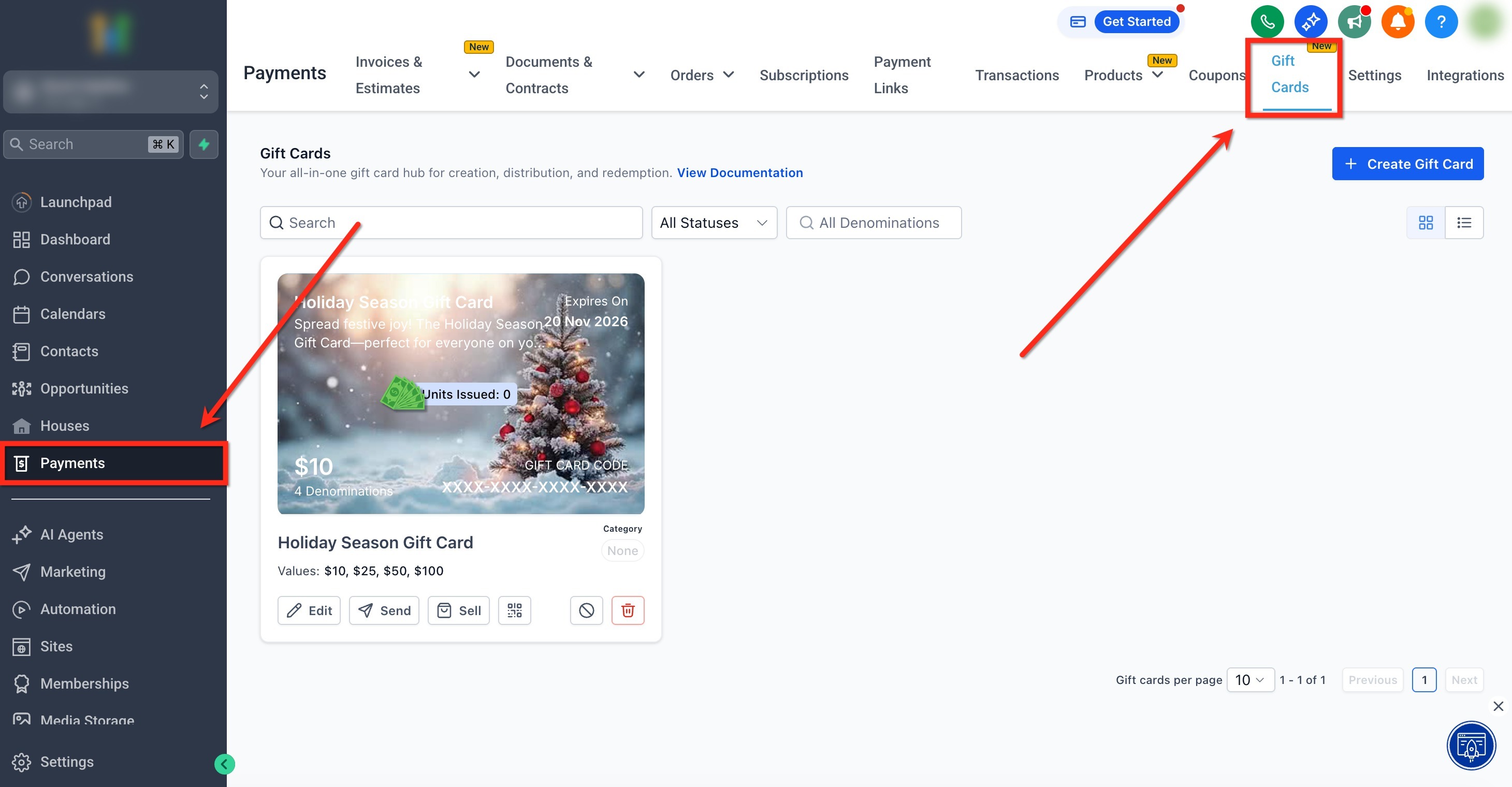
Passo 1: Vai alla sezione Gift Card
Nel menu a sinistra, fai clic sulla scheda Pagamenti. Successivamente, nella barra superiore, fai clic su Gift Card per aprire la dashboard dedicata.
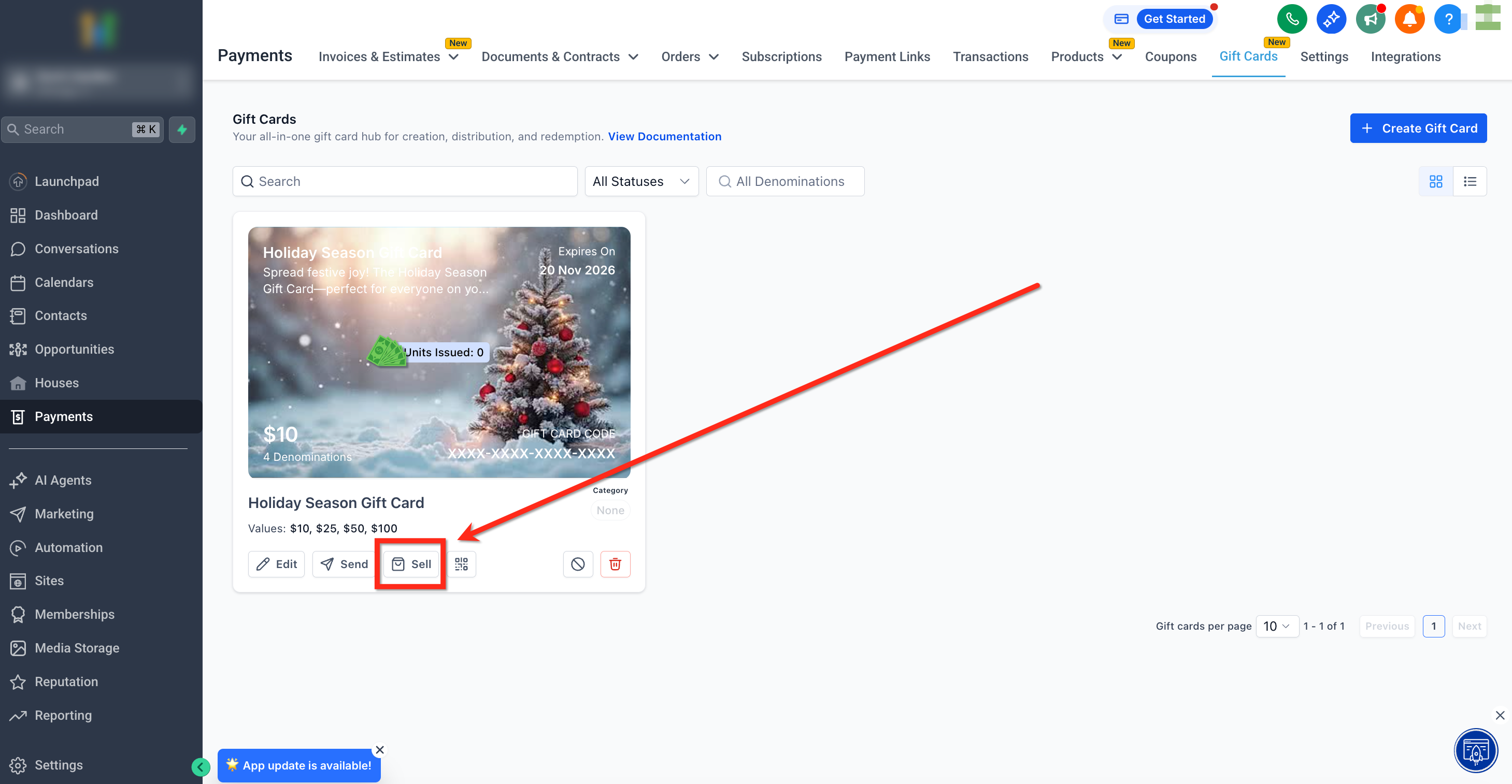
Passo 2: Scegli una Gift Card
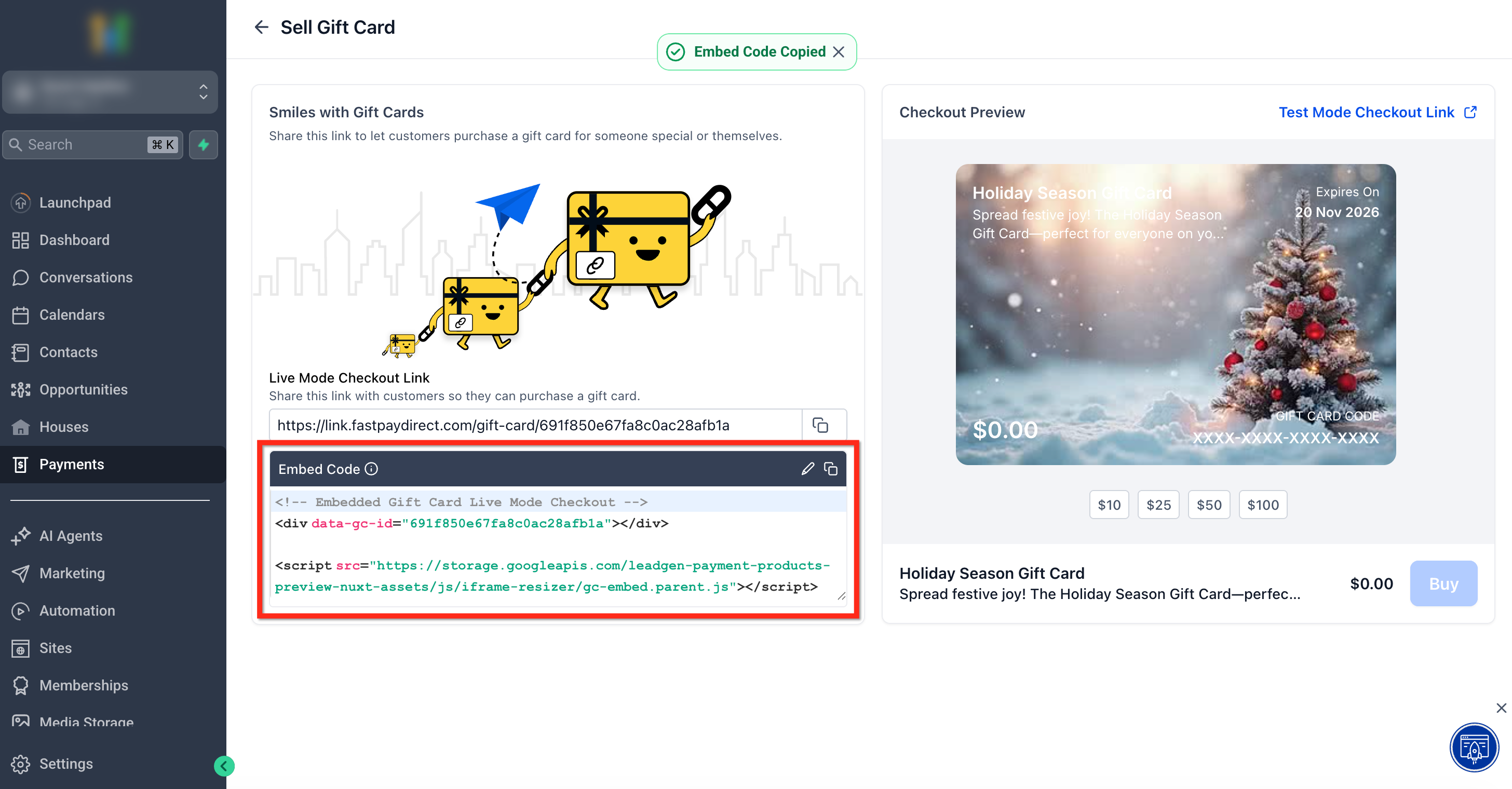
Individua la carta per cui desideri aprire il link del checkout dedicato. Sulla tessera della Gift Card, fai clic su Vendi.
Passo 3: Condividi il checkout dedicato
Ci sono diversi modi per condividere il checkout dedicato:
- Copia il link del checkout: fai clic sull'icona Copia per copiare il link del checkout in modalità live. Condividi questo link con i tuoi clienti per permettere loro di acquistare la gift card.
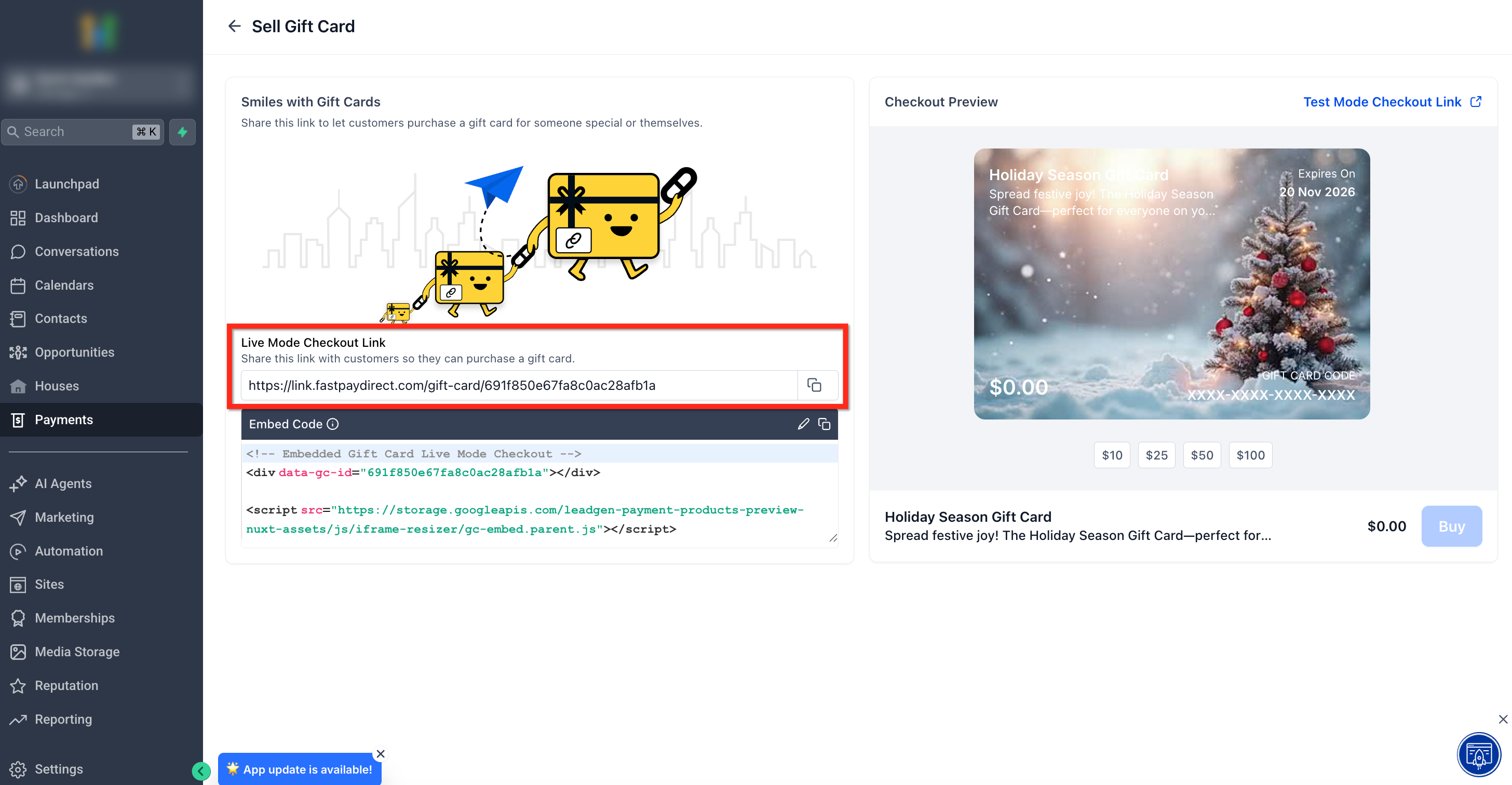
- Copia il codice di incorporamento: fai clic sul pulsante Copia per copiare il codice di incorporamento. Usa questo codice per integrare il checkout della gift card direttamente su qualsiasi pagina web esterna.
Esperienza del cliente durante l'uso del checkout dedicato
Questo riassunto descrive il flusso che gli acquirenti seguiranno per acquistare una gift card utilizzando il checkout dedicato.
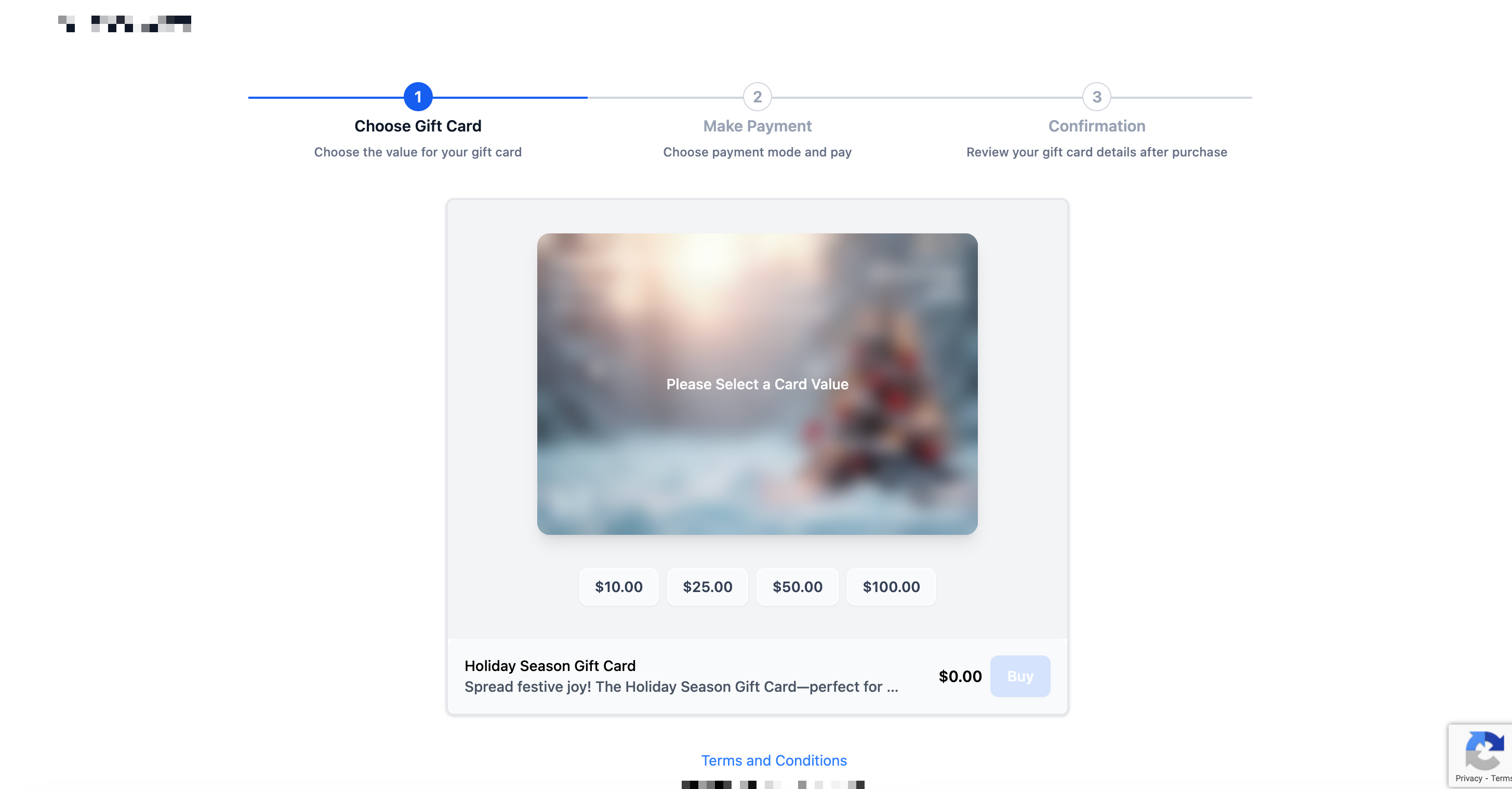
Passo 1: Seleziona un taglio di valore
L'acquirente seleziona uno dei valori disponibili (es. 10€, 25€, 50€, 100€).
Passo 2: Seleziona per chi è la Gift Card
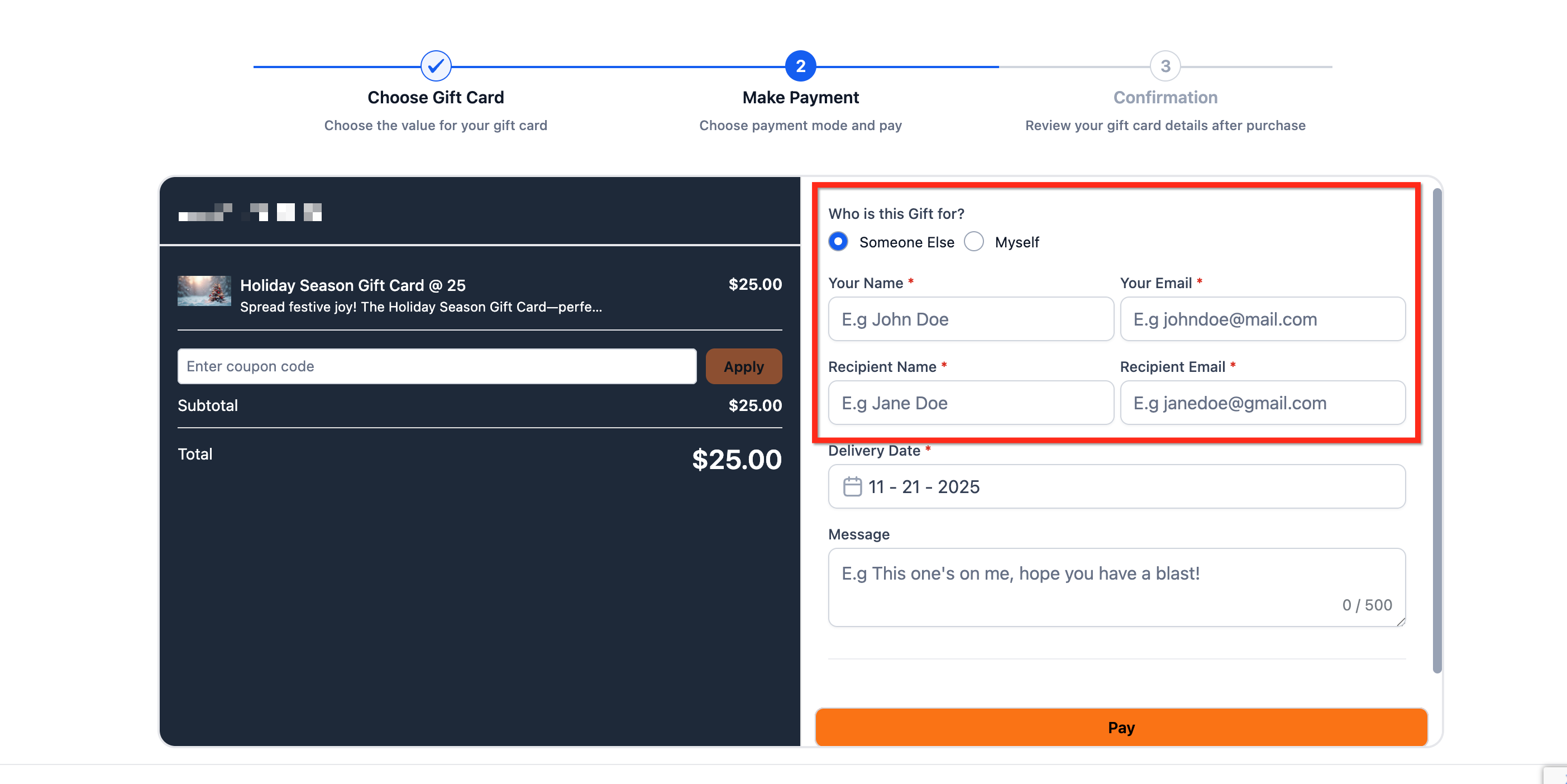
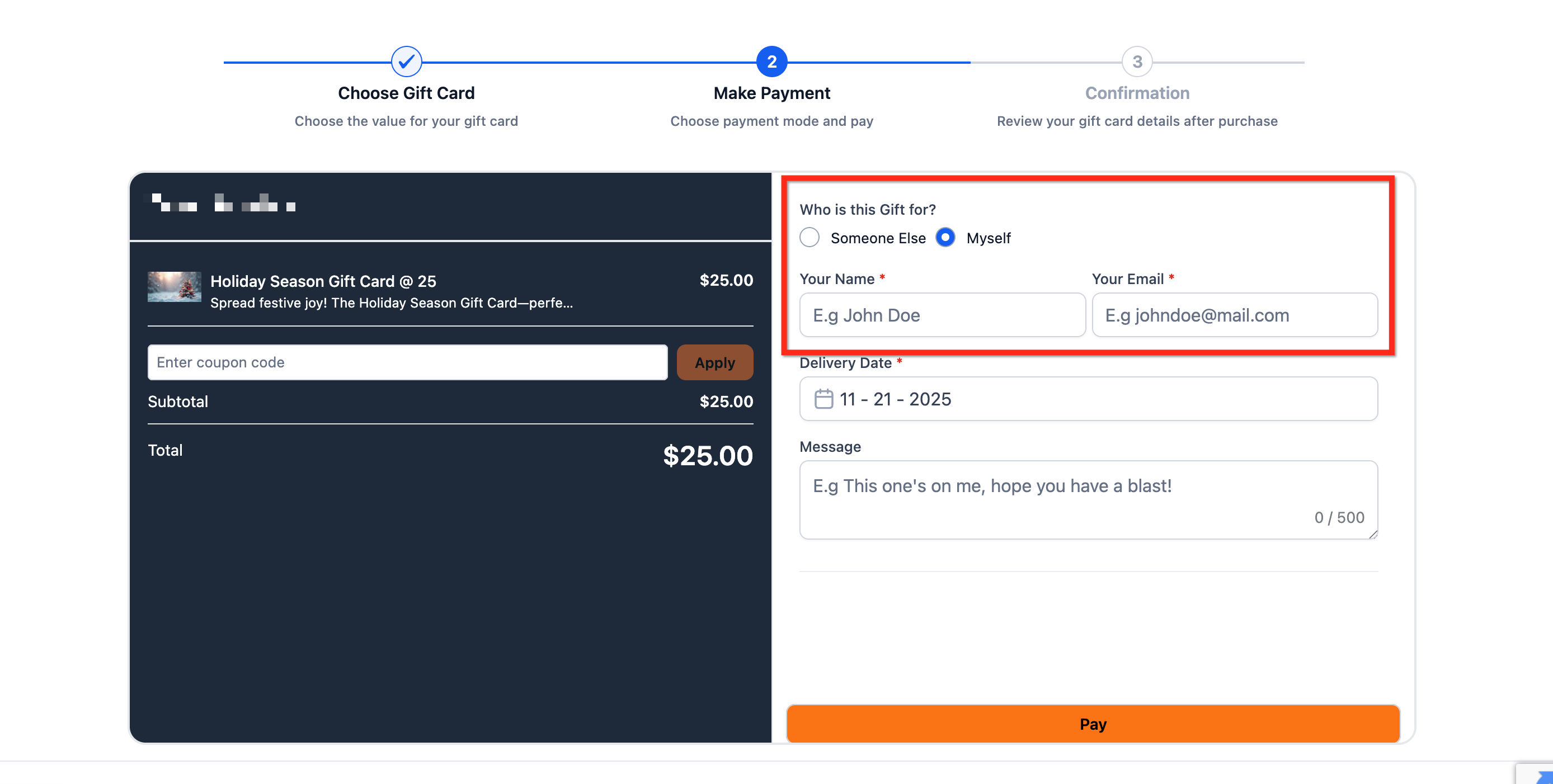
L'acquirente sceglie se la gift card è per sé stesso o per qualcun altro.
- Se il regalo è per qualcun altro: il checkout raccoglie il nome e l'email del destinatario, oltre al nome e all'email del mittente.
- Se il regalo è per sé stesso: il checkout raccoglie il nome e l'email dell'acquirente.
Passo 3: Aggiungi la data di consegna
Scegli Consegna ora (immediata) o Programma per dopo e seleziona una data (e un orario, se mostrato). Aggiungi un messaggio opzionale per il destinatario.
Le Gift Card in modalità live sono utilizzabili sui checkout live; quelle in modalità test sui checkout di prova. Non è possibile il contrario.
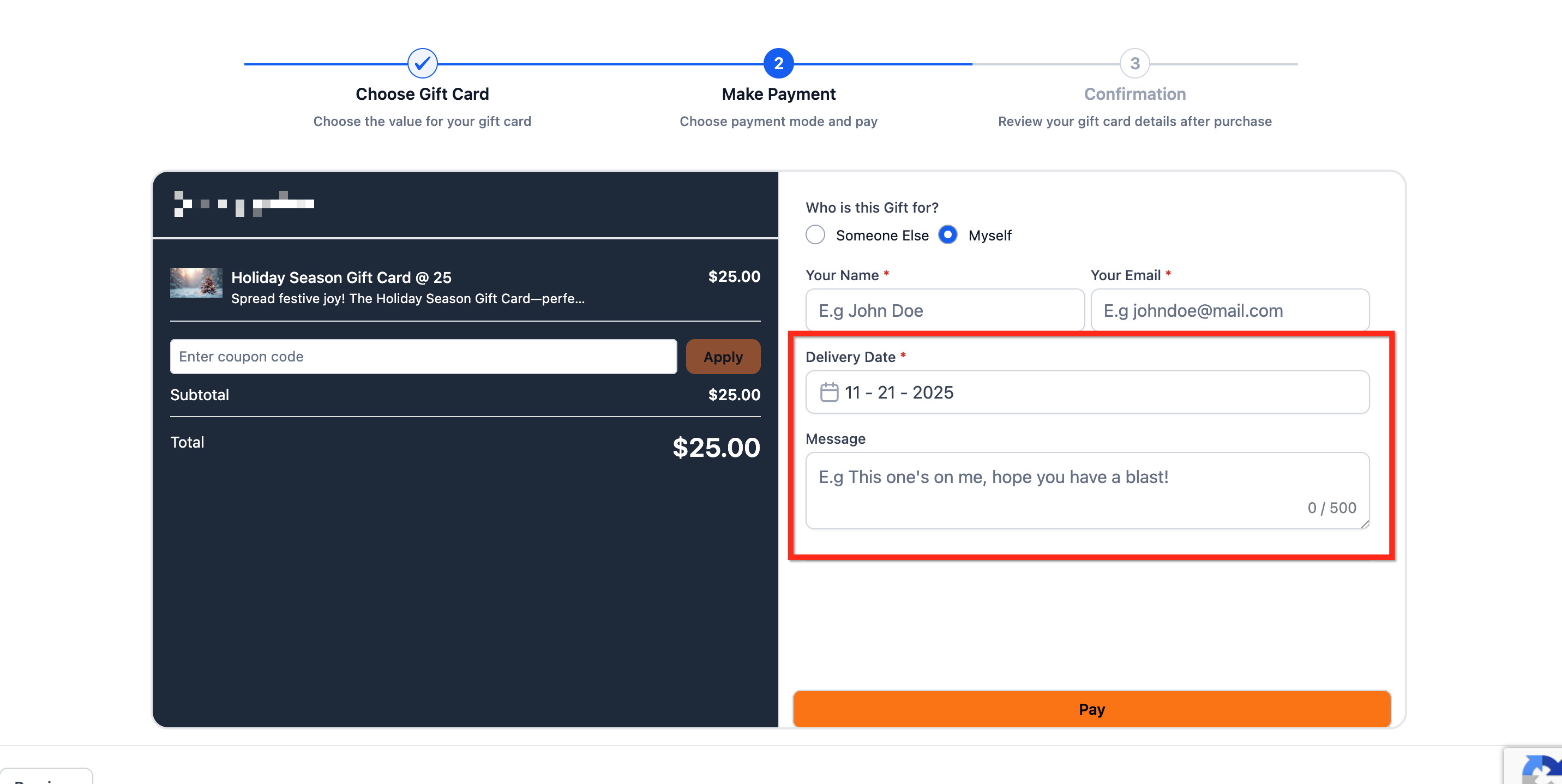
Passo 4: Completa il pagamento e conferma
L'acquirente seleziona un metodo di pagamento disponibile e fa clic su Paga.
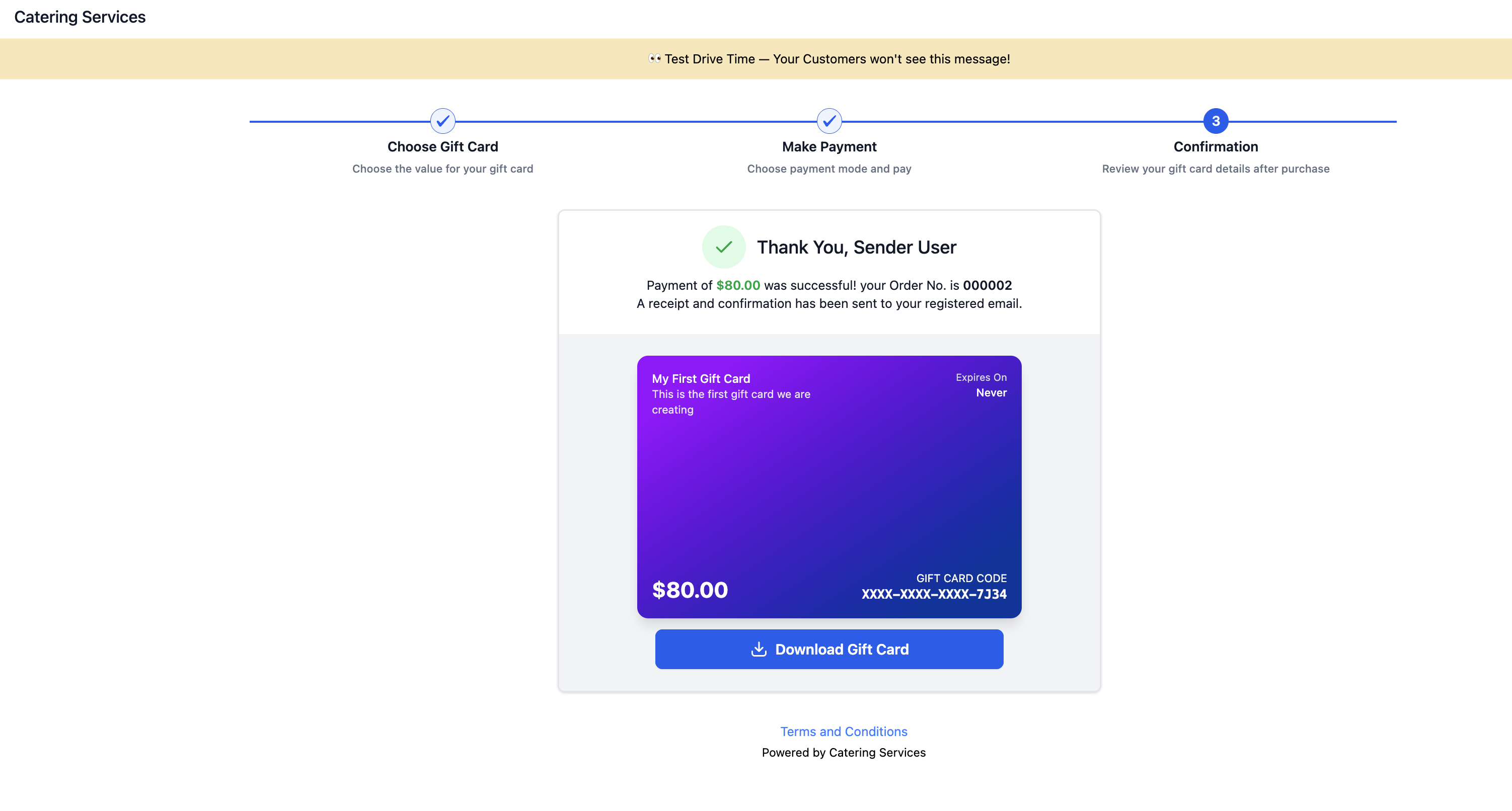
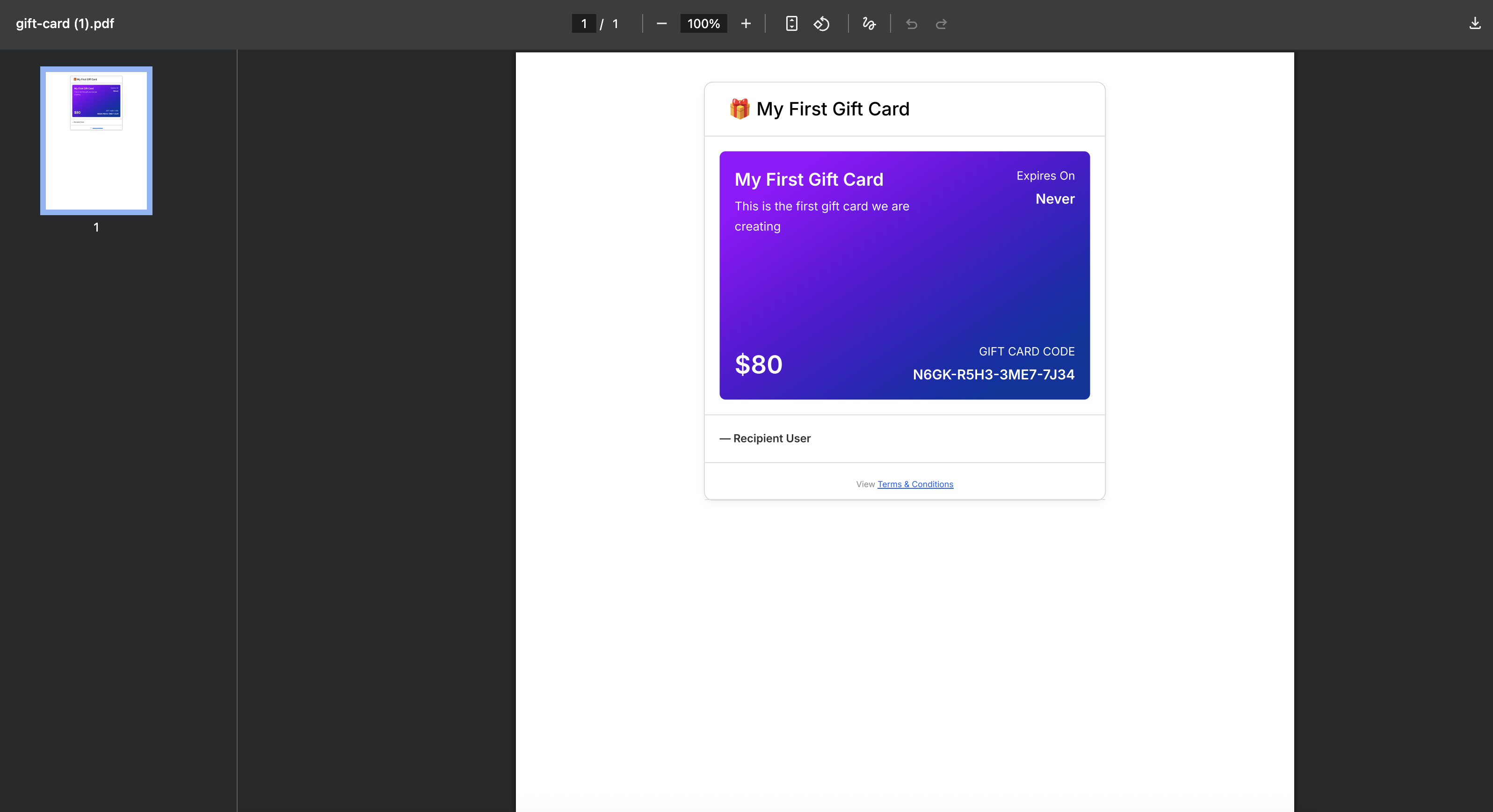
Una volta confermato il pagamento, l'acquirente può scaricare la gift card da questa schermata. Se l'acquisto è per qualcun altro, il destinatario riceverà la gift card via email all'orario scelto (immediatamente o in una data programmata).
Come inviare le Gift Card (senza pagamento)
L'invio di Gift Card è una potente funzionalità che permette alle aziende di emettere carte regalo direttamente a qualsiasi cliente, senza richiedere un acquisto o un pagamento.
Inviare una gift card crea un credito prepagato una tantum e lo consegna a un destinatario scelto via email, SMS, PDF o codice QR. È ideale per omaggi, gesti di fedeltà, vantaggi VIP e test interni. L'utilizzo avviene sui checkout supportati da Futuria CRM dove le gift card sono accettate.
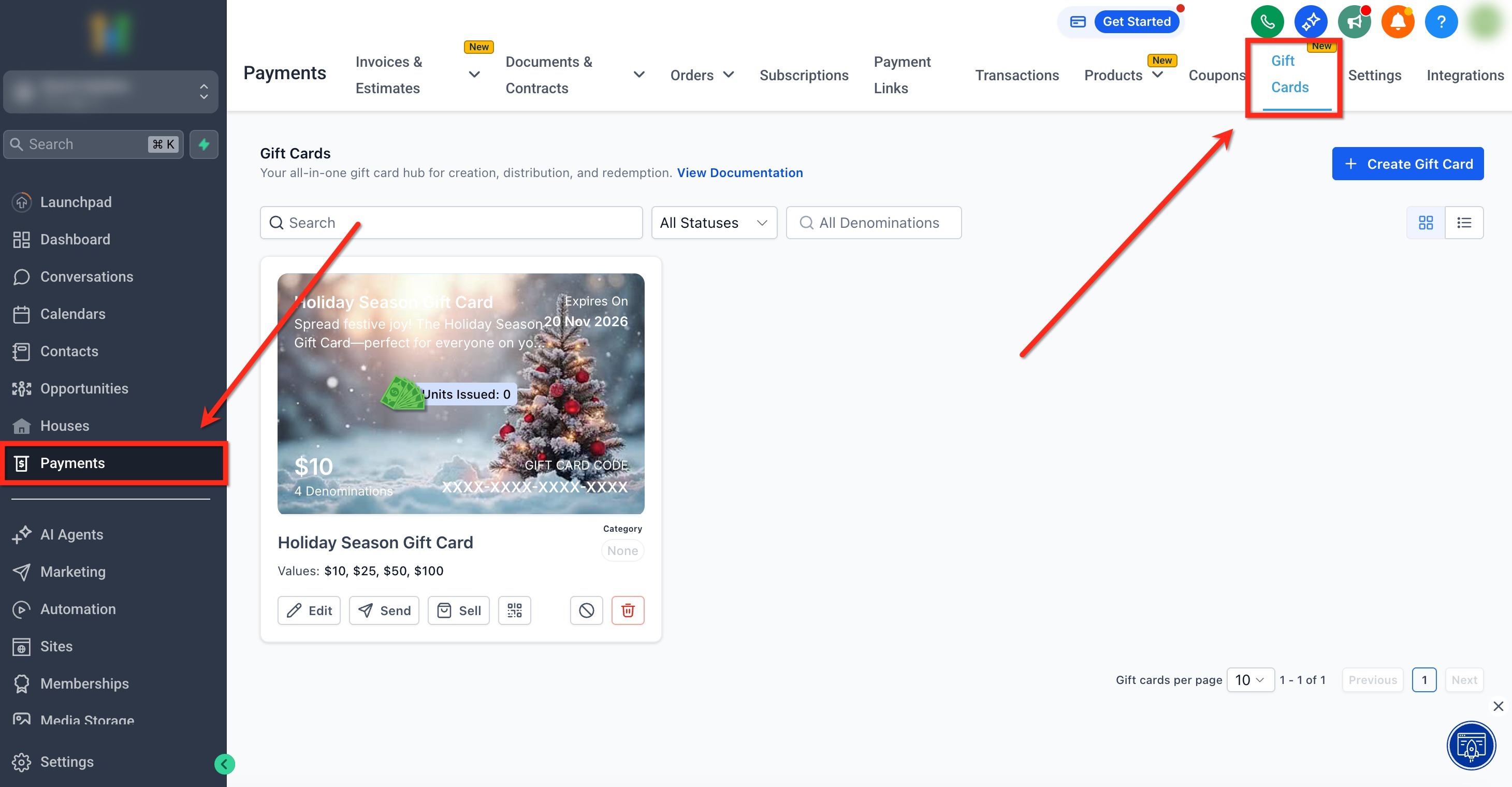
Passo 1: Vai alla sezione Gift Card
Nel menu a sinistra, fai clic sulla scheda Pagamenti. Successivamente, nella barra superiore, fai clic su Gift Card per aprire la dashboard dedicata.
Passo 2: Scegli una Gift Card
Sulla Gift Card che desideri inviare, fai clic sul pulsante Invia. Entrerai ora nel flusso di invio.
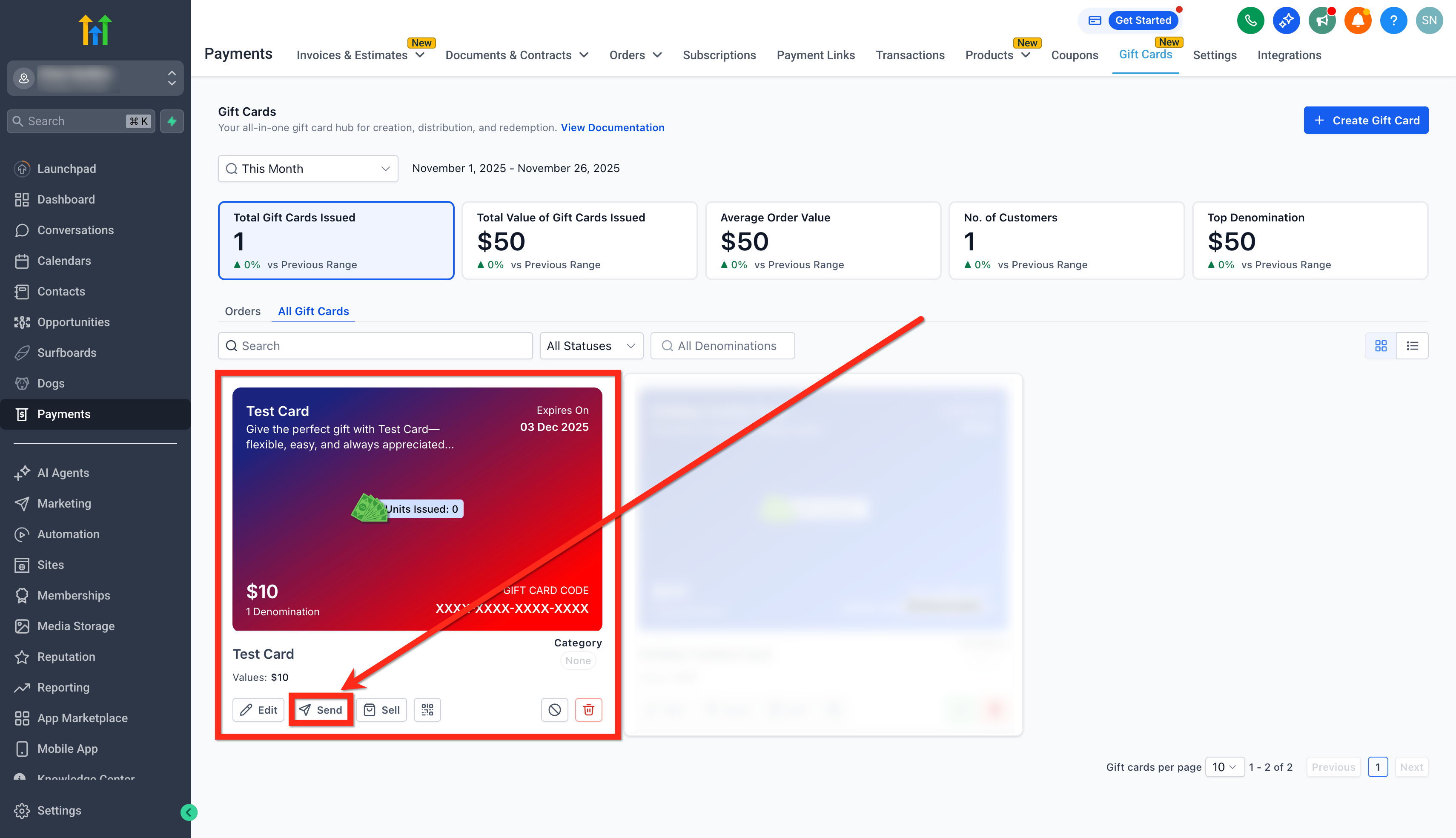
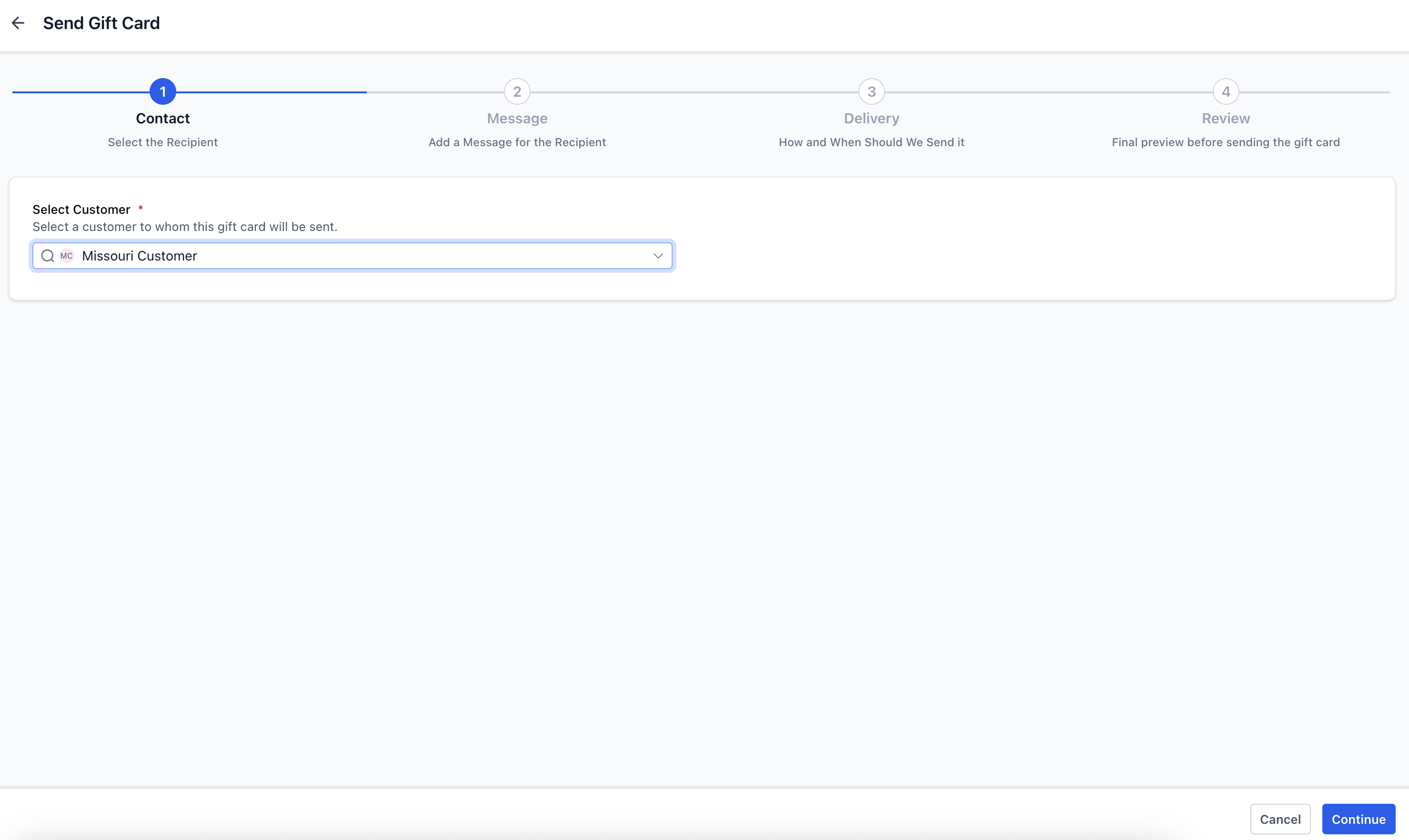
Passo 3: Scegli un contatto
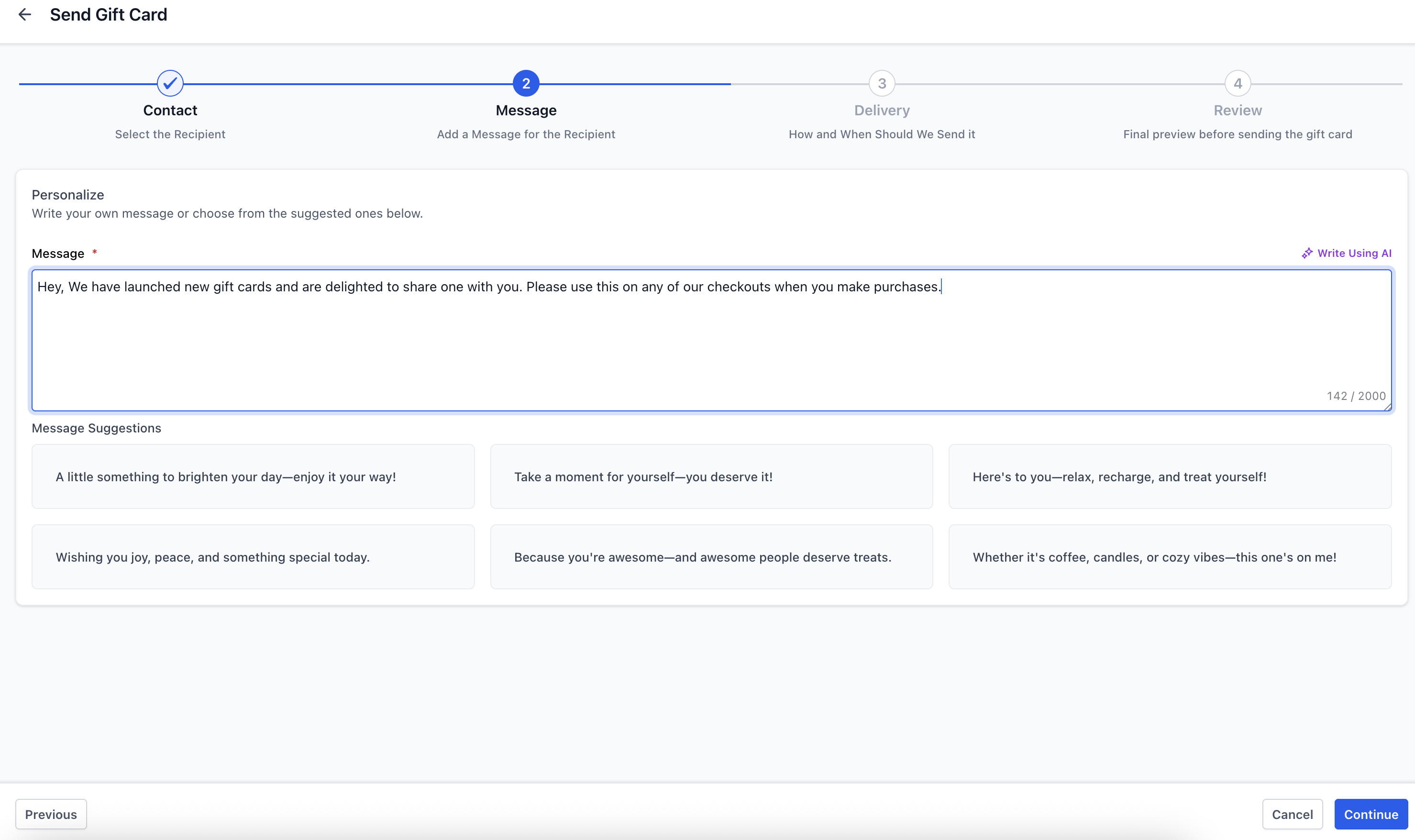
Seleziona un cliente/contatto esistente dalla tua lista o Aggiungi un contatto, e fai clic su Continua. Aggiungi un messaggio personalizzato e poi clicca su Continua. Puoi anche usare la funzionalità 'Scrivi con AI' per redigere il messaggio.
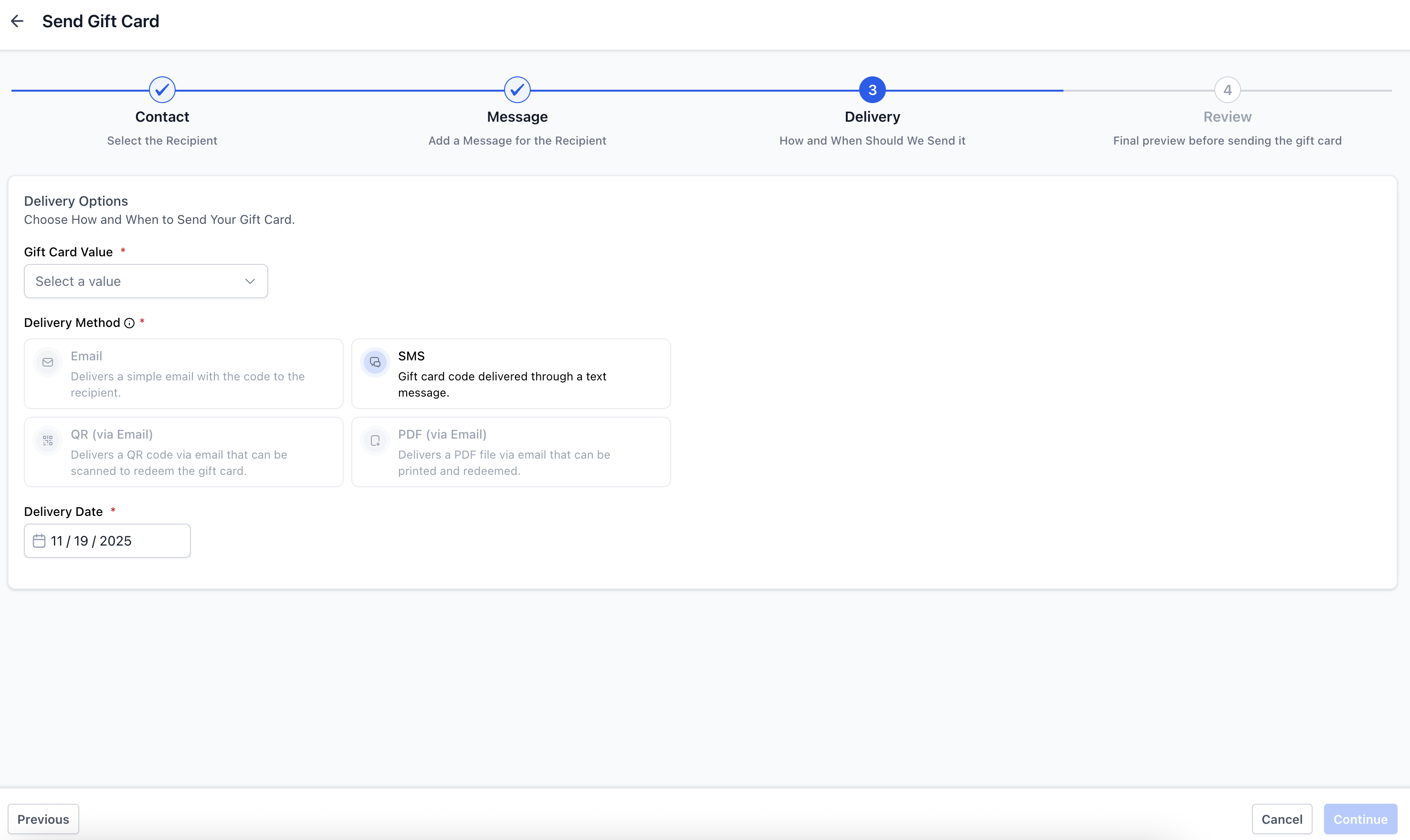
Passo 4: Seleziona il taglio e il metodo di consegna
Scegli uno dei tagli preimpostati per il prodotto, poi seleziona il metodo di consegna: Email, SMS, QR via Email o PDF via Email. Durante la selezione del metodo, puoi anche programmare la data di invio (opzionale).
Nota: saranno abilitati solo i metodi supportati dalle informazioni disponibili del cliente (email/telefono).
Passo 5: Rivedi e invia
Prima di confermare, controlla l'anteprima dell'email o dell'SMS generato automaticamente. Questo include:
- Importo della Gift Card
- Messaggio personalizzato
- Data di scadenza
- Istruzioni per l'utilizzo
- Grafica
Infine, fai clic su Invia Gift Card.
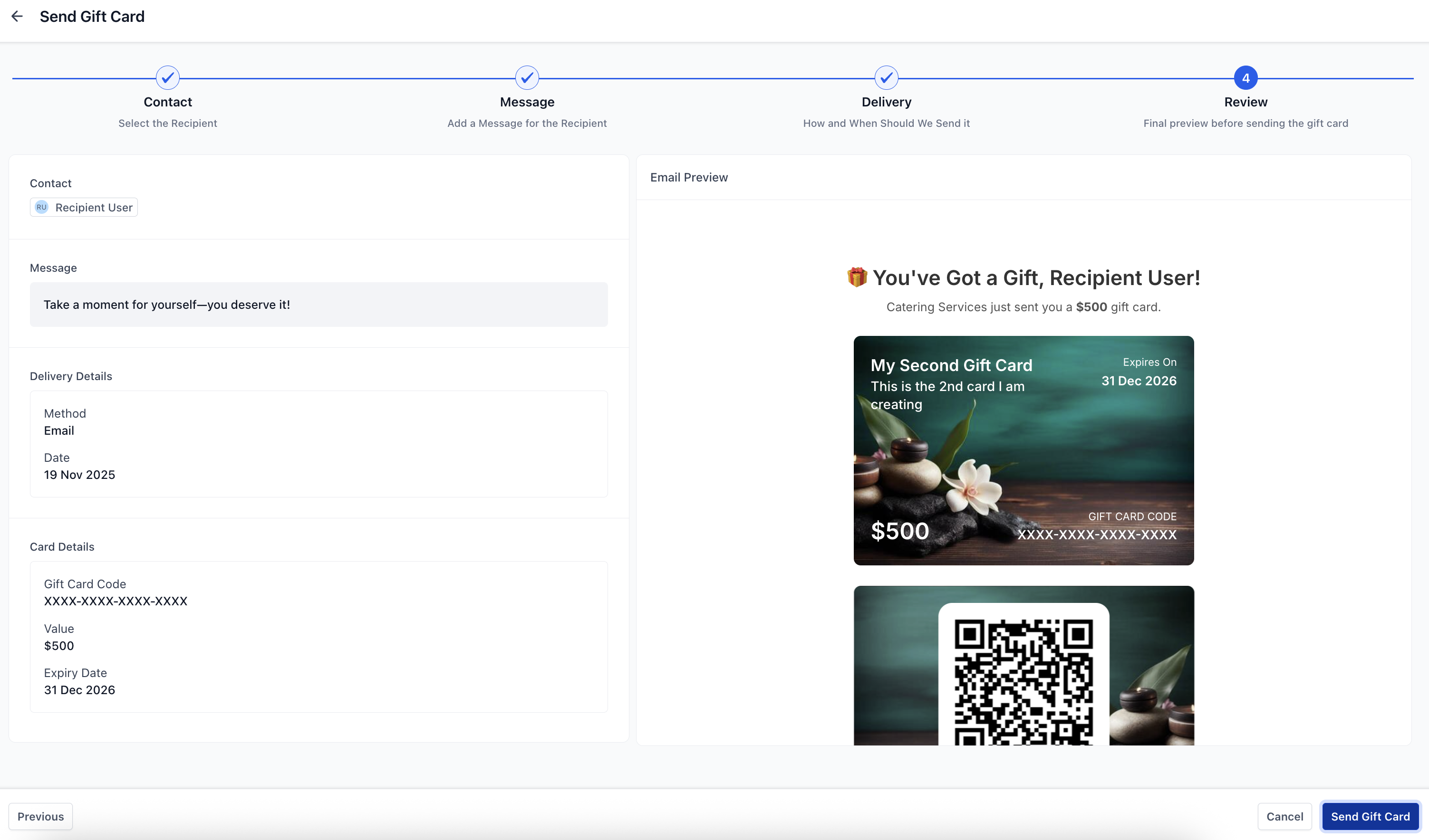
Risultato: una Gift Card gratuita viene emessa per il contatto, ideale per campagne di fidelizzazione, rimborsi o promozioni speciali. Questa apparirà in Ordini Gift Card ma non nella pagina generica Pagamenti → Ordini (poiché non è avvenuto alcun pagamento).
Come tracciare gli ordini delle Gift Card
Tutte le Gift Card emesse (vendute o inviate) sono elencate in Pagamenti → Gift Card → Ordini Gift Card.
La pagina degli ordini delle gift card elenca tutte le carte vendute o inviate insieme al loro stato, saldo, filtri e dettagli di contatto. Tutte le carte in questa pagina sono cliccabili e aprono una pagina di dettaglio per quell'ordine.
Suggerimento: la pagina generica Pagamenti → Ordini mostra solo gli ordini pagati. Le Gift Card inviate direttamente senza pagamento non appaiono lì. Usa la pagina Ordini Gift Card come hub centrale per ogni carta emessa o acquistata.
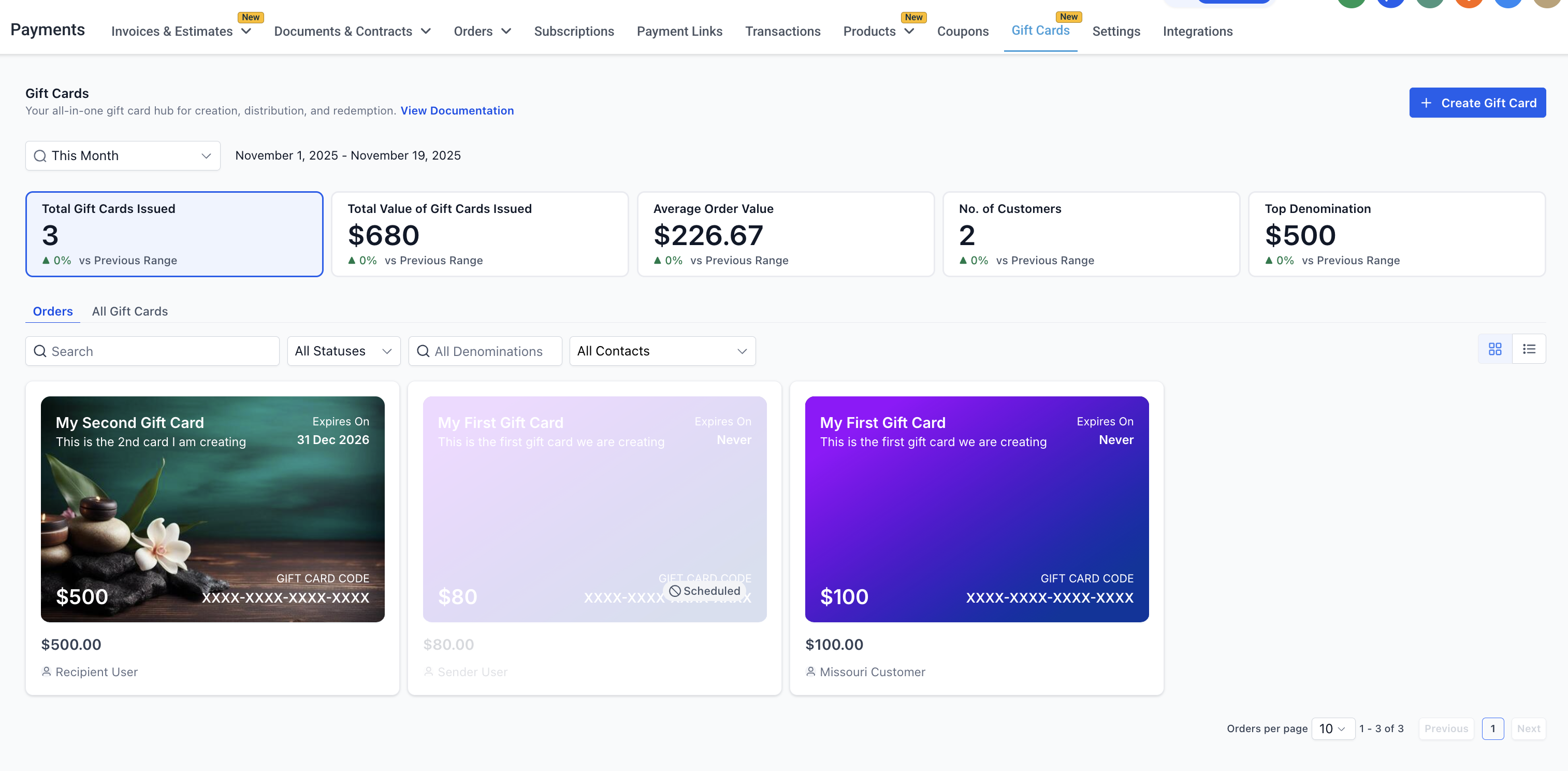
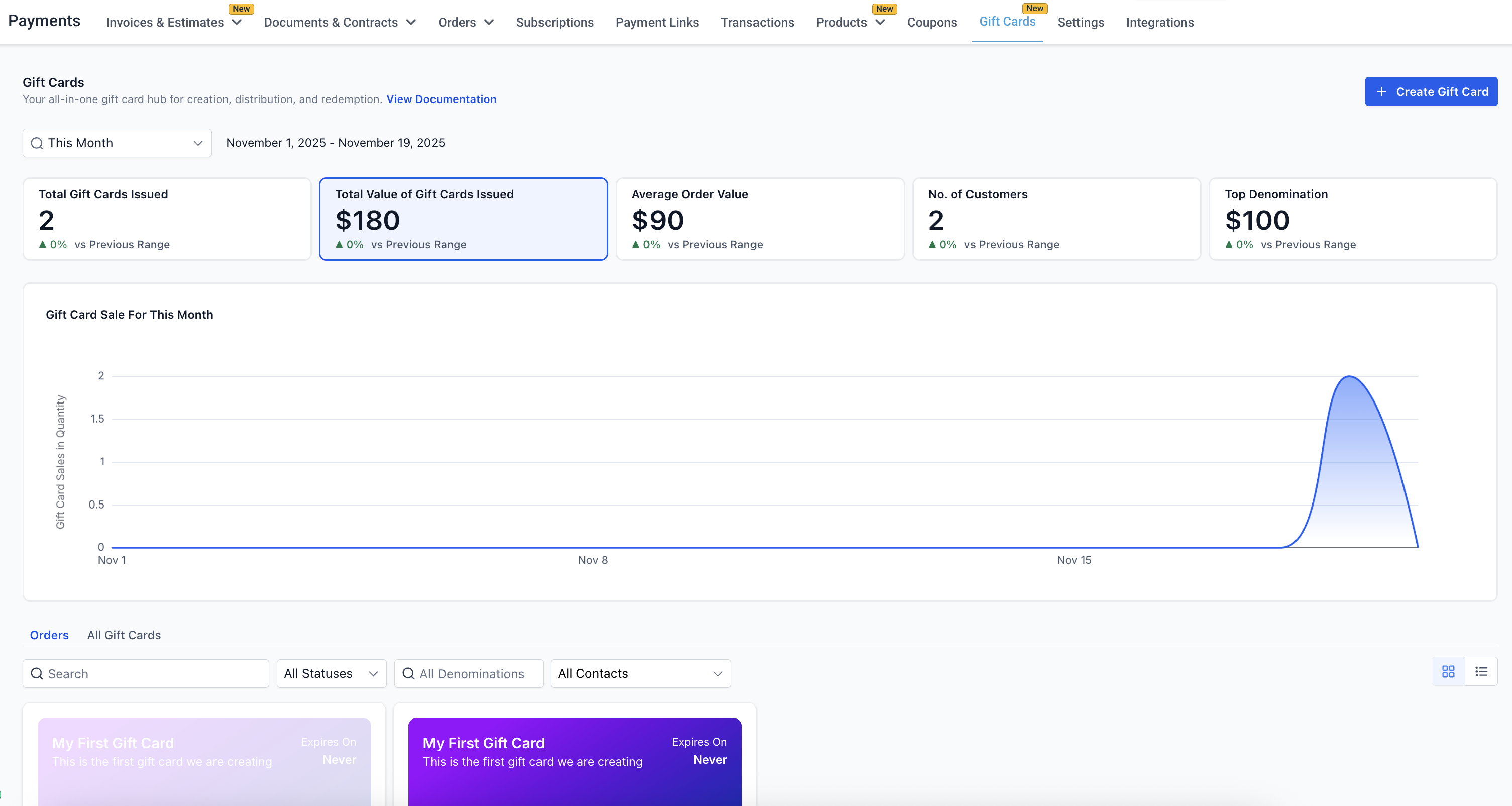
Dashboard delle Gift Card
La dashboard delle Gift Card ti offre una rapida panoramica delle performance complessive. Puoi visualizzare metriche di alto livello come:
- Totale Gift Card emesse (vendute + inviate)
- Valore totale delle Gift Card emesse per il periodo selezionato
- Valore medio degli ordini di Gift Card per il periodo selezionato
- Numero di clienti unici che hanno acquistato o ricevuto gift card nel periodo selezionato
- Tagli più popolari emessi, inclusa una classifica dei Top 5
Queste informazioni ti aiutano a comprendere il comportamento dei clienti, tracciare l'adozione delle gift card e pianificare migliori strategie di inventario o promozionali.
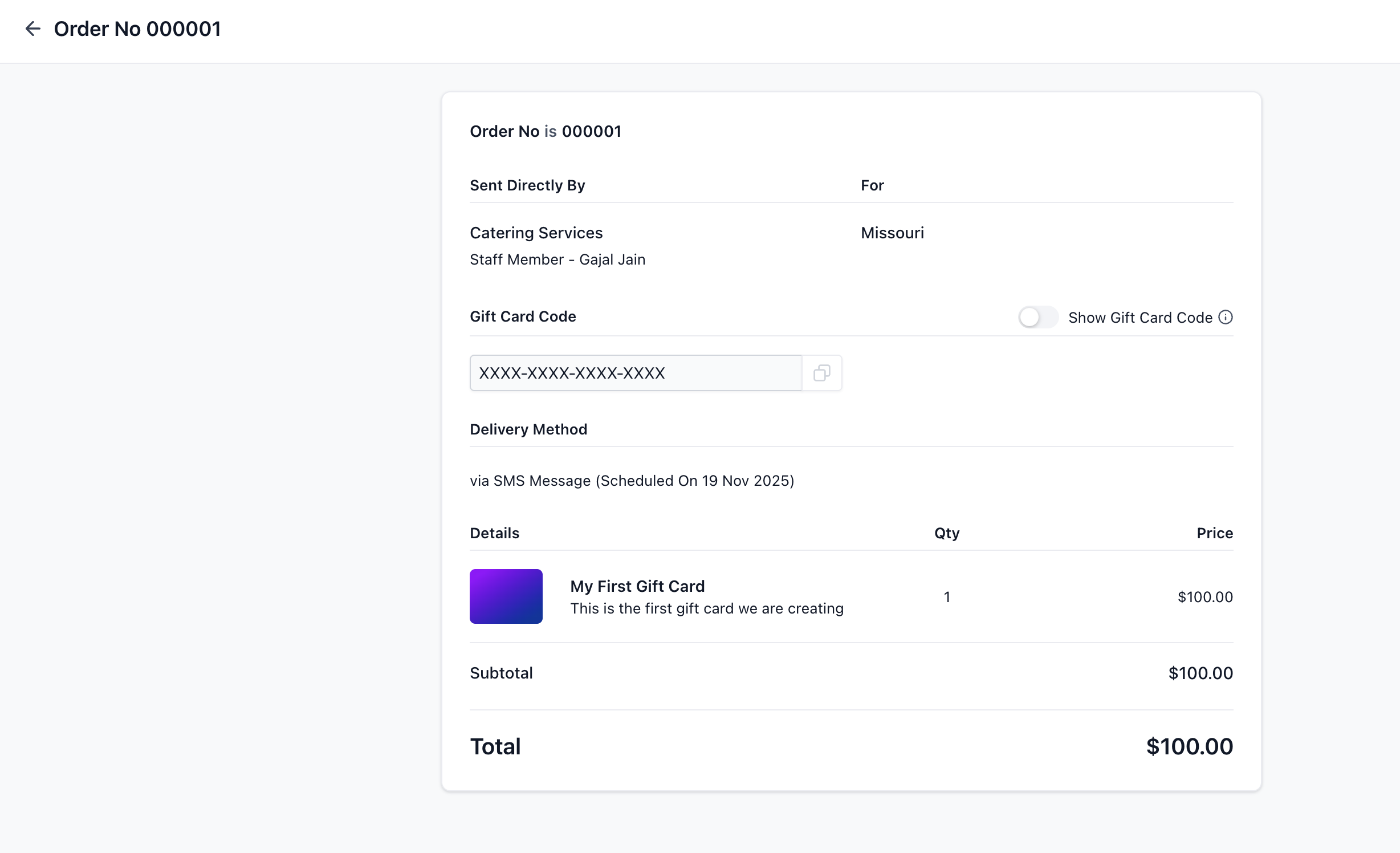
Pagina dei dettagli dell'ordine Gift Card
La pagina dei dettagli dell'ordine funge da unica fonte di verità per tutte le Gift Card nell'account. Per ogni ordine, le aziende possono visualizzare:
- Informazioni sull'acquirente
- Informazioni sul destinatario
- Taglio di valore
- Data di scadenza (la stessa del prodotto gift card)
- Saldo rimanente
- Stato (Programmata, Attiva, Inattiva)
- Numero della Gift Card nascosto (visibile nella pagina dei dettagli)
- Metodo e programma di consegna
- Riferimento della transazione (per le carte pagate)
Come i clienti utilizzano le Gift Card
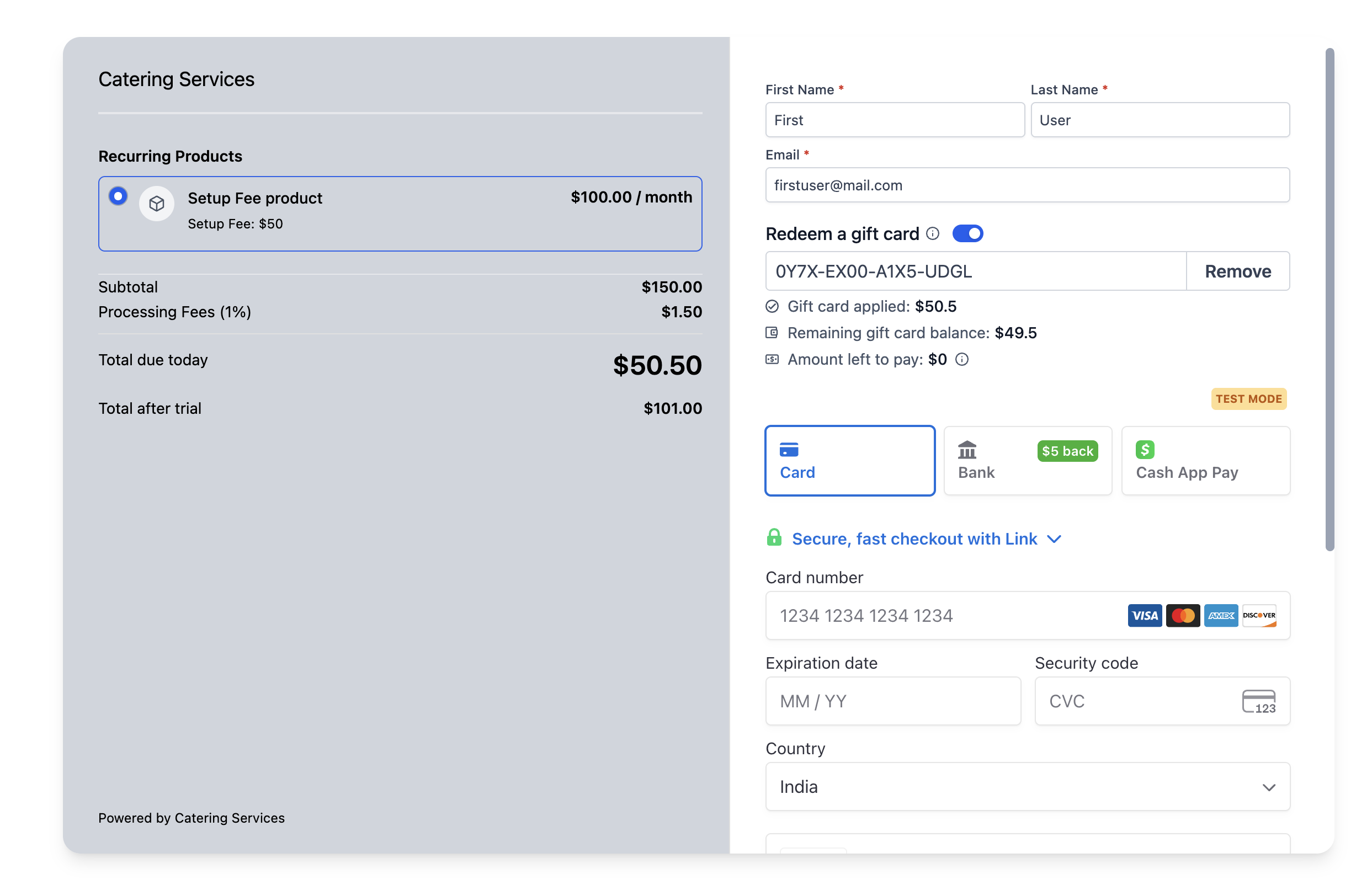
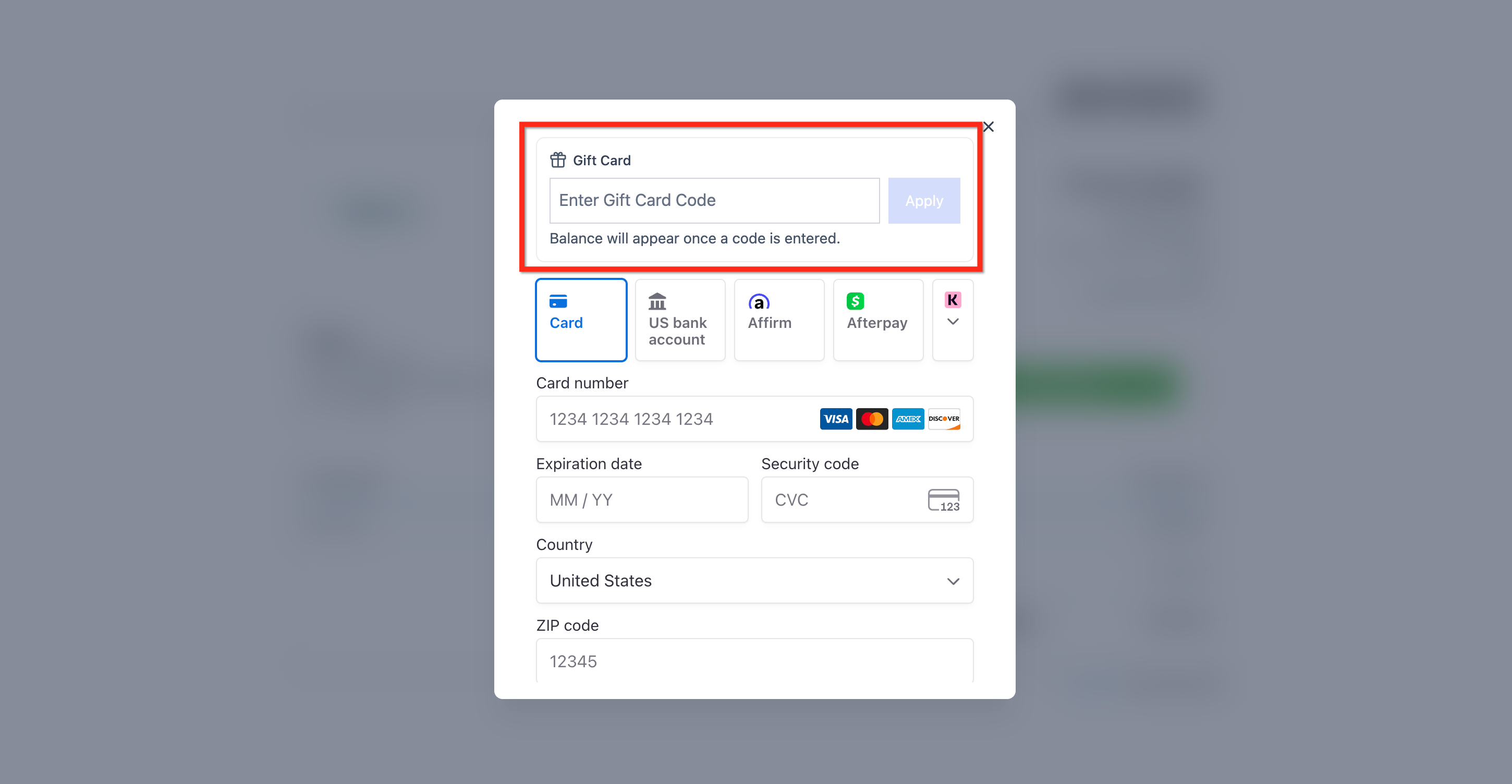
- Il cliente accede a un qualsiasi checkout supportato (moduli, funnel, link di pagamento, fatture, store, calendari, Servizi V2 solo durante la prenotazione, ecc.).
- Inserisce il suo Codice Gift Card nel campo apposito.
- La gift card viene applicata e il sistema mostra:
- Gift card applicata: importo utilizzato dalla carta
- Saldo rimanente della gift card: importo residuo sulla carta dopo l'utilizzo
- Importo da pagare: importo rimanente non coperto dalla gift card (visibile solo se è richiesto un pagamento aggiuntivo)
Nota: le gift card non sono ancora supportate su abbonamenti, moduli di donazione e noleggi, e non saranno supportate in futuro su Servizi V1.
L'utilizzo delle Gift Card è pienamente supportato con Stripe, NMI, Authorize.net e Square. Tuttavia, c'è un supporto limitato per provider come PayPal, Adyen e gateway di pagamento personalizzati. In questi casi, le gift card possono essere utilizzate solo se il saldo copre interamente il totale dell'ordine e l'ordine non contiene prodotti ricorrenti o in abbonamento.
Regole di utilizzo
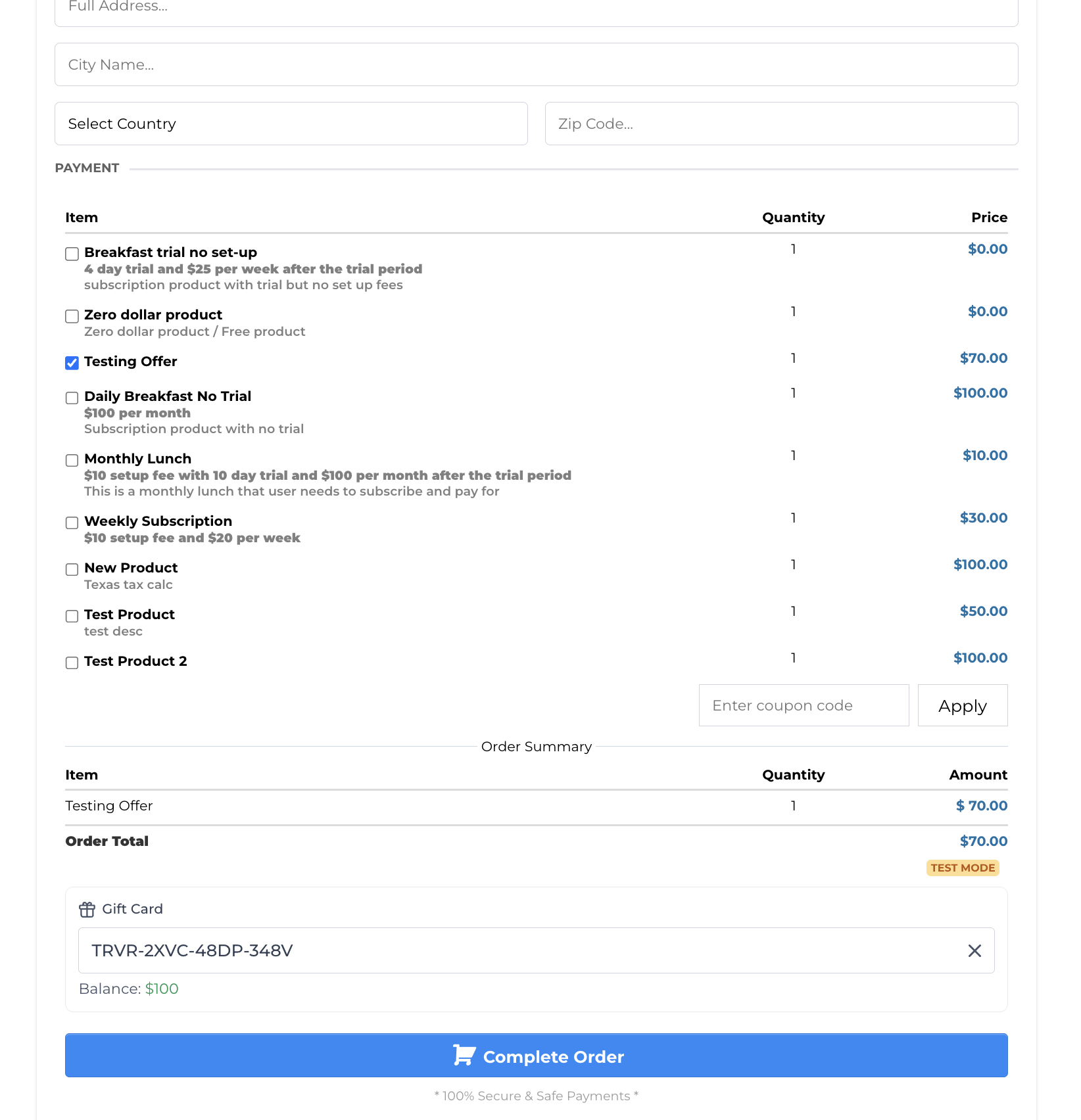
- Se il saldo è ≥ del totale dell'ordine per prodotti una tantum: non è necessario alcun pagamento aggiuntivo.
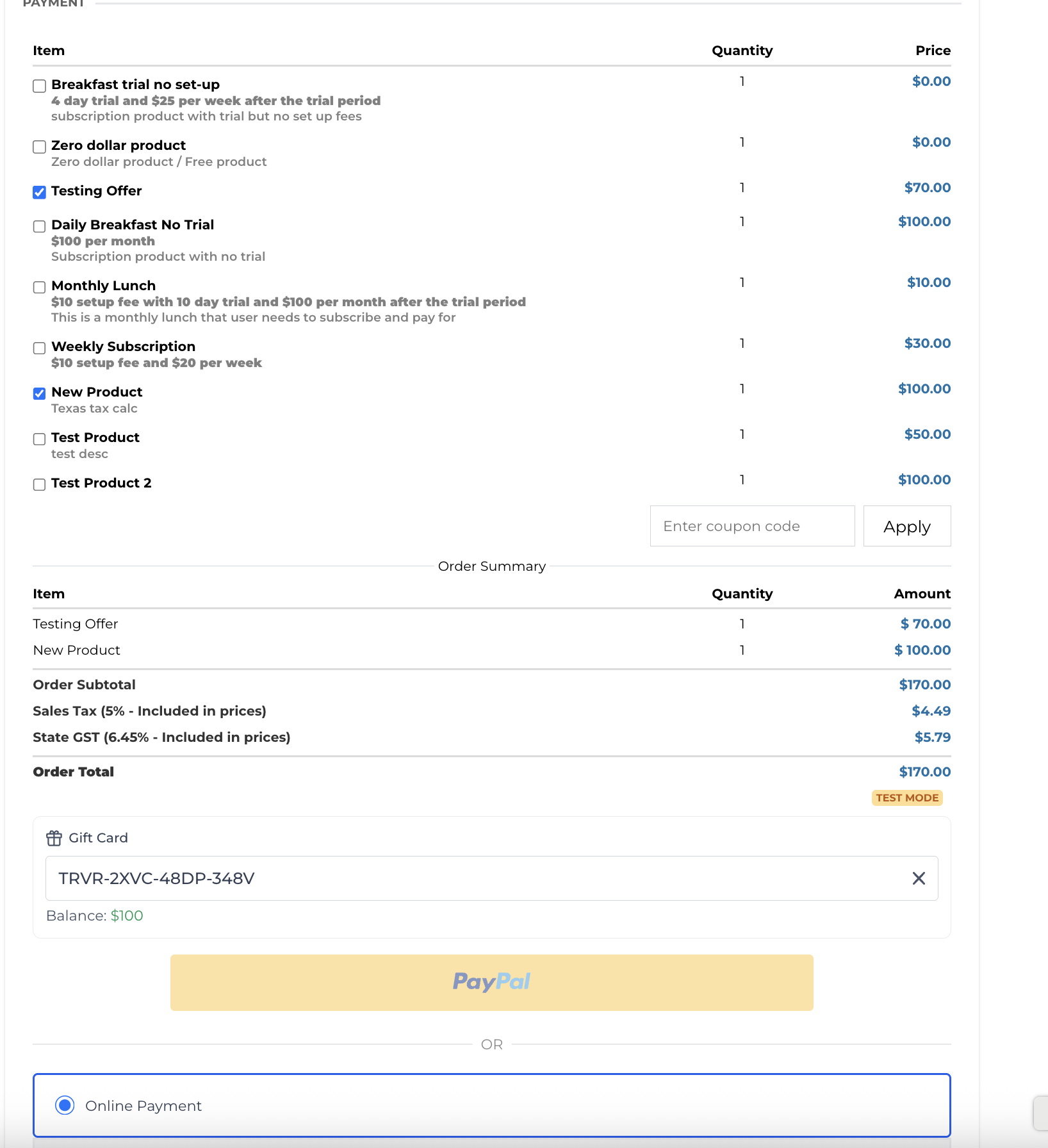
- Se il saldo è < del totale dell'ordine o include abbonamenti: il checkout richiede un metodo di pagamento aggiuntivo per la differenza.
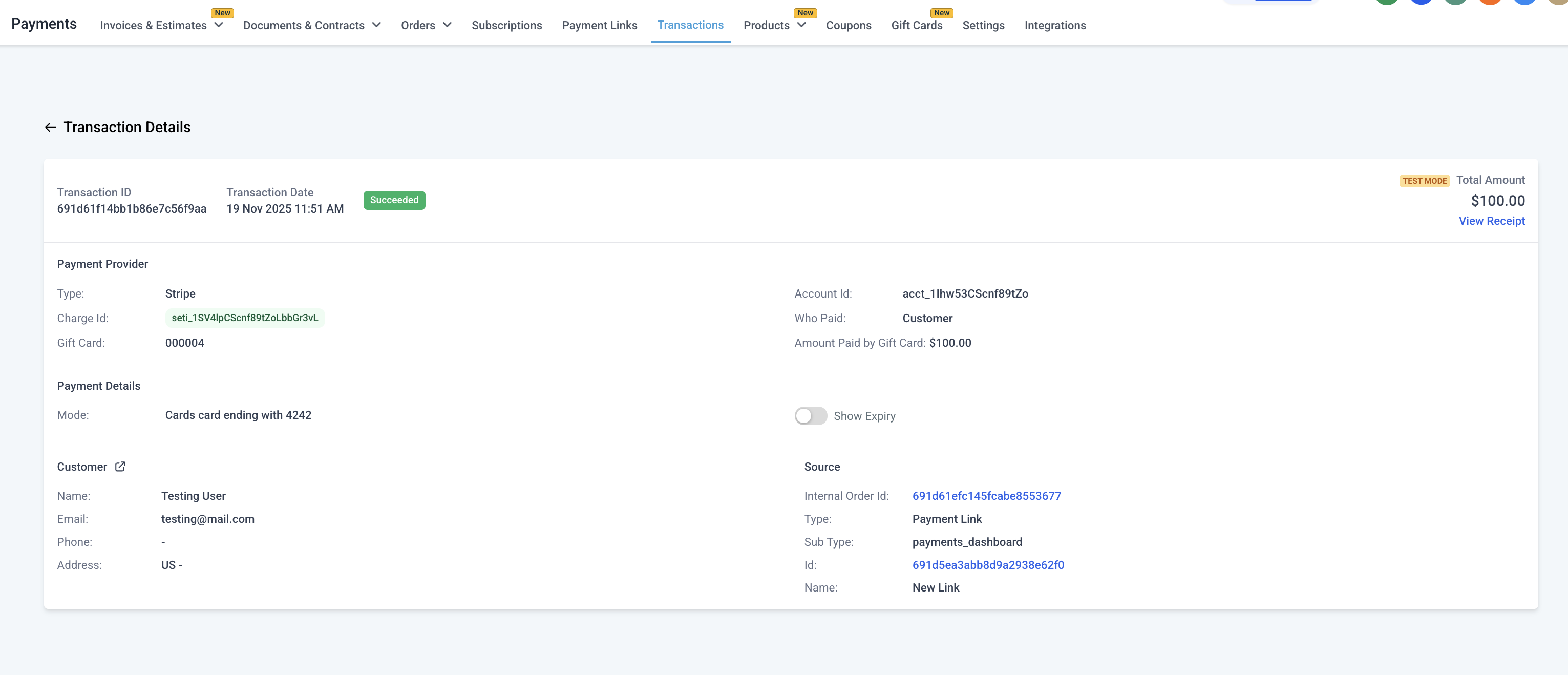
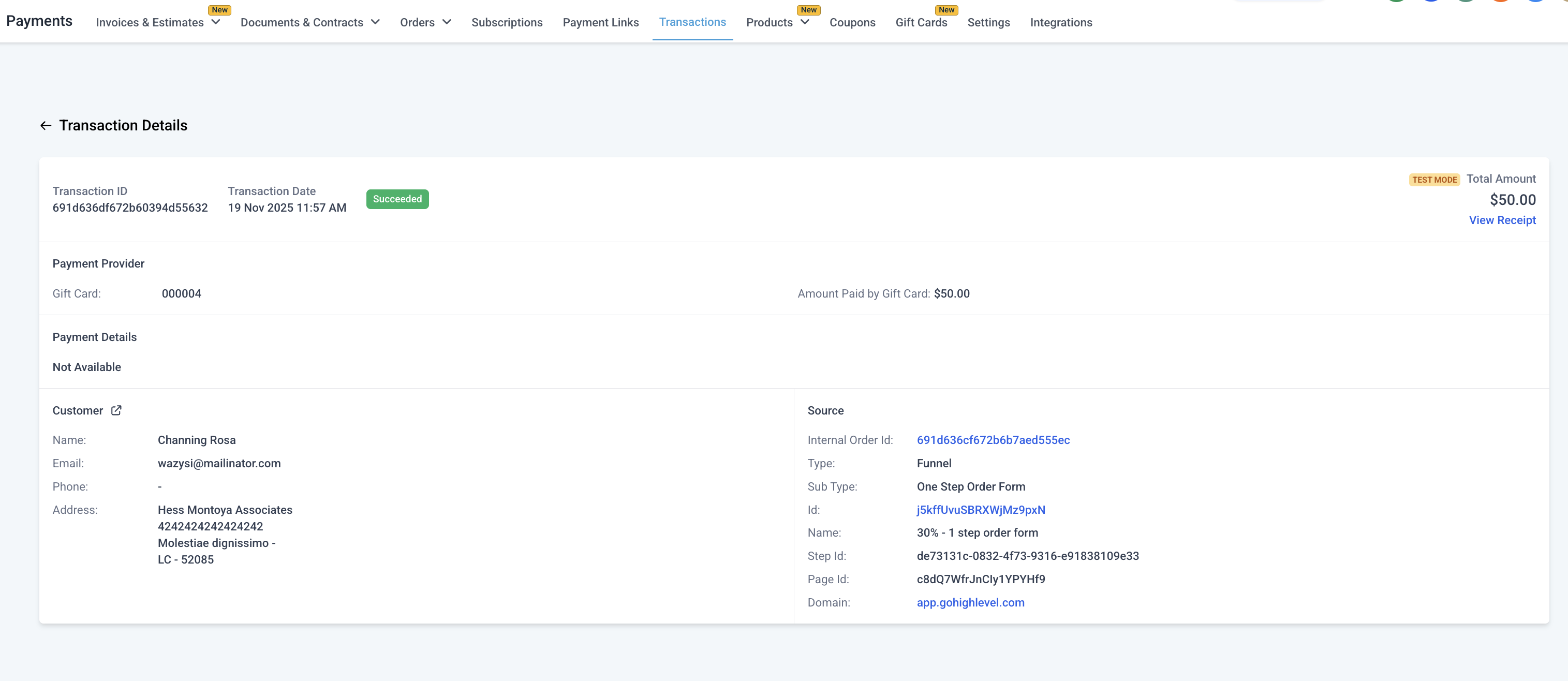
- I dettagli della transazione ora mostrano una voce separata per "Saldo Gift Card utilizzato".
Domande Frequenti (FAQ)
Qual è la differenza tra Ordini Gift Card e la pagina Ordini generica?
La sezione Ordini Gift Card (in Pagamenti → Gift Card) traccia ogni carta emessa o acquistata. La pagina Ordini generica registra solo le transazioni pagate.
Su quali gateway di pagamento posso utilizzare le mie gift card?
L'utilizzo delle Gift Card è pienamente supportato con Stripe, NMI, Authorize.net e Square. C'è un supporto limitato per provider come PayPal, Adyen e gateway personalizzati. In questi ultimi casi, le gift card possono essere utilizzate solo se il saldo copre l'intero totale dell'ordine e l'ordine non contiene prodotti ricorrenti.
Posso impostare date di scadenza diverse per ogni ordine?
Non ancora. Tutti gli ordini di un prodotto Gift Card condividono la data di scadenza del prodotto. La validità a livello di singolo ordine è prevista in una futura versione.
Come funziona l'inventario con più tagli di valore?
L'inventario si applica per ogni taglio. Ad esempio, tre tagli con un inventario di 50 ciascuno equivalgono a un totale di 150 carte disponibili.
Posso limitare dove le Gift Card possono essere utilizzate?
Al momento, le Gift Card sono utilizzabili su tutti i prodotti, tranne che per l'acquisto di altre gift card. Controlli più granulari (a livello di prodotto o variante) sono in fase di sviluppo.
I clienti possono controllare il loro saldo senza avviare un checkout?
Non ancora. Per ora, inserendo il numero della carta in un qualsiasi checkout supportato viene visualizzato il saldo. Un link dedicato per il controllo del saldo sarà disponibile a breve.
Posso acquistare gift card usando altre gift card?
Non ancora. Al momento non è possibile aggiungere un prodotto gift card a un checkout e pagare utilizzando un'altra gift card. La possibilità per le aziende di scegliere se consentirlo o meno sarà introdotta prossimamente.
Quando gli utenti vedono l'opzione di riscatto sui checkout di un account?
L'opzione di riscatto è disponibile solo dopo che è stato effettuato un ordine di gift card, indipendentemente dallo stato dell'ordine, dopo aver creato un prodotto gift card. Attualmente non c'è modo di disattivare il riscatto delle gift card, ma questa funzionalità è in fase di sviluppo.
Quali checkout supportano l'opzione di riscatto delle gift card?
I checkout supportati sono: Moduli (con prodotto in vendita), Funnel, Link di Pagamento, Fatture, Store, Calendari e Servizi V2. Le gift card non sono ancora supportate su Abbonamenti, Moduli di Donazione e Noleggi, e non saranno supportate in futuro su Servizi V1.