Sommario
- ✨ Cosa c'è di nuovo?
- 🎯 Perché questa funzione è importante?
- 🌟 Caratteristiche principali
- 🛠️ Come si usa
- ℹ️ Da sapere
✨ Cosa c'è di nuovo?
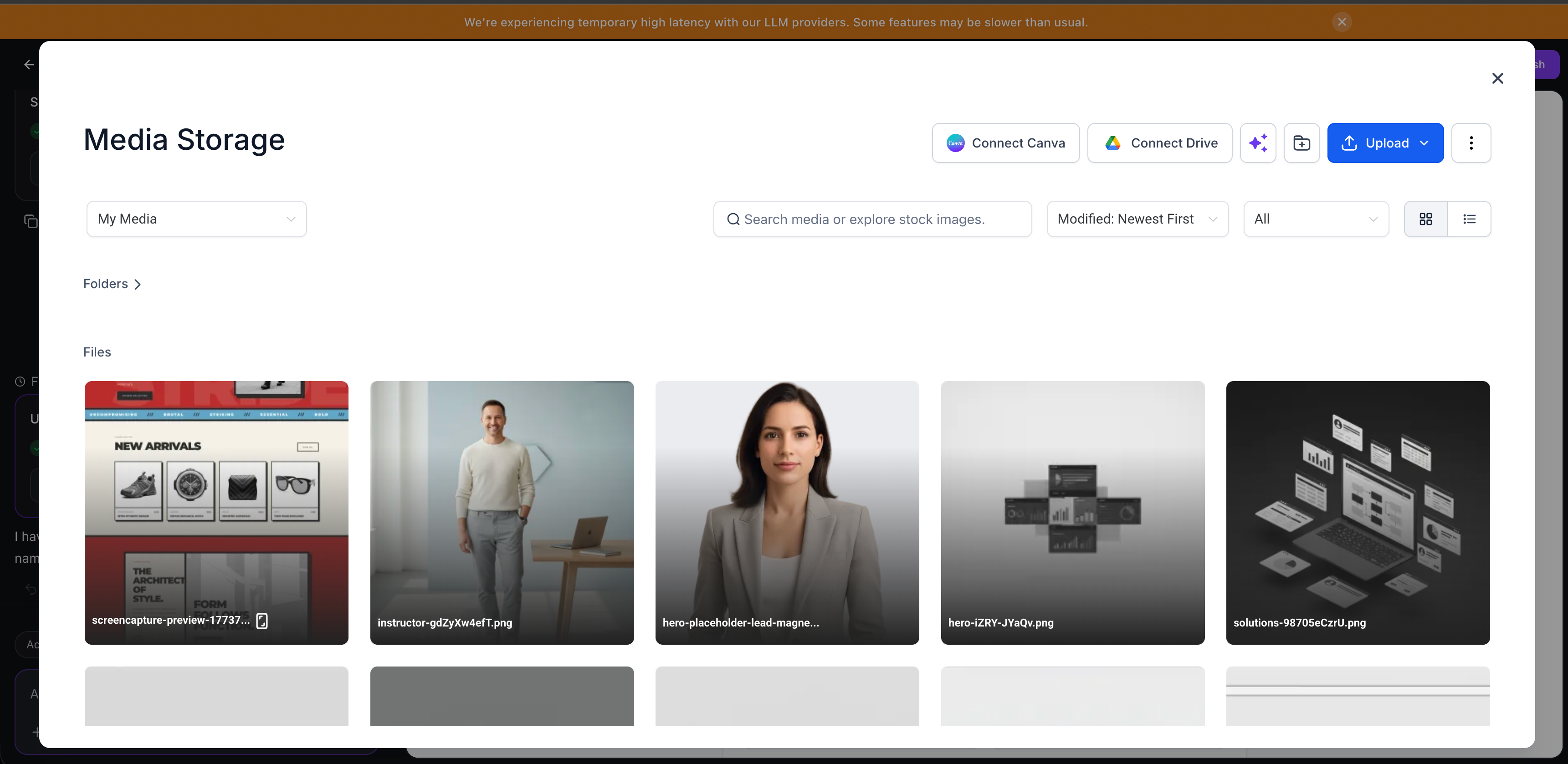
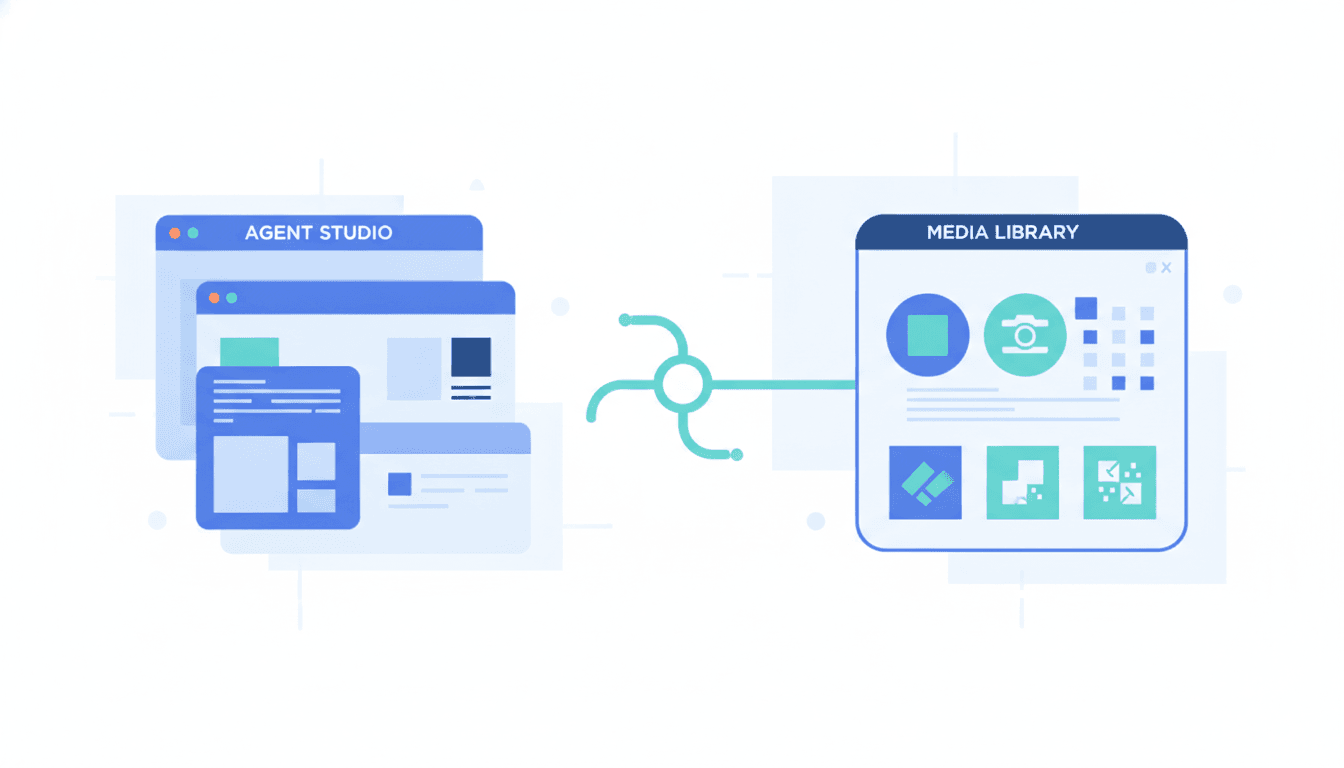
Agent Studio ora si integra con la tua libreria media. In tutte le sezioni, dalla chat alle modifiche visuali fino alla pubblicazione, puoi sfogliare e riutilizzare le immagini e le risorse che hai già caricato.
Ora puoi scegliere immagini di riferimento per guidare l'IA, inserire link ai tuoi file nei prompt, sostituire l'immagine di un elemento mentre modifichi una pagina e impostare la favicon e le immagini social del tuo sito. Puoi comunque continuare a caricare file direttamente dal tuo dispositivo.
Le risorse che utilizzi rimangono collegate al progetto, così quando lo duplichi o lo carichi da uno snapshot, i tuoi media vengono mantenuti.
🎯 Perché questa funzione è importante?
Volevamo permettere agli utenti di usare le risorse già presenti nella loro libreria media e mantenere la coerenza del brand, senza dover uscire da Agent Studio o ricaricare i file.
Integrare la libreria media nella chat, nelle modifiche visuali e nella pubblicazione rende le risorse già gestite disponibili ovunque. Questo garantisce che le immagini rimangano coerenti anche quando i progetti vengono duplicati.
🌟 Caratteristiche principali
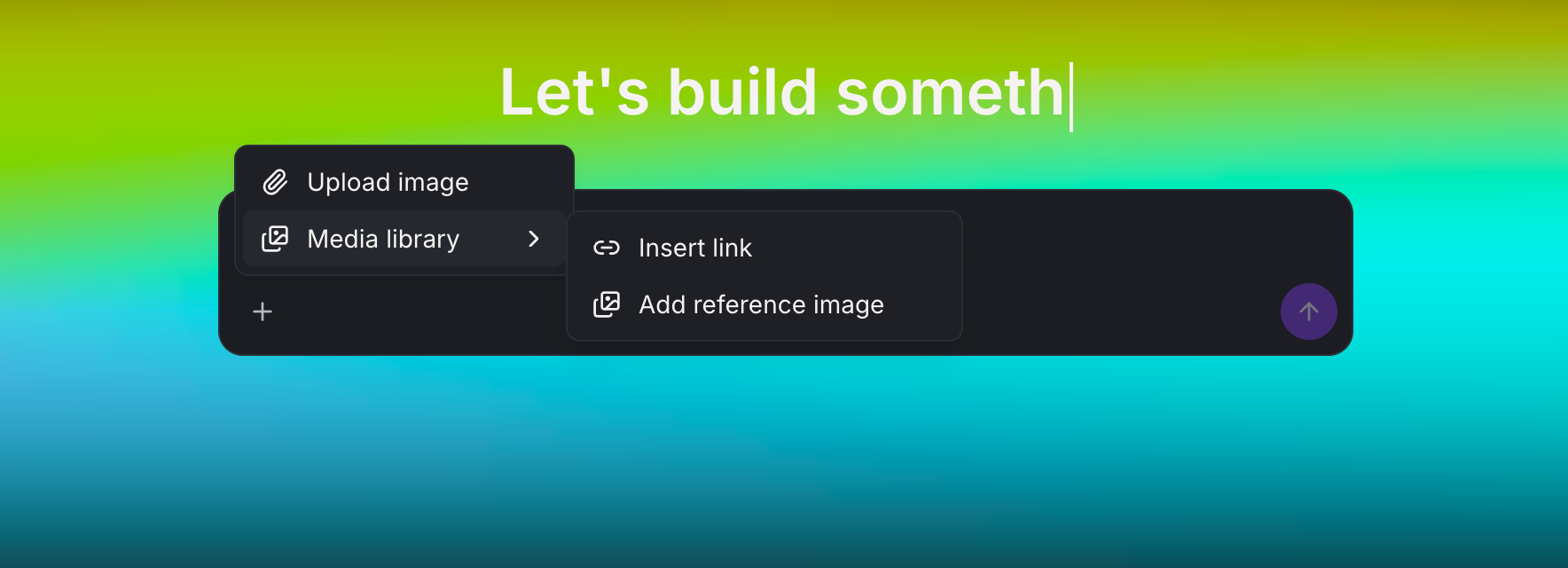
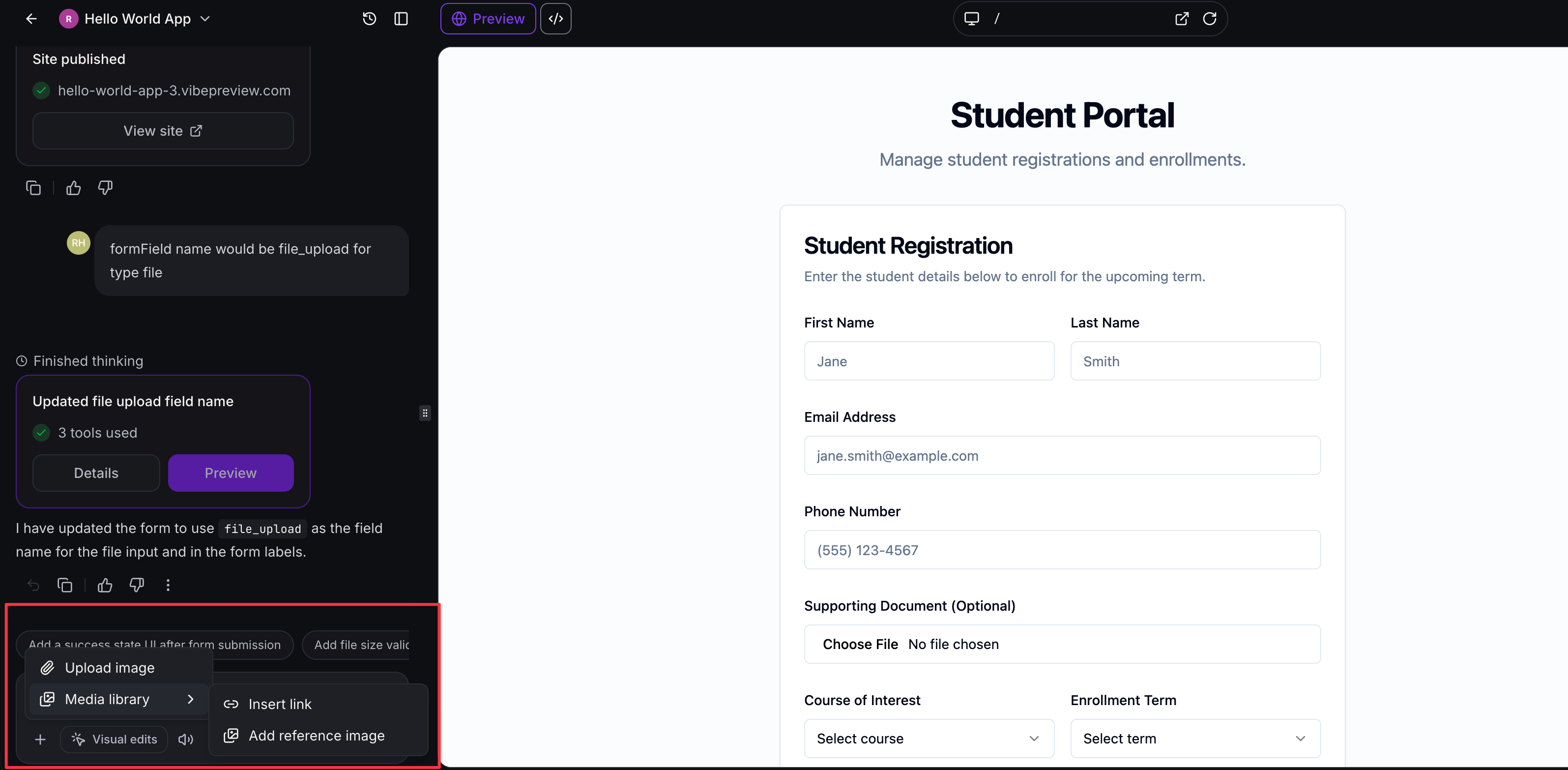
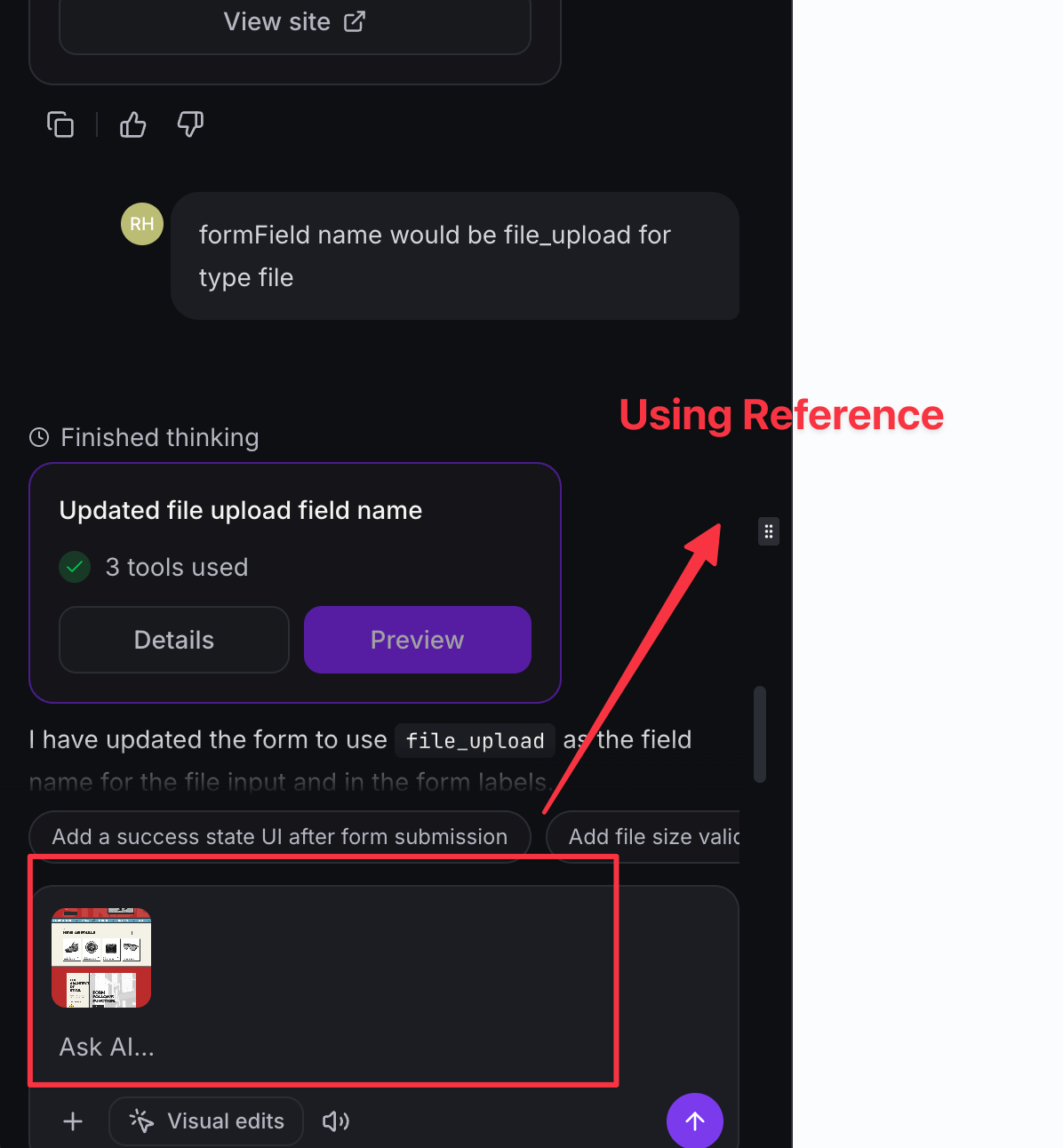
- Immagini di riferimento dalla libreria media nella chat: Sfoglia e allega immagini esistenti dalla libreria media come riferimento, così l'IA può allinearsi meglio alla tua immagine coordinata senza dover ricaricare i file.
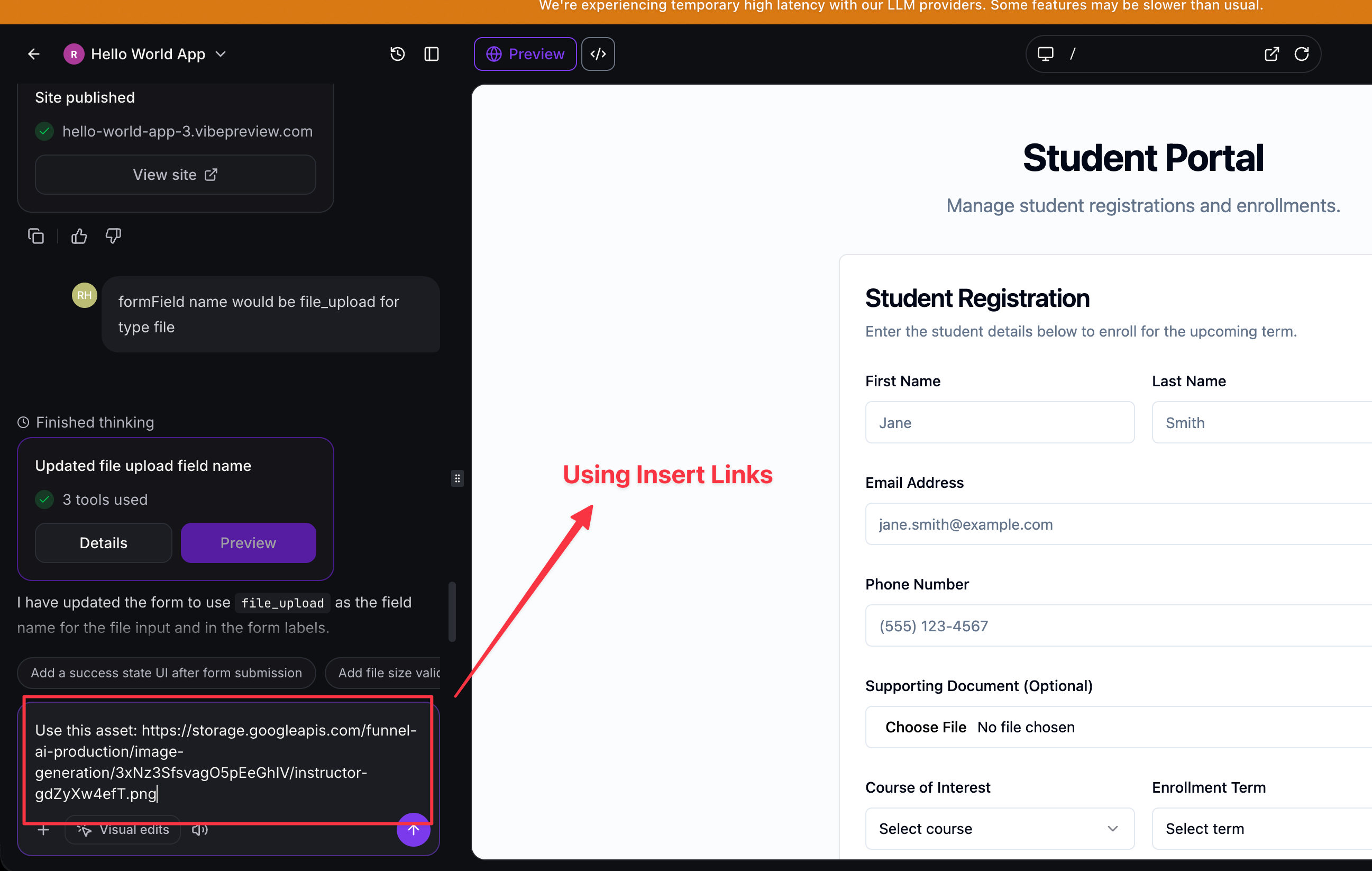
- Inserimento di link a risorse della libreria media: Incolla direttamente nel prompt gli URL di immagini, documenti, video o audio dalla libreria media perché l'IA li possa utilizzare.
- Sostituzione di immagini nelle modifiche visuali: Mentre modifichi una pagina, seleziona un elemento immagine e sostituiscilo usando una risorsa dalla tua libreria media.
- Pubblicazione di immagini dalla libreria media: Imposta la tua favicon e l'immagine social (OG image) scegliendo i file dalla libreria media nella finestra di pubblicazione.
- Caricamento da dispositivo: Carica, incolla o trascina le immagini direttamente nella chat quando una risorsa non è ancora presente nella tua libreria media.
- Media che seguono il tuo progetto: Le risorse che usi rimangono collegate al progetto quando lo duplichi.
🛠️ Come si usa
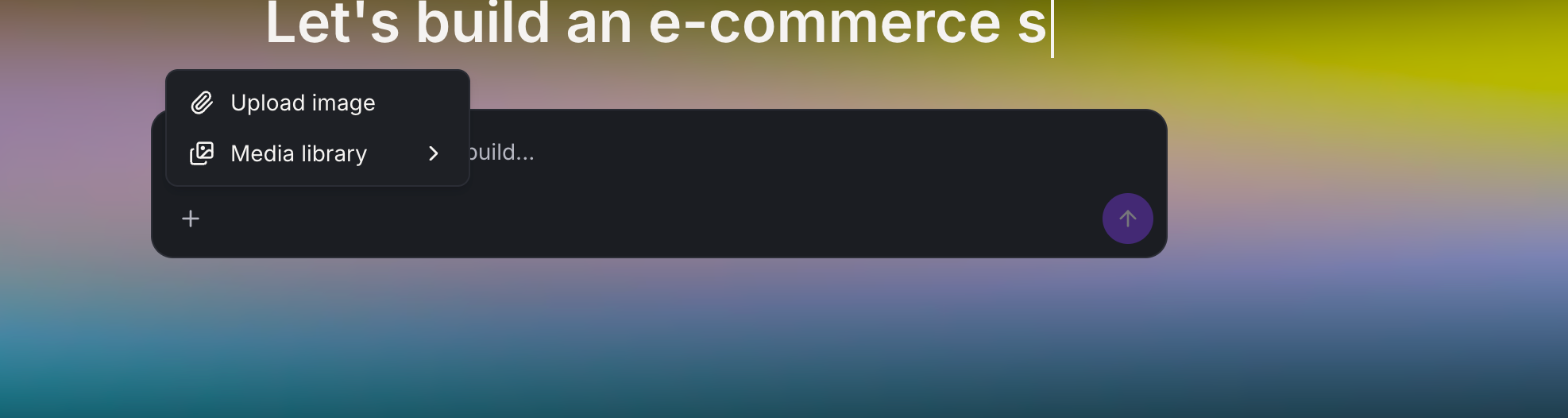
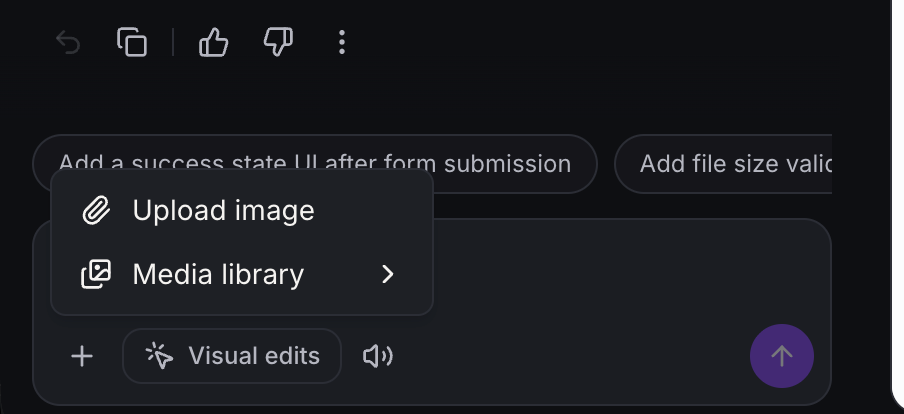
- Chat: Apri il menu "+ allega", scegli "Libreria media", quindi aggiungi un'immagine di riferimento o inserisci un link. Puoi anche caricare dal tuo dispositivo, incollare o trascinare i file nel campo di testo.
- Modifiche visuali: Seleziona un elemento immagine sulla pagina, poi usa il pulsante "Libreria media" accanto al campo URL dell'immagine per sceglierne una sostitutiva.
- Pubblicazione: Nelle impostazioni di pubblicazione, usa l'opzione "Libreria media" nei campi per la favicon e l'immagine social, oppure carica un file dal tuo dispositivo.
ℹ️ Da sapere
- Puoi sempre caricare i file direttamente dal tuo dispositivo quando necessario.
- I media usati in Agent Studio rimangono associati al progetto quando viene duplicato.
- Questo aiuta a mantenere la coerenza del brand e delle risorse tra i diversi progetti.