
Da oggi puoi far percorrere a un singolo contatto ogni ramo di un workflow che corrisponde ai suoi dati. La nuova azione Router si affianca alla classica azione "Se/Altrimenti", ma con una differenza fondamentale.
Mentre l'azione "Se/Altrimenti" si ferma al primo ramo le cui condizioni sono soddisfatte, il Router analizza ogni ramo ed esegue, uno dopo l'altro, tutti quelli che corrispondono ai dati del contatto.
Sommario
- Ogni ramo corrispondente viene eseguito
- Tre tipi di ramo a disposizione
- Condizioni che già conosci
- Controlla tu l'ordine di esecuzione
- Testa il funzionamento su un evento reale
- Come si usa
- Esempio pratico: un modulo, più team
- Perché è importante
- Da sapere
Ogni ramo corrispondente viene eseguito
In precedenza, l'azione "Se/Altrimenti" instradava il contatto nel primo ramo corrispondente e ignorava tutti gli altri, anche se le condizioni erano soddisfatte. Ora, con l'azione Router, il contatto viene inviato a ogni singolo ramo le cui condizioni risultano verificate.
Tre tipi di ramo a disposizione
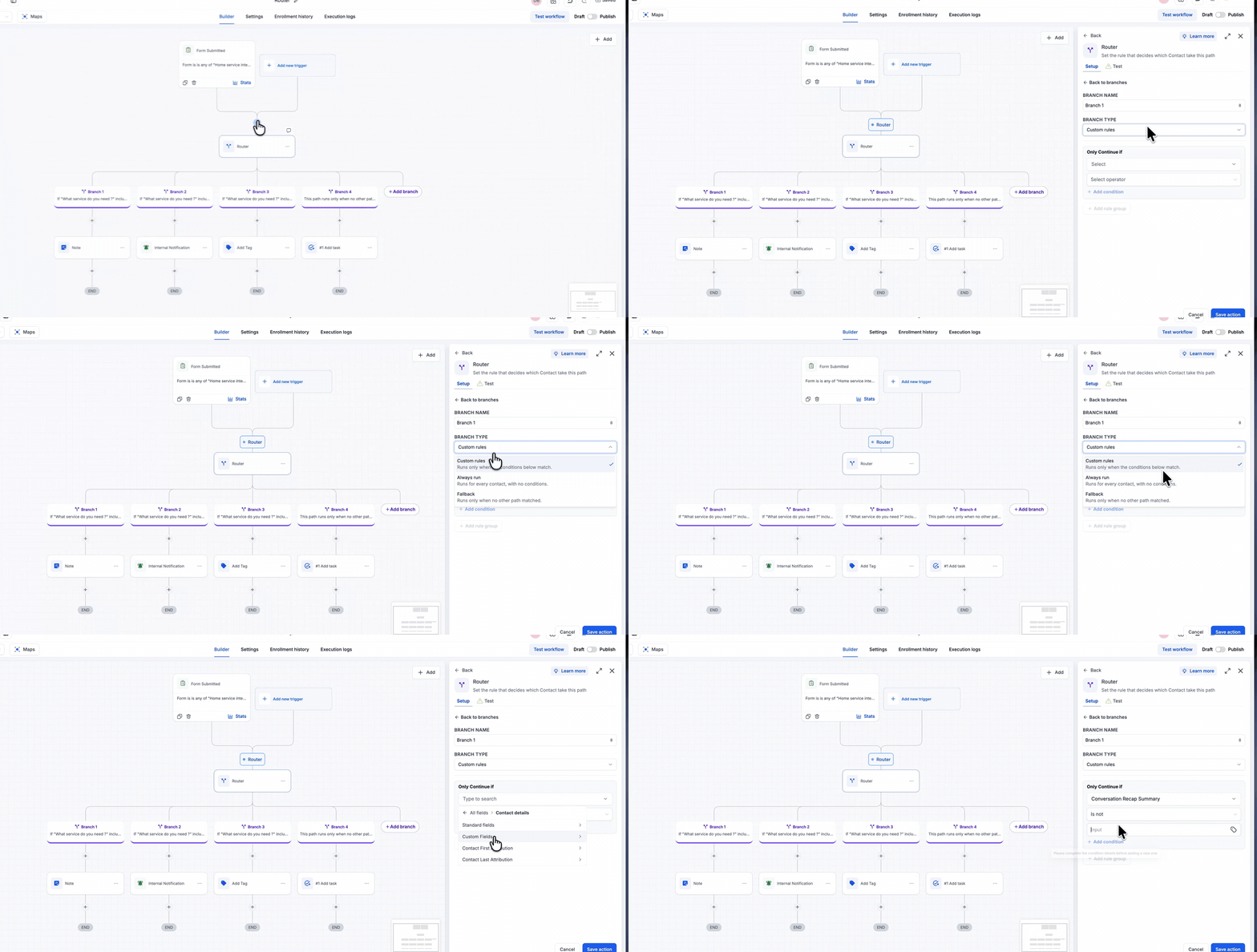
Puoi configurare ogni ramo del Router in tre modi diversi:
- Regole personalizzate: il ramo viene eseguito solo quando le sue condizioni sono soddisfatte.
- Sempre attivo: il ramo viene eseguito per ogni contatto, senza alcuna condizione.
- Ramo di riserva (Fallback): il ramo viene eseguito solo se nessun altro ramo ha soddisfatto le proprie condizioni.
Condizioni che già conosci
Per impostare le regole, usa la sezione "Continua solo se". Puoi scegliere qualsiasi campo, selezionare un operatore e aggiungere tutte le condizioni o i gruppi di regole di cui hai bisogno, proprio come fai già in altre azioni del workflow. Puoi aggiungere tutti i rami necessari per il tuo caso d'uso.
Controlla tu l'ordine di esecuzione
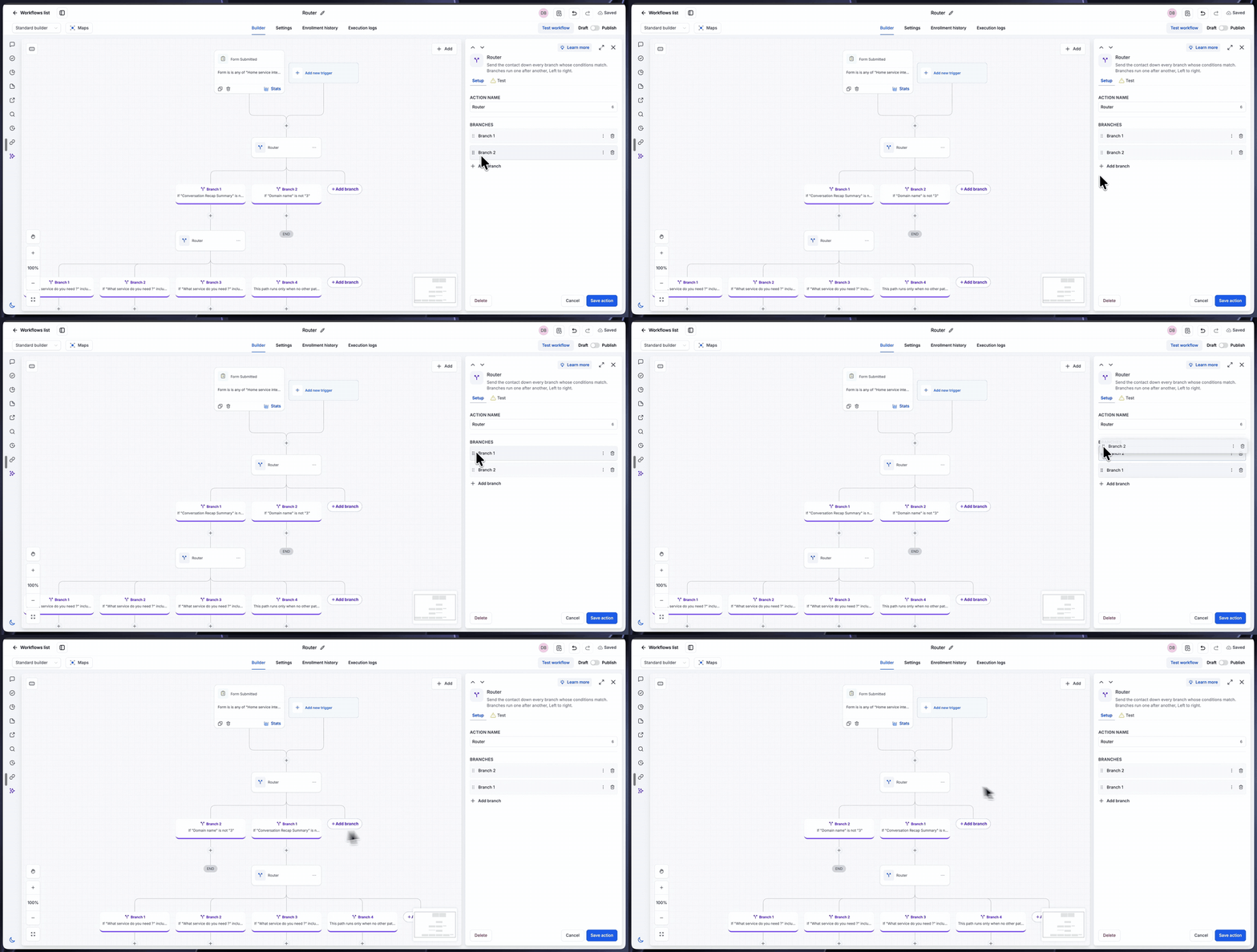
I rami vengono eseguiti in sequenza, da sinistra a destra. Se vuoi che un ramo venga eseguito prima di un altro, ti basta trascinarlo per primo nell'elenco dei rami.
Testa il funzionamento su un evento reale
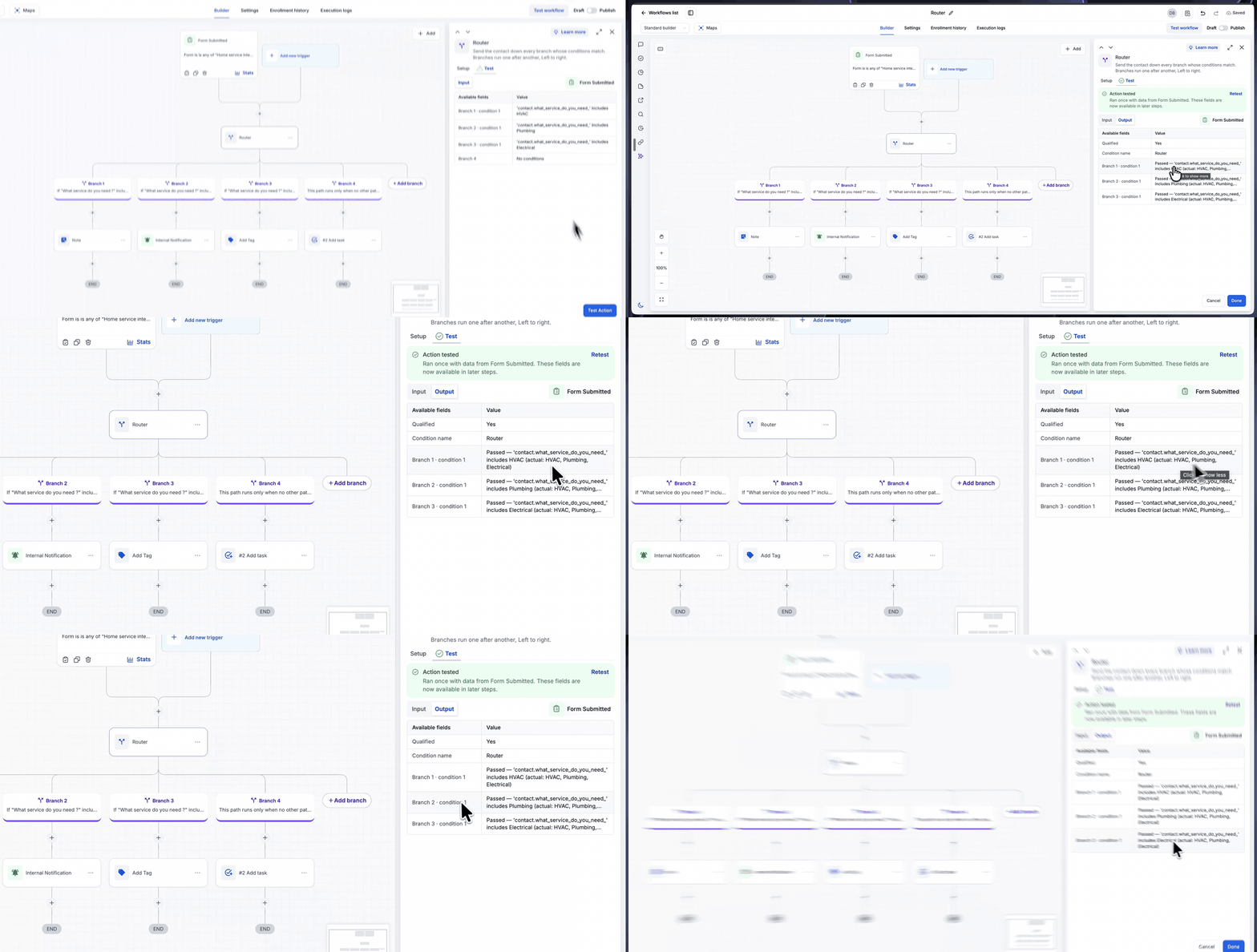
Puoi verificare il comportamento dell'azione Router usando la funzione "Testa workflow" su un evento reale. L'output del test ti mostrerà in dettaglio quali condizioni di ogni ramo sono state superate e quali no, indicando il motivo e il valore effettivo che il contatto aveva in quel momento.
Come si usa
- Vai su Automazioni > Workflow.
- Apri un workflow e aggiungi l'azione Router.
- Apri un ramo e scegli il tipo: Regole personalizzate, Sempre attivo o Ramo di riserva.
- Per le Regole personalizzate, imposta le condizioni nella sezione "Continua solo se".
- Clicca su "Aggiungi ramo" per ogni percorso che ti serve.
- Se necessario, trascina i rami nell'elenco per definire l'ordine di esecuzione.
- Aggiungi le azioni che devono essere eseguite all'interno di ciascun ramo.
- Salva l'azione e testala su un evento reale.
- Salva e pubblica il tuo workflow.
Esempio pratico: un modulo, più team
Immagina un'azienda di servizi per la casa che nel suo modulo di contatto chiede: "Di quale servizio hai bisogno?". Il potenziale cliente può selezionare più di un'opzione: Idraulico, Elettricista, Termoidraulico.
L'azione Router viene configurata con quattro rami:
- Ramo 1: se il servizio include "Termoidraulico".
- Ramo 2: se il servizio include "Idraulico".
- Ramo 3: se il servizio include "Elettricista".
- Ramo 4: Ramo di riserva, per i contatti che non corrispondono a nessun altro ramo.
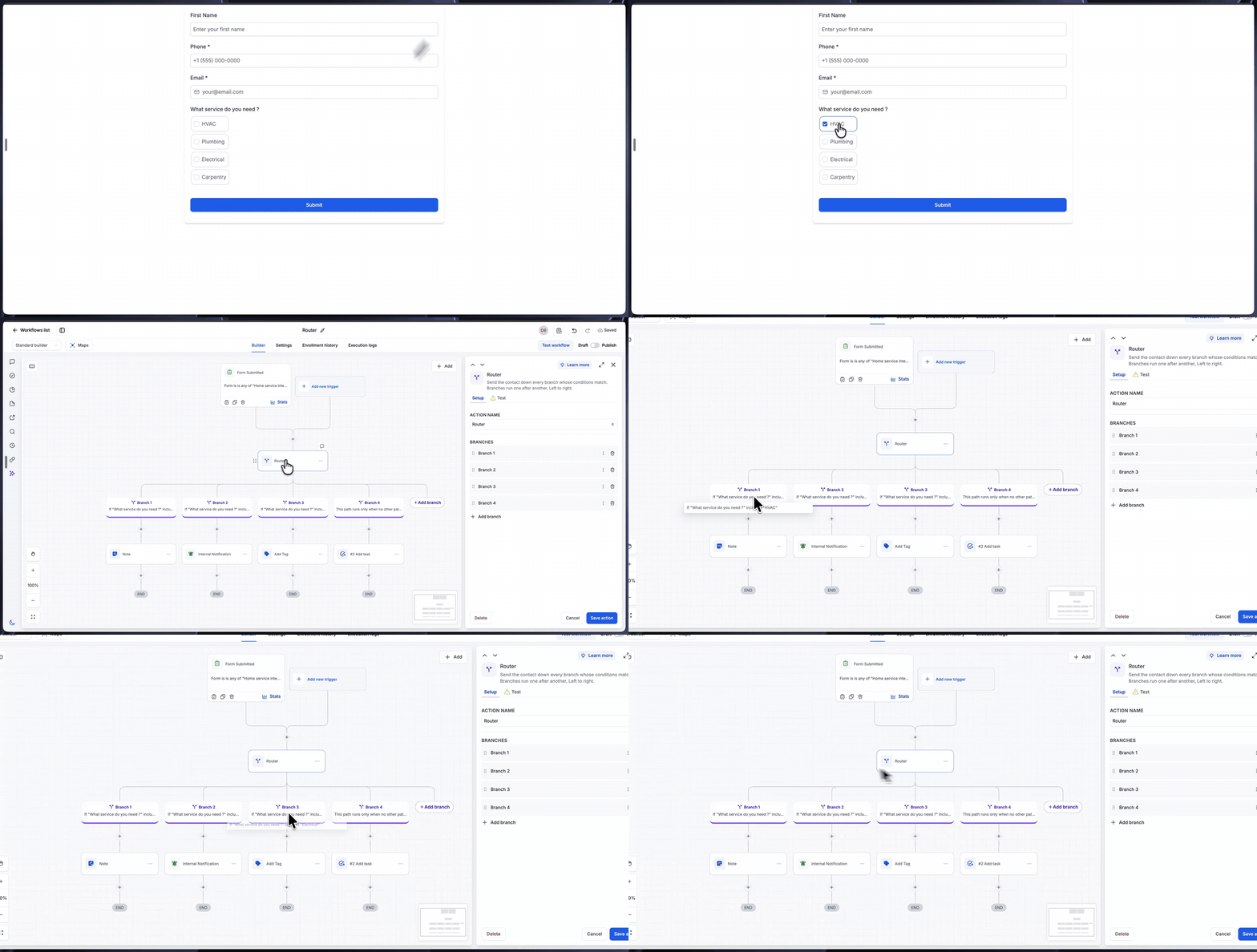
Se un contatto seleziona "Termoidraulico", "Idraulico" ed "Elettricista", con la vecchia azione "Se/Altrimenti" solo il primo ramo (Termoidraulico) si sarebbe attivato. Con il Router, invece, il test del workflow mostrerà che i rami 1, 2 e 3 sono stati tutti eseguiti. Ogni team riceverà la richiesta e ogni ramo potrà avviare le proprie azioni specifiche: aggiungere una nota, inviare una notifica interna, applicare un tag o creare un'attività.
Perché è importante
I clienti raramente hanno una sola esigenza. Il Router permette a un singolo workflow di gestire ogni richiesta del contatto, invece di fermarsi alla prima.
- Niente più workflow duplicati: un solo Router sostituisce le copie della stessa logica che prima dovevi creare per gestire una seconda o terza corrispondenza.
- Ordine di esecuzione prevedibile: i rami vengono eseguiti da sinistra a destra, quindi sei tu a decidere cosa succede prima.
- Verifica prima di pubblicare: l'output del test ti mostra esattamente quali rami verranno eseguiti e perché, dandoti la certezza che tutto funzioni come previsto.
Un solo contatto, ogni ramo corrispondente, nell'ordine che scegli tu.
Da sapere
- I rami vengono eseguiti uno dopo l'altro, non contemporaneamente.
- Un ramo di tipo "Fallback" (riserva) si attiva solo quando nessun altro ramo ha soddisfatto le proprie condizioni.