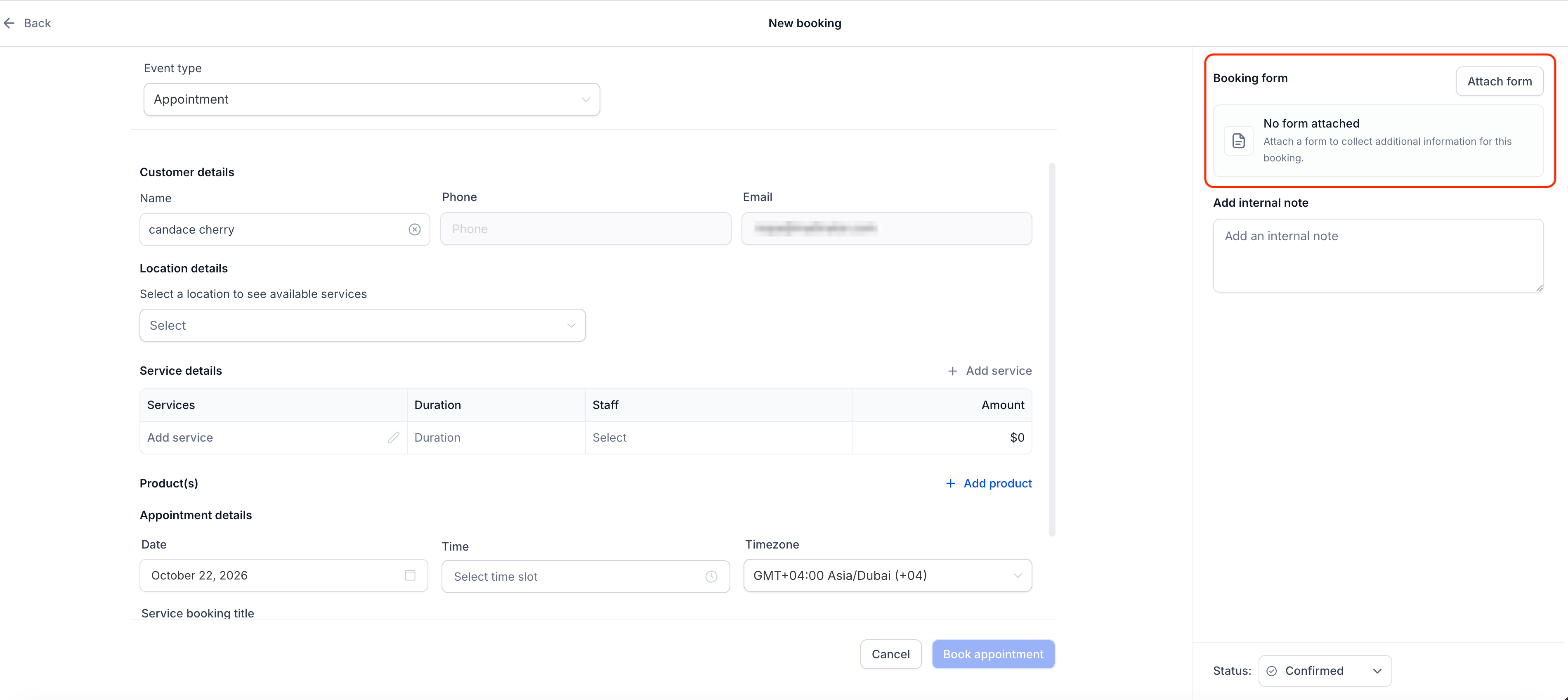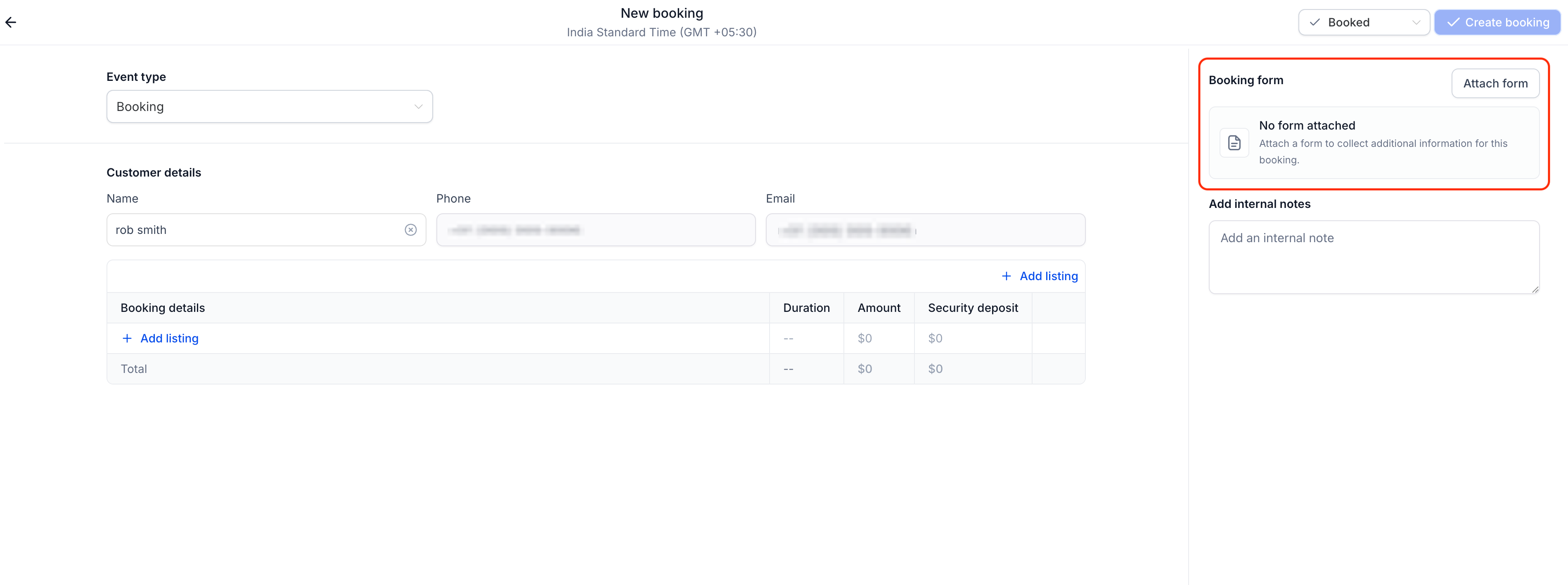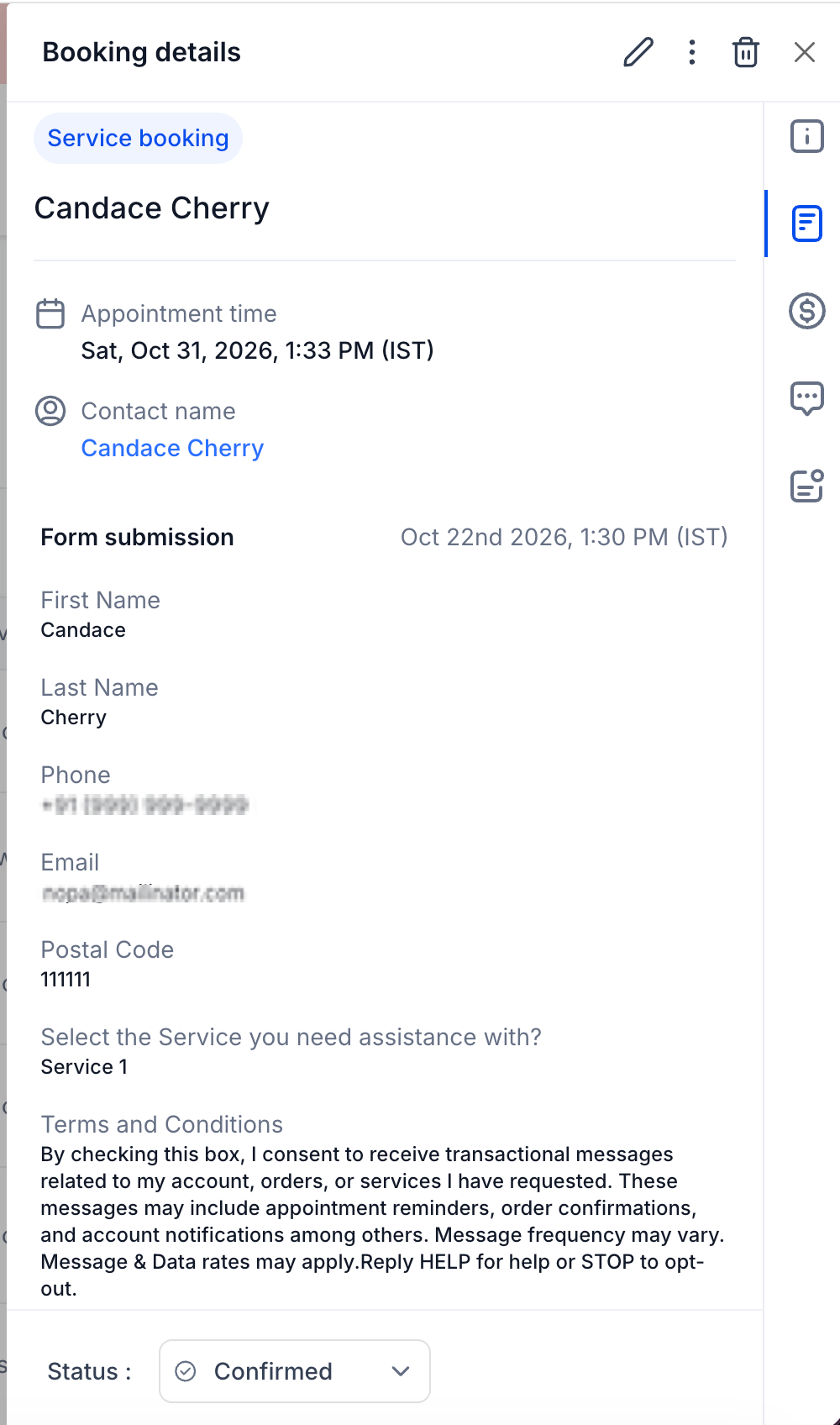


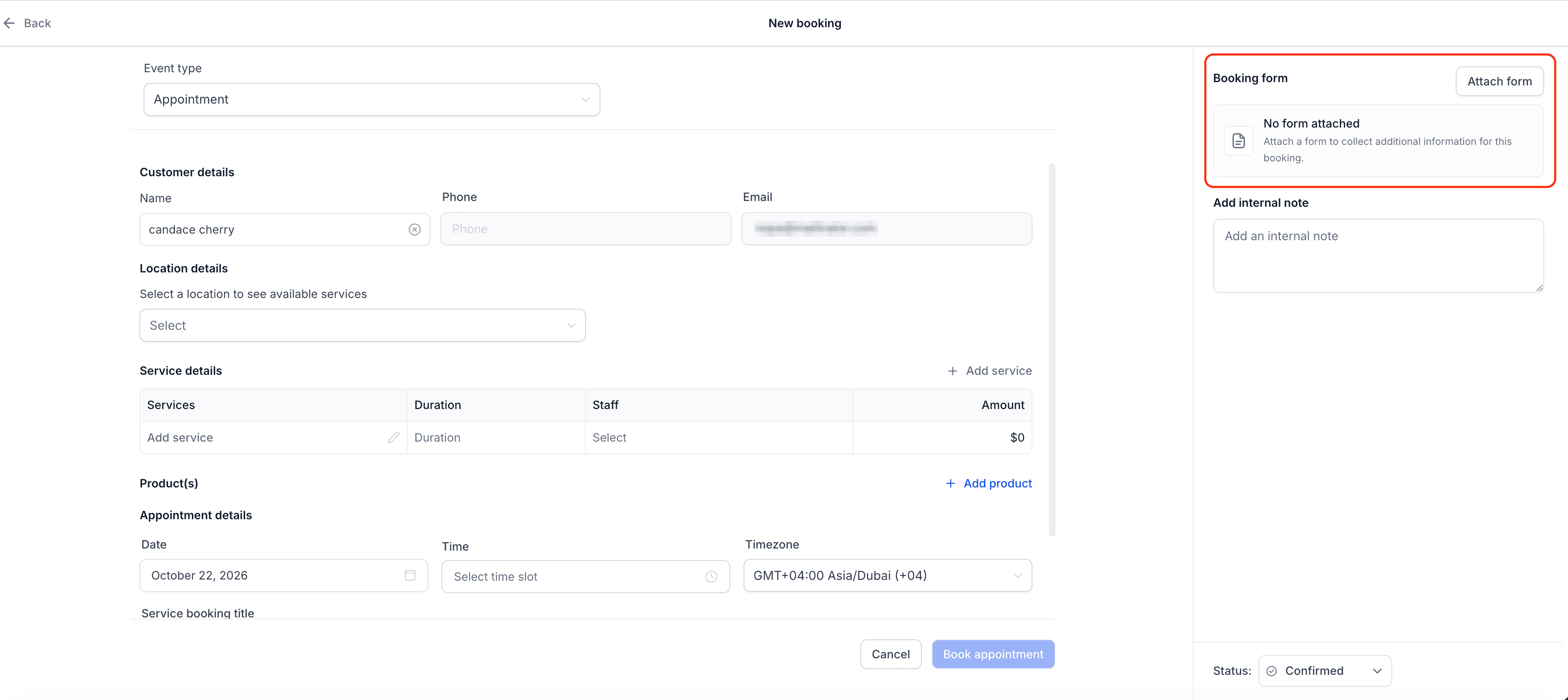
Da oggi puoi allegare i moduli alle prenotazioni per servizi e noleggi che crei manualmente, non solo a quelle ricevute dalla pagina di prenotazione. Quando crei una nuova prenotazione dalla finestra dell'appuntamento, puoi allegare e compilare il modulo per conto del cliente.
In questo modo, le informazioni raccolte sono sempre coerenti, indipendentemente da come viene creata la prenotazione.
Sommario
- Cosa c'è di nuovo?
- Allega un modulo nella finestra dell'appuntamento
- Il modulo corretto, preselezionato
- Dati di contatto precompilati
- Solo i campi necessari per il tuo team
- Come funziona
- Perché è importante
Cosa c'è di nuovo?
Allega un modulo nella finestra dell'appuntamento
Le prenotazioni di tipo servizio e noleggio ora mostrano una nuova sezione Modulo di prenotazione. Clicca su Allega modulo per aprirlo direttamente nel flusso di creazione. L'operazione è facoltativa: puoi ancora creare prenotazioni senza allegare alcun modulo.
Il modulo corretto, preselezionato
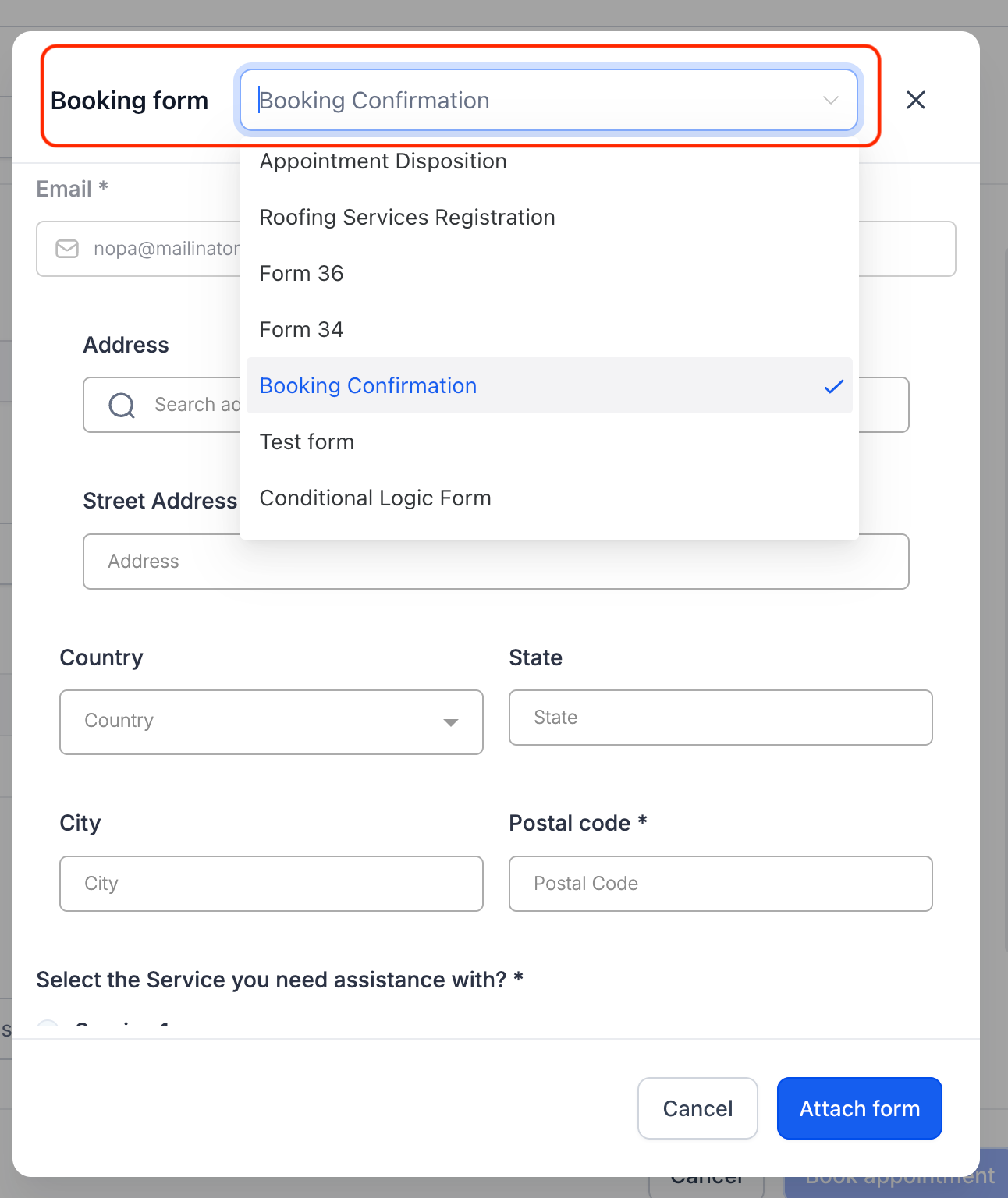
Il modulo che hai configurato per quel calendario viene preselezionato in automatico. Se necessario, puoi comunque sceglierne un altro dal menu a tendina.
Dati di contatto precompilati
Nome, cognome, email e telefono vengono precompilati automaticamente usando i dati del contatto che hai selezionato per l'appuntamento.
Solo i campi necessari per il tuo team
Quando compili un modulo dalla finestra dell'appuntamento, gli elementi come CAPTCHA, vendita di prodotti e opzioni di pagamento non vengono mostrati, per semplificare l'inserimento.
Come funziona
- Crea una prenotazione per un servizio o un noleggio dalla finestra dell'appuntamento e seleziona il contatto.
- Nella sezione Modulo di prenotazione, clicca su Allega modulo.
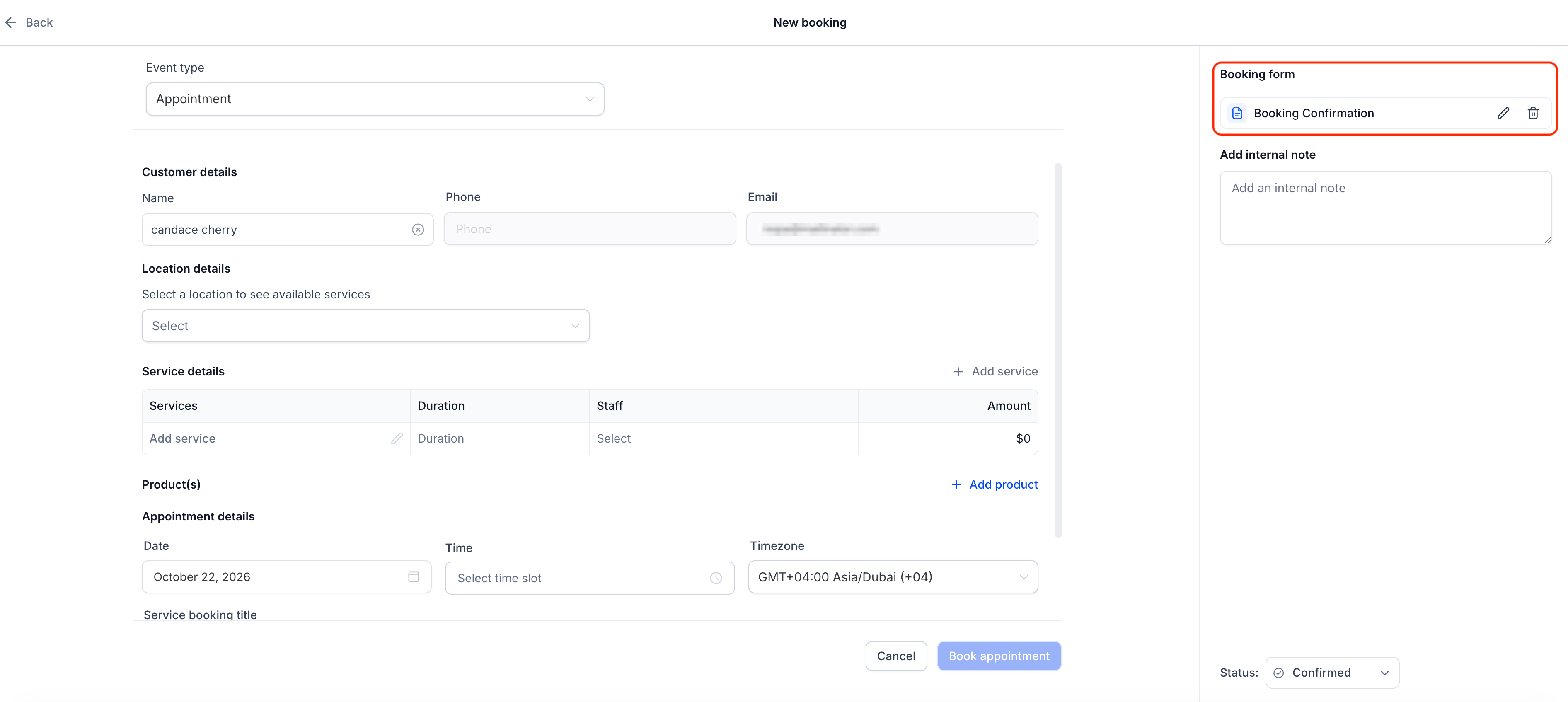
- Compila il modulo per conto del cliente e crea la prenotazione.
- Puoi visualizzare il modulo compilato in qualsiasi momento aprendo i dettagli dell'appuntamento.
Nota bene: per il momento, i moduli possono essere allegati solo durante la creazione della prenotazione e non possono essere aggiunti o modificati in un secondo momento.
Perché è importante
- Le prenotazioni che crei manualmente raccolgono gli stessi dettagli di quelle online.
- Raccogli subito le informazioni importanti e le associ alla prenotazione.
- I dati di contatto precompilati fanno risparmiare tempo ed evitano errori di inserimento.