
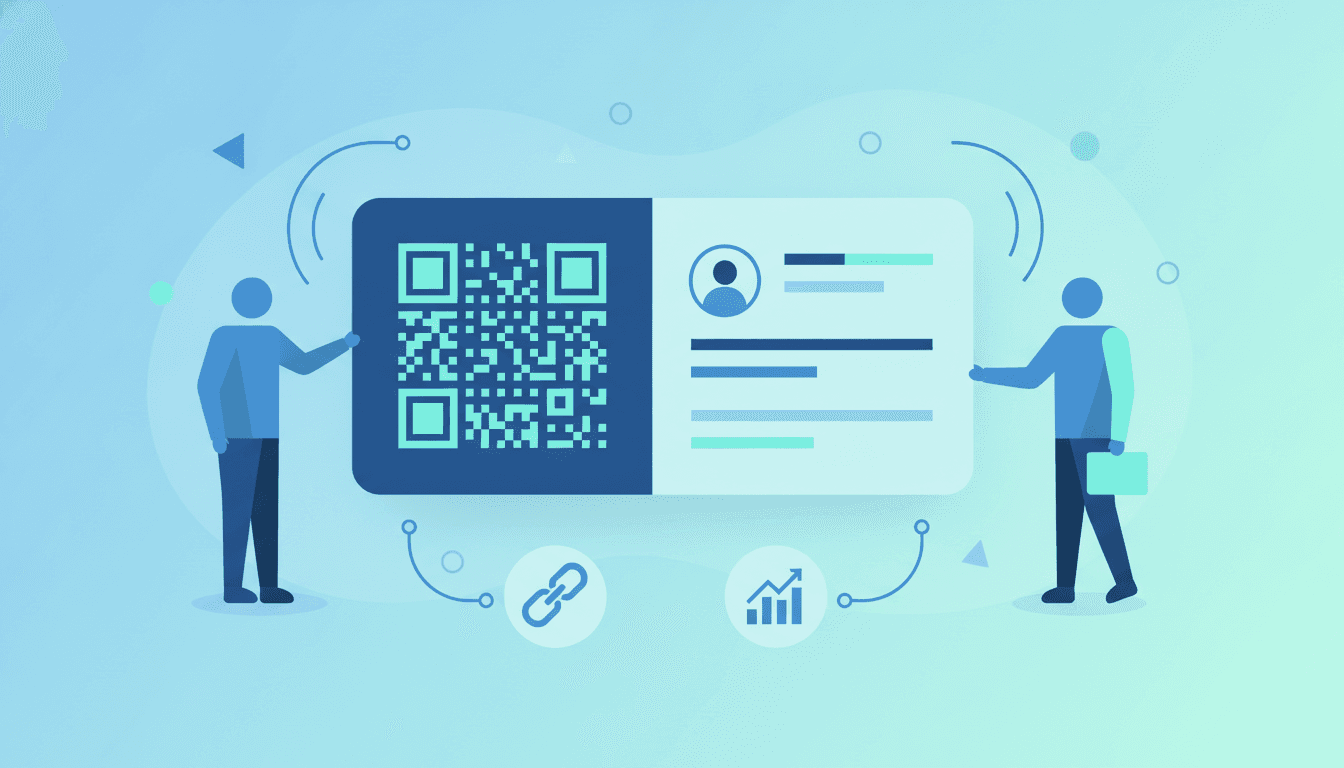
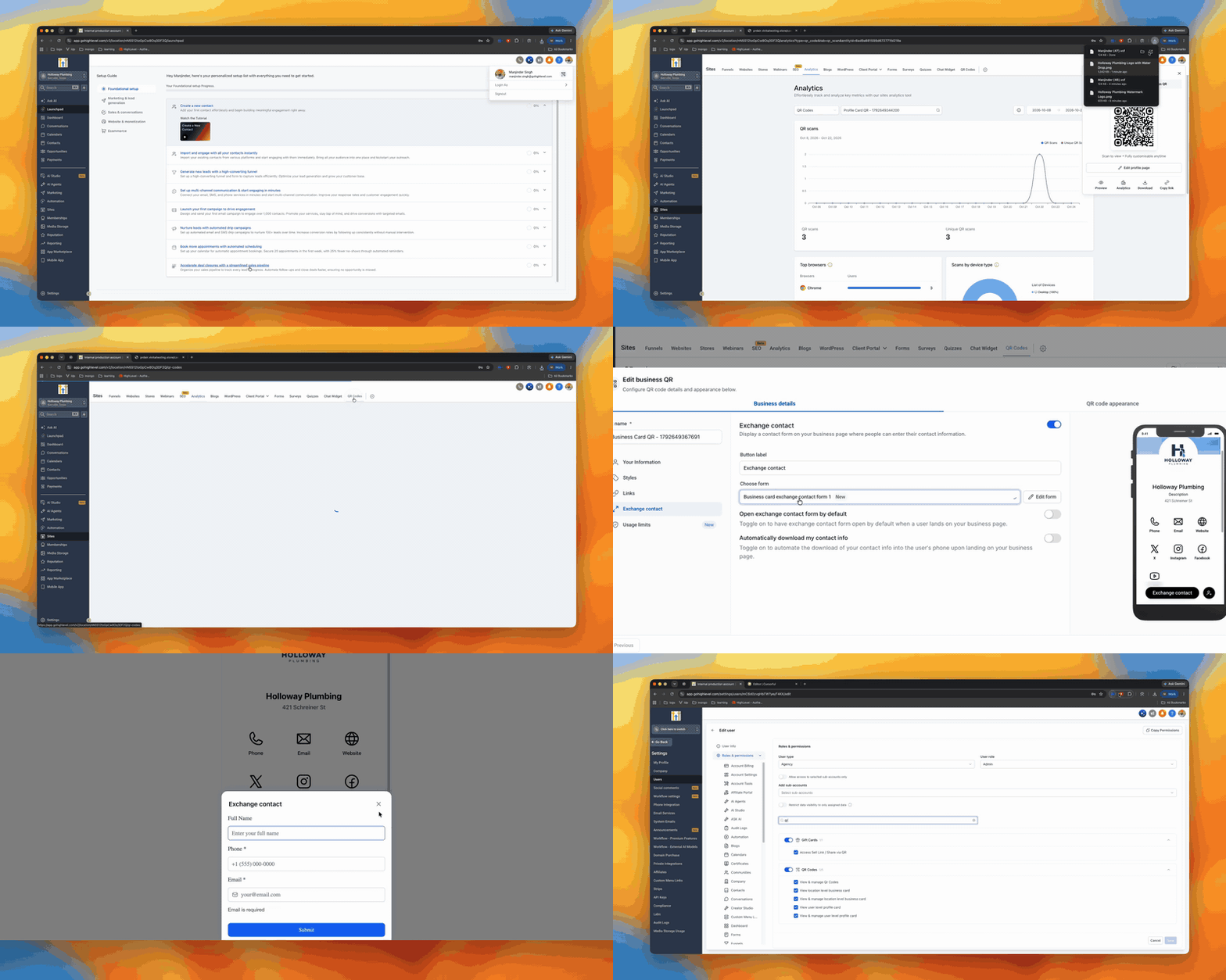
La tua Profile Card e la tua Business Card ora vengono create automaticamente, così non dovrai più crearle da zero. Clicca sulla nuova icona QR nella barra superiore e troverai entrambi i biglietti già pronti, compilati con i dettagli del tuo account.
Sommario
- Caratteristiche principali
- Come vengono creati i biglietti
- Dove trovarli
- I due tipi di biglietto
- Cartelle di sistema
- Salva Contatto
- Scambia Contatto
- Nuove autorizzazioni per i biglietti da visita
- Come funzionano le autorizzazioni
- Cosa vede ogni utente
- Come si usa
Caratteristiche principali
- Biglietti pronti in pochi secondi. Entrambi i biglietti vengono generati automaticamente la prima volta che apri l'icona QR, quindi non c'è nulla da compilare.
- I tuoi link in un unico posto. Aggiungi link per X, Instagram, Facebook, LinkedIn e YouTube, oltre a link personalizzati come un sito web, un'email, una pagina di prenotazione o un portfolio.
- Un QR condivisibile ovunque. Ogni biglietto ha il suo link e un codice QR scaricabile. Puoi stamparlo e usarlo per il marketing offline o mostrarlo sul telefono salvandolo nel tuo wallet.
- Generazione di contatti integrata. Attiva la funzione "Scambia Contatto" e chiunque scansioni il biglietto potrà inviarti i suoi dati. Il contatto viene creato direttamente nel tuo CRM.
- Analisi delle scansioni. Ogni biglietto traccia le proprie scansioni, così puoi vedere quanto spesso viene utilizzato.
- Modifica completa quando vuoi. I biglietti sono pronti all'uso, ma puoi comunque personalizzare il design, i colori e la landing page.
Come vengono creati i biglietti
- Profile Card → Creata a partire dai dettagli del tuo utente.
- Business Card → Creata a partire dai dettagli aziendali dell'account.
La prima volta che clicchi sull'icona QR, entrambi i biglietti vengono generati in background e mostrati pronti per essere condivisi.
Dove trovarli
Una nuova icona QR è disponibile nella barra di navigazione superiore. Cliccaci da qualsiasi schermata all'interno di un account per aprire un pop-up che contiene entrambi i biglietti.
I due tipi di biglietto
- Profile Card — Personale per te. Ogni membro del team ottiene il proprio biglietto con nome, ruolo e dettagli di contatto.
- Business Card — Appartiene all'account. Tutti nell'account condividono lo stesso biglietto e le stesse informazioni aziendali.
Cartelle di sistema
Quando un biglietto viene creato, viene anche creata una cartella di sistema per mantenerlo organizzato:
- Profile Cards → Contiene le Profile Card.
- Business Cards → Contiene le Business Card per l'account.
Queste cartelle appaiono in una sezione separata "Cartelle di sistema" nella pagina dell'elenco dei Codici QR. Le cartelle di sistema non possono essere rinominate o eliminate e non è possibile creare nuovi codici QR al loro interno. I biglietti al loro interno rimangono completamente modificabili.
Salva Contatto
L'opzione "Salva Contatto" è abilitata automaticamente su ogni biglietto. Chiunque scansioni il tuo QR (Profile o Business) può scaricare le tue informazioni di contatto direttamente sul proprio telefono.
Scambia Contatto
L'opzione "Scambia Contatto" permette a chi scansiona il tuo QR di inviarti le sue informazioni di contatto.
- Crea un contatto nel tuo CRM.
- Registra da quale biglietto proviene il contatto.
- Può usare il nostro modulo integrato o un modulo esistente di Futuria CRM.
- È disattivato per impostazione predefinita: abilitalo dall'editor del biglietto.
Questa funzione trasforma il tuo biglietto da visita digitale in uno strumento di generazione di contatti.
Nuove autorizzazioni per i biglietti da visita
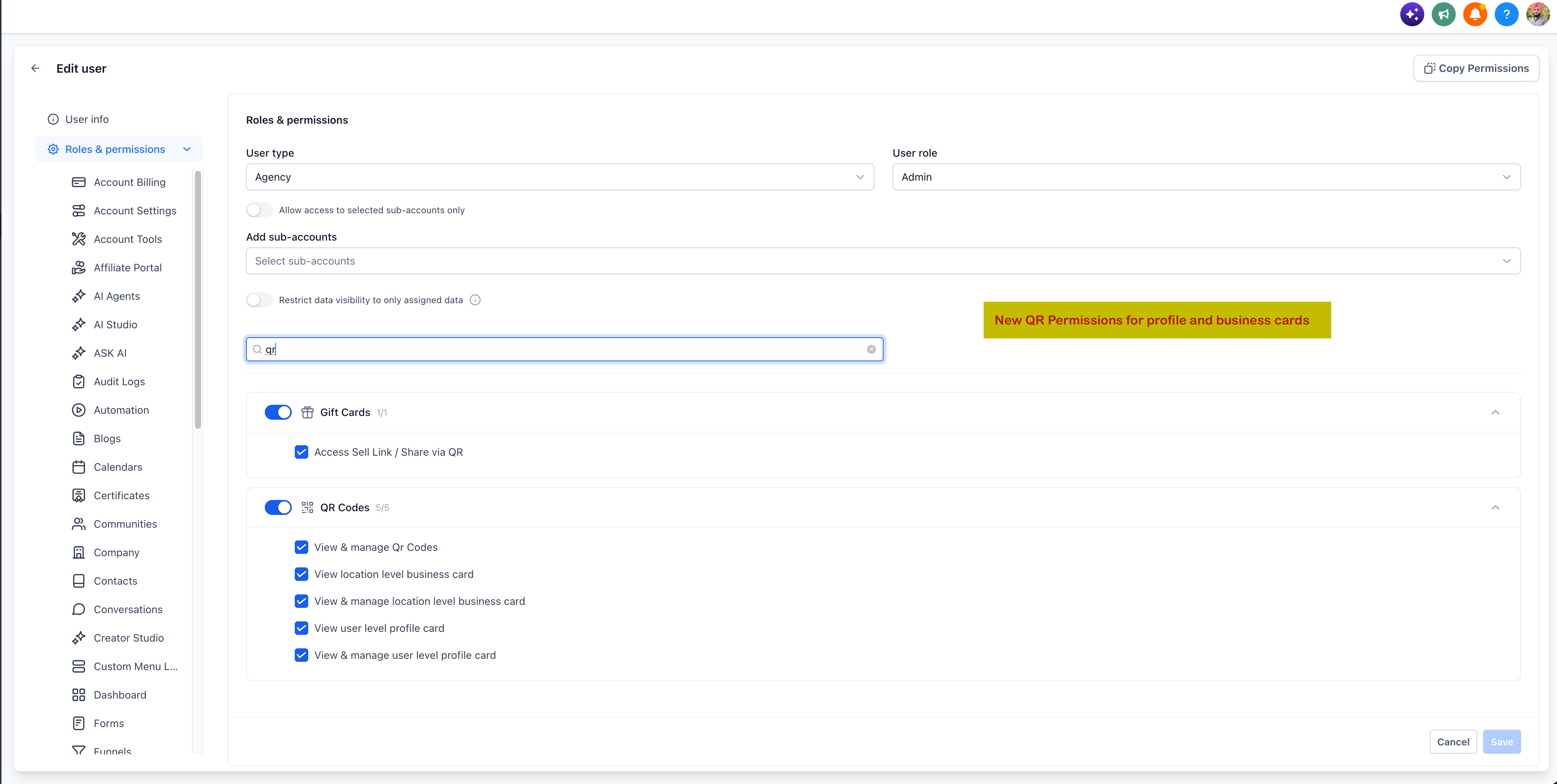
Nelle impostazioni dei permessi utente, sotto la voce esistente "Codici QR", troverai quattro nuove opzioni:
- Visualizza business card a livello di account
- Visualizza e gestisci business card a livello di account
- Visualizza profile card a livello di utente
- Visualizza e gestisci profile card a livello di utente
Come funzionano le autorizzazioni
- L'autorizzazione di "Gestione" include quella di "Visualizzazione". Non è necessario abilitarle entrambe.
- L'accesso ai "Codici QR" è un prerequisito. Se un utente non ha questo accesso, le autorizzazioni specifiche per i biglietti sono disattivate.
- Le Profile Card sono personali. Gli utenti standard accedono solo alla propria Profile Card. Gli amministratori con l'autorizzazione appropriata possono gestire le Profile Card di tutti gli utenti.
- Le Business Card sono condivise. Tutti gli utenti con l'autorizzazione appropriata vedono la stessa Business Card per l'account.
- I codici QR creati manualmente non sono interessati da queste autorizzazioni, che si applicano solo ai biglietti Profile e Business generati automaticamente.
Per impostazione predefinita, queste autorizzazioni sono abilitate per tutti gli utenti, ma un amministratore può modificarle.
Cosa vede ogni utente
- Nessuna autorizzazione per i biglietti → L'icona QR non è visibile e non c'è accesso ai biglietti.
- Accesso in visualizzazione → Può creare/accedere al biglietto, copiare il link, scaricare il codice QR e visualizzare le analisi. Le azioni di modifica sono nascoste.
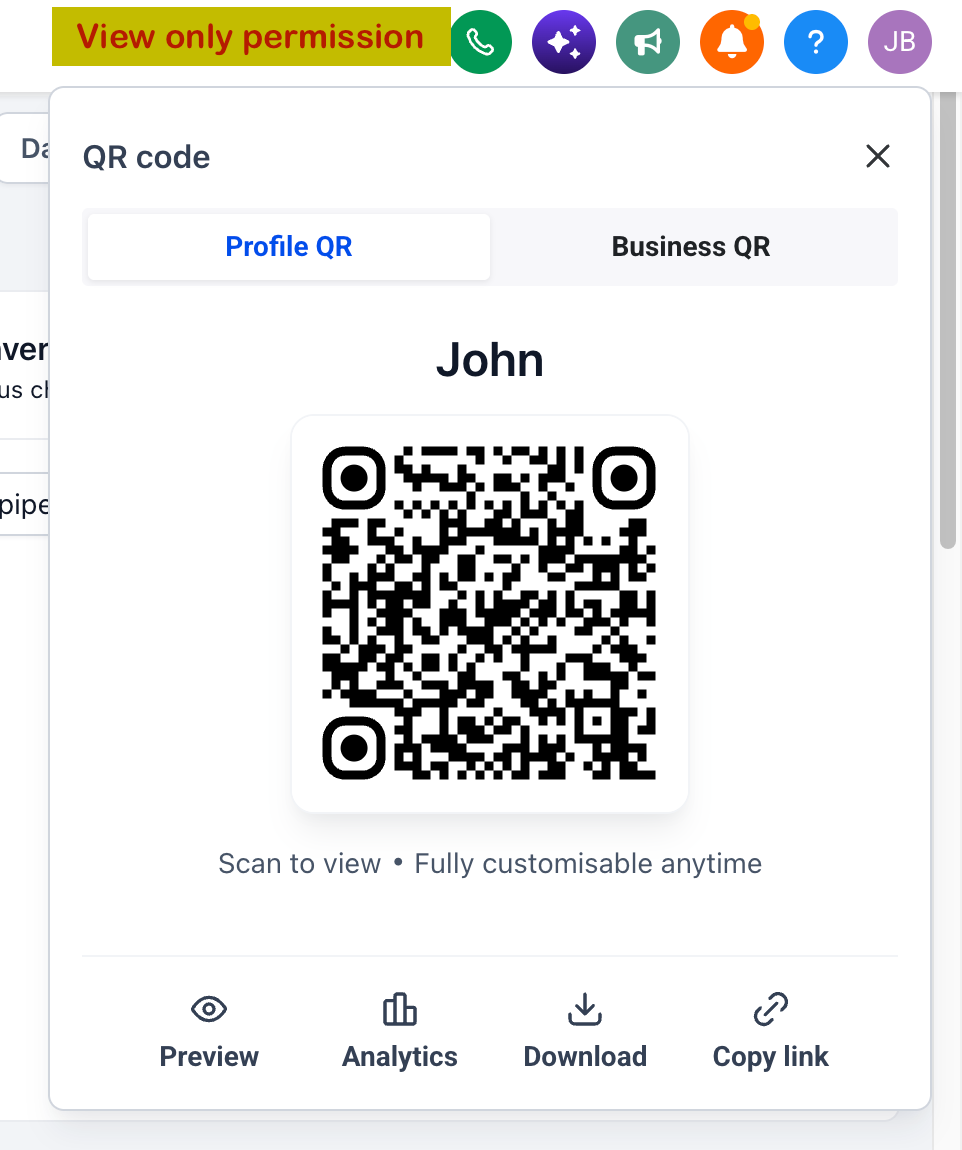
- Accesso in gestione → L'utente può anche modificare i biglietti.
- Elenco Codici QR → I biglietti generati automaticamente e le cartelle di sistema sono visibili solo agli amministratori dell'account con l'autorizzazione corrispondente. Gli altri utenti possono comunque accedere alla propria Profile Card tramite l'icona QR nella barra superiore.
Come si usa
- Apri un qualsiasi account.
- Clicca sull'icona QR nella barra di navigazione superiore.
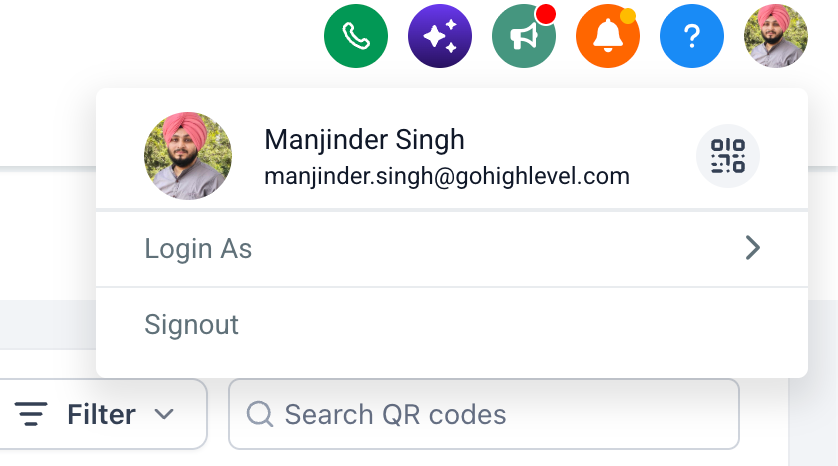
- La tua Profile Card e la tua Business Card sono già lì, compilate e pronte.
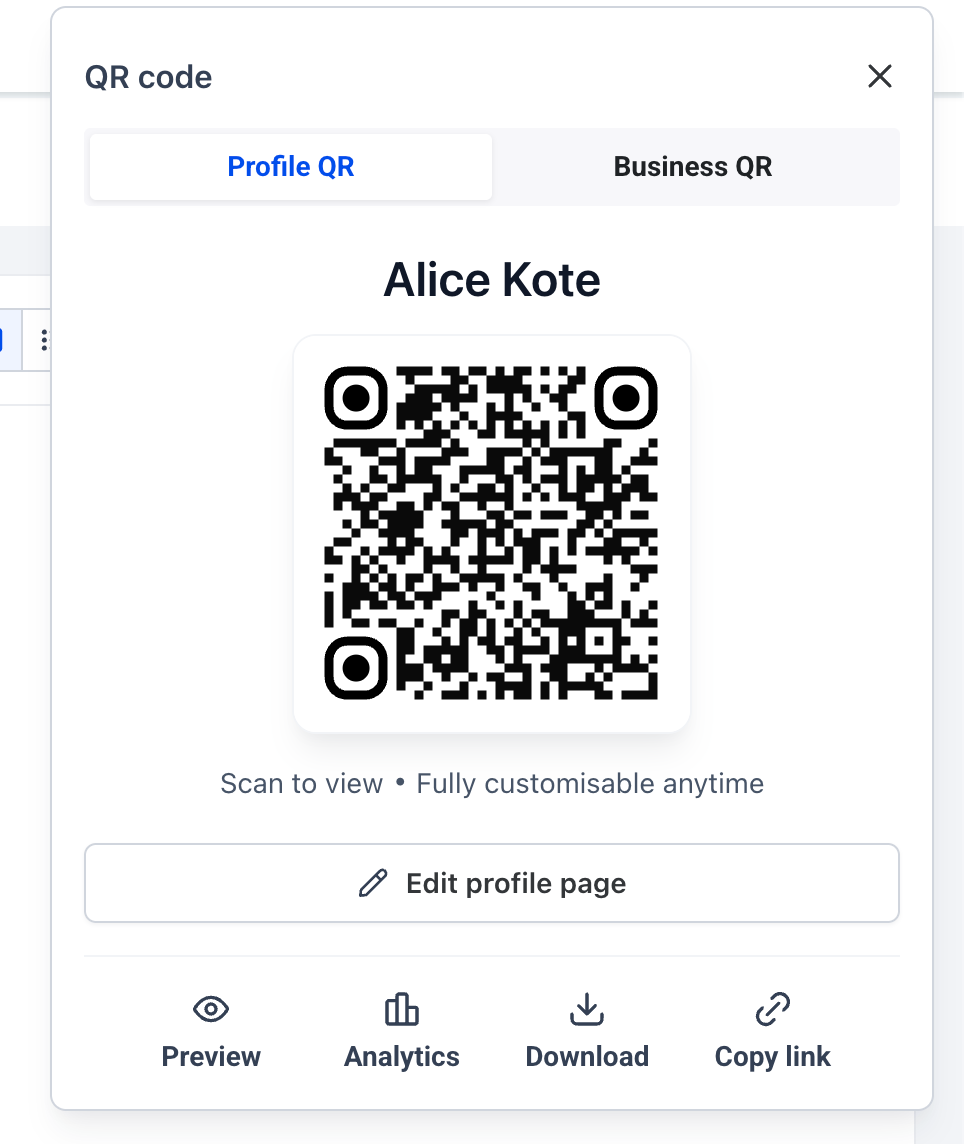
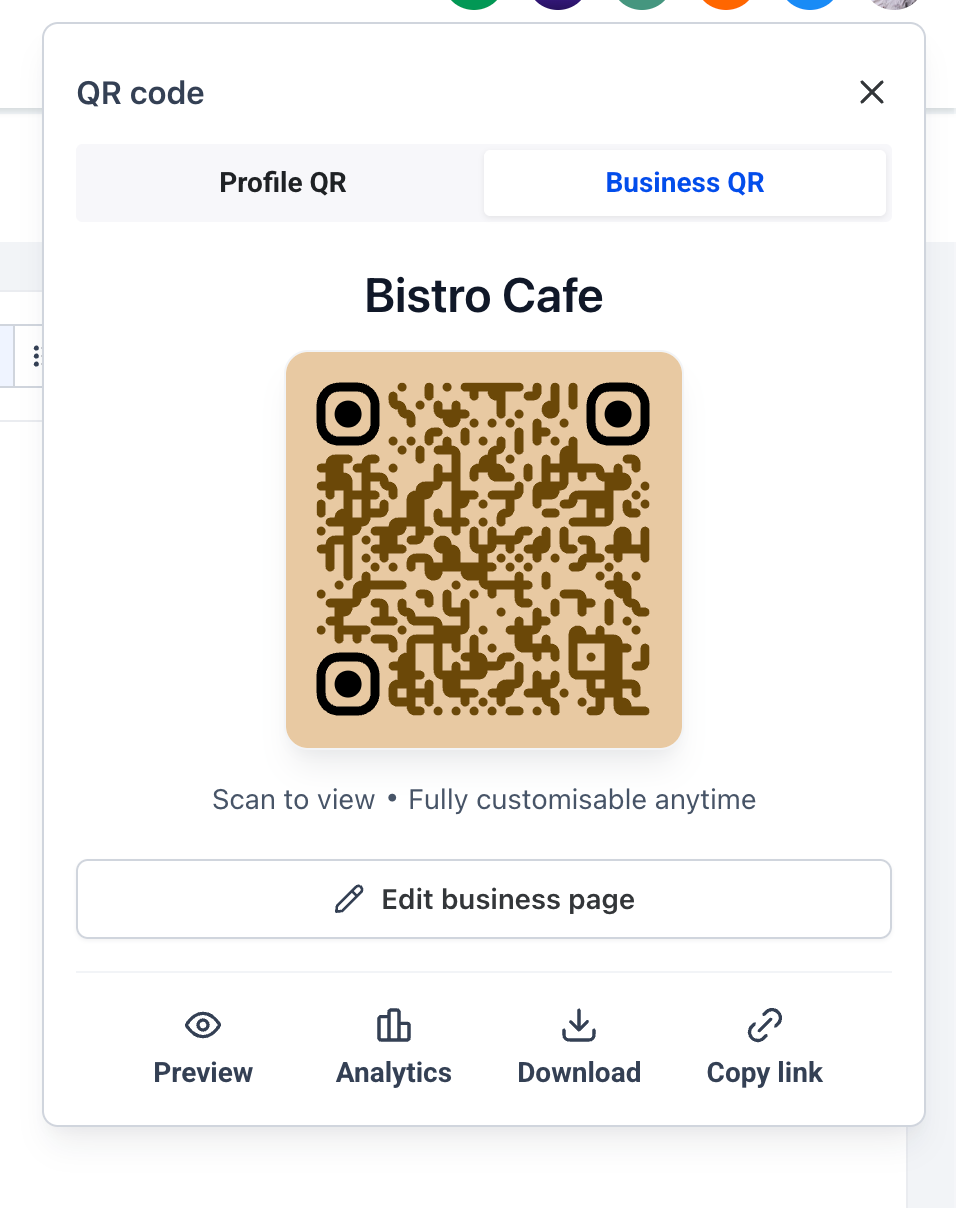
- Per raccogliere contatti, apri l'editor del biglietto e attiva Scambia Contatto.
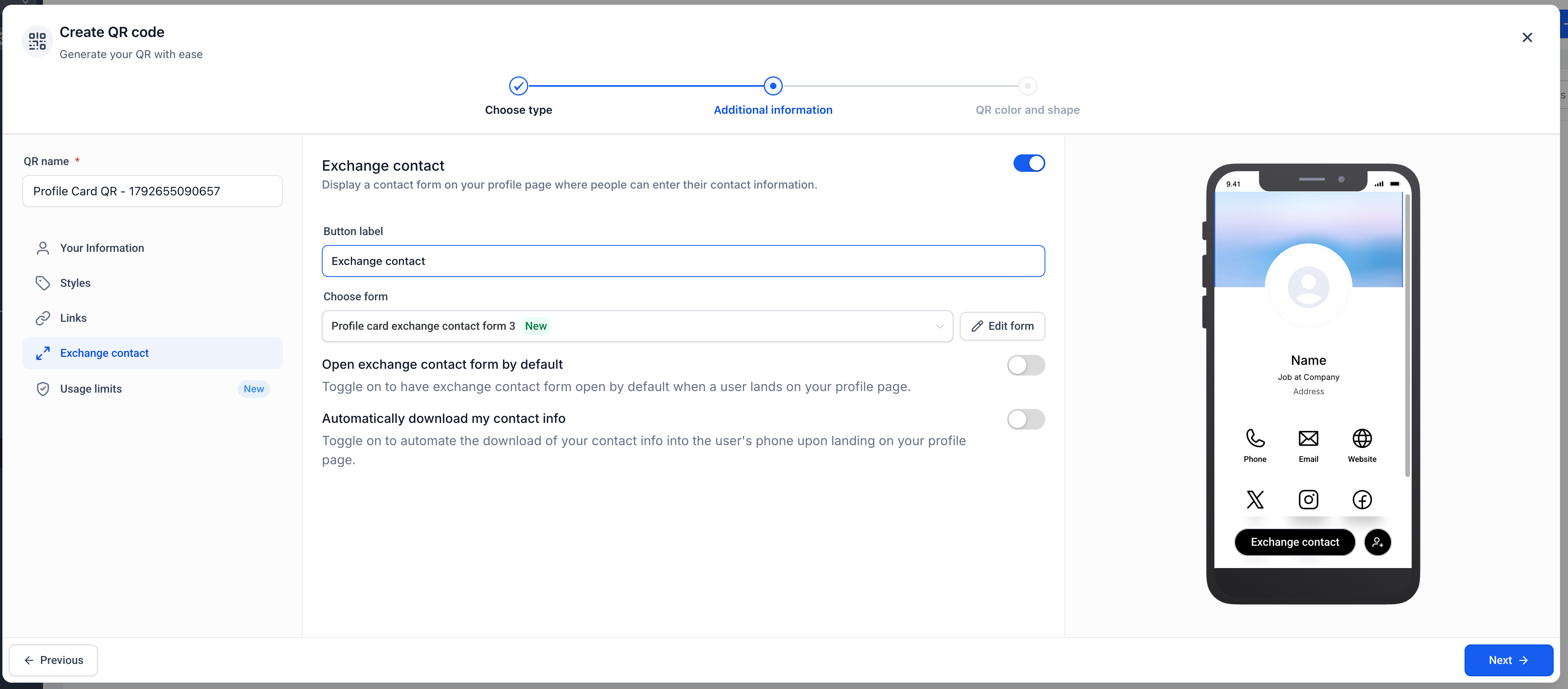
- Scegli il modulo integrato o un modulo esistente di Futuria CRM.
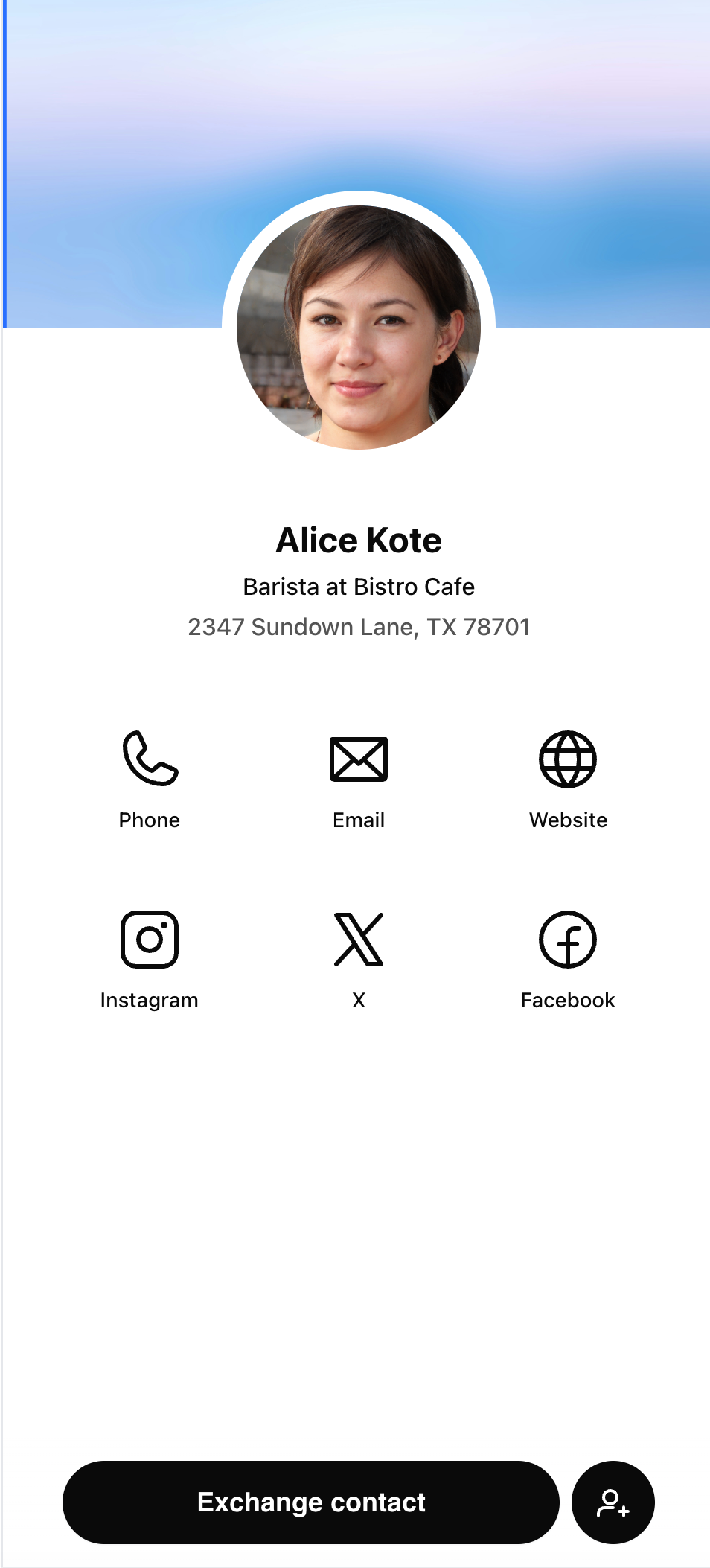
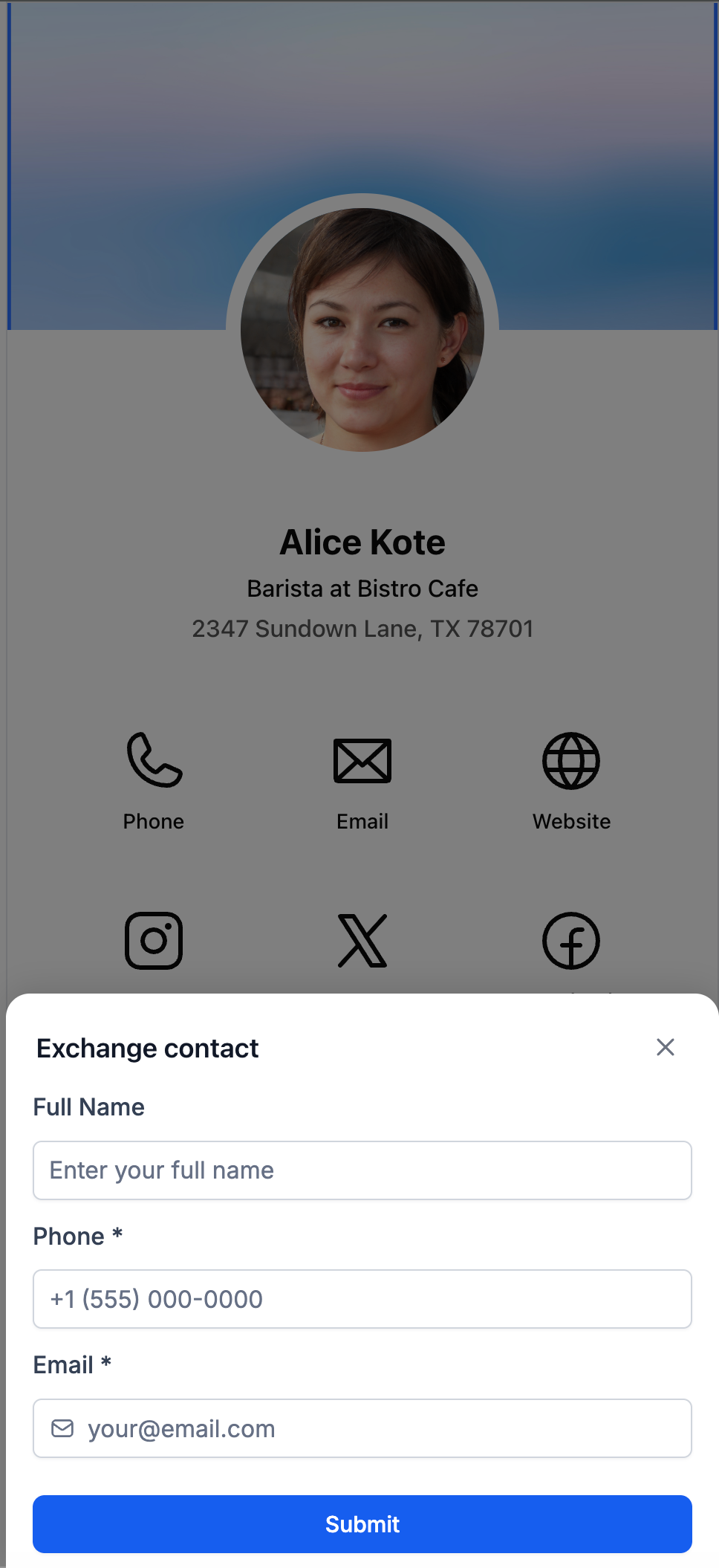
- Personalizza il design o la landing page se necessario.
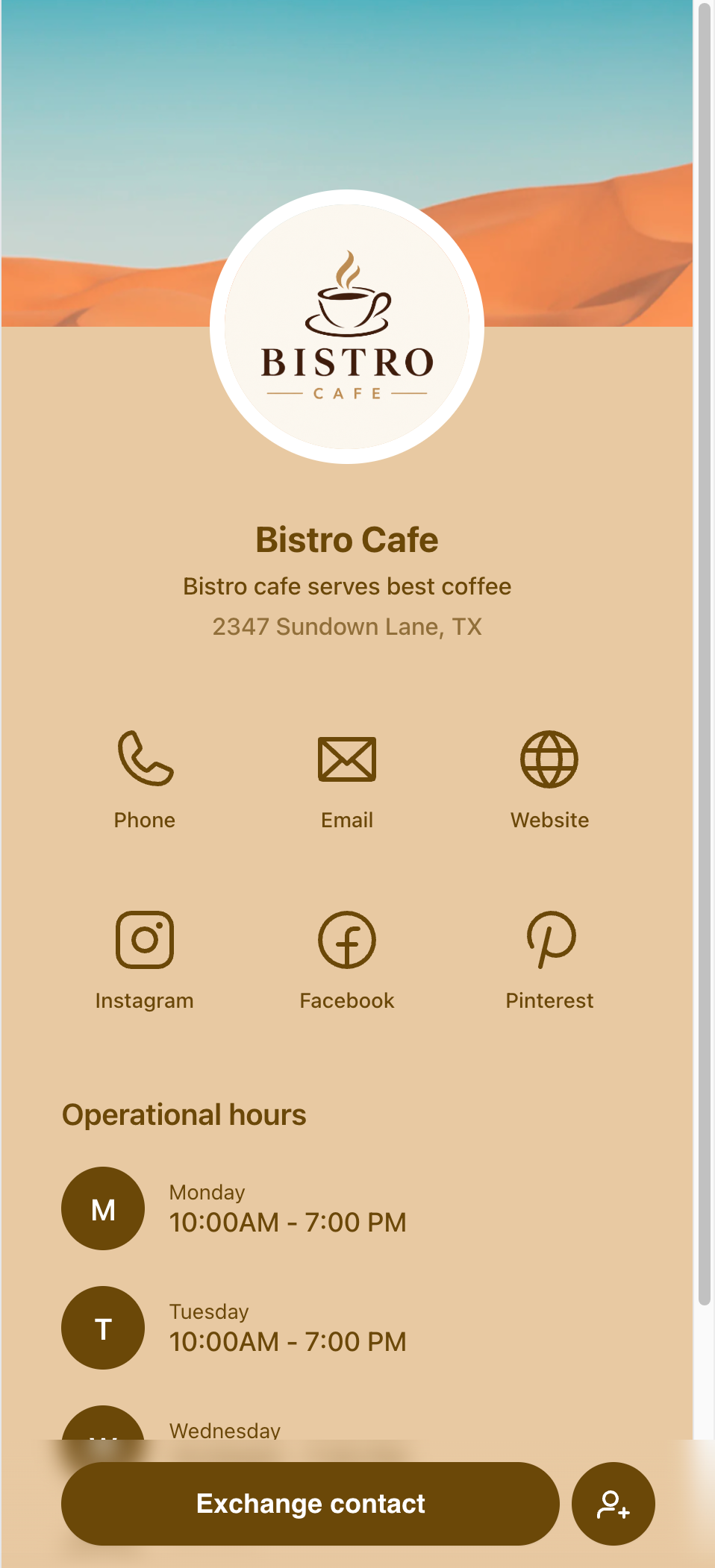
- Copia il link o scarica il codice QR per condividerlo.
- I contatti raccolti tramite "Scambia Contatto" appaiono nel tuo CRM con un'attività che mostra da quale biglietto provengono.