

Il design per desktop è solo una parte del lavoro. I controlli per la visualizzazione mobile ti permettono di perfezionare l'aspetto di un'email su smartphone, con stili separati per sezioni ed elementi supportati.
Sommario
Cosa c'è di nuovo
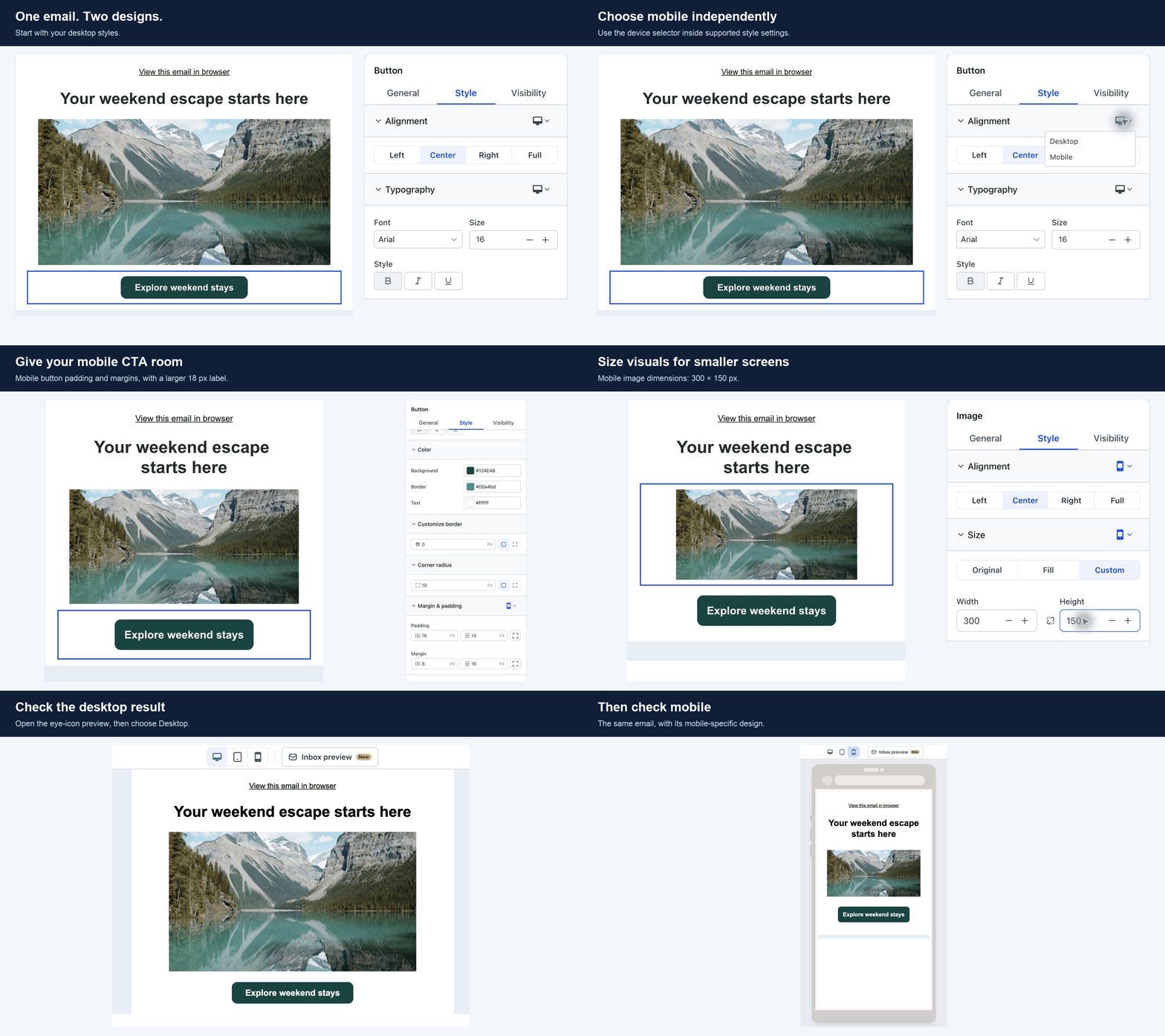
- Progetta per desktop e mobile in modo indipendente: passa da Desktop a Mobile all'interno delle sezioni di stile supportate. Le impostazioni per mobile ereditano il design del desktop finché non le modifichi, così puoi fare aggiustamenti mirati senza dover ricostruire l'email.
- Dai respiro ai contenuti: regola margini e padding per la versione mobile di sezioni ed elementi supportati. Riduci gli spazi eccessivi, aggiungi aria intorno ai contenuti e modella il layout per gli schermi più piccoli.
- Metti in risalto la tua call to action: scegli l'allineamento dei pulsanti su mobile, inclusa la larghezza piena, e regola la tipografia e la spaziatura per rendere l'azione facile da vedere e leggere.
- Mantieni le proporzioni degli elementi visivi: imposta allineamento, dimensioni e padding per immagini, loghi e video su mobile. Il blocco delle proporzioni (aspect-ratio) le mantiene inalterate. Anche le icone social ora hanno controlli per allineamento, dimensione e spaziatura su mobile.
Perché è importante
Un layout perfetto su desktop potrebbe richiedere una spaziatura diversa o un pulsante più largo su uno smartphone. Ora puoi apportare queste modifiche nella stessa email, mantenendo intatto il design per desktop.
Come si usa
- Vai su Marketing > Email e crea o apri una campagna o un modello nell'Editor di design.
- Seleziona una sezione o un elemento di contenuto supportato.
- Apri la sezione Stile e usa il selettore del dispositivo accanto all'impostazione che vuoi modificare.
- Scegli Mobile, regola i valori e controlla l'anteprima per mobile.
- Salva, clicca sull'icona a forma di occhio per aprire l'Anteprima, poi passa da Desktop a Mobile per verificare entrambi i design.
Informazioni utili
- Gli stili per mobile ereditano i valori del desktop finché non li modifichi.
- Le campagne e i modelli esistenti mantengono il loro aspetto attuale, a meno che non aggiorni i loro stili per la versione mobile.
- I controlli variano a seconda dell'elemento. Usa il selettore del dispositivo dove è disponibile.