



Gli agenti di Conversation AI ora possono rispondere con elementi interattivi: risposte rapide, liste, pulsanti link, immagini, file e testo formattato su WhatsApp. Questi elementi vengono visualizzati nativamente su WhatsApp, Facebook Messenger, Instagram e Live Chat.
Su tutti gli altri canali (SMS, email, ecc.), la stessa risposta viene inviata come testo semplice. In questo modo, nulla va perso: qualsiasi contenuto che un canale non può visualizzare viene convertito in testo nel corpo del messaggio.
Sommario
- Funzionalità principali
- Come iniziare
- Elementi per canale
- Combinazioni supportate
- Limiti per canale
- Esempi pratici
- Note importanti
Funzionalità principali
- Sei elementi tra cui scegliere: testo formattato, risposte rapide, pulsante link, lista, immagine e file. Puoi attivare o disattivare ciascuno di essi per ogni agente in Comportamento della risposta → Consenti a questo bot di inviare.
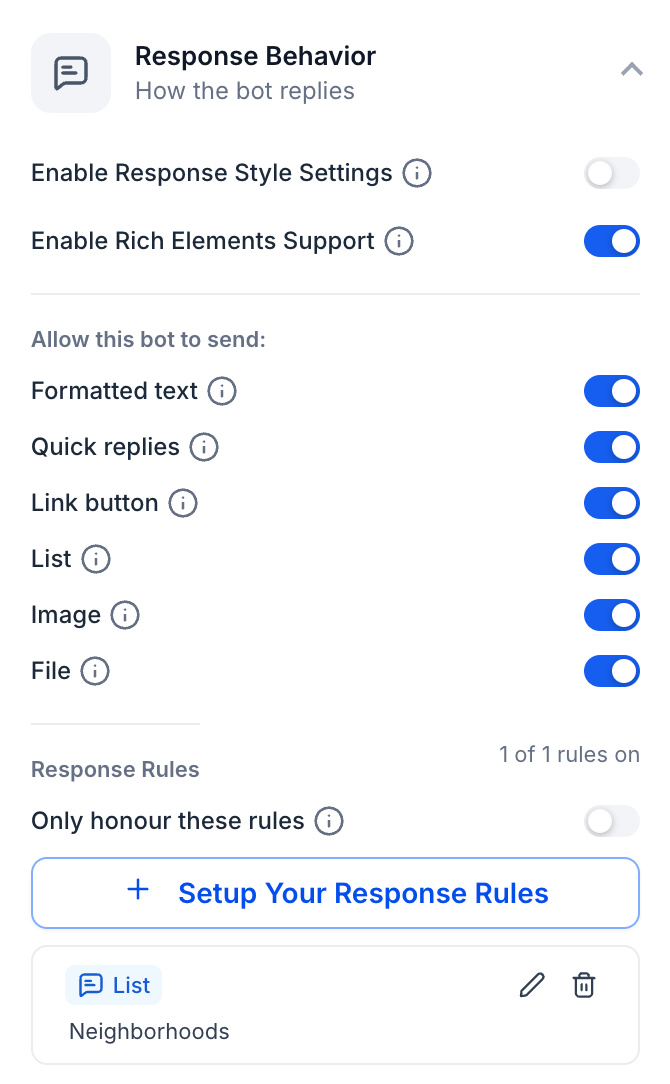
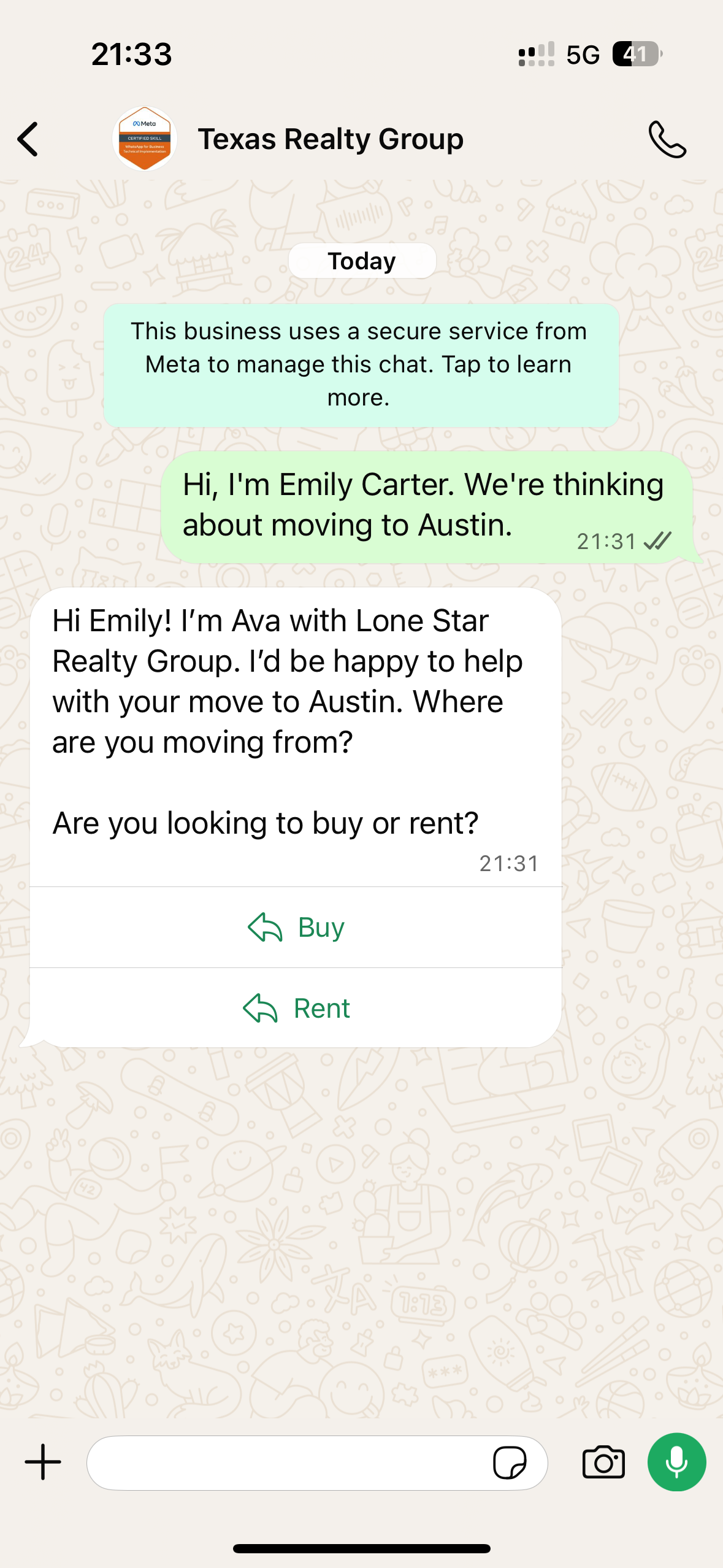
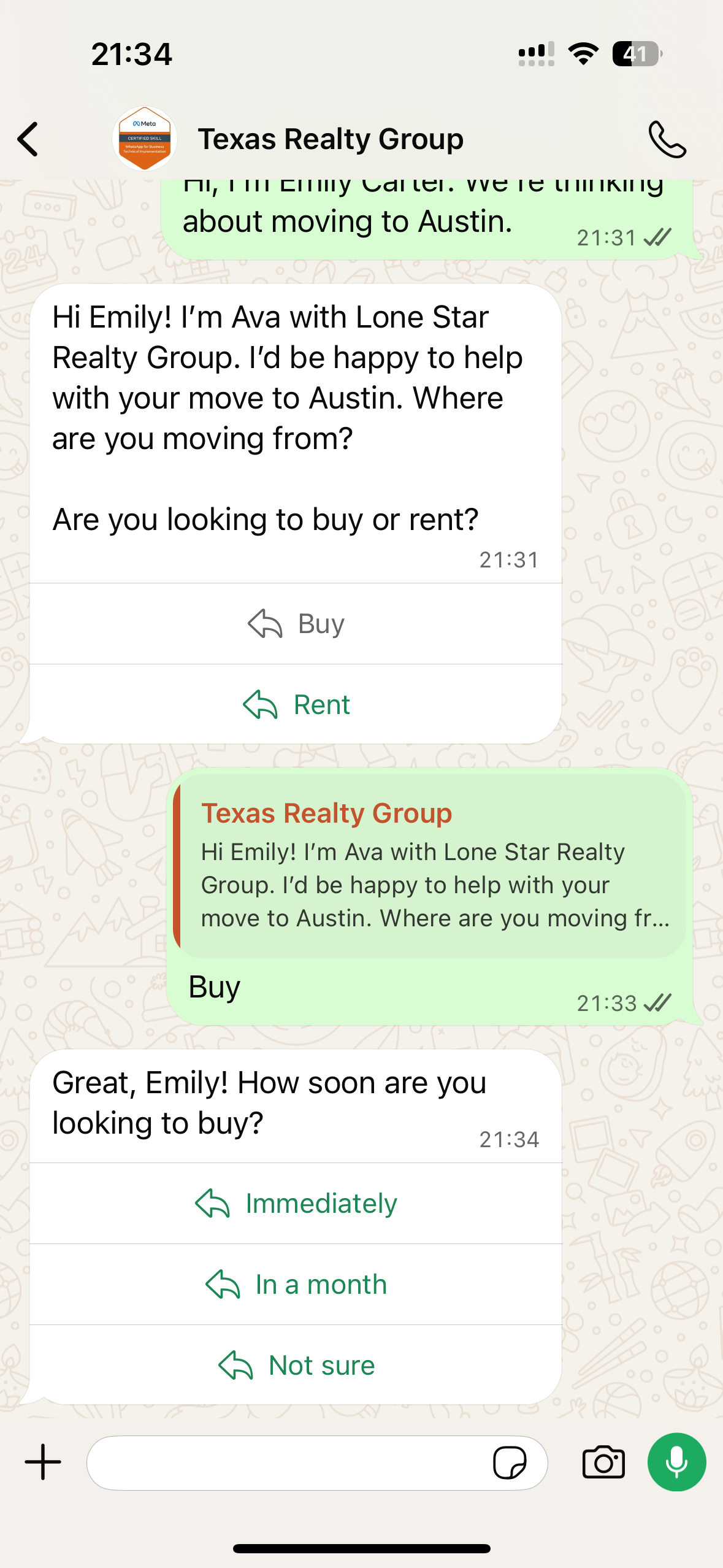
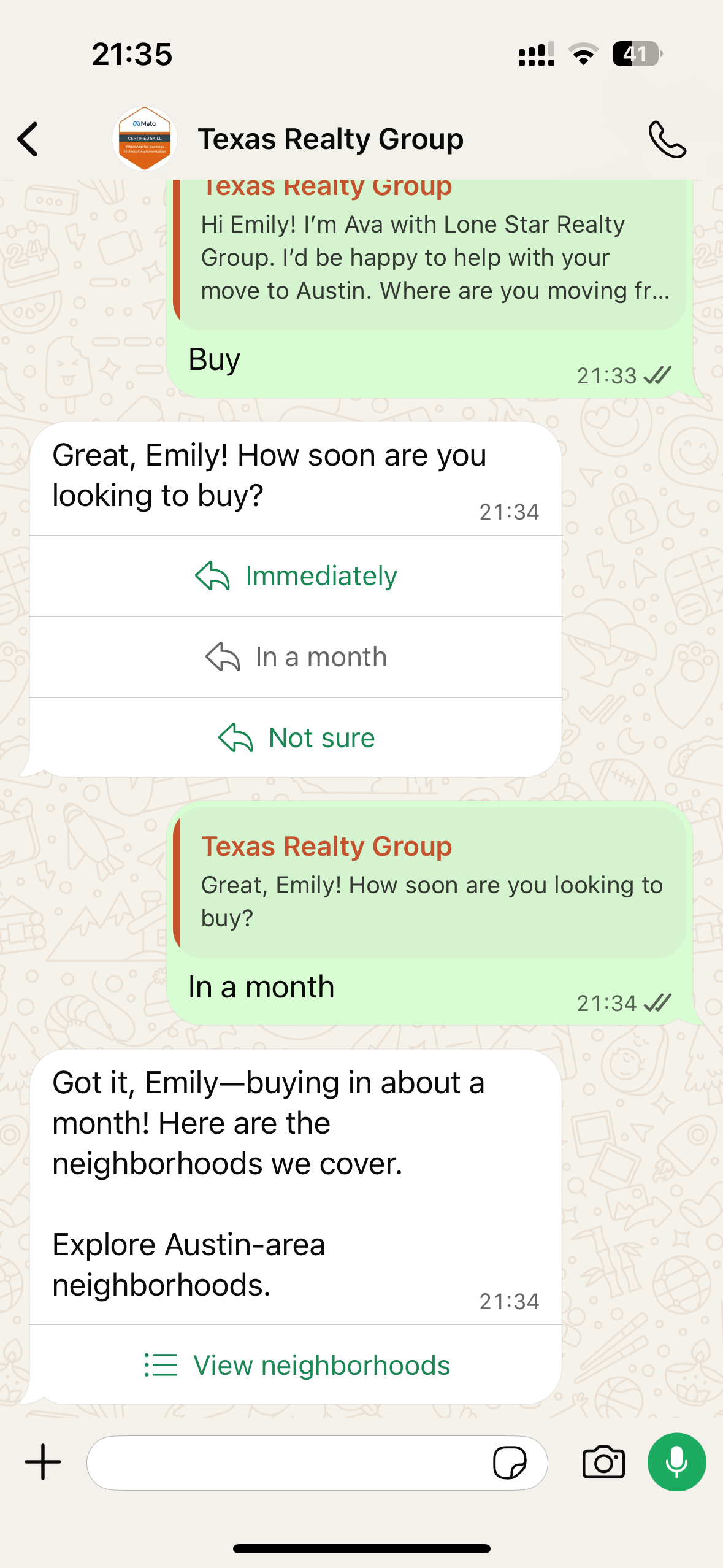
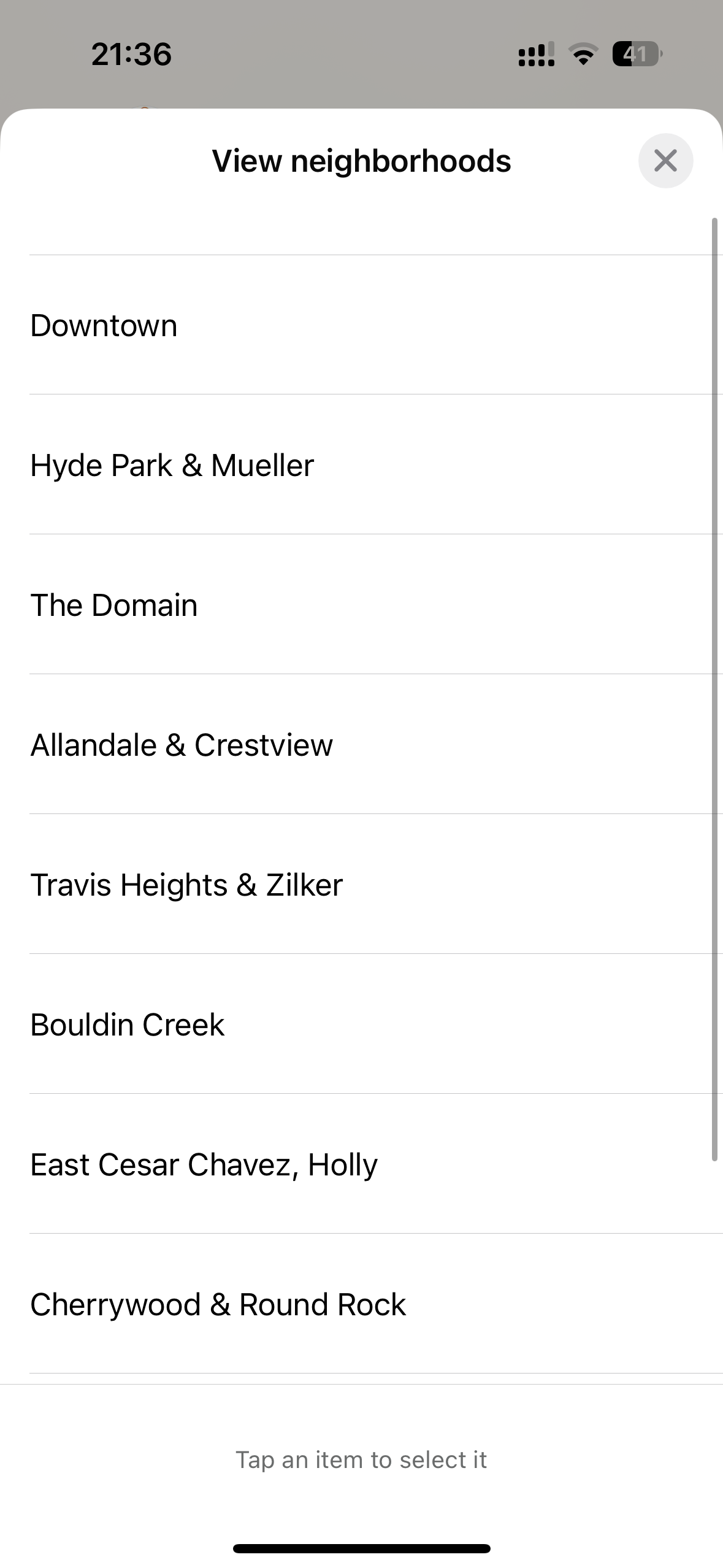
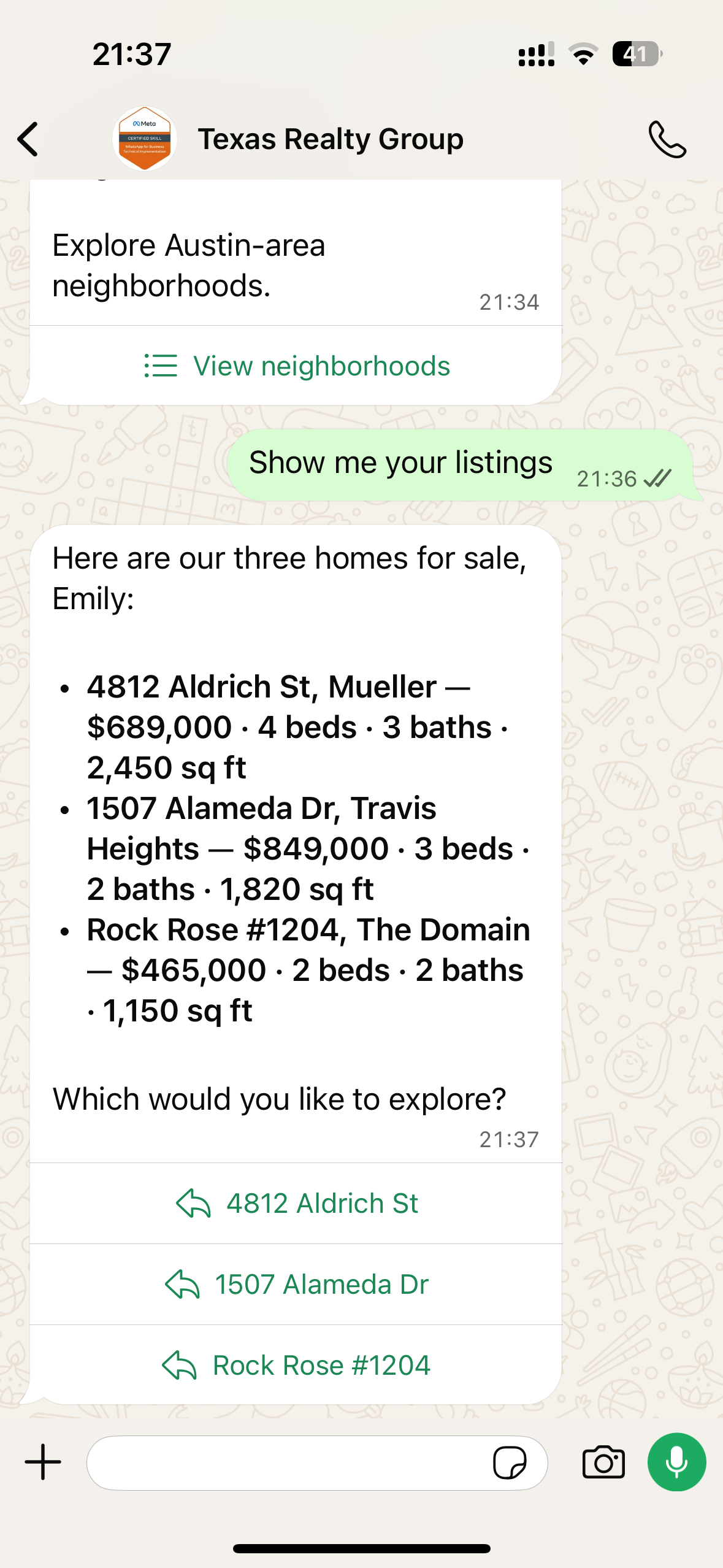
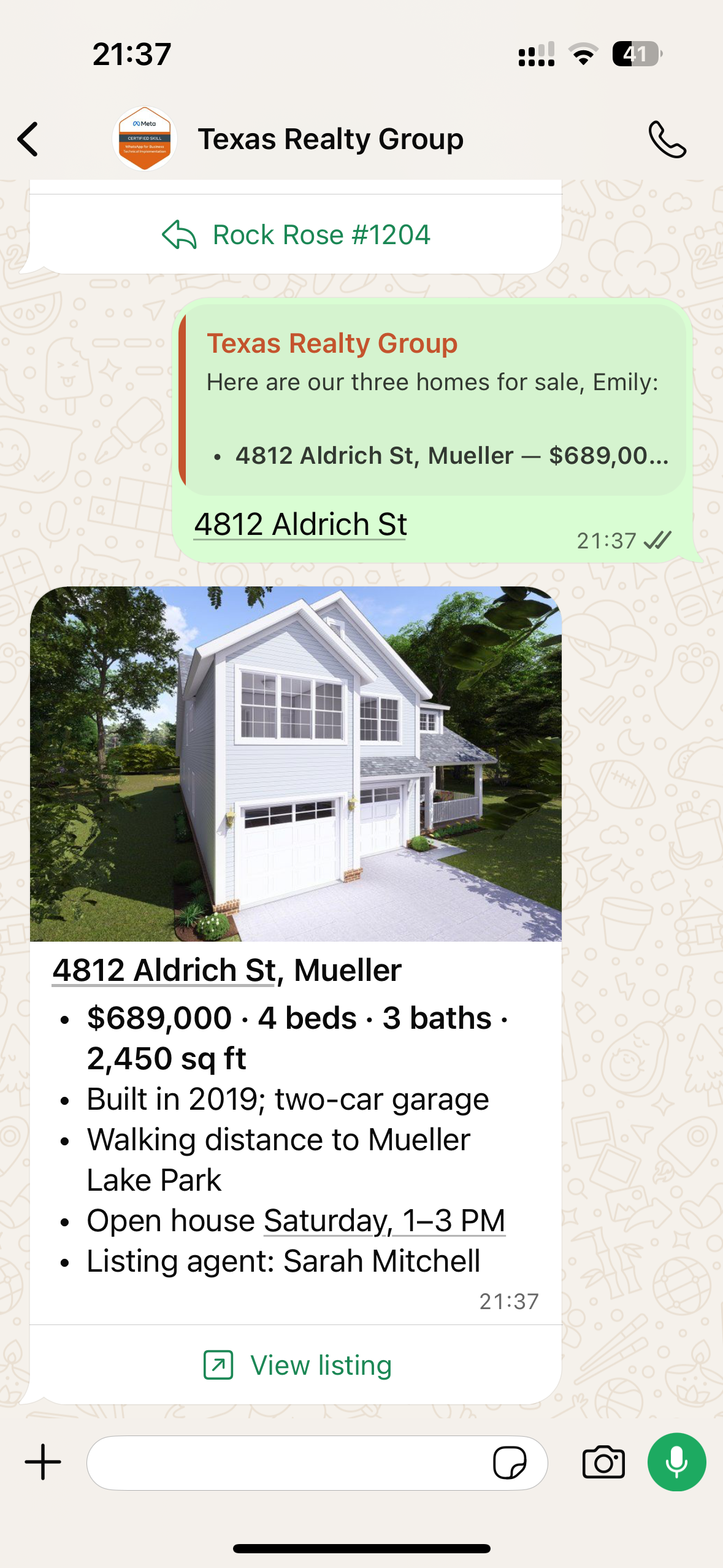
- Il contenuto proviene dal tuo prompt: i link a immagini e file, le pagine di elenchi e altri dettagli che l'agente invia provengono dal prompt dell'agente, come in questo esempio di un agente immobiliare.
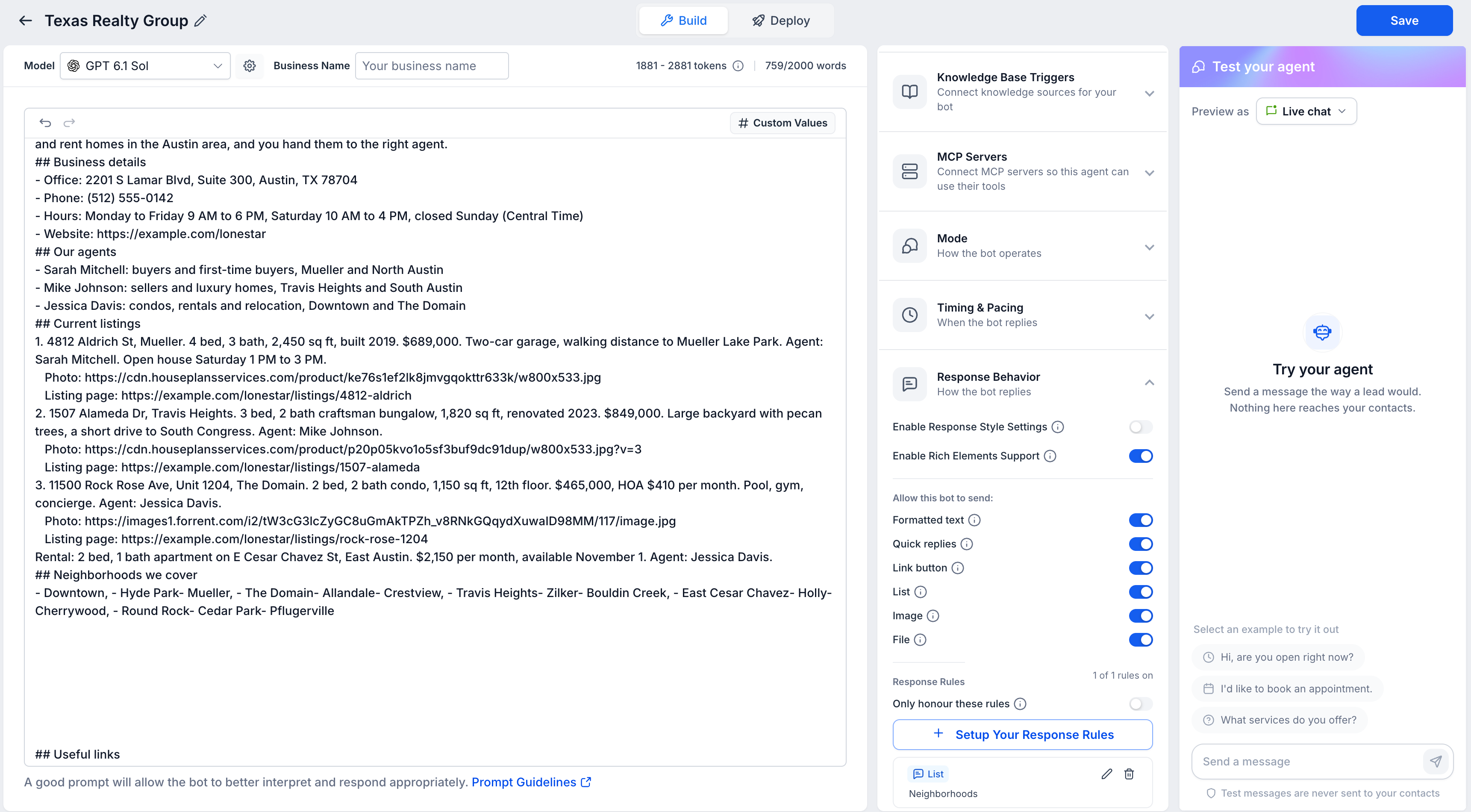
- Regole di risposta: fai clic su "Imposta le tue regole di risposta" per indicare all'agente quando una risposta deve contenere un elemento specifico. Descrivi la situazione con parole tue e scegli l'elemento. Si possono selezionare solo gli elementi abilitati in "Comportamento della risposta" e la finestra di dialogo mostra quali canali supportano ciascun elemento. Attiva "Rispetta solo queste regole" per limitare l'agente a inviare elementi solo quando le tue regole sono soddisfatte.
- Nulla va mai perso: se un canale non può mostrare un elemento, o se una risposta supera i limiti del canale, il contenuto viene invece scritto nel testo del messaggio.
Come iniziare
- Apri il tuo agente in Agenti AI → Conversation AI.
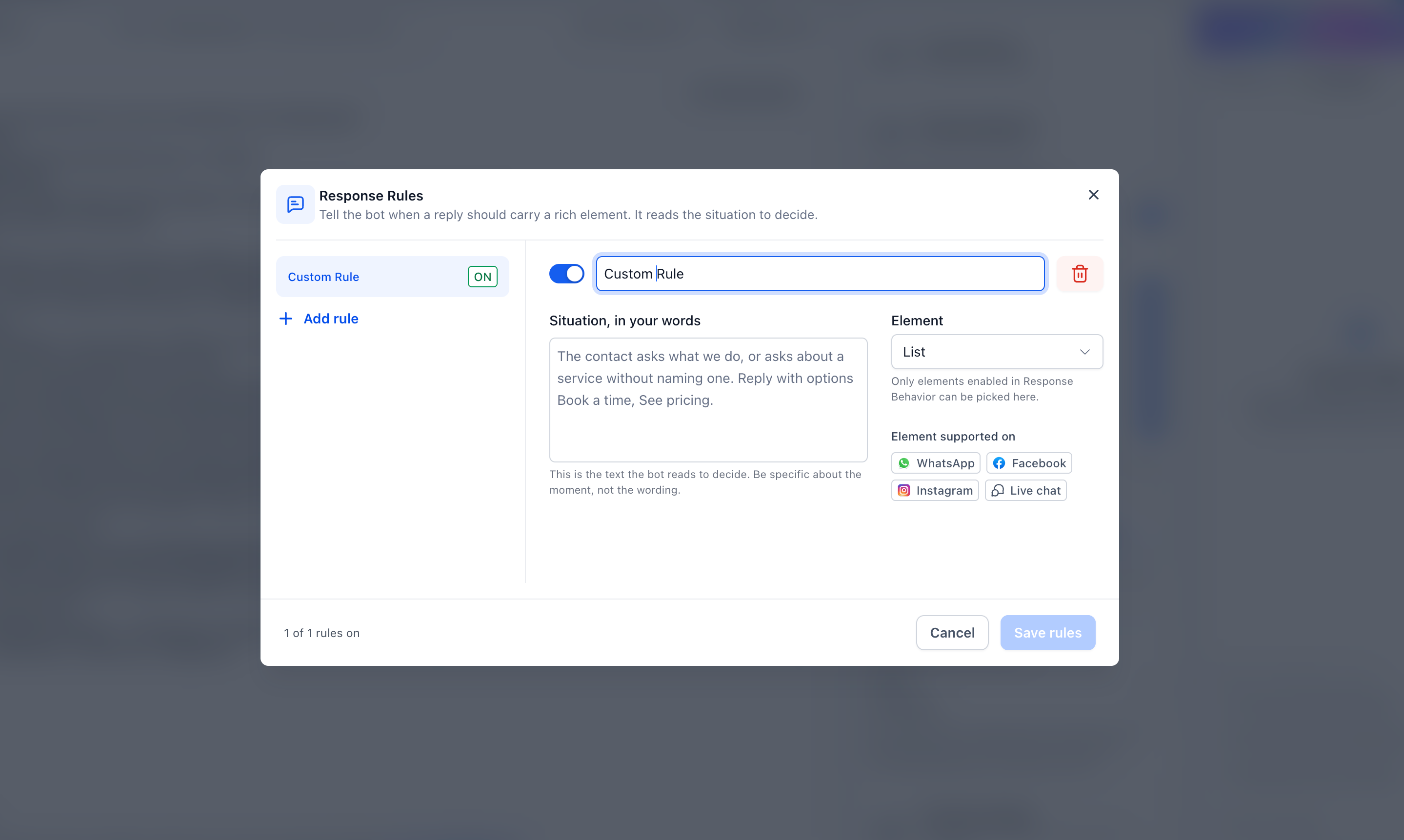
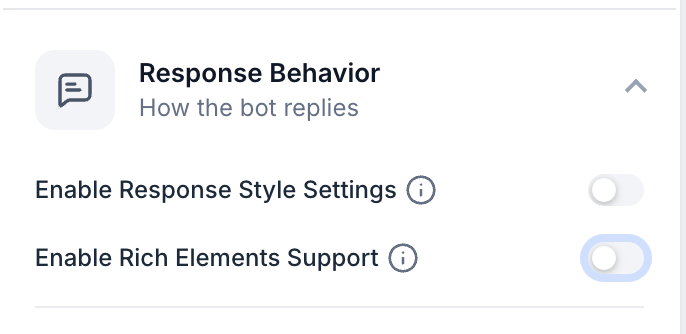
- Espandi la sezione "Comportamento della risposta" e attiva "Abilita supporto elementi interattivi".
- Sotto "Consenti a questo bot di inviare", attiva gli elementi che questo agente può utilizzare.
- Opzionalmente, fai clic su "Imposta le tue regole di risposta" per definire quando ogni elemento dovrebbe essere usato.
- Aggiungi al prompt dell'agente i link a immagini e file che può condividere.
Elementi per canale
Un elemento appare solo se è attivato per l'agente e se il canale lo supporta.
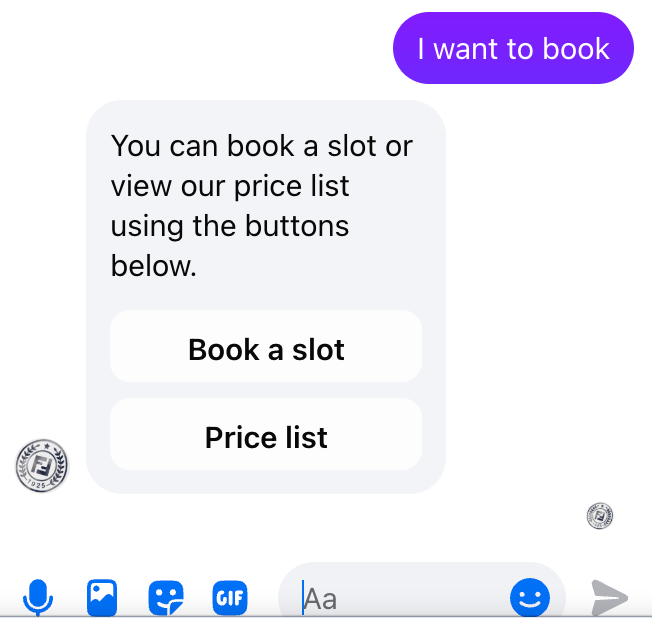
- Risposte rapide: pulsanti di risposta su WhatsApp e Live Chat (scheda monouso su Live Chat), "chip" su Messenger e Instagram (solo app mobile di Instagram).
- Lista: menu a lista nativo su WhatsApp, mostrato come "chip" su Messenger e Instagram (solo app mobile di Instagram), e come pulsanti su Live Chat.
- Pulsanti link: 1 pulsante link su WhatsApp, modello di pulsante su Messenger e Instagram (solo app mobile di Instagram), pulsanti link su Live Chat.
- Immagine: jpg e png su WhatsApp; jpg, png e gif su Messenger e Instagram (inviate come messaggio separato); jpg, png, gif e webp su Live Chat.
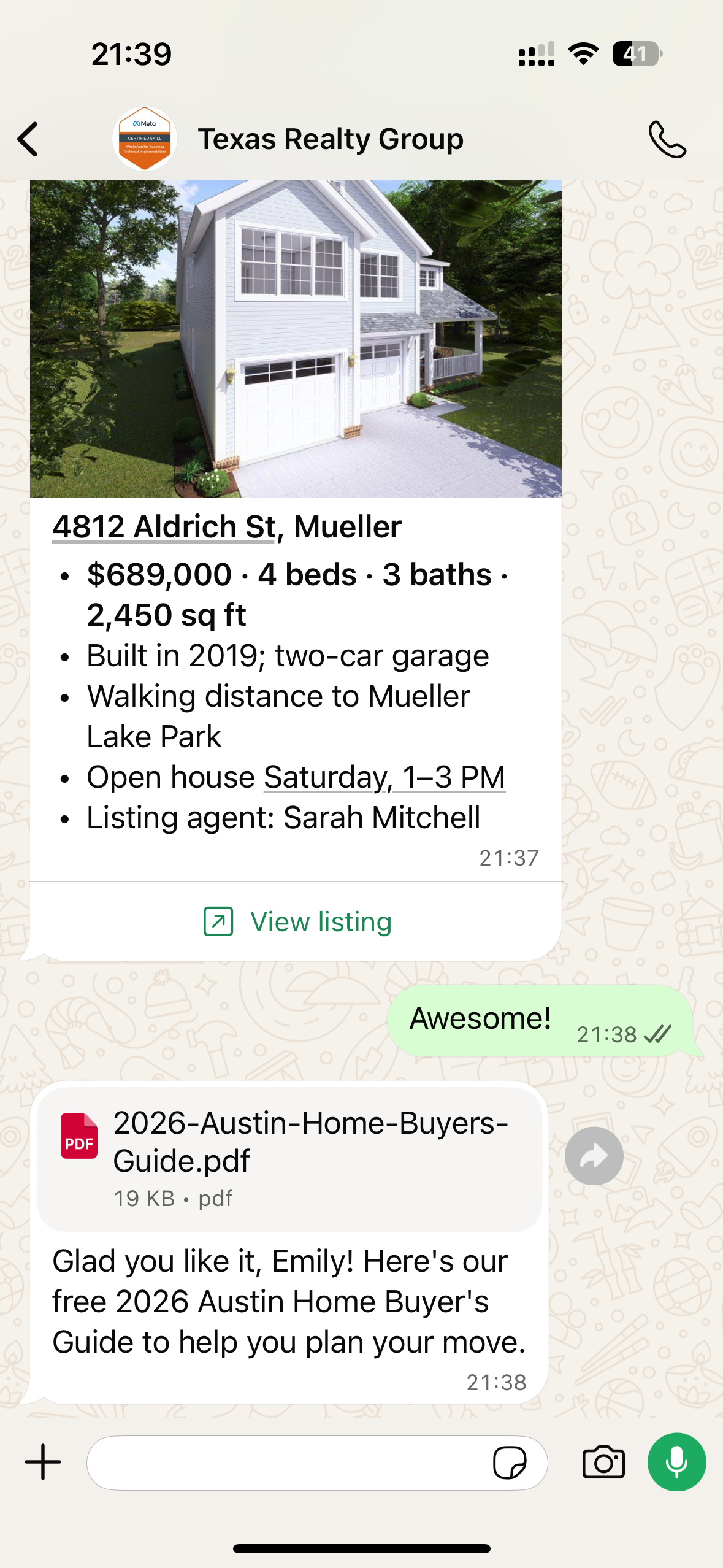
- File (documento): pdf, doc(x), xls(x), ppt(x) e txt su WhatsApp; pdf, doc(x), xls(x), pptx, csv e txt su Messenger (inviati come messaggio separato) e Live Chat. Instagram condivide i documenti come link.
- Formattazione del testo (grassetto, corsivo): solo su WhatsApp, usando la formattazione nativa di WhatsApp. Gli altri canali ricevono testo semplice.
- Caroselli e schede: in arrivo su Messenger e Instagram.
- Video, audio e posizione: inviati come testo su ogni canale.
- SMS, email e altri canali: ogni elemento viene scritto nel messaggio come testo leggibile, con opzioni come elenchi puntati e link con il loro URL.
Combinazioni supportate
Un messaggio può contenere al massimo un elemento interattivo (risposte rapide, lista o pulsanti link) e al massimo un'immagine o un file. Il testo può accompagnare ogni elemento.
- Risposte rapide + Immagine e Pulsanti link + Immagine: tutti e quattro i canali. Su WhatsApp l'immagine è l'intestazione del messaggio; su Live Chat è l'immagine della scheda.
- Lista + Immagine: Messenger, Instagram e Live Chat. Non WhatsApp.
- Risposte rapide + File: WhatsApp (file come intestazione) e Messenger.
- Lista + File e Pulsanti link + File: solo Messenger.
- Non supportato su nessun canale: Immagine + File, due elementi interattivi, o due immagini o due file.
Quando una combinazione non è supportata, il primo elemento viene mostrato come previsto e il resto viene inserito nel testo del messaggio, così il contatto vede comunque tutto. Su Messenger e Instagram, l'immagine o il file arrivano come messaggio separato subito dopo il testo.
Limiti per canale
Qualsiasi contenuto che superi un limite viene spostato nel testo del messaggio, mai eliminato.
- WhatsApp: 3 risposte rapide fino a 20 caratteri; liste fino a 10 righe in 10 sezioni (titolo riga 24 caratteri, descrizione 72, etichetta pulsante menu 20); 1 pulsante link fino a 20 caratteri; fino a 1.024 caratteri di testo del messaggio accanto a un elemento (le risposte più lunghe vengono inviate come testo semplice); 1 immagine o file per messaggio.
- Messenger e Instagram: 13 risposte rapide fino a 20 caratteri; liste fino a 13 righe di 20 caratteri; fino a 3 pulsanti link di 20 caratteri, con testo del messaggio fino a 640 caratteri; 1 immagine o file per risposta.
- Live Chat: 5 risposte rapide; liste fino a 5 righe; fino a 5 link (i pulsanti di chiamata sono mostrati come testo); nessun limite definito per il testo del messaggio; 1 immagine o file per messaggio.
Esempi pratici
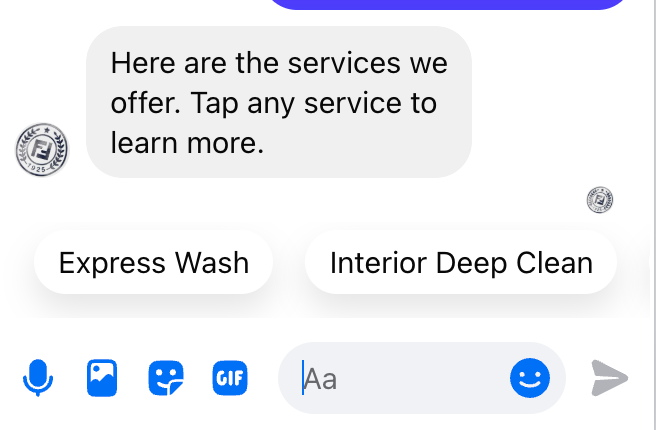
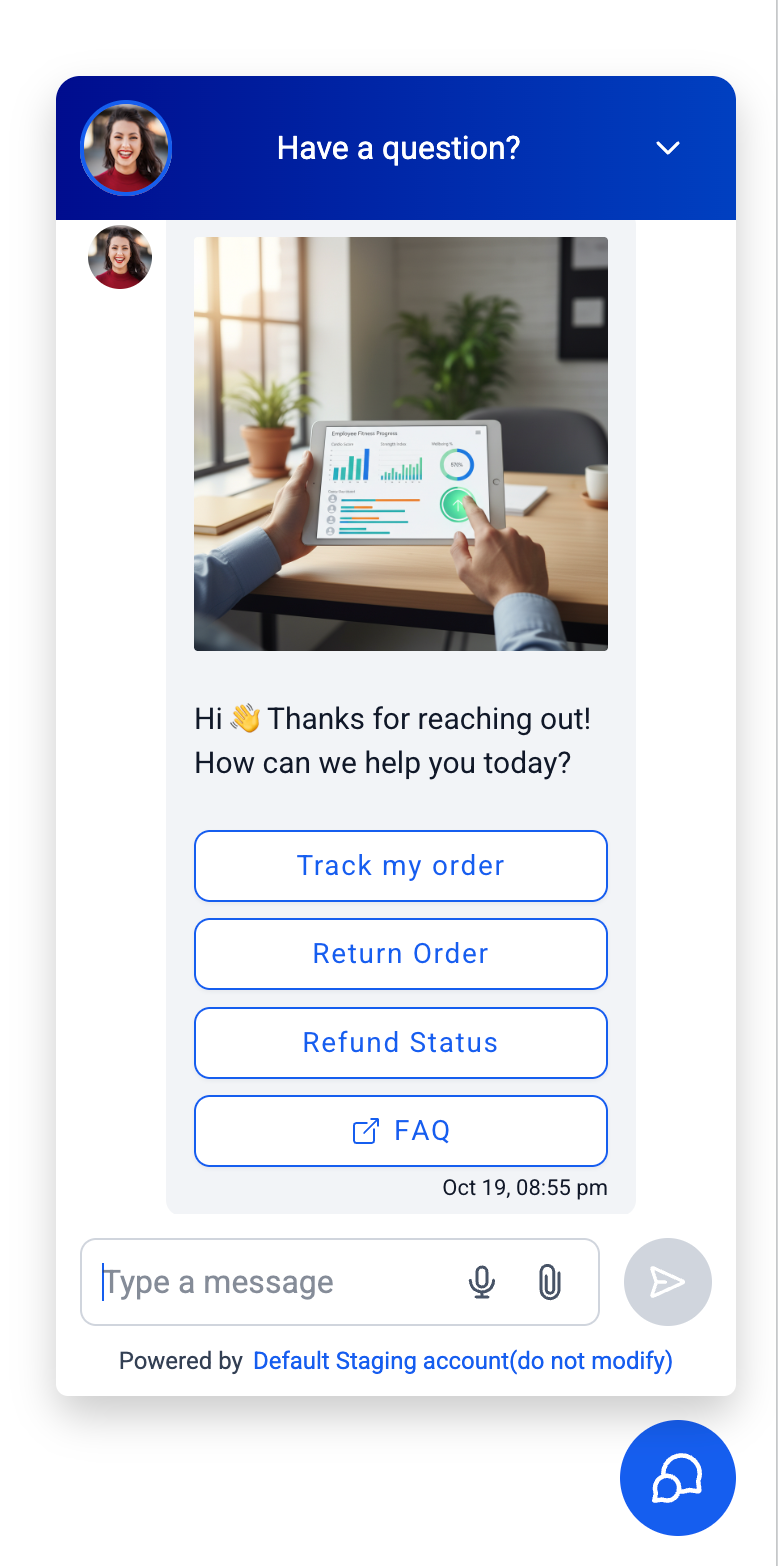
Un agente immobiliare su WhatsApp invia risposte rapide, un menu a lista, testo formattato, un'immagine con un pulsante link e un file. Di seguito, esempi di pulsanti link e "chip" di risposta rapida su Messenger, e una scheda di Live Chat con immagine e pulsanti.
Note importanti
- Instagram: pulsanti, liste e risposte rapide appaiono nell'app mobile di Instagram. Su Instagram web, i contatti vedono il testo del messaggio.
- Documenti su Instagram: Instagram accetta immagini ma non documenti, quindi i documenti vengono condivisi come link.
- Live Chat: i pulsanti possono essere cliccati una sola volta. Dopo che il contatto ha fatto una scelta, la scheda si blocca.
- Messenger e Instagram: le risposte vengono inviate entro la finestra di messaggistica di 24 ore di Meta.
- SMS, email e altri canali: le risposte vengono inviate come testo semplice. MMS e RCS non sono ancora supportati.
- Immagini e file: devono essere link accessibili pubblicamente, aggiunti alla configurazione dell'agente.