


Sommario
- Importa solo i dati che ti servono da HubSpot
- Cosa c'è di nuovo
- Come funziona
- Quali sono i vantaggi
- Note importanti
Importa solo i dati che ti servono da HubSpot
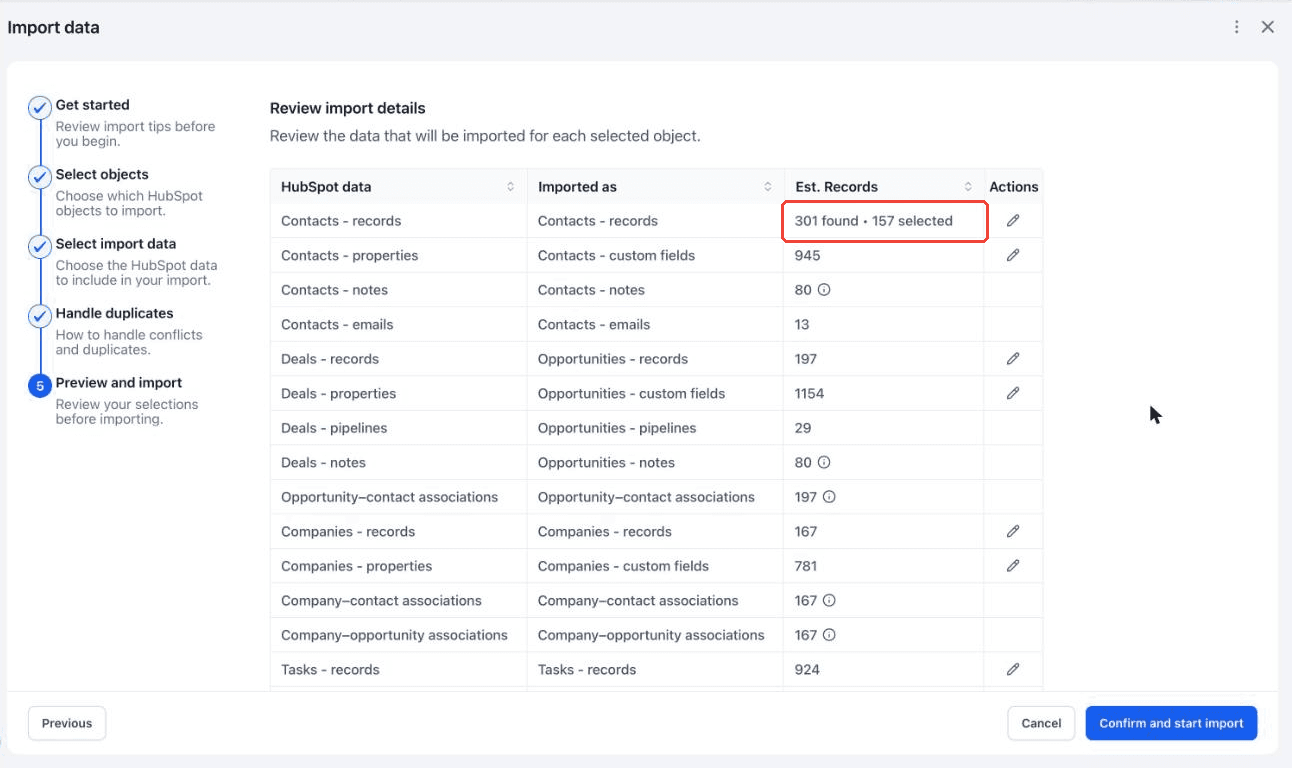
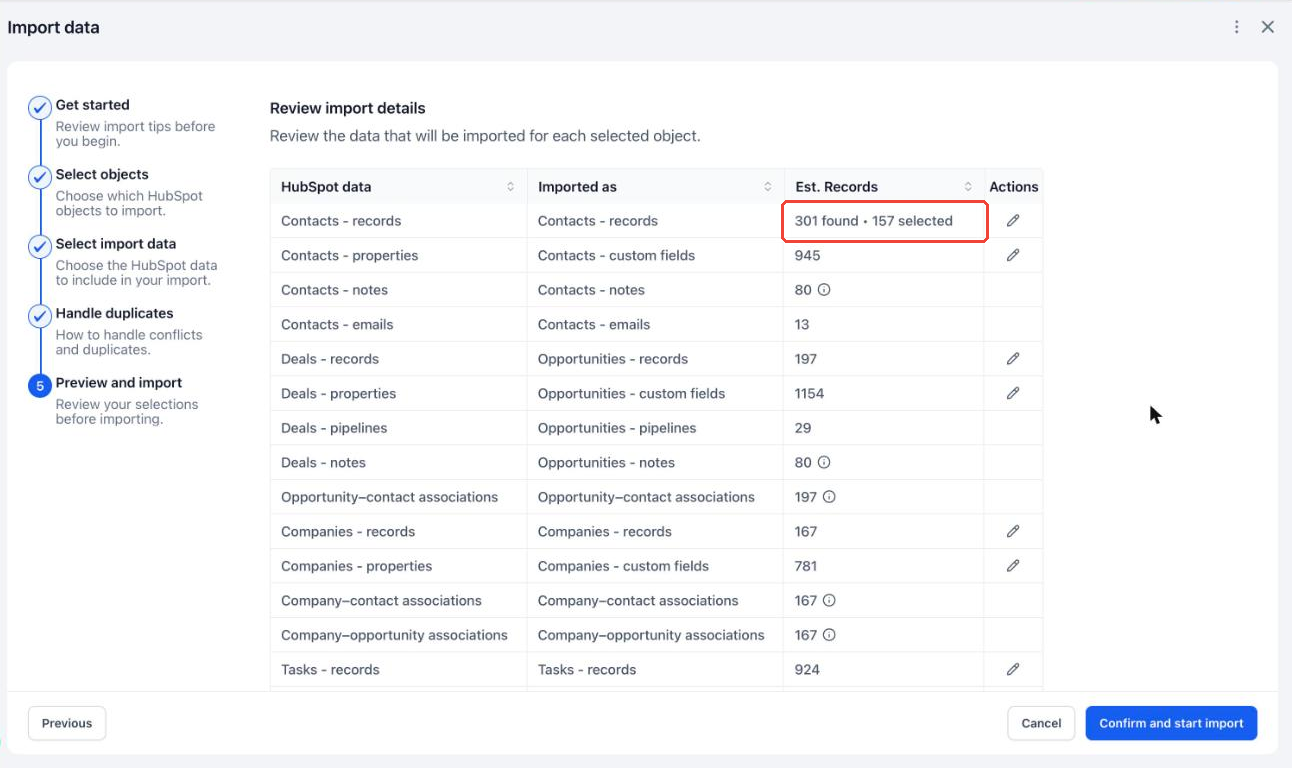
Da oggi puoi scegliere esattamente quali dati di HubSpot importare in Futuria CRM. La fase di anteprima dell'importazione da HubSpot ti permette di filtrare Contatti, Trattative, Aziende e Attività in base alla data di creazione o di ultima modifica, così da trasferire solo i dati che ti servono e lasciare indietro il resto.
Cosa c'è di nuovo
- Filtra ogni oggetto (Contatti, Trattative, Aziende, Attività) separatamente nella fase di anteprima e importazione.
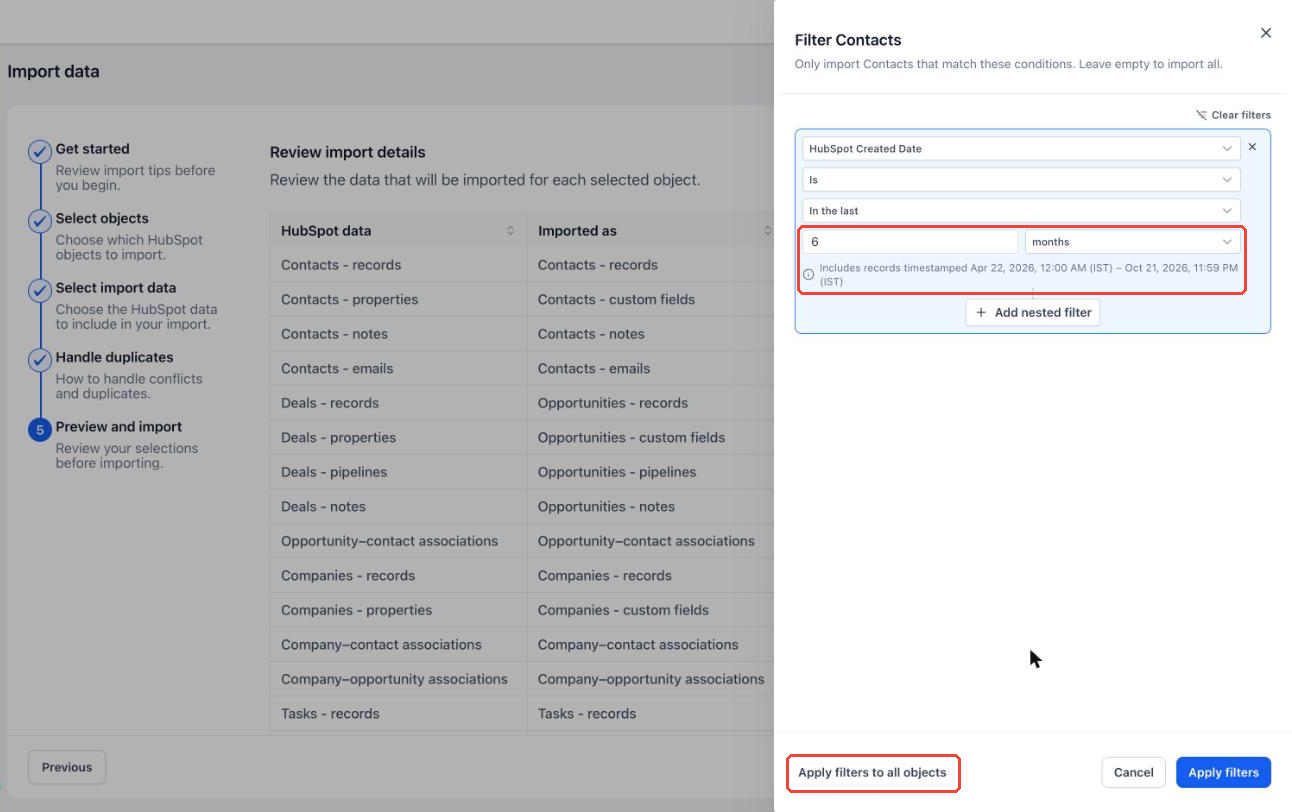
- Filtra per data di creazione HubSpot o data di ultima modifica HubSpot.
- Scegli intervalli relativi come "Negli ultimi 6 mesi" o "Questo trimestre", oppure date esatte con le opzioni "Il", "Prima del", "Dopo il" e "Tra".
- Visualizza l'intervallo di date esatto coperto da un filtro prima di applicarlo.
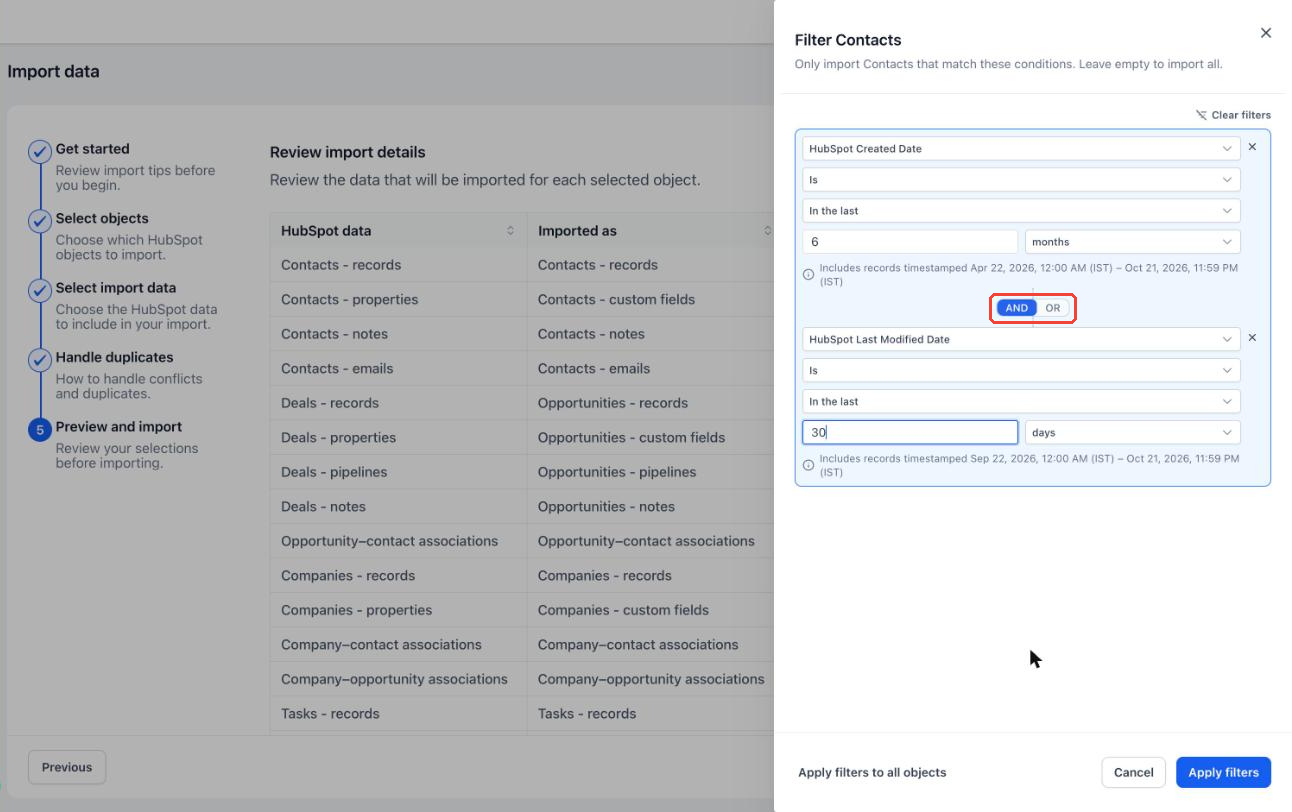
- Combina le condizioni con gli operatori AND / OR.
- Applica gli stessi filtri a tutti gli oggetti selezionati con un solo clic.
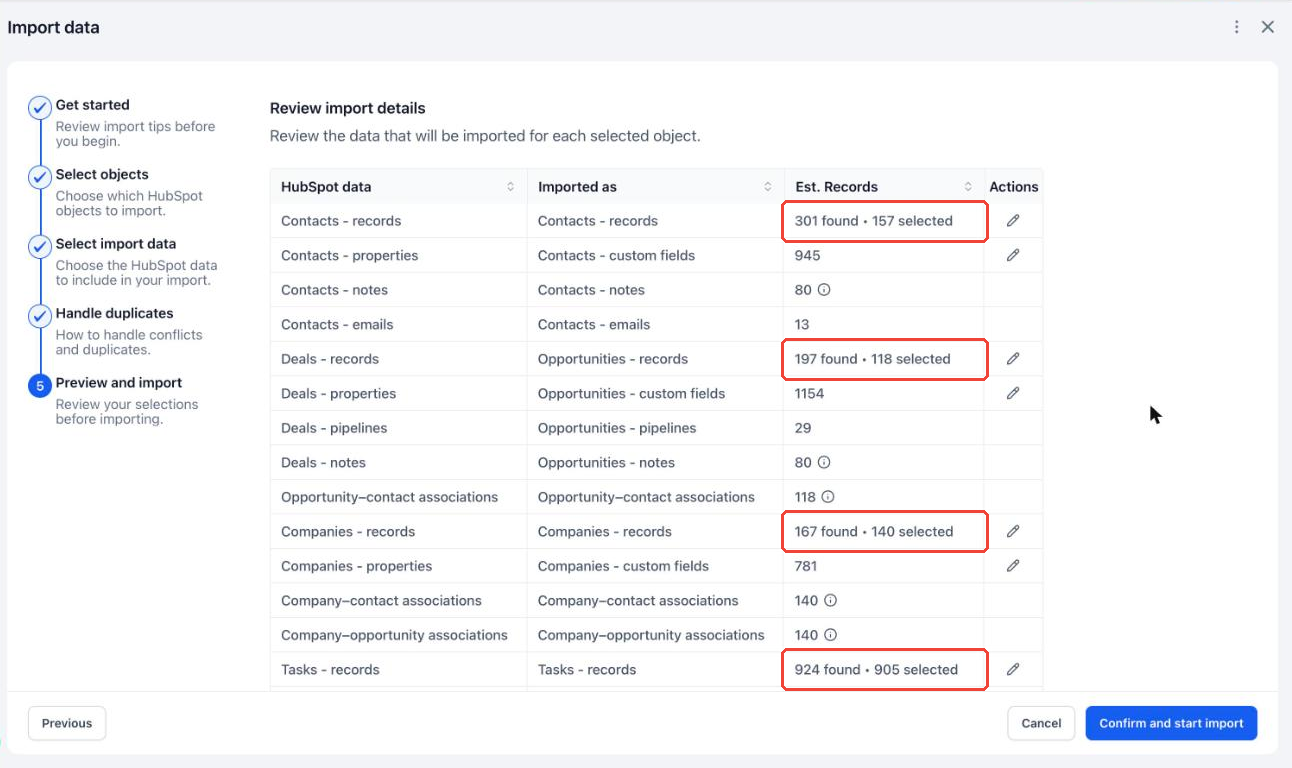
- Il conteggio dei record si aggiorna immediatamente, mostrando quanti record sono stati trovati e quanti verranno importati.
Come funziona
- Vai su Contatti, Aziende o Opportunità, clicca su Importa e scegli Importa da HubSpot.
- Prosegui nella procedura guidata fino alla fase "Anteprima e importazione".
- Clicca sull'icona di modifica (matita) sulla riga di un tipo di record, ad esempio "Contatti".
- Scegli un campo, una condizione e un valore. Usa "Aggiungi filtro nidificato" per combinare le condizioni con AND o OR.
- Clicca su "Applica filtri" o "Applica filtri a tutti gli oggetti" per riutilizzare le stesse condizioni per tutti i tipi di record.
- Verifica i conteggi aggiornati e clicca su "Conferma e avvia importazione".
Quali sono i vantaggi
- Migra solo i record recenti o attivi.
- Esegui importazioni più piccole, veloci e facili da controllare.
- Riduci il numero di record indesiderati da ripulire in seguito.
- Sai esattamente quanti record verranno importati prima di iniziare.
Note importanti
I filtri sono facoltativi. Se non imposti alcun filtro, verranno importati tutti i dati disponibili. L'opzione "Negli ultimi" esclude il giorno corrente. Attualmente, i filtri supportano solo i campi "Data di creazione HubSpot" e "Data di ultima modifica HubSpot".
Per utilizzare questa funzione, è necessario disporre delle autorizzazioni per eseguire importazioni e aver collegato il proprio account HubSpot.