

Le attività che offrono servizi spesso vendono anche prodotti durante la stessa visita. Da oggi puoi aggiungere prodotti da vendere a un appuntamento direttamente dalla finestra di gestione dell'appuntamento in Futuria CRM.
Servizi, prodotti, pagamenti e inventario sono così riuniti in un unico posto, con un totale che riflette l'intera transazione del cliente.
Sommario
- Cosa c'è di nuovo?
- Aggiungi prodotti quando prenoti o modifichi un appuntamento
- Imposta quantità e prezzo per ogni prodotto
- Un unico totale, una sola vista per i pagamenti
- Inventario che si aggiorna da solo
- Come si usa
- Perché è importante
Cosa c'è di nuovo?
Aggiungi prodotti quando prenoti o modifichi un appuntamento
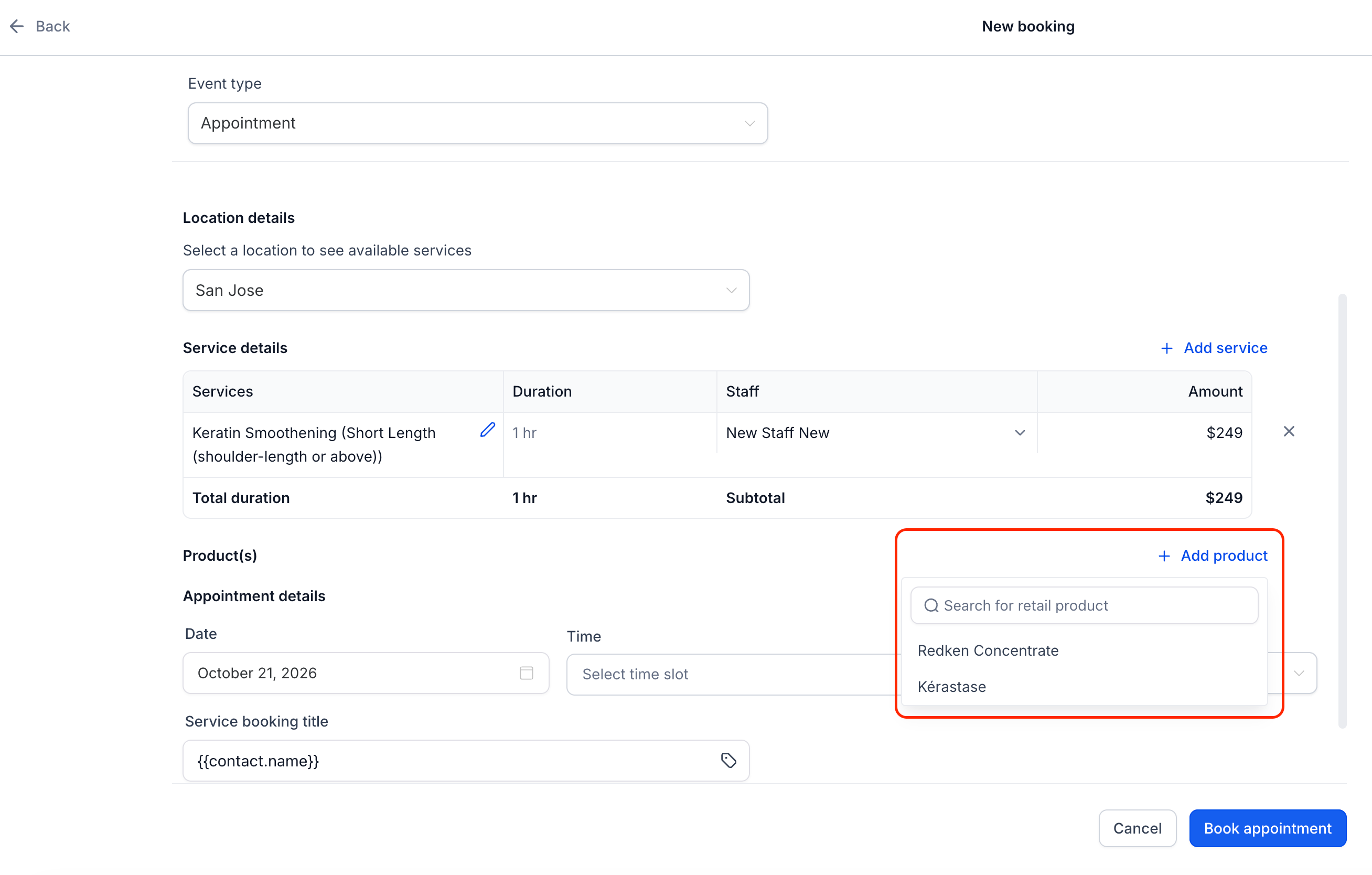
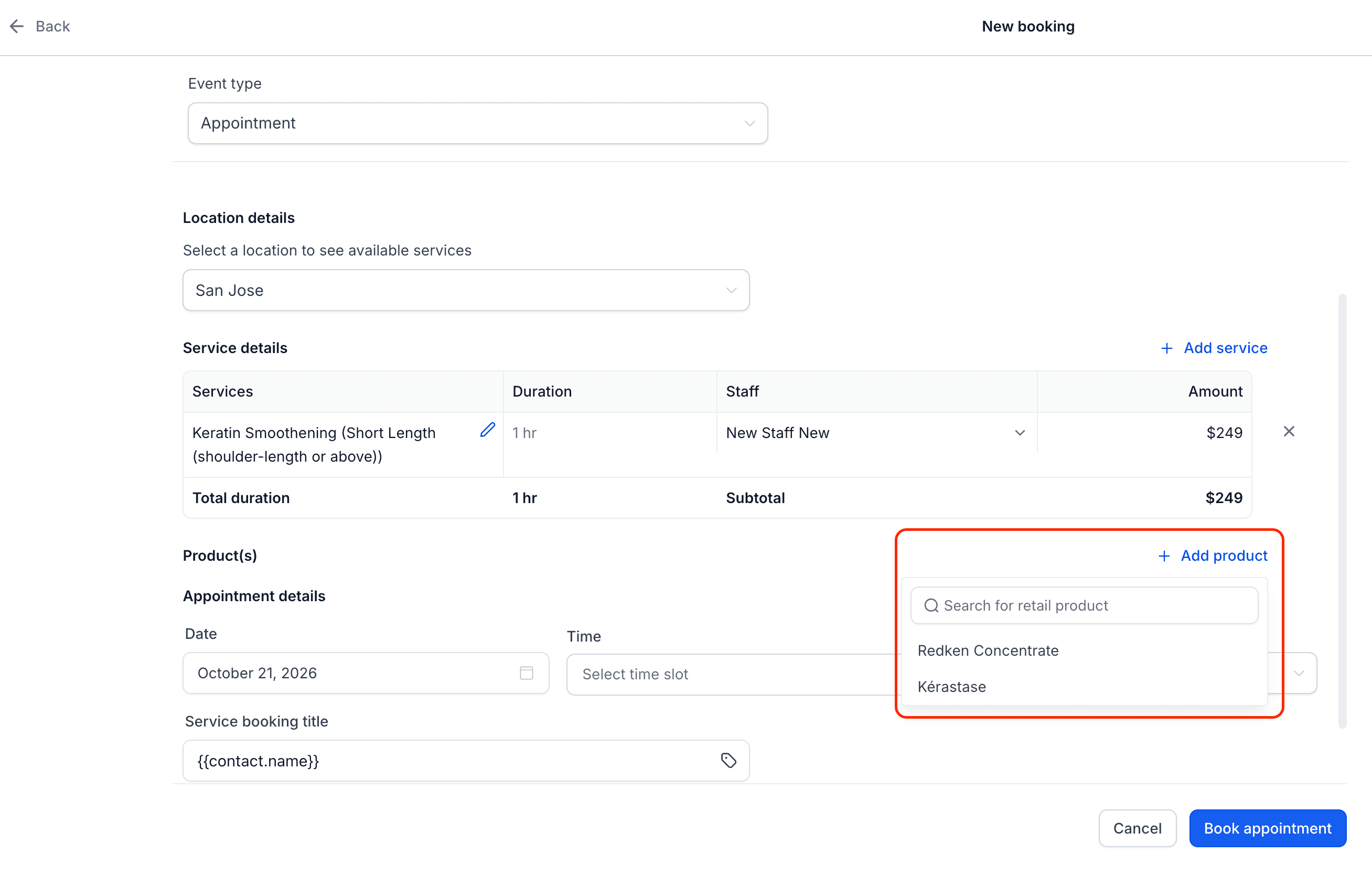
Seleziona un prodotto o una sua variante dal tuo catalogo nella finestra dell'appuntamento, sia quando lo crei sia quando lo modifichi. Non c'è bisogno di cancellare o ricreare nulla.
Imposta quantità e prezzo per ogni prodotto
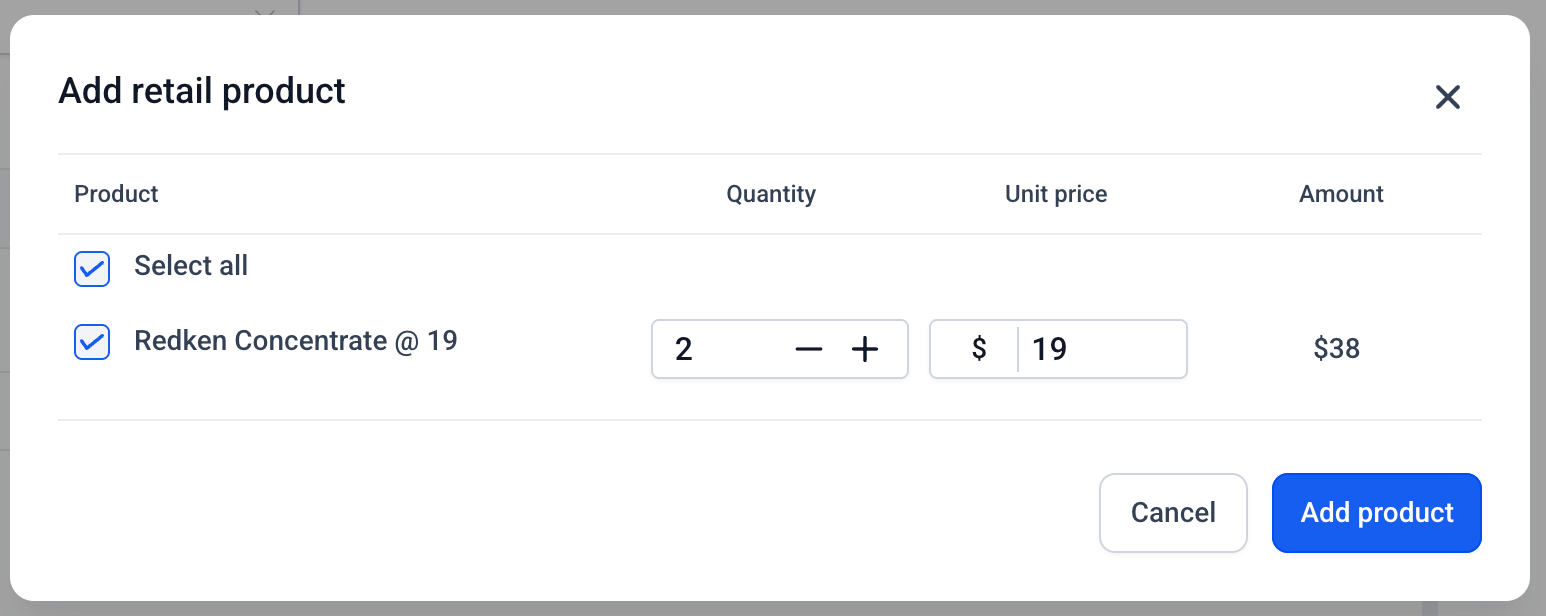
Puoi aggiungere più unità dello stesso prodotto e personalizzare il prezzo unitario solo per quell'appuntamento, senza modificare il prezzo originale a catalogo.
Un unico totale, una sola vista per i pagamenti
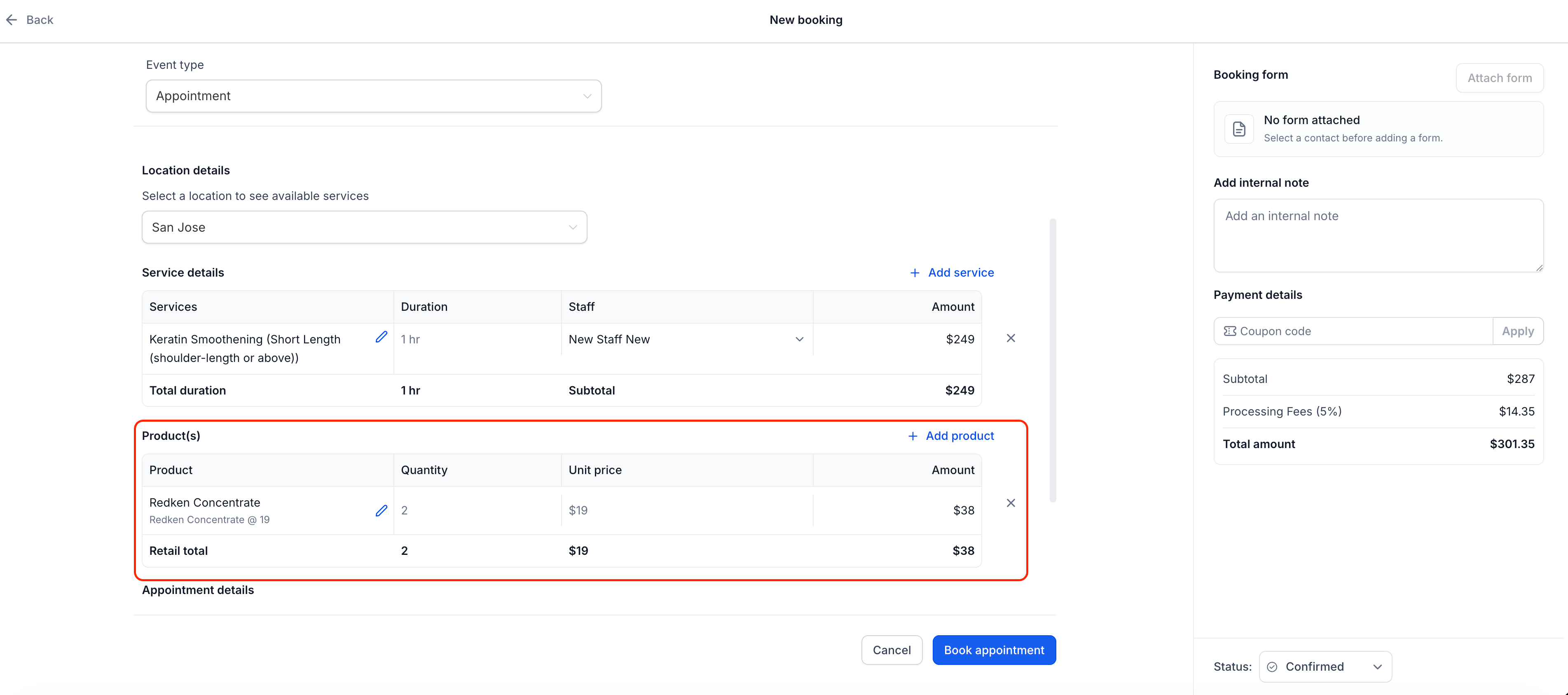
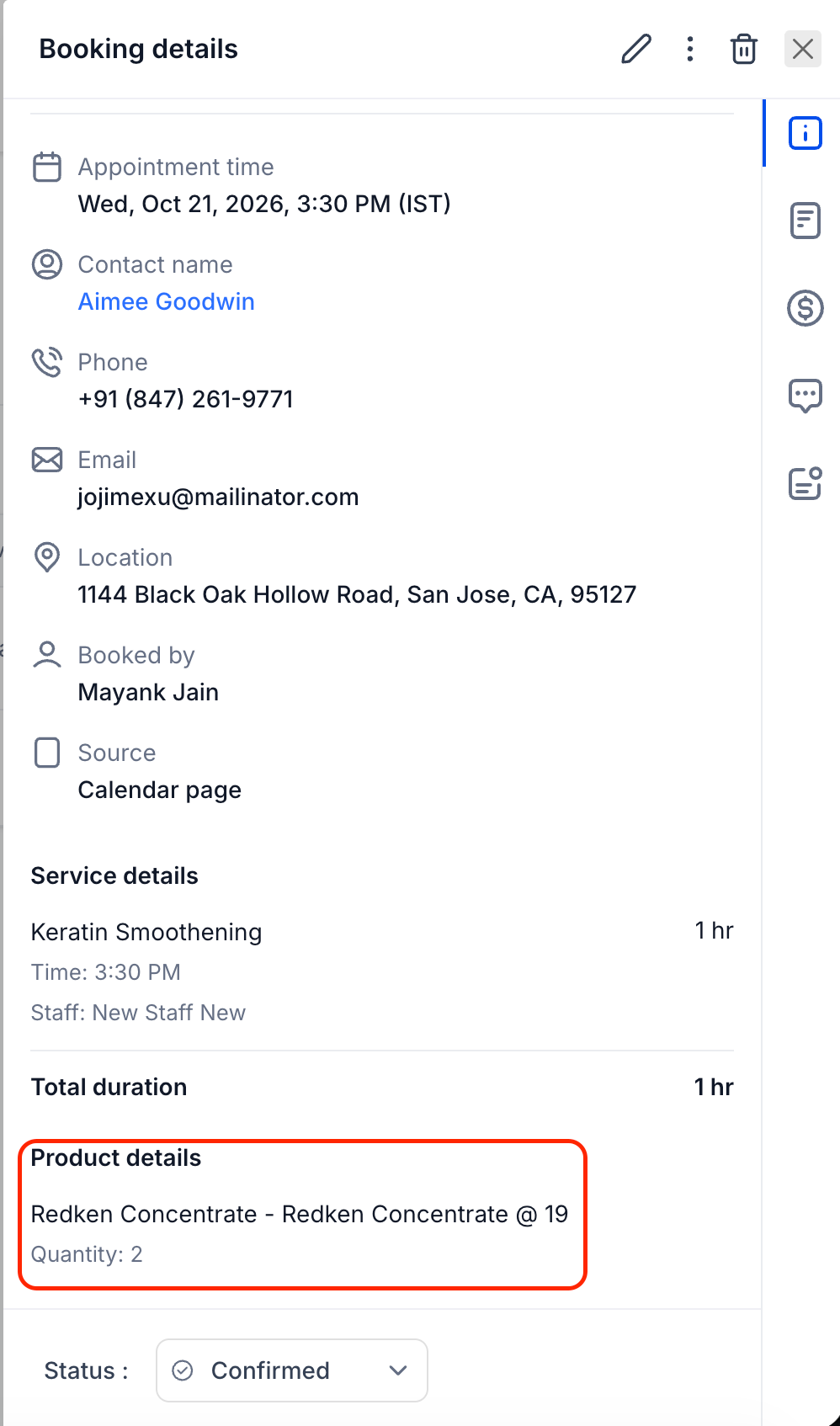
I prodotti compaiono accanto ai servizi nei dettagli dell'appuntamento e nella scheda Pagamenti. Se modifichi i prodotti di un appuntamento già pagato, lo stato del pagamento indicherà se è dovuto un importo aggiuntivo o un rimborso.
Inventario che si aggiorna da solo
Per i prodotti con tracciamento dell'inventario, la giacenza diminuisce quando aggiungi un prodotto e aumenta se lo rimuovi o ne riduci la quantità. Se le scorte non sono sufficienti, vedrai un chiaro messaggio di errore. Vengono rispettate le impostazioni dei prodotti configurati per "Continua a vendere anche se esaurito", mentre i prodotti senza tracciamento non subiscono variazioni.
Come si usa
- Apri la finestra di un appuntamento (nuovo o esistente) e clicca su + Aggiungi prodotto.
- Seleziona il prodotto, poi modifica la quantità o il prezzo se necessario. Il totale si aggiornerà in tempo reale.
- Salva e controlla il riepilogo completo nella scheda Pagamenti.
Nota bene:
- I prodotti devono essere creati e gestiti in Pagamenti > Prodotti e non direttamente nella sezione Servizi.
- I prodotti possono essere aggiunti agli appuntamenti solo dall'interfaccia interna di Futuria CRM. Non sono disponibili nella pagina di prenotazione pubblica che vede il cliente.
Perché è importante
- Il tuo staff può vendere servizi e prodotti in un'unica visita, senza dover creare un ordine separato per i prodotti.
- Il totale dell'appuntamento e lo stato del pagamento riflettono l'intera transazione del cliente, in modo chiaro e unificato.
- L'inventario di magazzino rimane sempre aggiornato, senza bisogno di interventi manuali quando i prodotti vengono venduti tramite appuntamento.
- Gli appuntamenti passati mostreranno sempre esattamente cosa è stato venduto, anche se il catalogo prodotti dovesse cambiare in futuro.