Sommario
- Cosa c'è di nuovo?
- Come funziona
- Come si usa
- Perché è importante
- Un esempio pratico
- Le diverse modalità operative
Cosa c'è di nuovo?
L'azione workflow "Aggiorna campo contatto" ora include una nuova opzione: Aggiungi. Questa funzione è specifica per i campi a selezione multipla.
Ora puoi aggiungere nuove opzioni a campi come menu a tendina e checkbox multipli, senza sostituire i valori già salvati per il contatto.
Come funziona
Scegliendo "Aggiungi", i valori selezionati verranno accodati a quelli già presenti nel campo del contatto. Quando selezioni questa opzione, il selettore dei campi ti mostrerà solo quelli compatibili, cioè i menu a tendina a selezione multipla e i campi con checkbox multipli.
Come si usa
- Aggiungi l'azione "Aggiorna campo contatto" al tuo workflow.
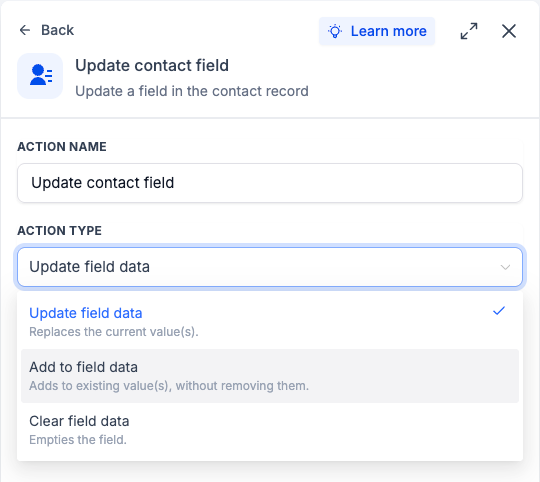
- Seleziona "Aggiungi" come tipo di azione e scegli un campo a selezione multipla.
- Seleziona i valori che vuoi aggiungere a quelli già esistenti per il contatto.
Perché è importante
In precedenza, l'aggiornamento di un campo a selezione multipla sostituiva tutte le selezioni esistenti. Questo poteva causare la perdita involontaria di dati importanti.
La nuova operazione "Aggiungi" ti permette di arricchire i dati di un contatto senza rischiare di sovrascriverli.
Un esempio pratico
Immagina che un contatto compili un modulo e selezioni "Email Marketing" in un campo chiamato "Servizi di interesse". Più avanti nel workflow, grazie a questa novità, puoi usare l'azione "Aggiorna campo contatto" per aggiungere "SMS Marketing" allo stesso campo, mantenendo selezionato anche "Email Marketing". Nessun dato viene sovrascritto.
Le diverse modalità operative
Per riassumere, ora hai tre opzioni per i campi a selezione multipla:
- Aggiorna dati campo: Sostituisce i valori attuali con quelli nuovi.
- Aggiungi a dati campo: Aggiunge i nuovi valori a quelli esistenti, senza rimuoverli.
- Svuota dati campo: Rimuove tutti i valori dal campo.