


Sommario
- Come creare e aggiungere widget alla dashboard
- Passo 1: vai alla tua dashboard
- Passo 2: aggiungi una nuova dashboard (opzionale)
- Selettore del tipo di grafico nelle impostazioni del widget
- Passo 3: apri il menu dei widget
- Passo 4: scegli il tipo di grafico e la categoria del widget
- Passo 5: personalizza il tuo widget
- Passo 6: applica i filtri
- Passo 7: salva
- Passo 8: aggiungi altri widget
- Passo 9: organizza i tuoi widget
- Passo 10: salva le modifiche
- Consigli aggiuntivi
Come creare e aggiungere widget alla dashboard
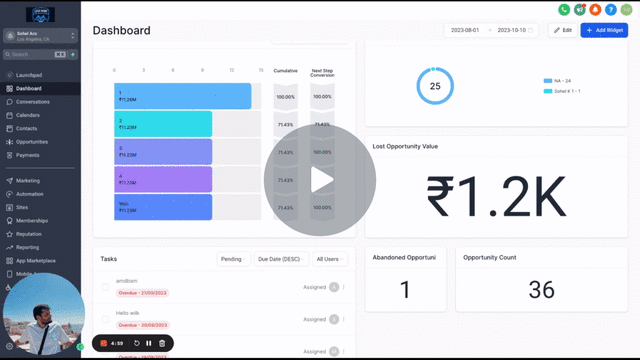
Aggiungere widget alla tua dashboard ti permette di accedere facilmente a dati e metriche importanti in un unico posto. Che tu stia monitorando contatti, appuntamenti o performance di vendita, personalizzare la dashboard ti assicura di avere sempre a portata di mano le informazioni più utili per la tua attività.
Passo 1: vai alla tua dashboard
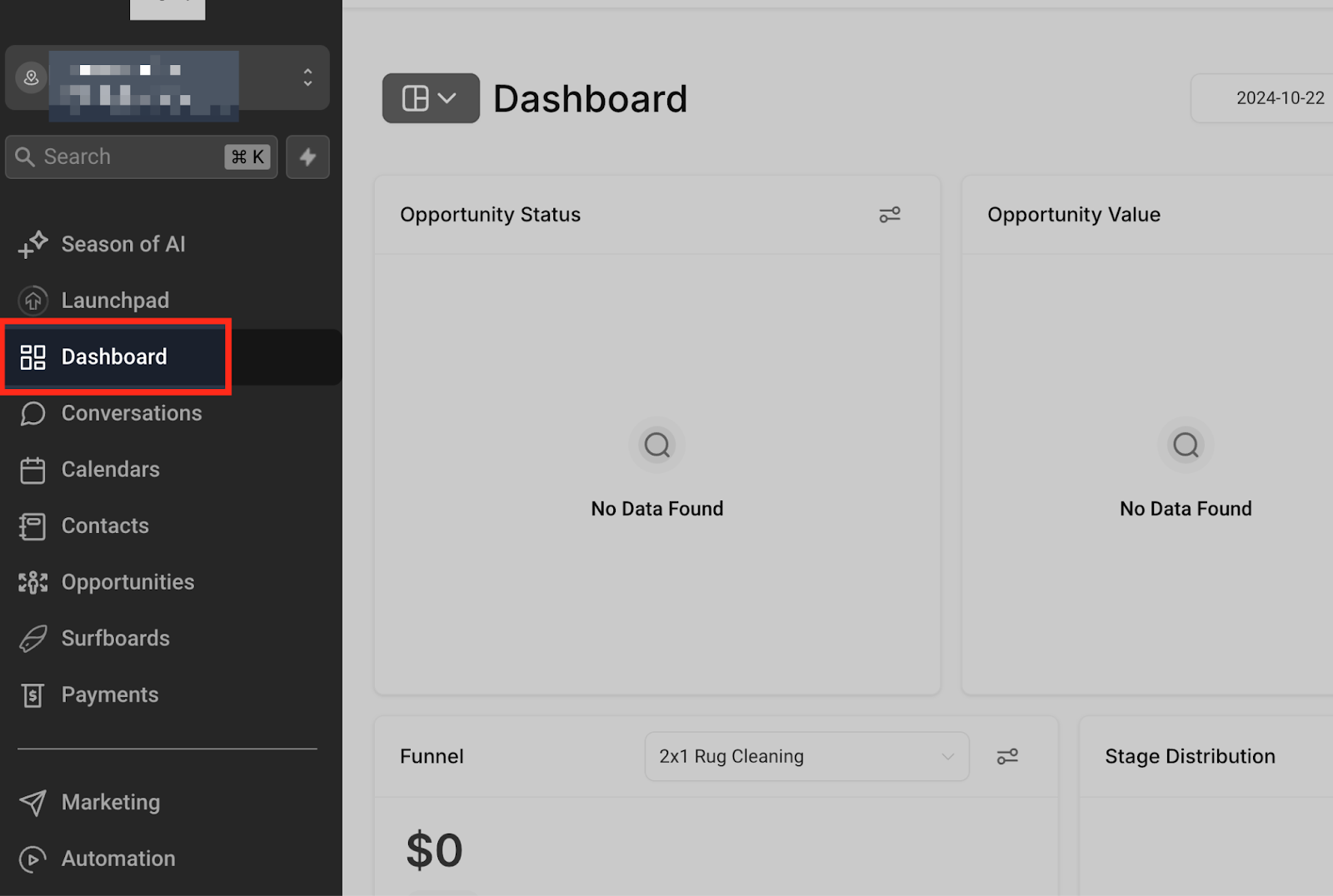
Accedi al tuo account e seleziona la scheda Dashboard dal menu. Verrai reindirizzato alla dashboard predefinita del tuo account.
Passo 2: aggiungi una nuova dashboard (opzionale)
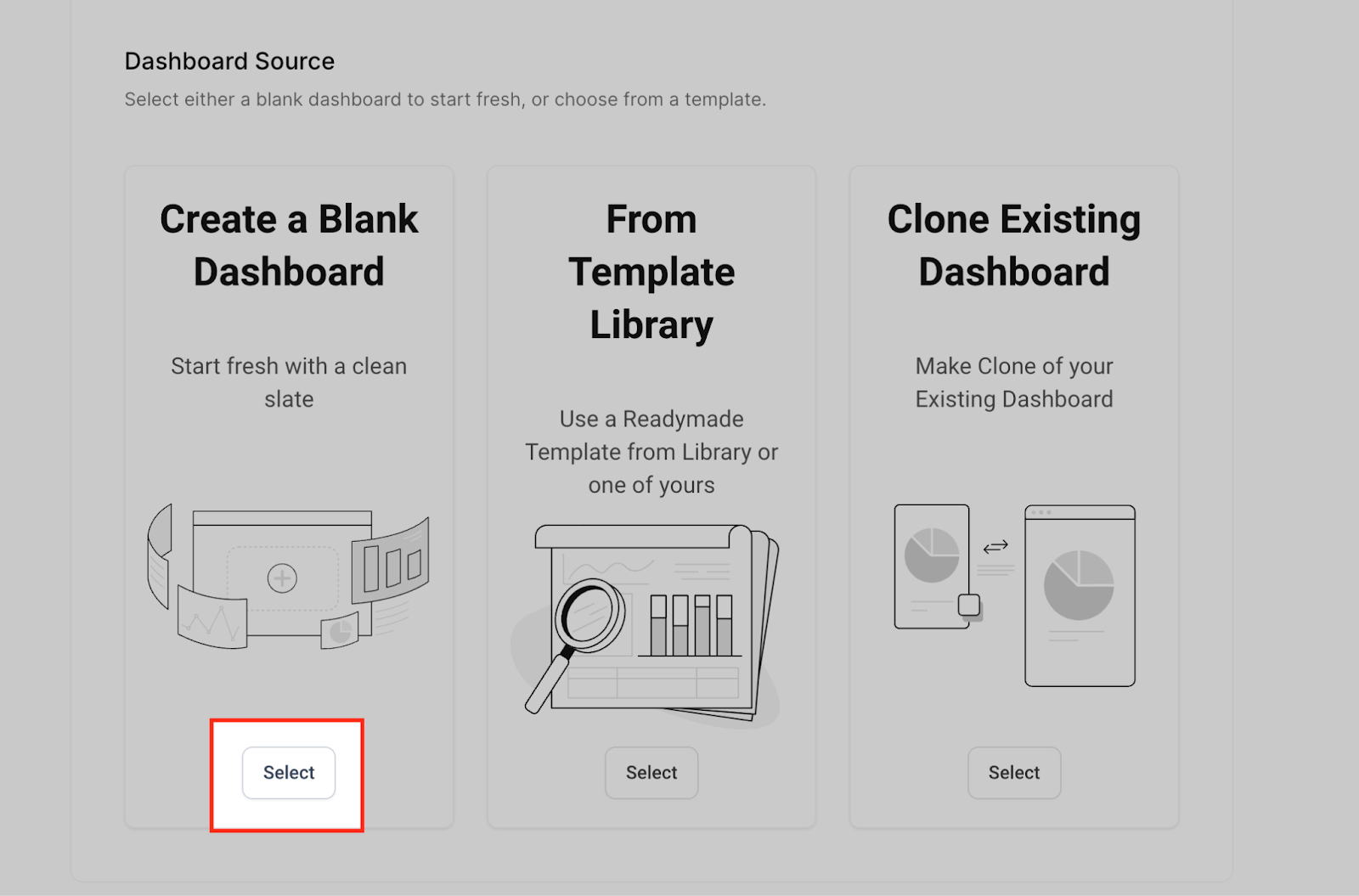
Se preferisci creare una nuova dashboard invece di modificare quella predefinita, clicca sul pulsante blu Aggiungi Dashboard.
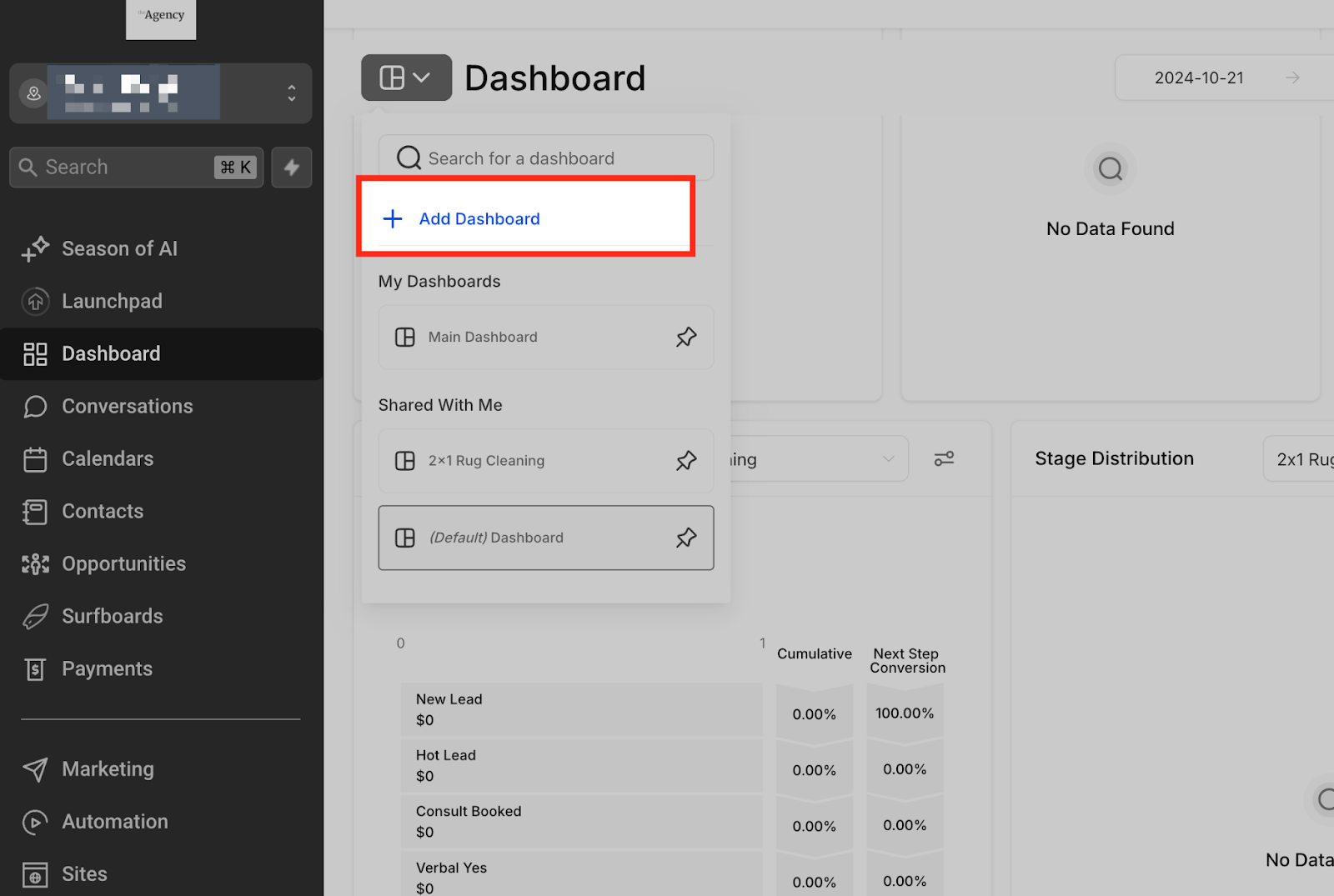
Seleziona l'opzione "Seleziona una dashboard vuota".
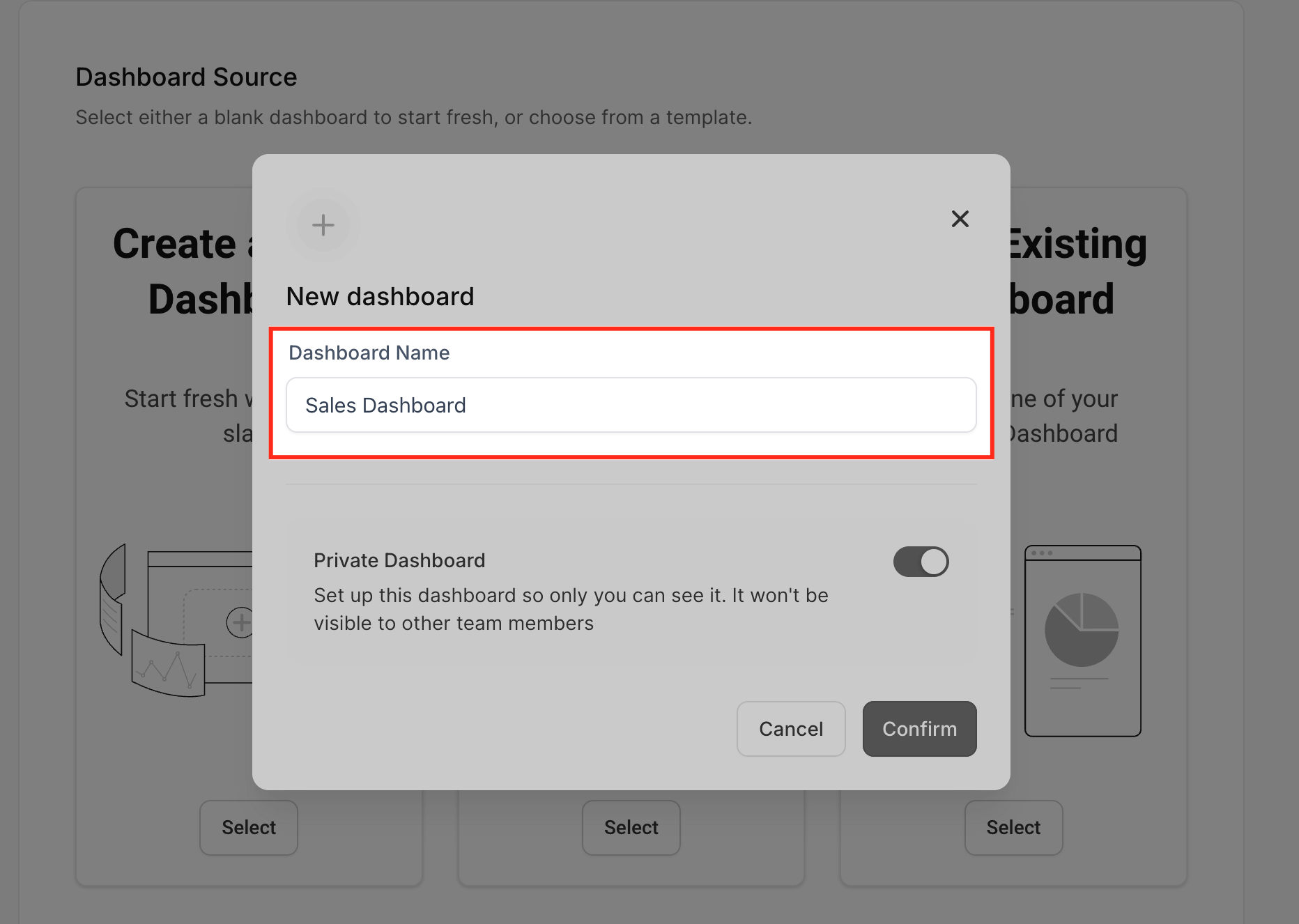
Assegna un nome alla tua dashboard (ad esempio, "Dashboard vendite").
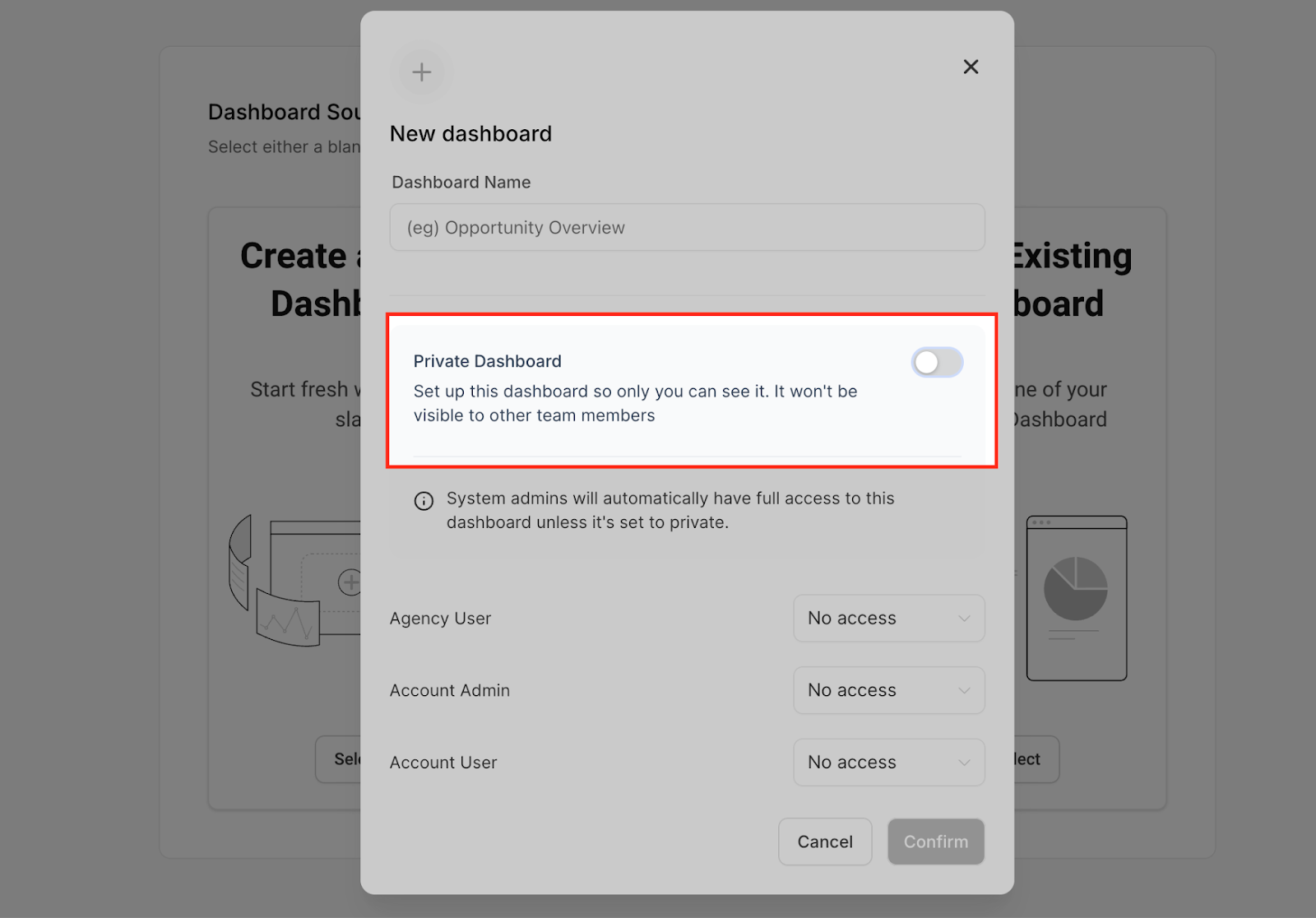
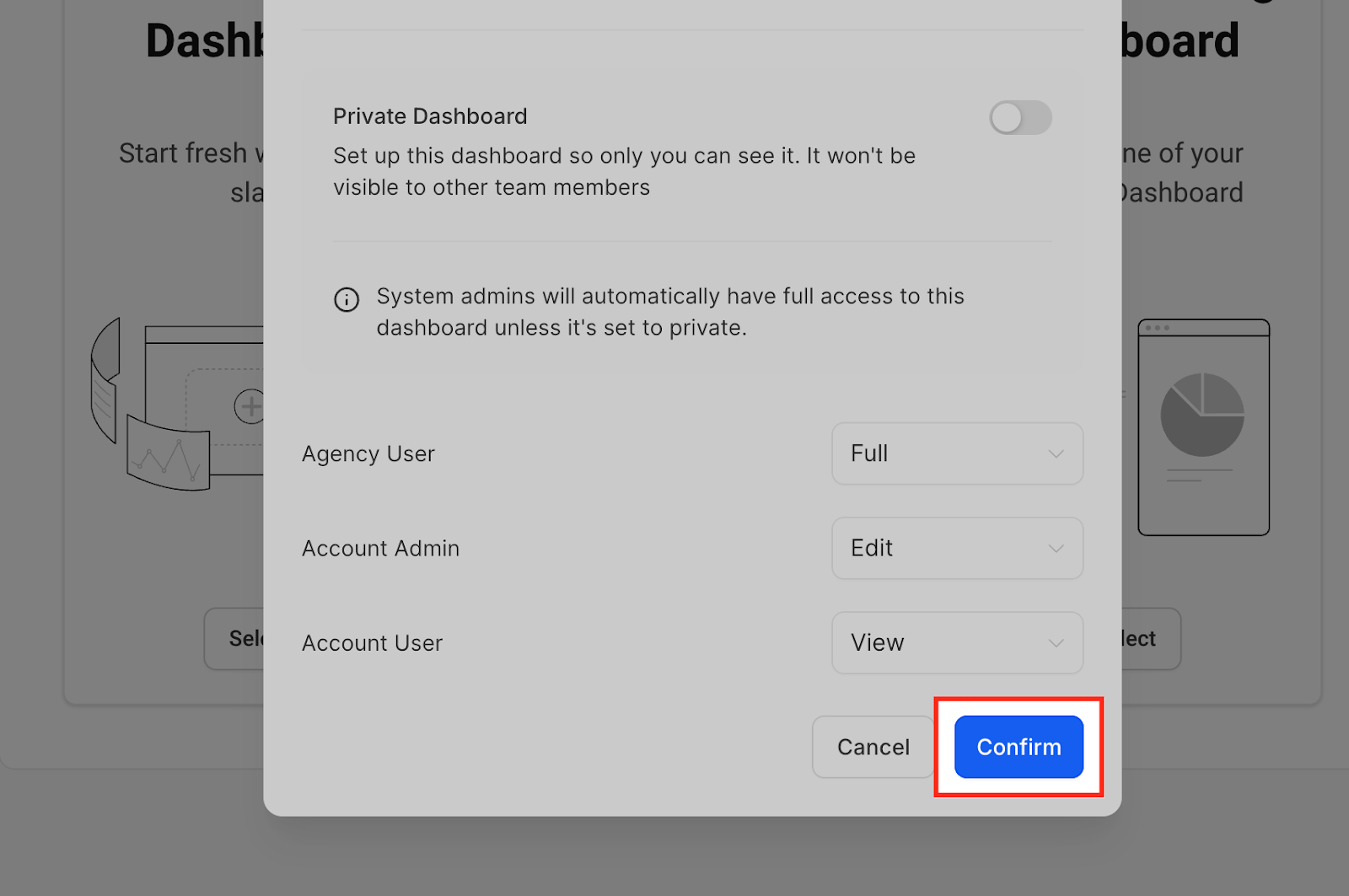
Successivamente, scegli se la dashboard deve essere Privata (visibile solo a te) o Per tutti (visibile a tutti gli utenti dell'account).
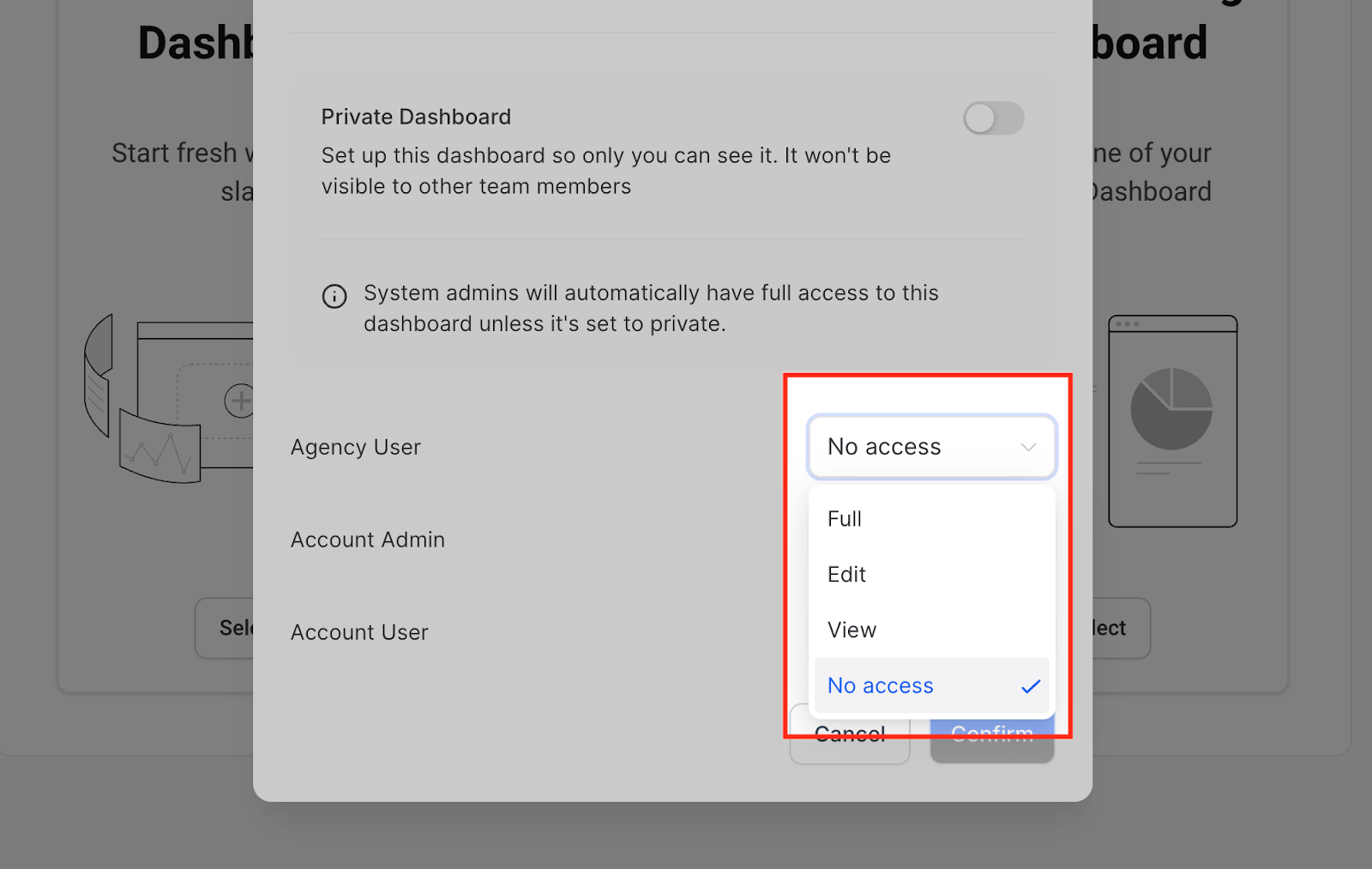
Dopo aver selezionato la tua preferenza, clicca su Conferma. Ora avrai una dashboard vuota pronta per essere personalizzata.
Selettore del tipo di grafico nelle impostazioni del widget
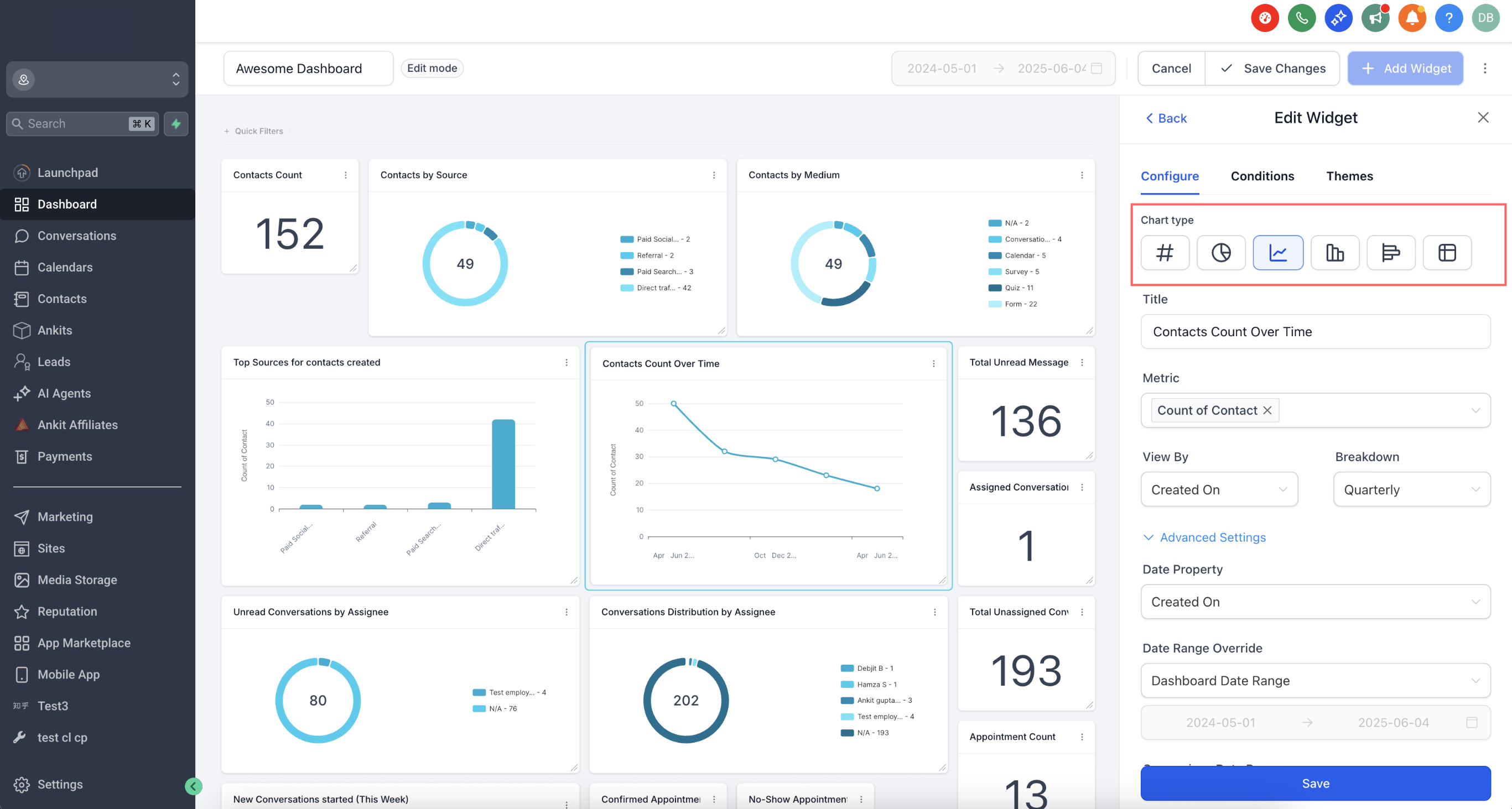
Scegliere la visualizzazione giusta rende le tendenze più facili da individuare e accelera l'analisi. Puoi selezionare il tipo di grafico direttamente nella sezione Configura senza dover uscire dal processo di modifica.
Procedura
- Apri l'editor del widget e vai su Configura.
- Usa il campo Tipo di grafico per scegliere una visualizzazione (a barre, a linee, a torta, ecc.).
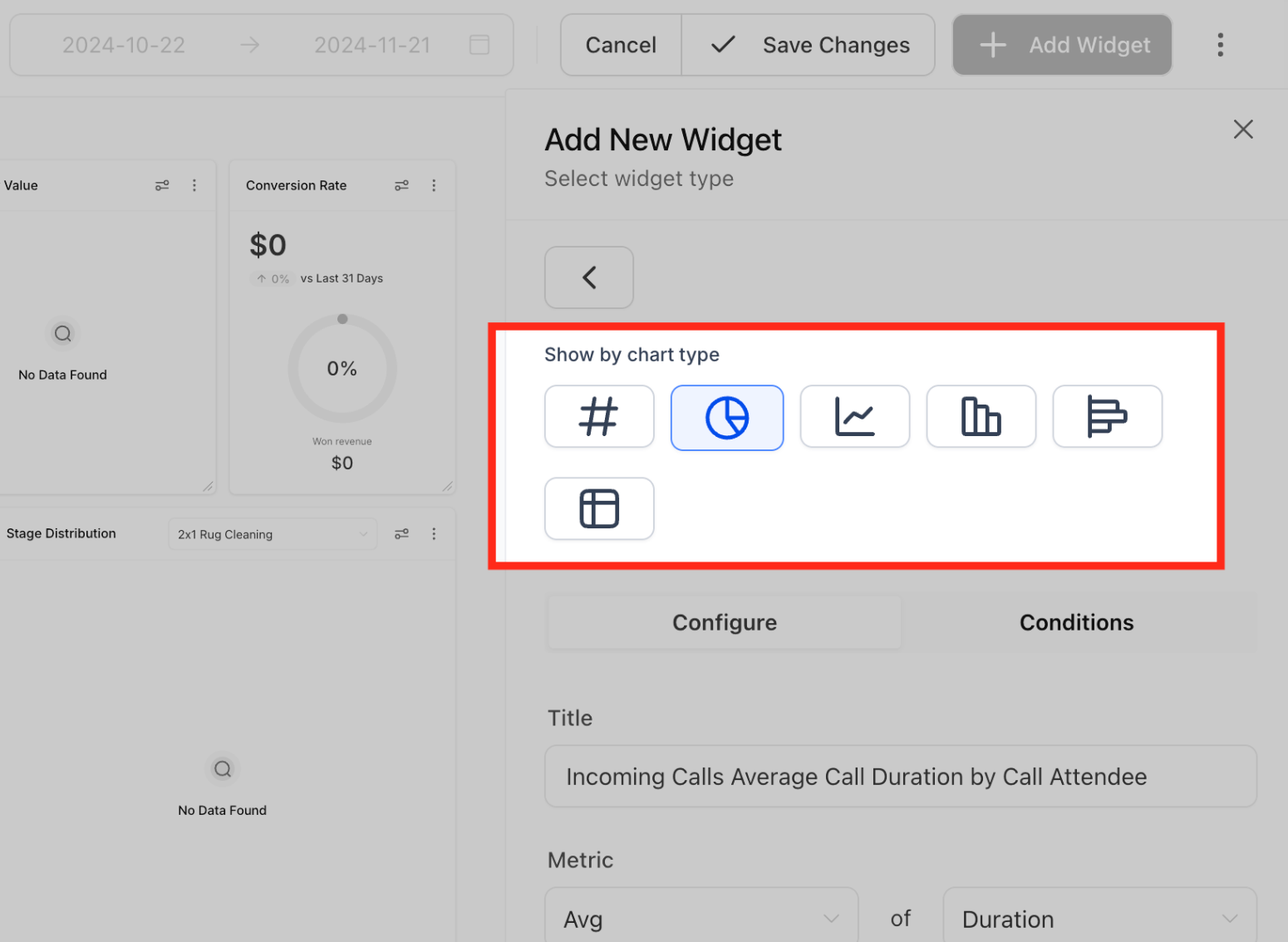
- Controlla l'anteprima in tempo reale e apporta le modifiche necessarie, poi procedi con le Condizioni o Salva.
Passo 3: apri il menu dei widget
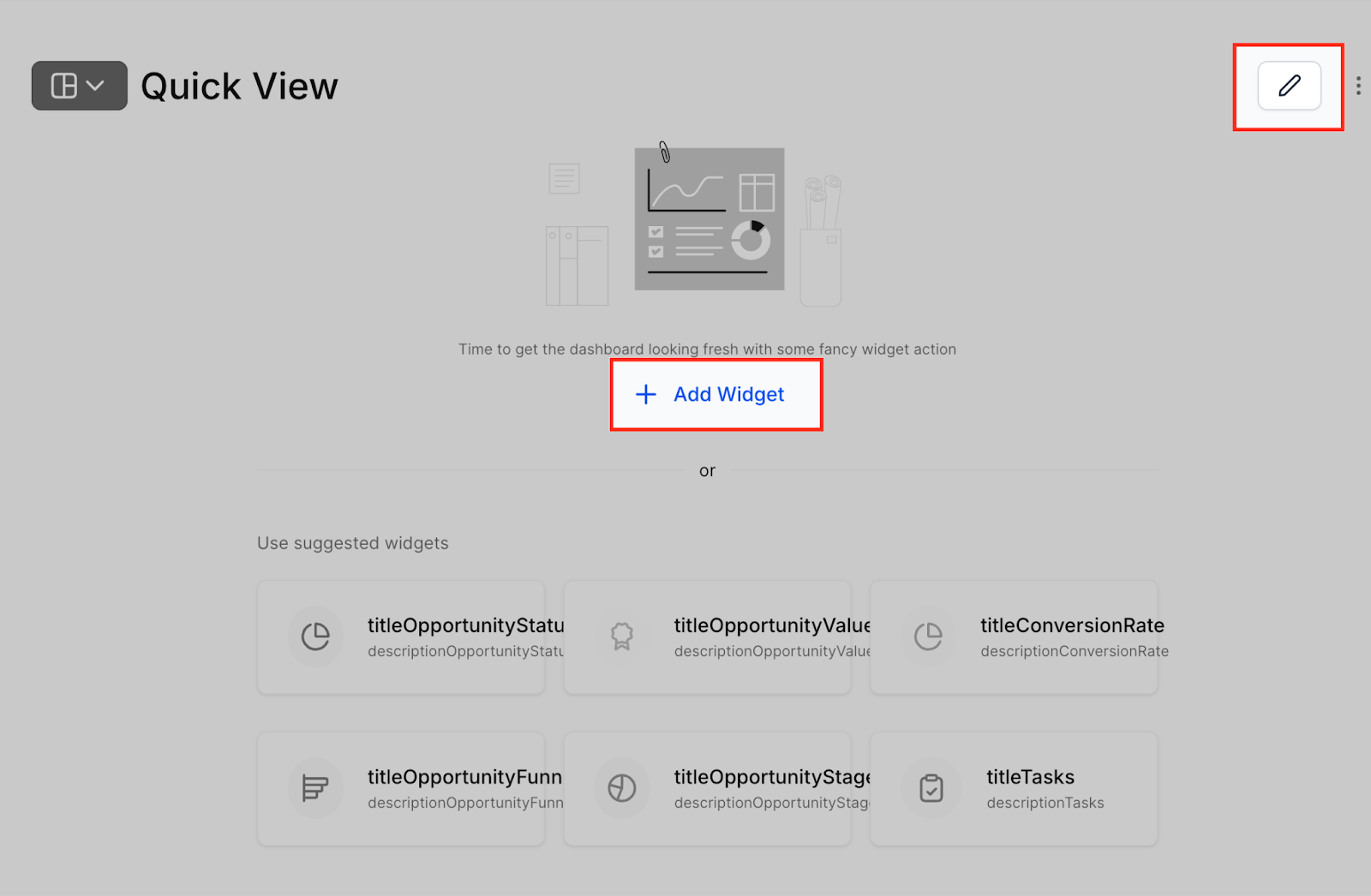
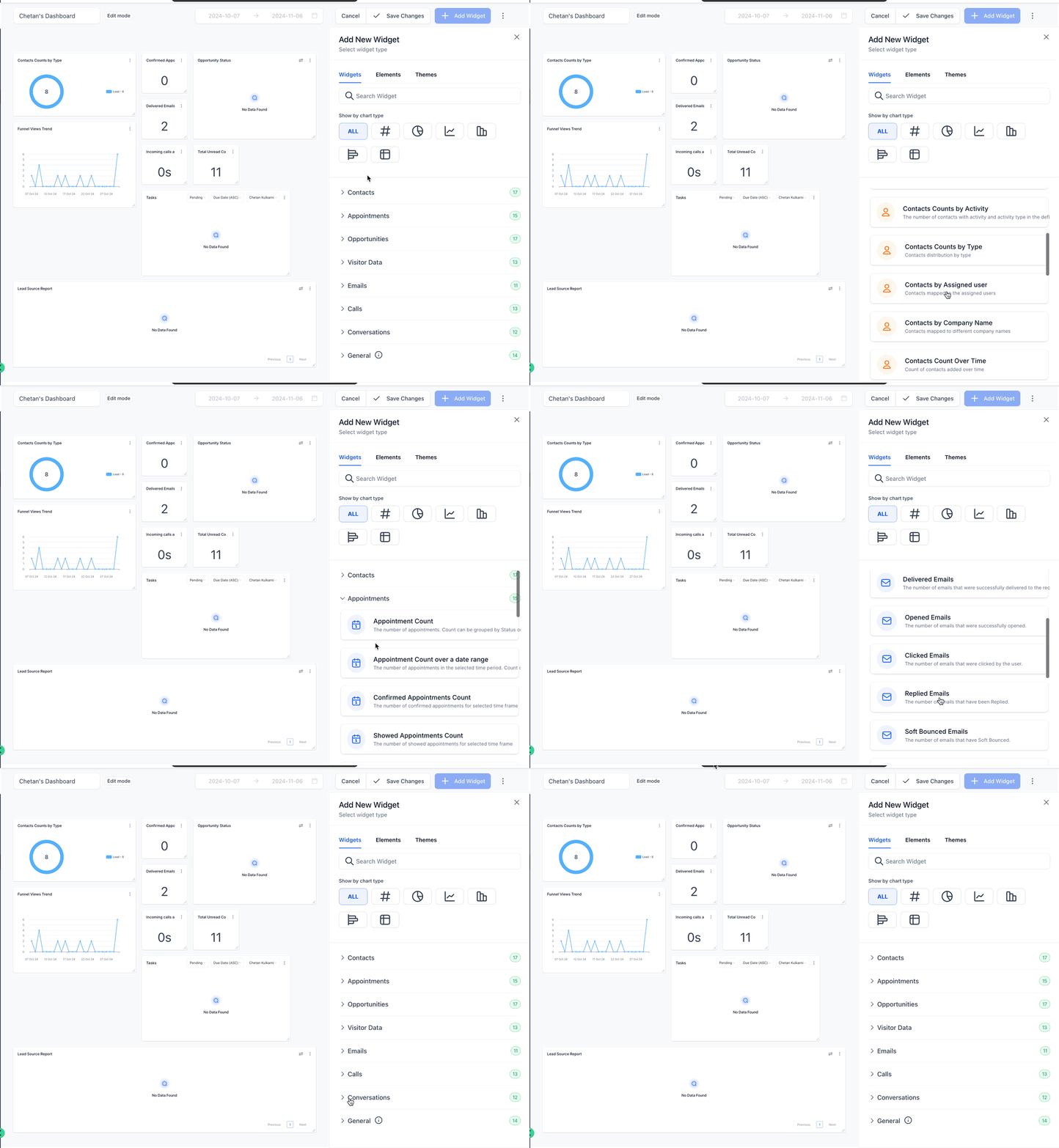
Per aggiungere un widget, clicca sul pulsante Aggiungi Widget. Se vuoi aggiungere widget a una dashboard esistente, puoi cliccare sull'icona a forma di matita in alto a destra. Questo aprirà il menu dei widget sul lato destro dello schermo.
Passo 4: scegli il tipo di grafico e la categoria del widget
Seleziona il tipo di widget che desideri aggiungere sfogliando le categorie o utilizzando la barra di ricerca per trovare un widget specifico.
1. Seleziona il tipo di grafico per la visualizzazione dei dati. Puoi scegliere tra diversi tipi come Numerico, Grafico a torta, Grafico a linee, Grafico a barre, Grafico a barre orizzontali e Tabella.
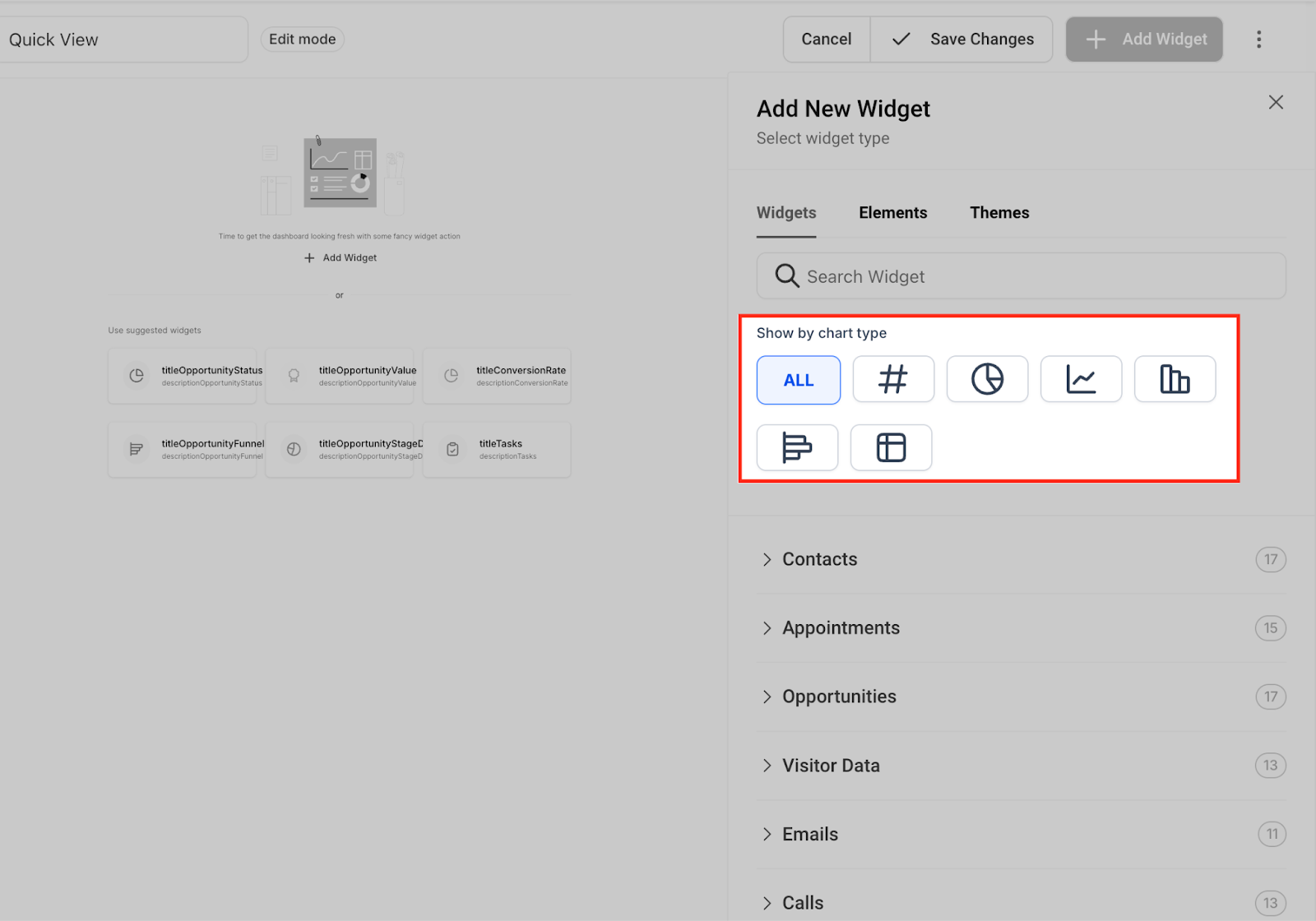
2. Seleziona la categoria del widget in base ai dati che desideri visualizzare sulla dashboard. Di seguito sono elencate le diverse categorie di widget tra cui scegliere.
Passo 5: personalizza il tuo widget
Nel pannello Impostazioni Widget:
- Selezione del tipo di grafico: Scegli come vuoi che i tuoi dati vengano visualizzati. Il selettore del tipo di grafico è ora integrato nelle impostazioni del widget per un accesso più rapido.
- Titolo e descrizione: Aggiungi facoltativamente un nome e una breve descrizione per il widget.
Passo 6: applica i filtri
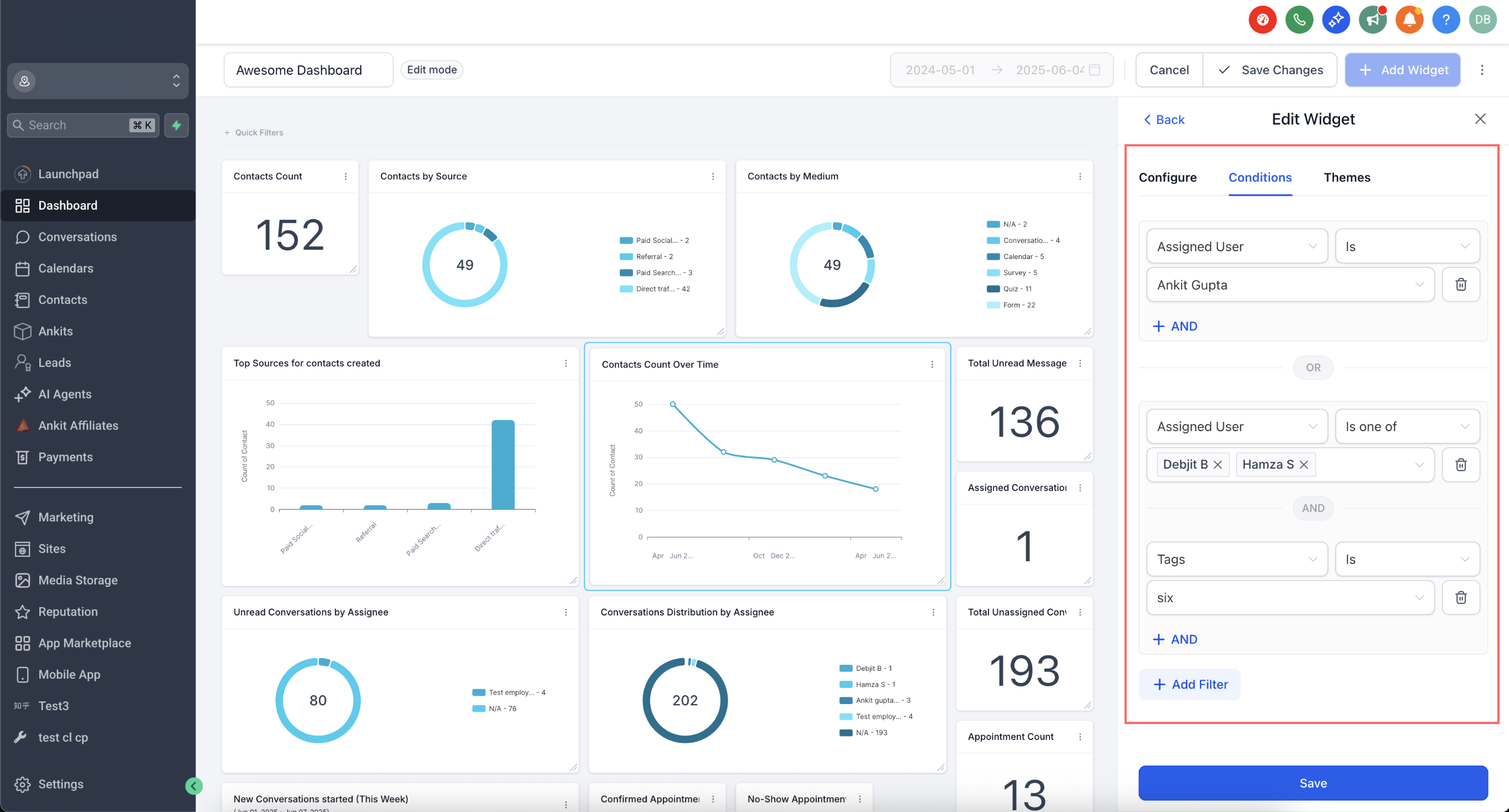
Passa alla scheda Condizioni per applicare filtri ai dati del tuo widget:
- Clicca su "Aggiungi filtro" per creare il tuo primo gruppo di filtri.
- Usa "+E" per continuare ad aggiungere altri filtri all'interno dello stesso gruppo.
- Clicca di nuovo su "+Aggiungi filtro" per iniziare un nuovo gruppo. Questo creerà una condizione O tra i gruppi.
- Ora puoi riutilizzare lo stesso filtro (ad esempio, "Origine sessione") in gruppi diversi.
Nota importante (Campi di attribuzione)

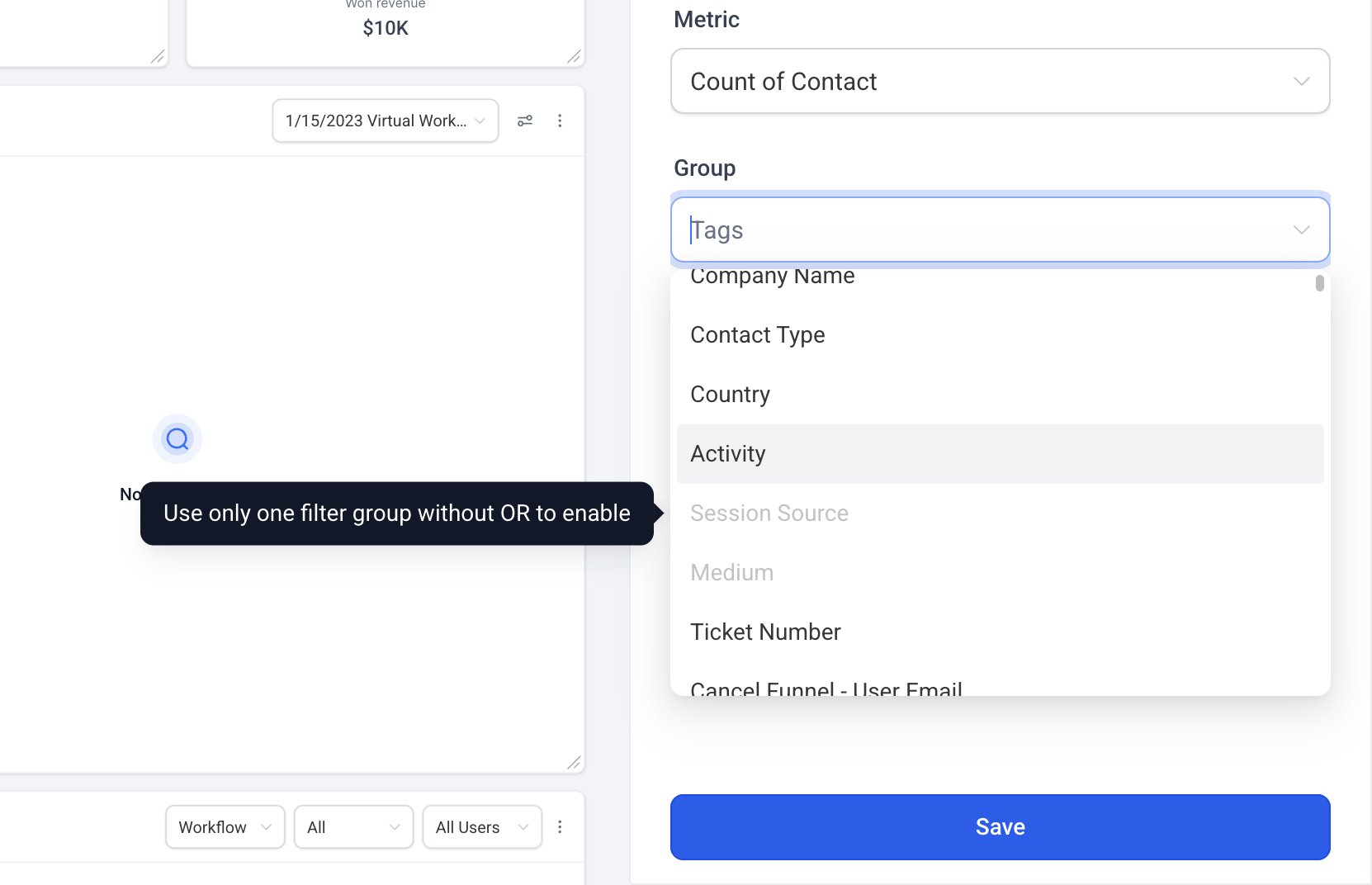
Se stai usando campi di attribuzione come Origine sessione o Mezzo sessione nei menu a tendina Raggruppa per o Visualizza per (ad esempio, per grafici a torta o a linee):

* È consentito un solo gruppo di filtri composto.
* Quel singolo gruppo di filtri deve includere il Tipo di attribuzione (Primo tocco o Ultimo tocco) come filtro.
* Se vengono aggiunti più gruppi di filtri, i campi basati sull'attribuzione (Origine/Mezzo sessione) verranno disabilitati nel menu a tendina.

Questa limitazione garantisce la coerenza dei dati quando si lavora con le metriche di attribuzione.
Passo 7: salva
Una volta impostato tutto, clicca su Salva per aggiungere il widget alla tua dashboard.
Passo 8: aggiungi altri widget
Per avere una visione completa dei tuoi dati, ripeti il processo per aggiungere altri widget.
Passo 9: organizza i tuoi widget
Una volta aggiunti i widget, puoi ridimensionarli e riposizionarli secondo le tue esigenze. Trascina e rilascia i widget e regola le loro dimensioni per una migliore visibilità.
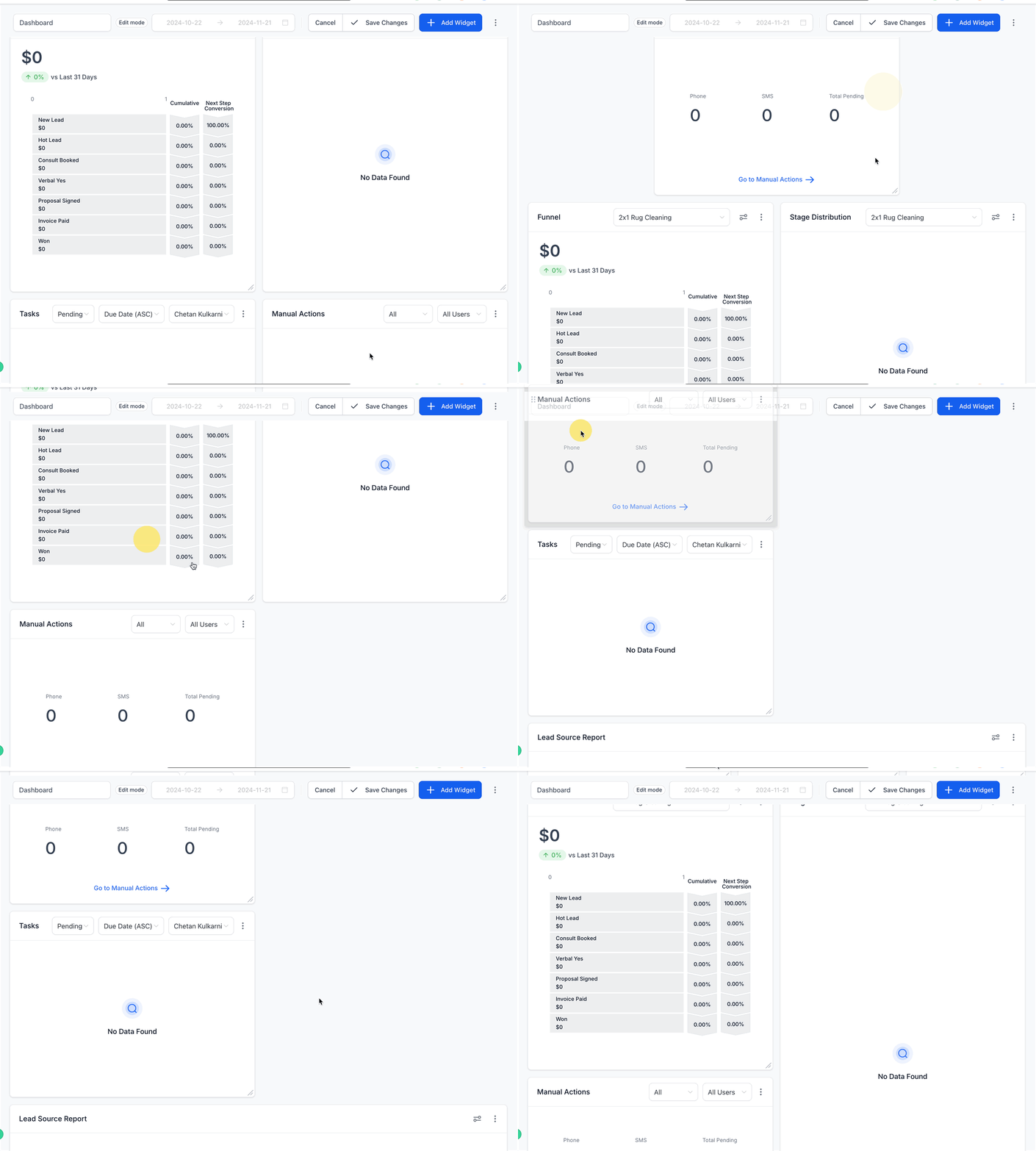
Passo 10: salva le modifiche
Dopo aver organizzato i tuoi widget, clicca su Salva modifiche nella parte superiore della dashboard. Questo assicura che la tua nuova configurazione sia salvata e pronta all'uso.
Consigli aggiuntivi
- Sperimenta con diversi tipi di widget per trovare il modo migliore di visualizzare i tuoi dati.
- Usa filtri e condizioni per affinare i tuoi widget e renderli più pertinenti.
- Rivedi e aggiorna la tua dashboard man mano che le esigenze della tua attività evolvono.
Seguendo questi passaggi, avrai una dashboard completamente personalizzata che ti darà un accesso rapido alle informazioni di cui hai bisogno per gestire la tua attività in modo efficace.