


Sommario
- Cos'è la dashboard di analisi di siti e funnel
- Principali vantaggi dell'analisi di siti e funnel
- Metriche chiave nell'analisi di siti e funnel
- Seleziona il tipo di risorsa
- Filtra per intervallo di date e risorsa
- Filtra per risorsa specifica (opzionale)
- Filtra per intervallo di date
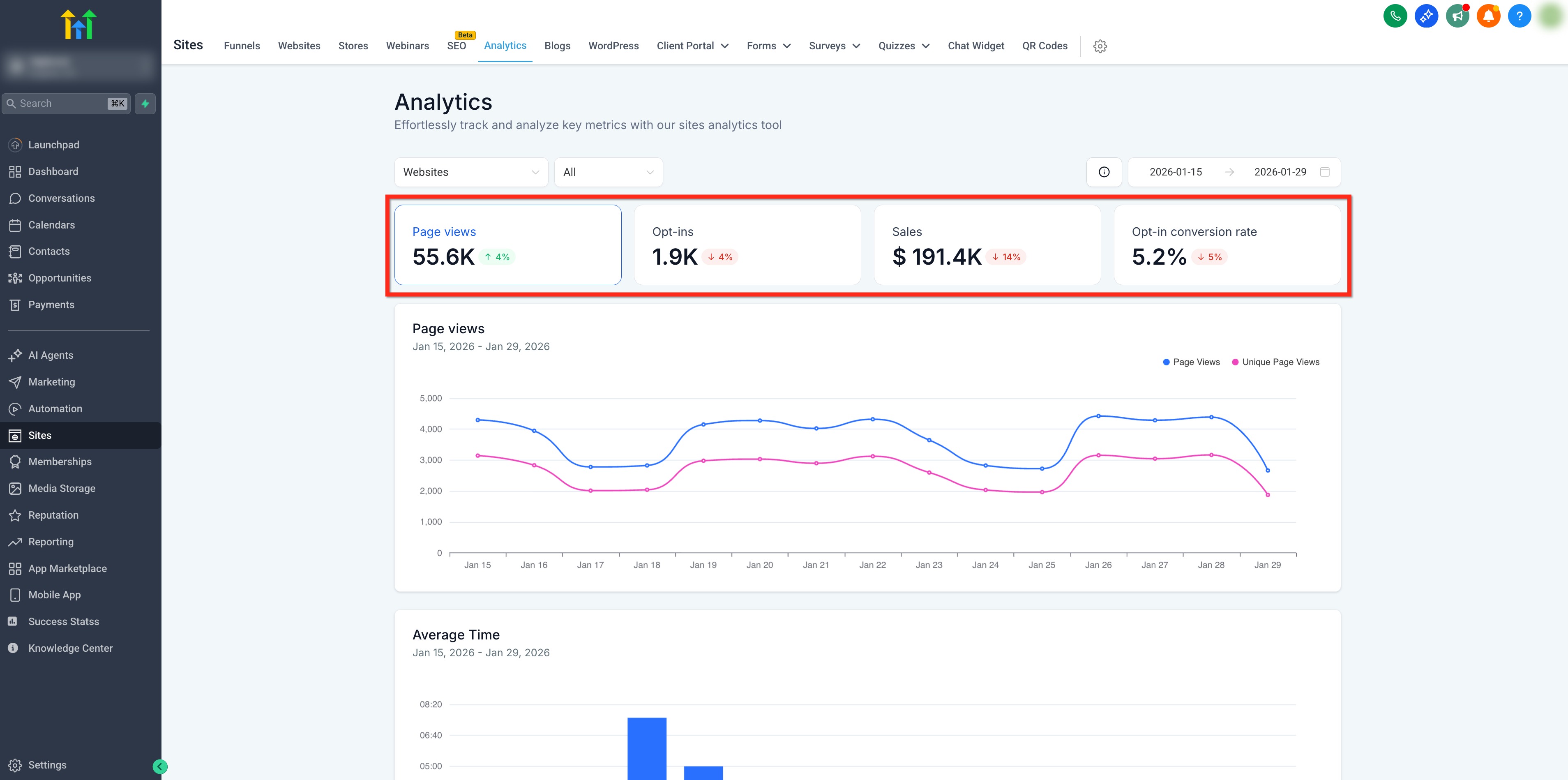
- Schede KPI interattive
- Come usare l'analisi dei siti
- Domande frequenti
Cos'è la dashboard di analisi di siti e funnel
La dashboard di analisi di siti e funnel è lo spazio centrale per misurare come le tue risorse web attirano, coinvolgono e convertono i visitatori. Fornisce un unico punto di riferimento per esaminare KPI e grafici senza dover passare da un funnel, una pagina o uno strumento all'altro.
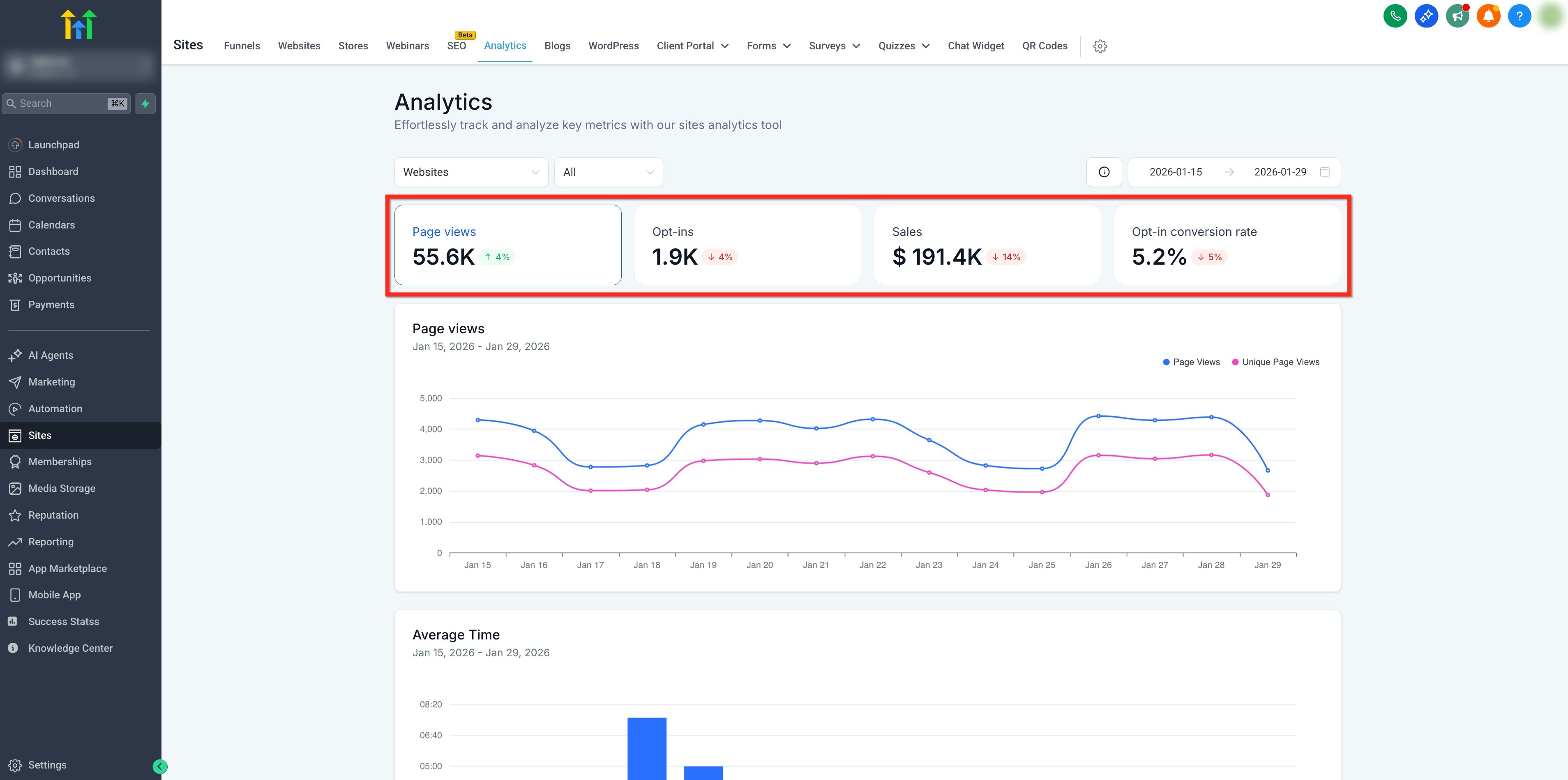
Puoi scegliere un tipo di risorsa da analizzare (come funnel o siti web), restringere facoltativamente il campo a una risorsa specifica e impostare un intervallo di date. La dashboard riassume i risultati con schede KPI e grafici chiari. Poiché i KPI e i grafici sono personalizzati in base al tipo di risorsa selezionato, la visualizzazione rimane focalizzata sulle metriche più importanti, offrendoti comunque un percorso rapido per approfondire l'analisi.
Principali vantaggi dell'analisi di siti e funnel
Questa funzionalità è pensata per farti risparmiare tempo e fatica, permettendoti di concentrarti su ciò che conta di più: far crescere la tua attività.
- Interfaccia intuitiva: naviga tra i tuoi dati con facilità, grazie al nostro design semplice e chiaro.
- Dati utili all'azione: prendi decisioni informate per ottimizzare i tuoi funnel e siti web e ottenere performance migliori.
- Efficienza: identifica rapidamente trend e modelli senza la complicazione di dover raccogliere i dati manualmente.
Metriche chiave nell'analisi di siti e funnel
- Visualizzazioni di pagina: scopri quante volte un funnel, un sito web o un'altra risorsa è stata visitata, con dati anche sulle visualizzazioni di pagina uniche.
- Visualizzazioni di pagina per step: clicca su un funnel, un sito web o un webinar nel grafico delle visualizzazioni di pagina per analizzare le performance a livello di singolo step.
- Opt-in: il numero di conversioni nel tuo funnel/sito web (ad esempio, un prodotto acquistato, un modulo/sondaggio inviato o un appuntamento prenotato).
- Tempo sulla pagina: la durata della permanenza dell'utente.
- Vendite: i ricavi generati dal tuo funnel/sito web.
- Tasso di conversione opt-in: il rapporto tra gli opt-in e le visualizzazioni di pagina uniche.
Per maggiori informazioni sulle definizioni delle metriche, consulta: Definizioni delle statistiche di funnel e siti web.
Seleziona il tipo di risorsa
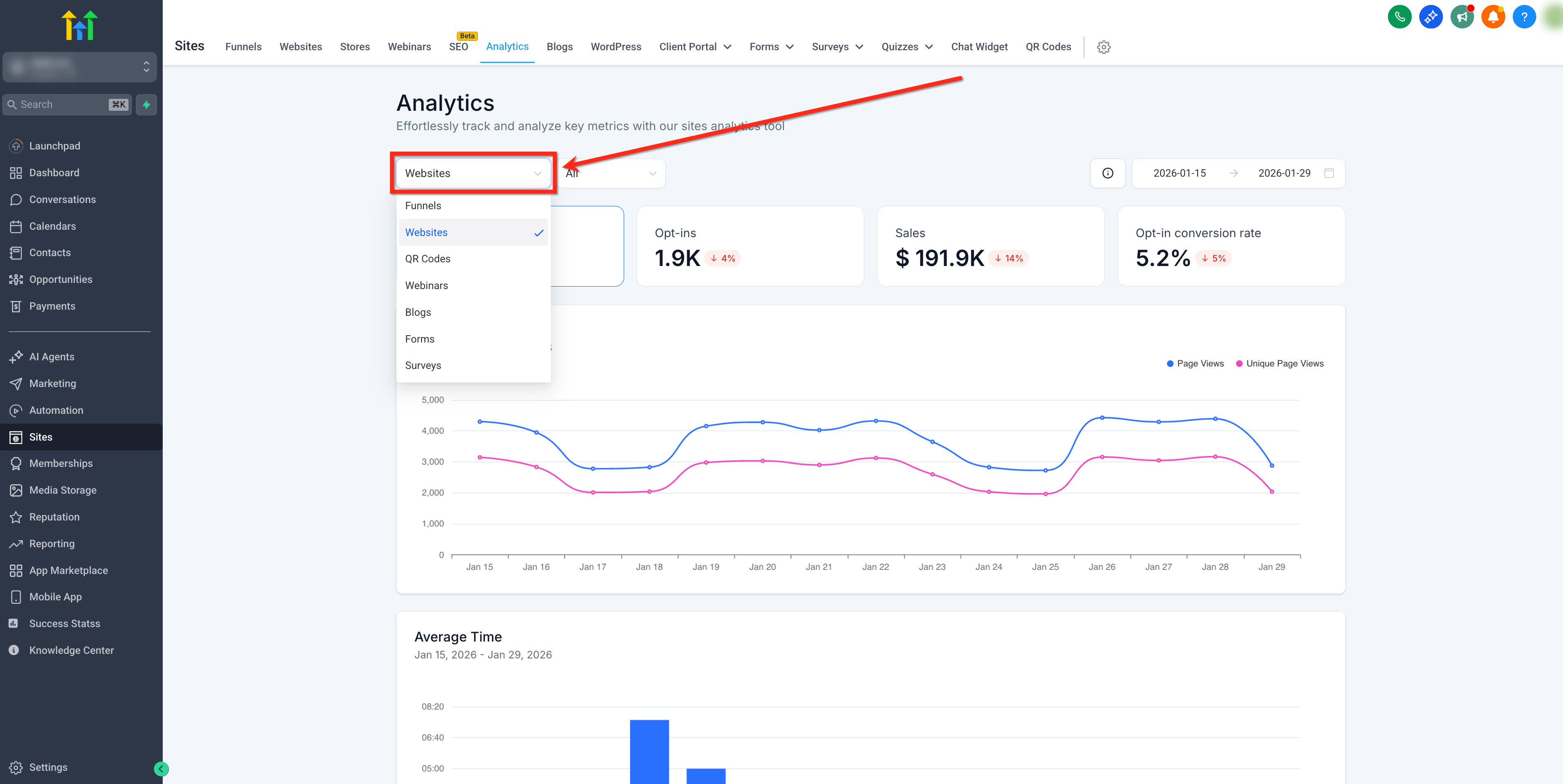
Inizia scegliendo la famiglia di risorse che desideri analizzare. Questa selezione è obbligatoria e puoi attivare un solo tipo di risorsa alla volta. La scelta determina quali schede KPI e grafici vengono visualizzati nella dashboard.
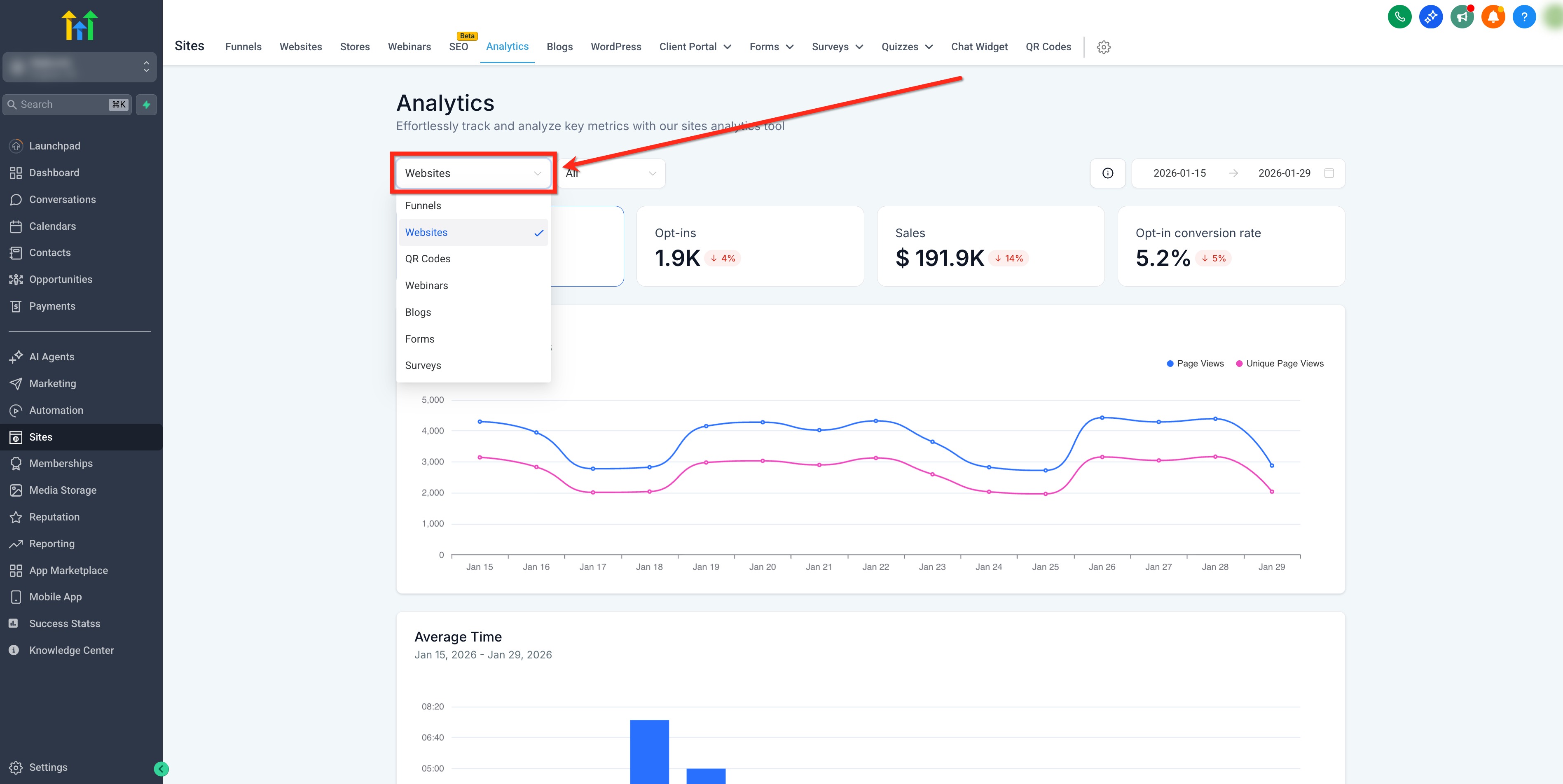
Usa il menu a tendina per scegliere un tipo di risorsa tra le seguenti opzioni: funnel, siti web, blog, webinar, moduli, sondaggi, codici QR o tracciamento esterno.
Nota: le metriche mostrate nella dashboard cambiano in base al tipo di risorsa selezionato.
Filtra per intervallo di date e risorsa
Concentra la tua analisi applicando due filtri: scegli una risorsa specifica e imposta un intervallo di date.
Filtra per risorsa specifica (opzionale)
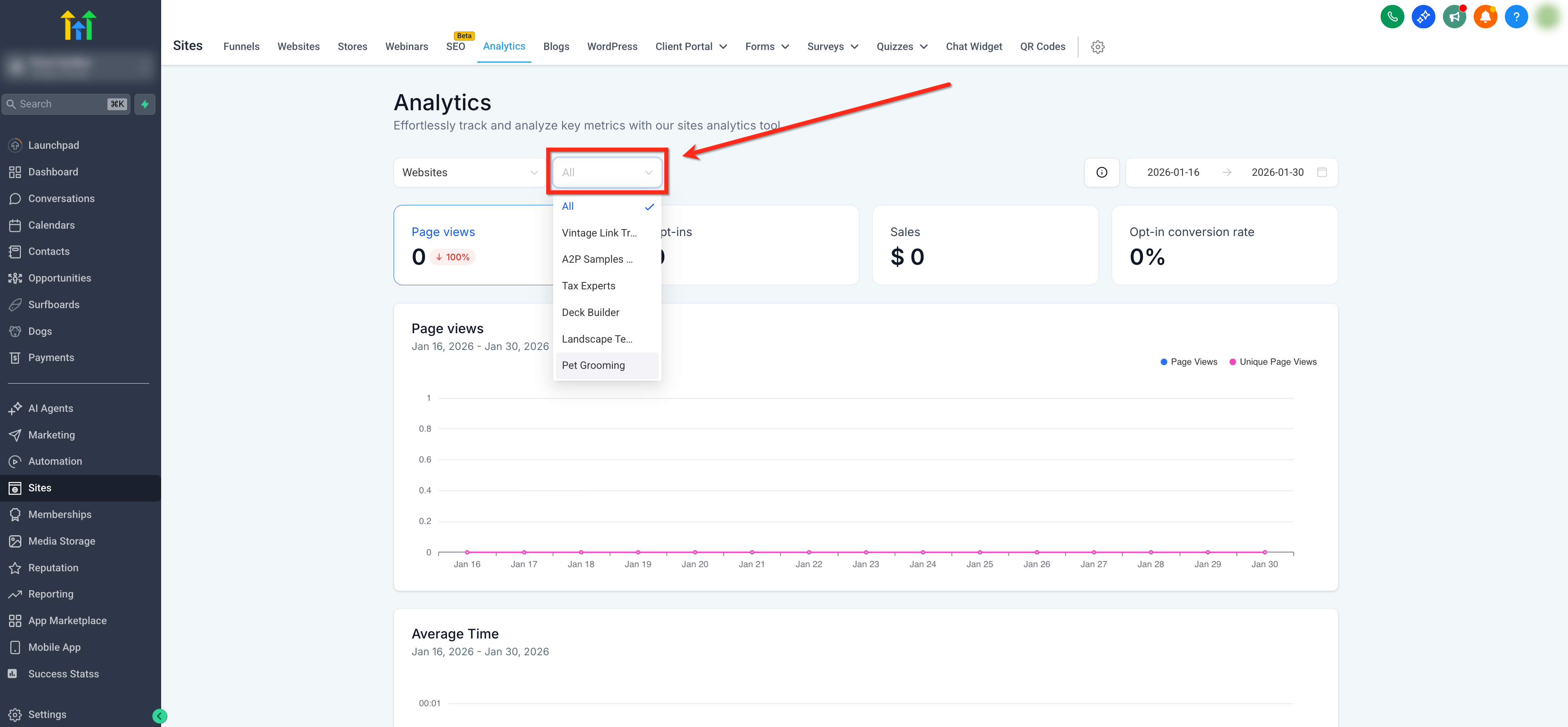
Scegli una singola risorsa all'interno del tipo attualmente selezionato (ad esempio, un funnel, un sito web, un blog, un webinar, un modulo, un sondaggio o un codice QR specifico). Lasciando l'impostazione su Tutti, i risultati verranno aggregati per tutte le risorse di quel tipo. Se cambi il tipo di risorsa, questo filtro si resetterà su "Tutti".
Filtra per intervallo di date
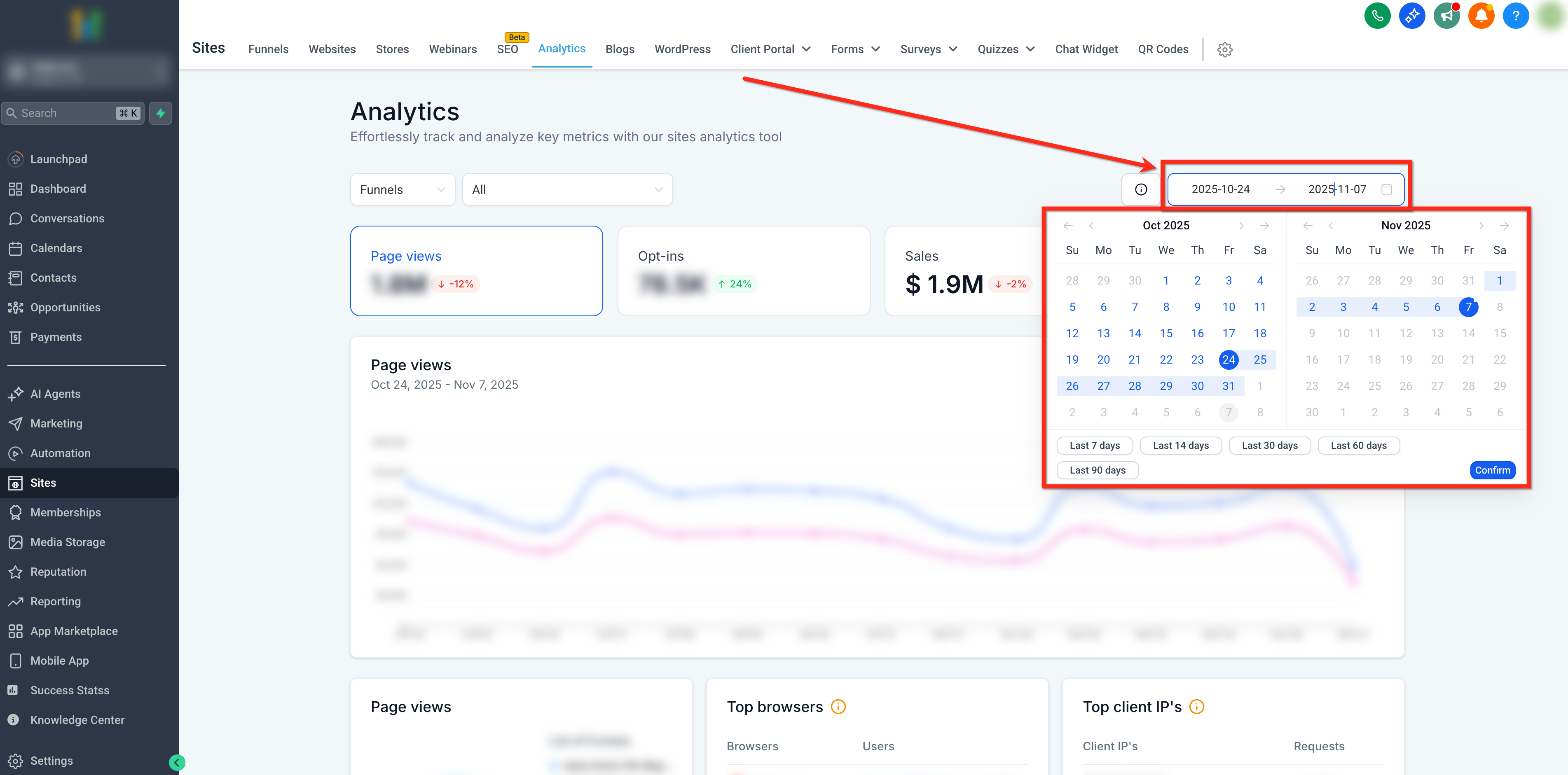
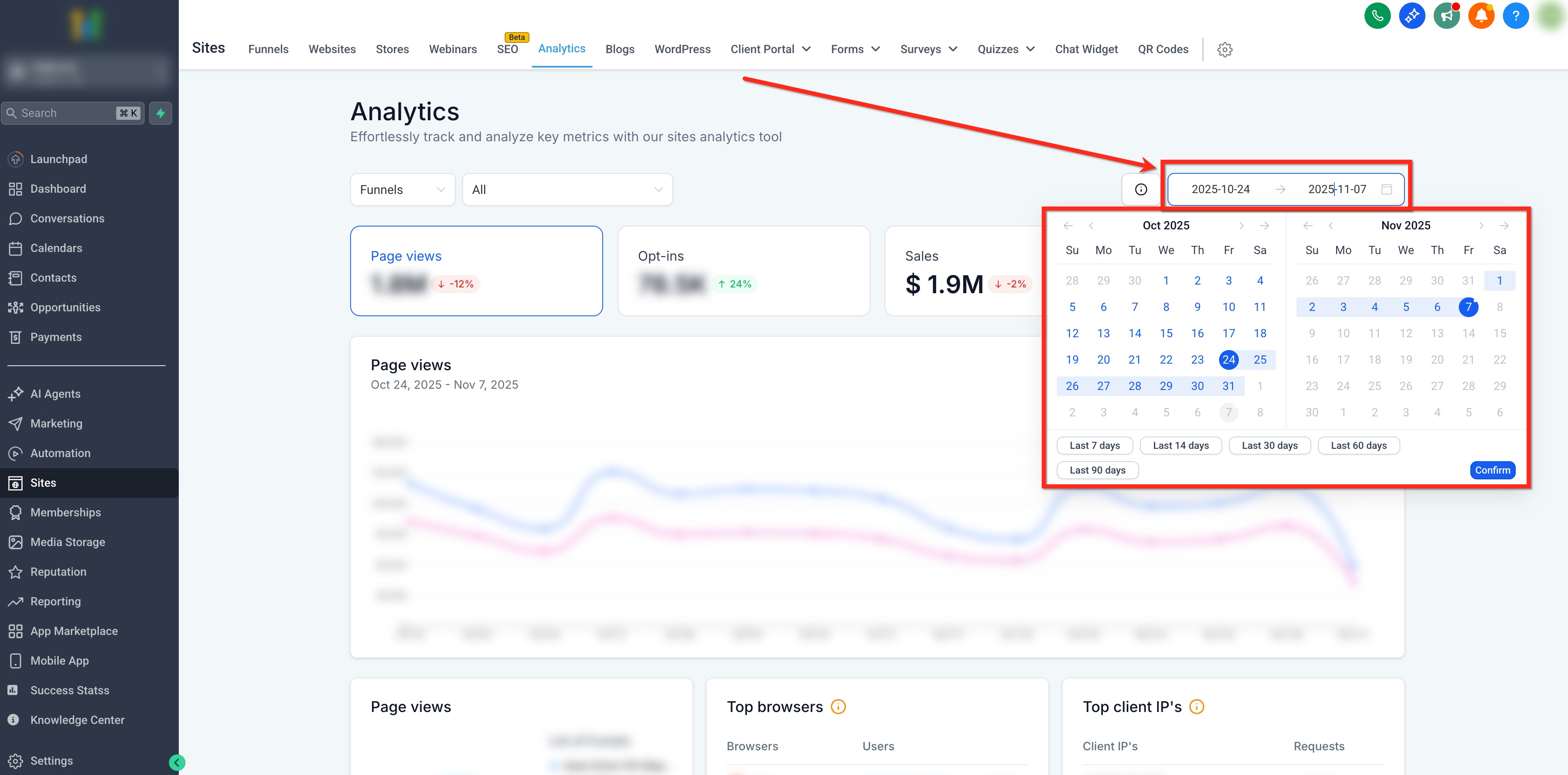
Usa il selettore dell'intervallo di date in alto a destra per scegliere un periodo di tempo e filtrare i dati. Questo ti permette di visualizzare cronologie dettagliate di visualizzazioni di pagina, opt-in, vendite e tassi di conversione degli ordini per la durata scelta. La dashboard confronta i dati di questo periodo con il periodo precedente di uguale durata.
L'intervallo di date predefinito è Ultimi 14 giorni.
Schede KPI interattive
Le schede KPI funzionano come delle tab. Selezionando una scheda KPI, i grafici e le analisi sottostanti si aggiornano per esplorare quella metrica in dettaglio. Alcuni tipi di risorse hanno meno (o nessuna) scheda KPI.
Nota: le metriche mostrate nella dashboard cambiano in base alla scheda KPI selezionata.
Come usare l'analisi dei siti
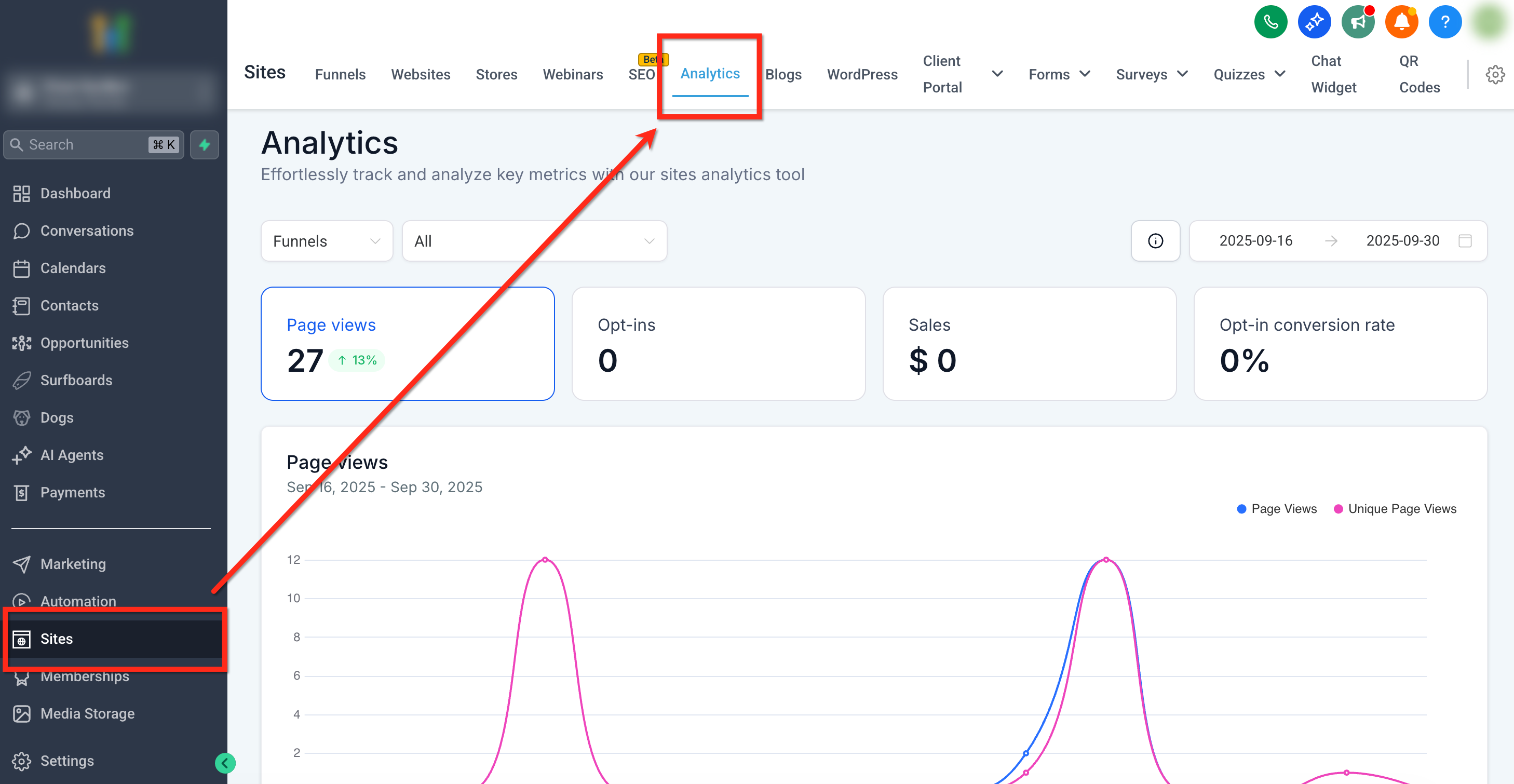
Passaggio 1: Vai alla sezione Analisi
Dalla dashboard del tuo account, usa la barra di navigazione a sinistra per andare su Siti. Seleziona la scheda Analisi dal menu di navigazione in alto.
Passaggio 2: Seleziona il tipo di risorsa
Usa i menu a tendina per selezionare un tipo di risorsa (ad esempio, funnel) e, facoltativamente, scegli una risorsa specifica per restringere il campo.
Passaggio 3: Imposta l'intervallo di date
Scegli un intervallo di date che corrisponda ai tuoi obiettivi di analisi.
Passaggio 4: Esplora i tuoi dati
Clicca sulle schede KPI per cambiare il focus dei grafici, analizzare i trend e le suddivisioni dei dati. Ripeti l'operazione se necessario per altri tipi di risorse, risorse specifiche o periodi di tempo.
Domande frequenti
D: Perché non vedo i selettori KPI per i codici QR?
I codici QR forniscono una visualizzazione semplificata (scansioni totali e scansioni per codice). I selettori delle schede KPI non sono disponibili per questo tipo di risorsa.
D: Come viene calcolata la percentuale del periodo precedente?
La dashboard confronta l'intervallo selezionato con il periodo immediatamente precedente di uguale durata (ad esempio, gli ultimi 14 giorni rispetto ai 14 giorni precedenti).
D: Cosa influisce sulla disponibilità dei dati per il tracciamento esterno?
Lo script di tracciamento esterno deve essere installato e funzionante sul sito esterno. Se mancante o bloccato, le visualizzazioni/invii non verranno registrati.
D: Posso vedere le visualizzazioni di pagina per uno step specifico di un funnel?
Sì, clicca su un elemento nel grafico delle visualizzazioni di pagina per visualizzare le performance e le metriche di coinvolgimento a livello di singolo step.