


Sommario
- Cosa è un widget per oggetti personalizzati?
- Vantaggi principali dei widget per oggetti personalizzati
- Metriche e tipi di grafici
- Autorizzazioni e condivisione
- Come configurare i widget per oggetti personalizzati
- 1) Inserire un widget per oggetti personalizzati in una dashboard
- 2) Inserire un widget per oggetti personalizzati in un report personalizzato
- Domande frequenti
Cosa è un widget per oggetti personalizzati?
I widget per oggetti personalizzati ti consentono di aggiungere grafici che fanno riferimento agli oggetti personalizzati che crei nelle impostazioni del tuo account. Poiché ogni azienda traccia dati unici, questi widget trasformano record non standard (ad esempio, "Animali domestici", "Proprietà", "Pratiche") in totali e medie che puoi filtrare, personalizzare e riutilizzare in diverse dashboard.
Vantaggi principali dei widget per oggetti personalizzati
I widget per oggetti personalizzati sono progettati per far emergere i KPI più importanti per la tua attività, anche quando i tuoi dati si trovano al di fuori degli oggetti CRM standard.
Analisi su misura: costruisci metriche per i record unici che tracci (ad esempio, Età media animale domestico).
Reportistica centralizzata: combina metriche di contatti, opportunità e oggetti personalizzati sulla stessa dashboard.
Grafici flessibili: passa da grafici numerici, a linee, a barre, a barre orizzontali, a ciambella o a tabelle per adattarli alla tua narrazione.
Filtri riutilizzabili: applica filtri rapidi a livello di dashboard o filtri a livello di widget senza modificare la visualizzazione originale del widget.
Condivisione sicura: rispetta i livelli di autorizzazione esistenti della dashboard, in modo che solo gli utenti autorizzati possano visualizzare o modificare i widget.
Metriche e tipi di grafici
Comprendere cosa puoi misurare e come puoi visualizzarlo ti aiuta a scegliere il grafico giusto per la domanda che ti poni.
Metriche disponibili per i widget di oggetti personalizzati: Conteggio, Somma, Media.
Tipi di grafici supportati: Numerico, Tabella, Barre, Barre orizzontali, Linee, Ciambella.
Un tipo di grafico consigliato viene preselezionato quando aggiungi un widget e puoi cambiarlo in qualsiasi momento dal selettore di grafici.
Le tabelle possono visualizzare più campi come colonne; i grafici possono utilizzare campi idonei per il raggruppamento, dove supportato.
Autorizzazioni e condivisione
Gestisci chi può visualizzare, filtrare o modificare i widget utilizzando gli stessi livelli di autorizzazione che controllano le tue dashboard.
I ruoli della dashboard VISUALIZZA/MODIFICA/COMPLETO/NESSUN ACCESSO continuano ad applicarsi ai widget per oggetti personalizzati.
Gli editor possono modificare il tipo di grafico, le metriche, i filtri e il tema; i visualizzatori possono interagire con i filtri rapidi.
Usa il menu a tre puntini su un widget per Duplicare o configurarlo ulteriormente senza influenzare l'originale.
Come configurare i widget per oggetti personalizzati
La configurazione è rapida una volta che il tuo oggetto personalizzato esiste. Una corretta impostazione garantisce che i tuoi campi siano disponibili per metriche, raggruppamenti e filtri, in modo che i tuoi widget rispondano subito alle domande giuste.
Prima di aggiungere qualsiasi widget, assicurati che il tuo oggetto personalizzato sia stato creato. Per istruzioni dettagliate, consulta la nostra guida sulla Creazione e modifica di oggetti personalizzati.
1) Inserire un widget per oggetti personalizzati in una dashboard
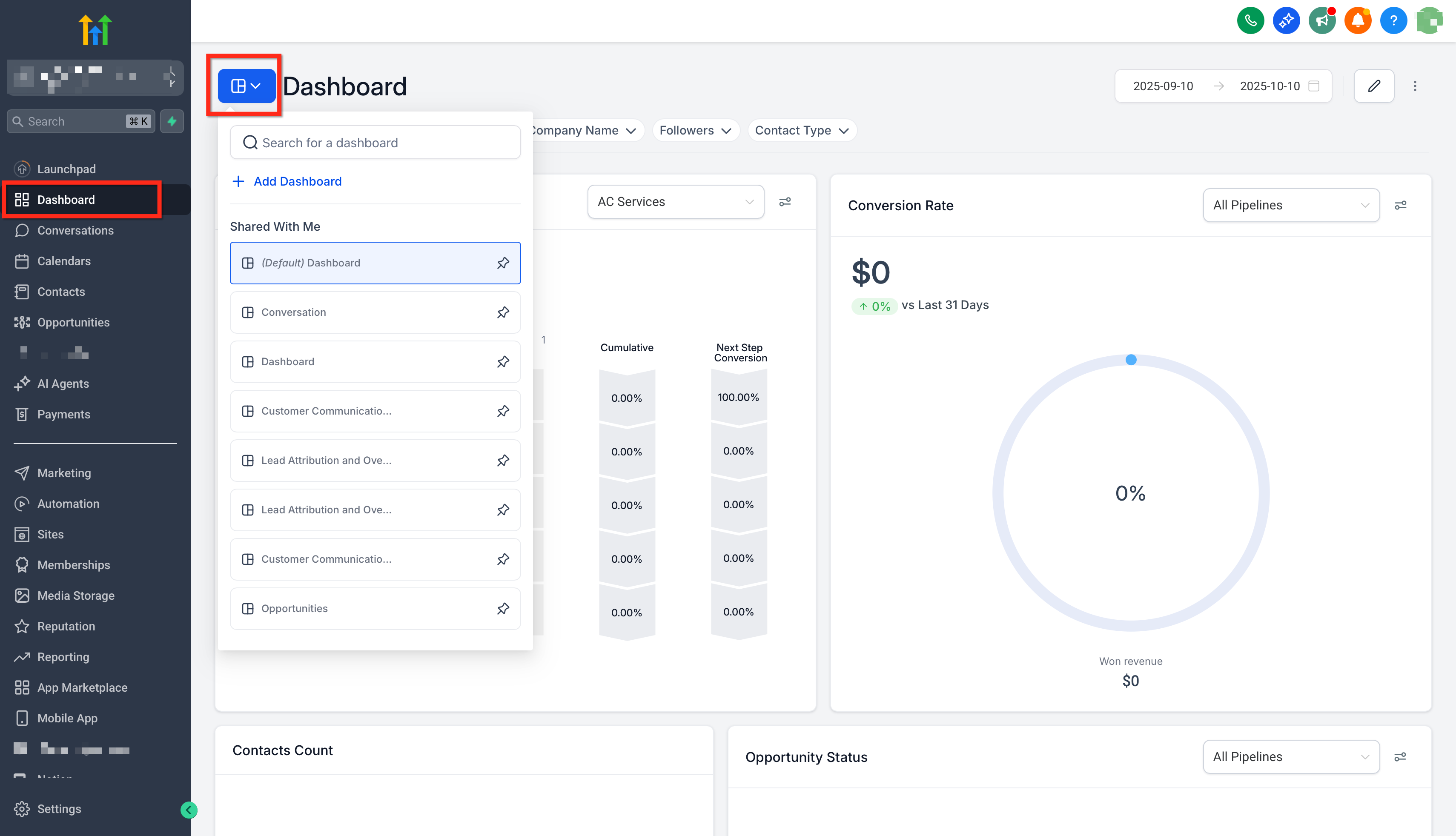
Nel tuo account, vai alla Dashboard e clicca sul pulsante blu in alto a sinistra per aprire la dashboard desiderata.
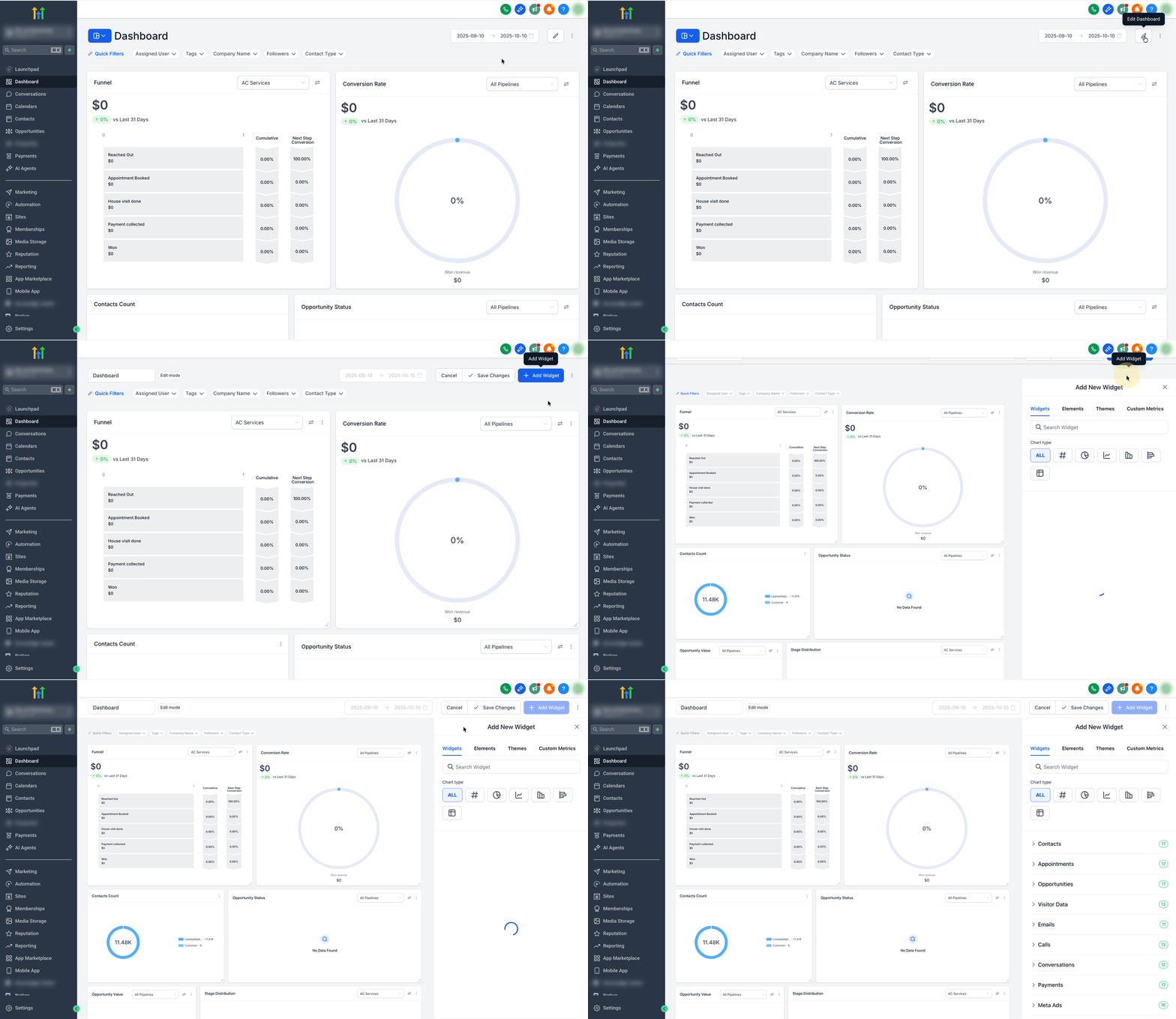
Clicca su Modifica (icona a forma di matita) → Aggiungi widget.
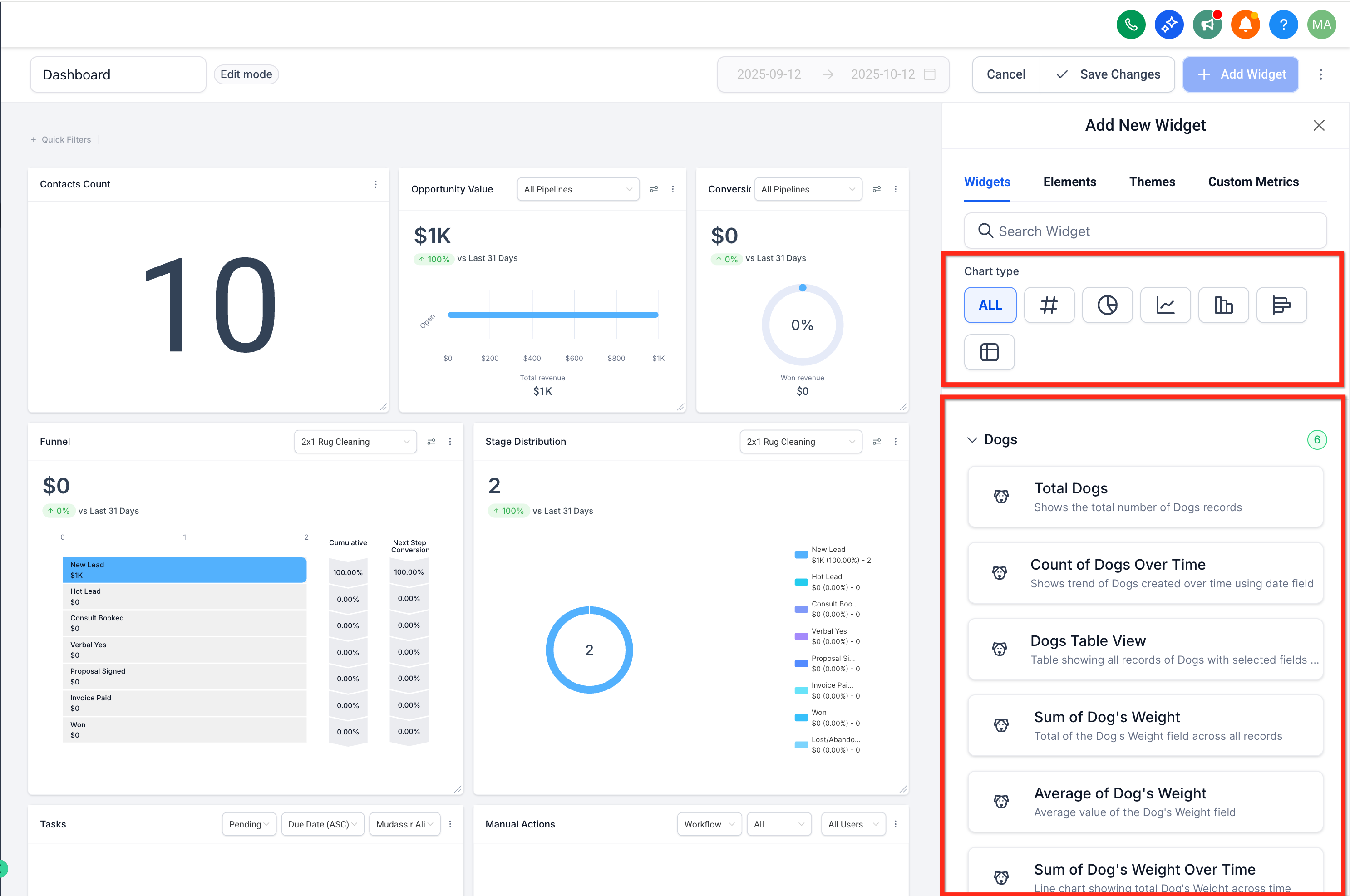
Scegli il tipo di grafico che preferisci (Numerico, Ciambella, Linee, Barre o Tabella), quindi scorri fino alla categoria Oggetti personalizzati (Esempio: Cani) e seleziona la metrica desiderata.
Applica filtri (campagna, metrica, intervallo di date) o cambia tema/colori.
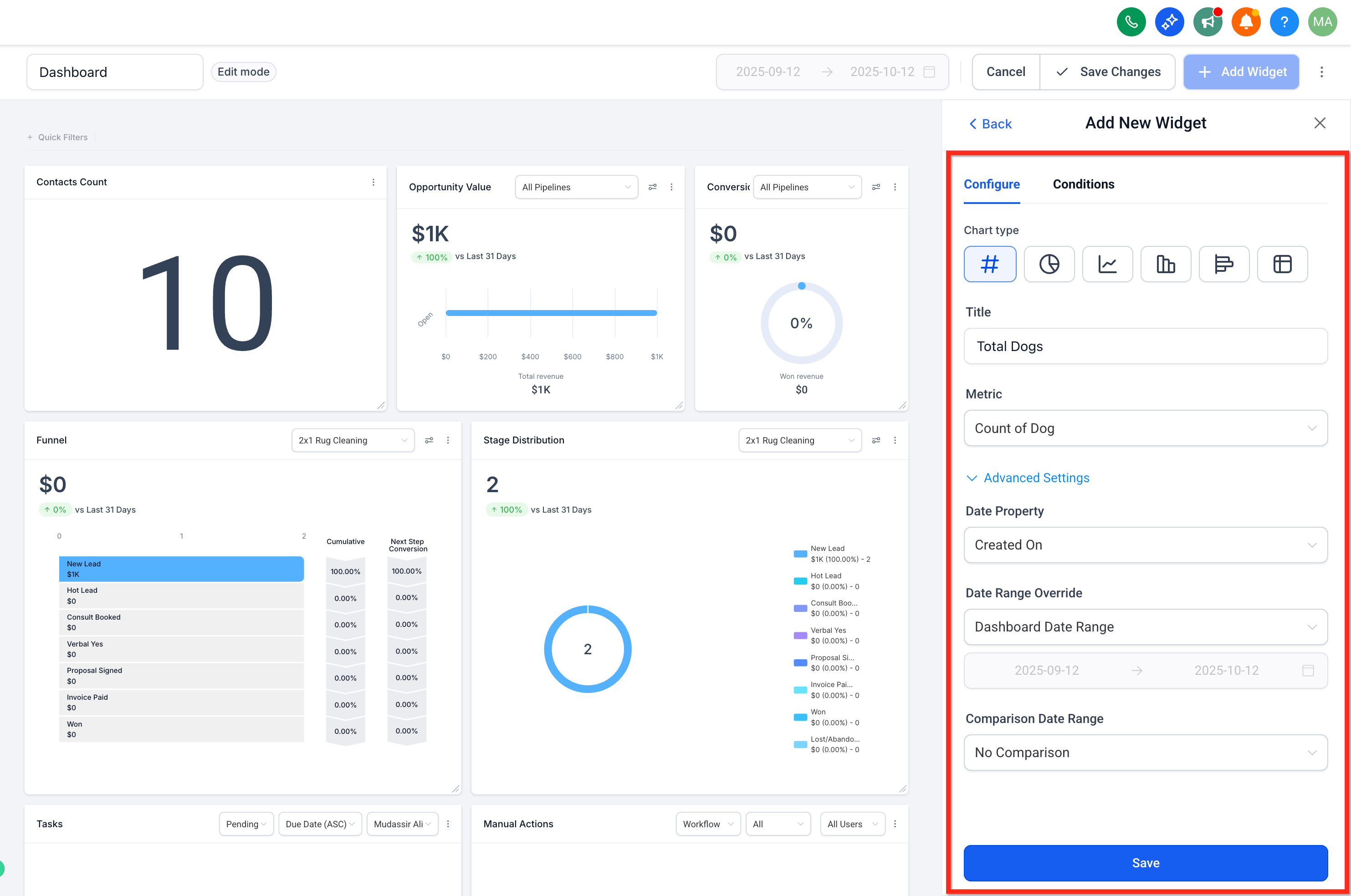
Clicca su Salva. Il widget inizierà a visualizzare i dati.
2) Inserire un widget per oggetti personalizzati in un report personalizzato
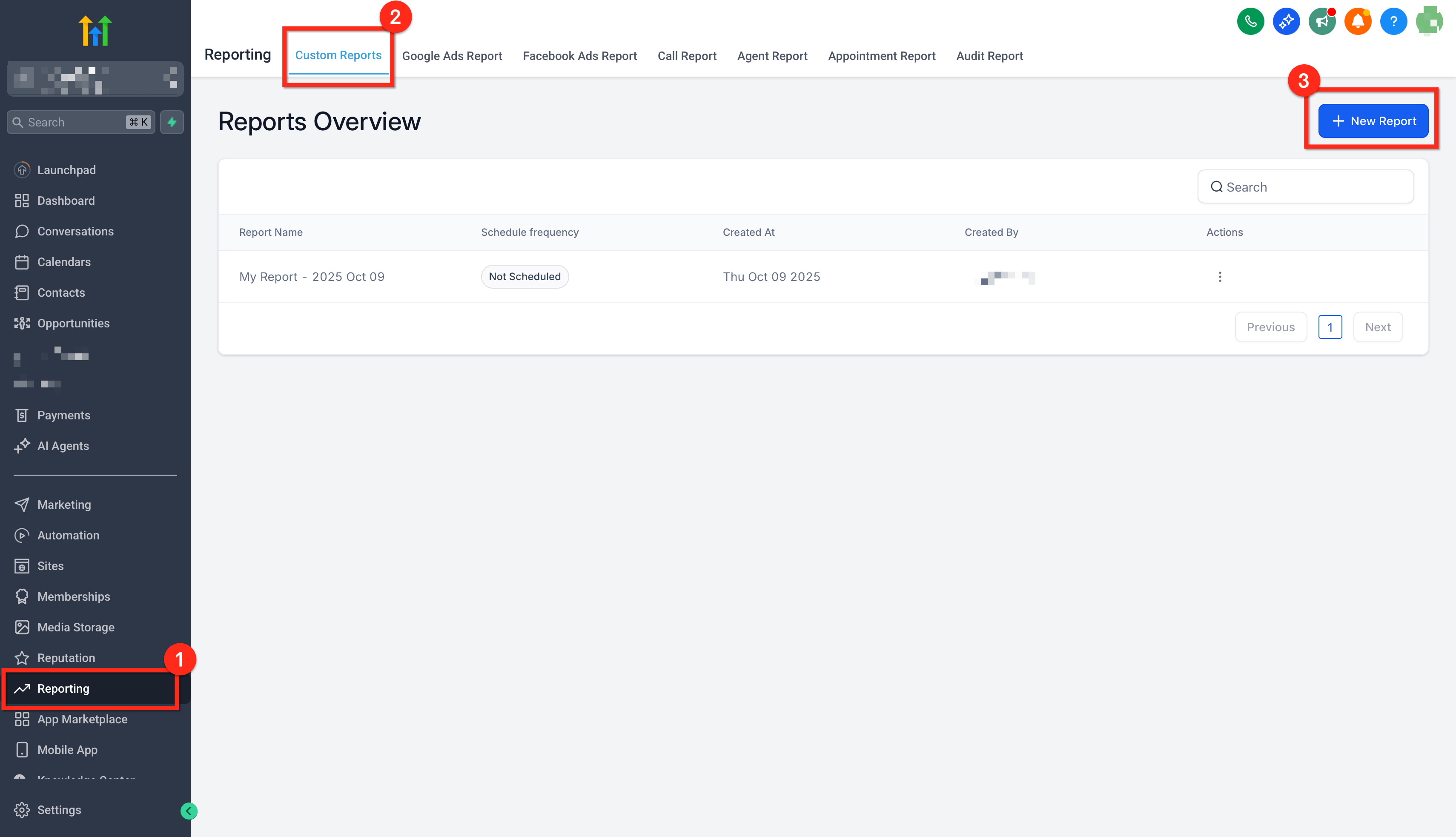
Nel tuo account, vai su Report → Report personalizzati e apri un report esistente o clicca su Crea report.
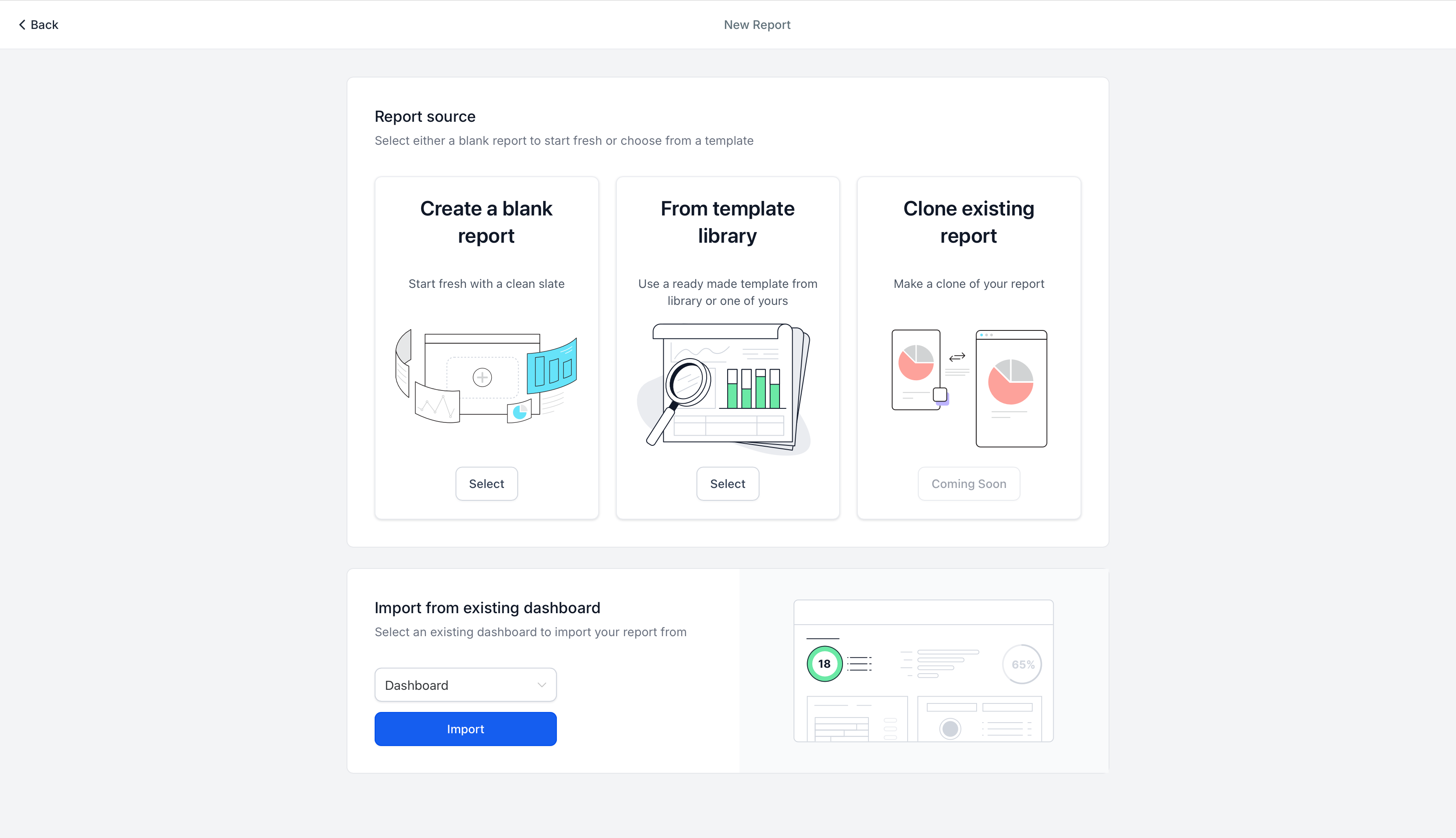
Scegli se partire da un'area di lavoro vuota, usare un modello o importare il layout di una dashboard esistente.
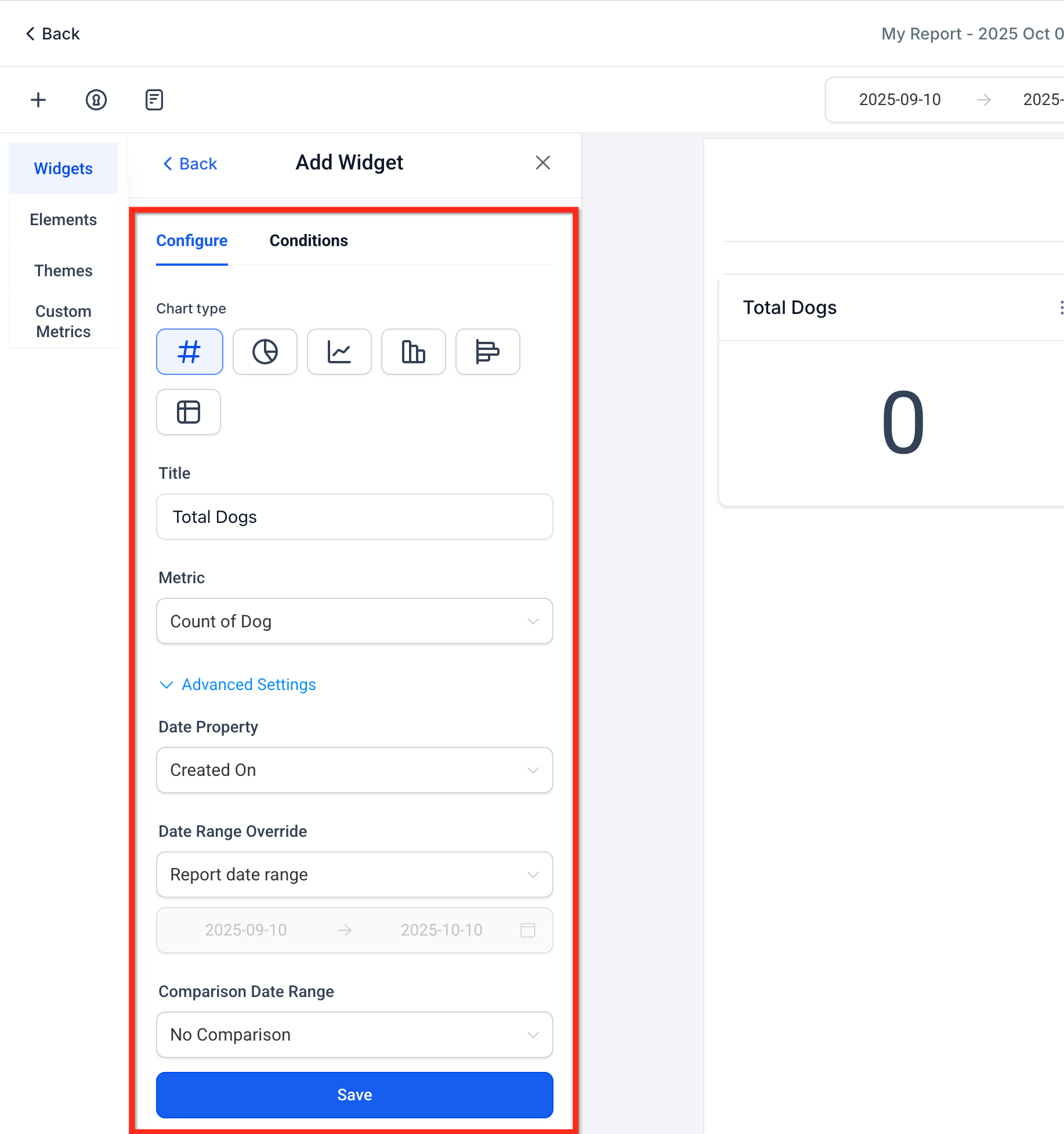
Clicca su Aggiungi widget/elemento (in alto a sinistra). Nell'elenco dei widget, trova i widget degli Oggetti personalizzati (Esempio: Cani) e trascina quelli che desideri nel layout.
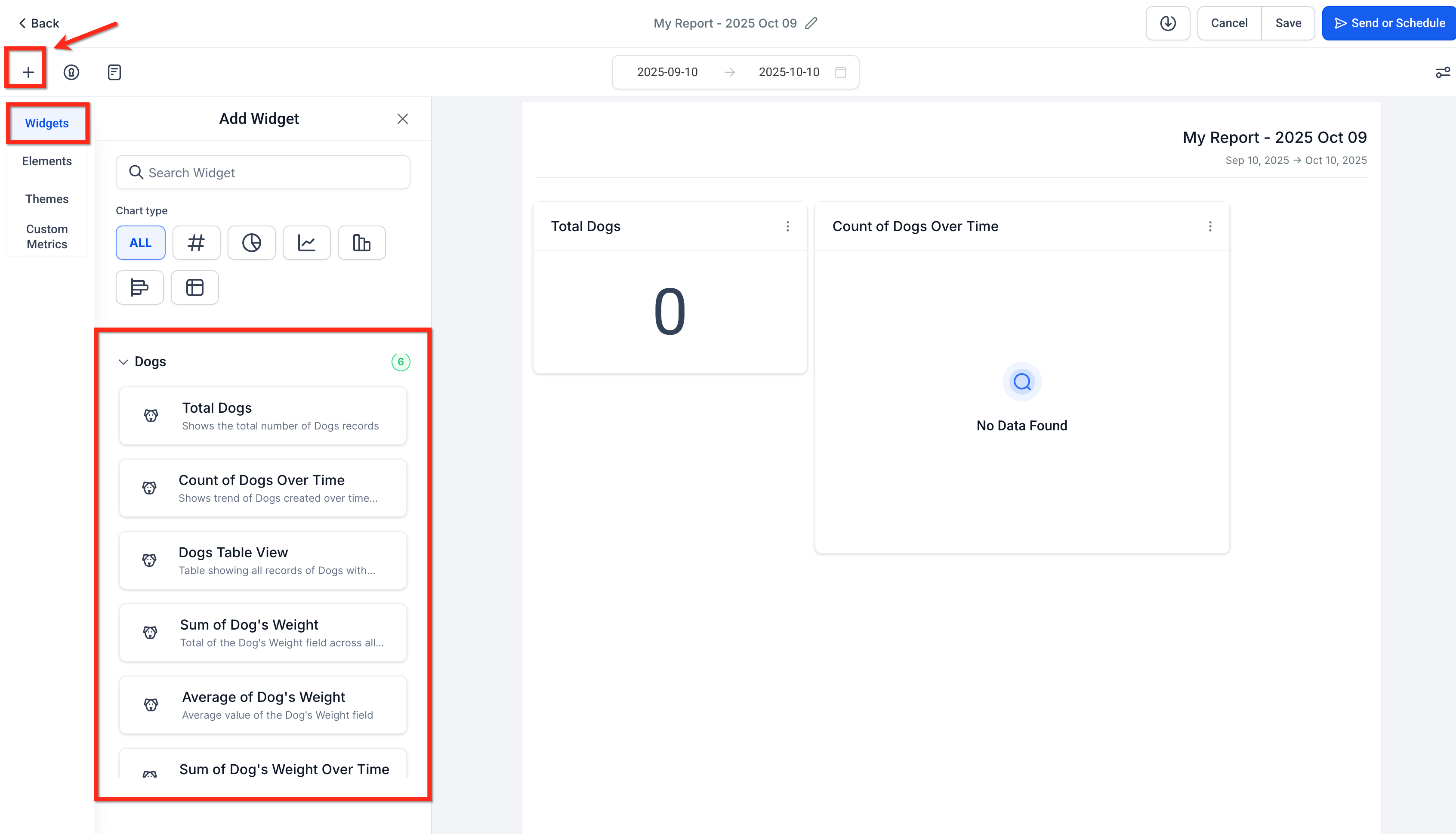
Configura ogni widget: tipo di grafico, filtri e tema in base alle tue esigenze e clicca su Salva.
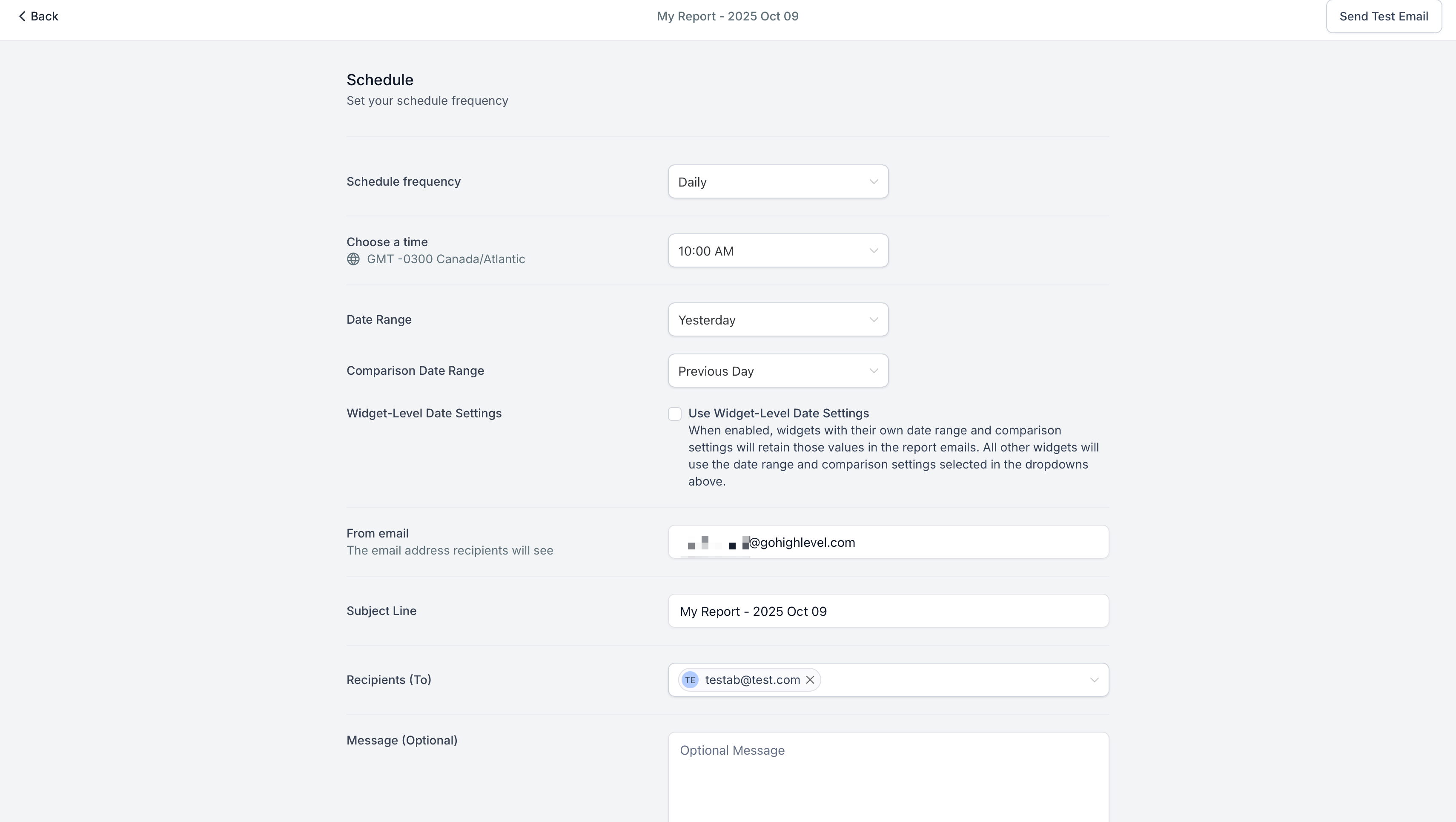
Clicca su Invia o Pianifica per impostare una pianificazione via email per ricevere il report automaticamente.
Domande frequenti
Quanti oggetti personalizzati posso creare?
Fino a dieci oggetti personalizzati per account. Ogni oggetto può essere utilizzato nei widget.
Quali piani supportano gli oggetti personalizzati e le dashboard?
Oggetti personalizzati, dashboard e report personalizzati sono ora disponibili su tutti i piani.
Posso duplicare un widget per oggetti personalizzati?
Sì. Usa il menu a tre puntini → Duplica per copiare la configurazione e modificarla secondo necessità.
Posso raggruppare per un campo a selezione multipla dal mio oggetto personalizzato?
Quando un grafico o una tabella supporta il raggruppamento e il tuo oggetto include campi a selezione idonei, puoi raggruppare per quei campi. La disponibilità varia in base al tipo di grafico.
Perché il mio widget mostra "Nessun dato"?
Verifica che il tuo oggetto personalizzato abbia dei record, di aver selezionato una metrica/campo idoneo, che l'intervallo di date (se utilizzato) includa i tuoi dati e che i filtri o i filtri rapidi non stiano escludendo tutto.