Sommario
- Cosa sono i widget della dashboard?
- Perché dovresti personalizzare i widget della dashboard?
- Dove trovare le opzioni di personalizzazione dei widget
- Come personalizzare i widget della dashboard
- Passo 1: Scegli il widget
- Passo 2: Configura le impostazioni del widget
- Selettore del tipo di grafico nelle impostazioni del widget
- Passo 3: Aggiungi condizioni
- Gruppi di filtri nidificati (logica OR)
- Filtri duplicati tramite gruppi
- Avvisi sui filtri collegati
- Passo 4: Salva le modifiche
Cosa sono i widget della dashboard?
I widget della dashboard sono piccoli strumenti interattivi che presentano dati chiave in formati visivi come grafici e tabelle. Questi widget sono essenziali per riassumere informazioni complesse in formati di facile lettura.
Personalizzarli ti permette di adattare il loro aspetto e le loro funzionalità, assicurandoti che si allineino perfettamente alle tue esigenze di reporting.
Perché dovresti personalizzare i widget della dashboard?
La personalizzazione dei widget offre diversi vantaggi:
- Dati personalizzati: Evidenzia le metriche più rilevanti per i tuoi obiettivi di business.
- Maggiore chiarezza: Modifica titoli, filtri e layout per rendere l'interpretazione dei dati semplice e diretta.
- Confronti migliorati: Aggiungi filtri e condizioni per confrontare facilmente diverse metriche o periodi di tempo.
- Efficienza: Accedi rapidamente ai dati di cui hai bisogno senza dover navigare tra informazioni irrilevanti.
Dove trovare le opzioni di personalizzazione dei widget
- Naviga fino alla tua dashboard all'interno della piattaforma.
- Scegli il widget che desideri modificare dall'elenco.
- Clicca sul widget per accedere alle opzioni di configurazione e personalizzazione.
Come personalizzare i widget della dashboard
Passo 1: Scegli il widget
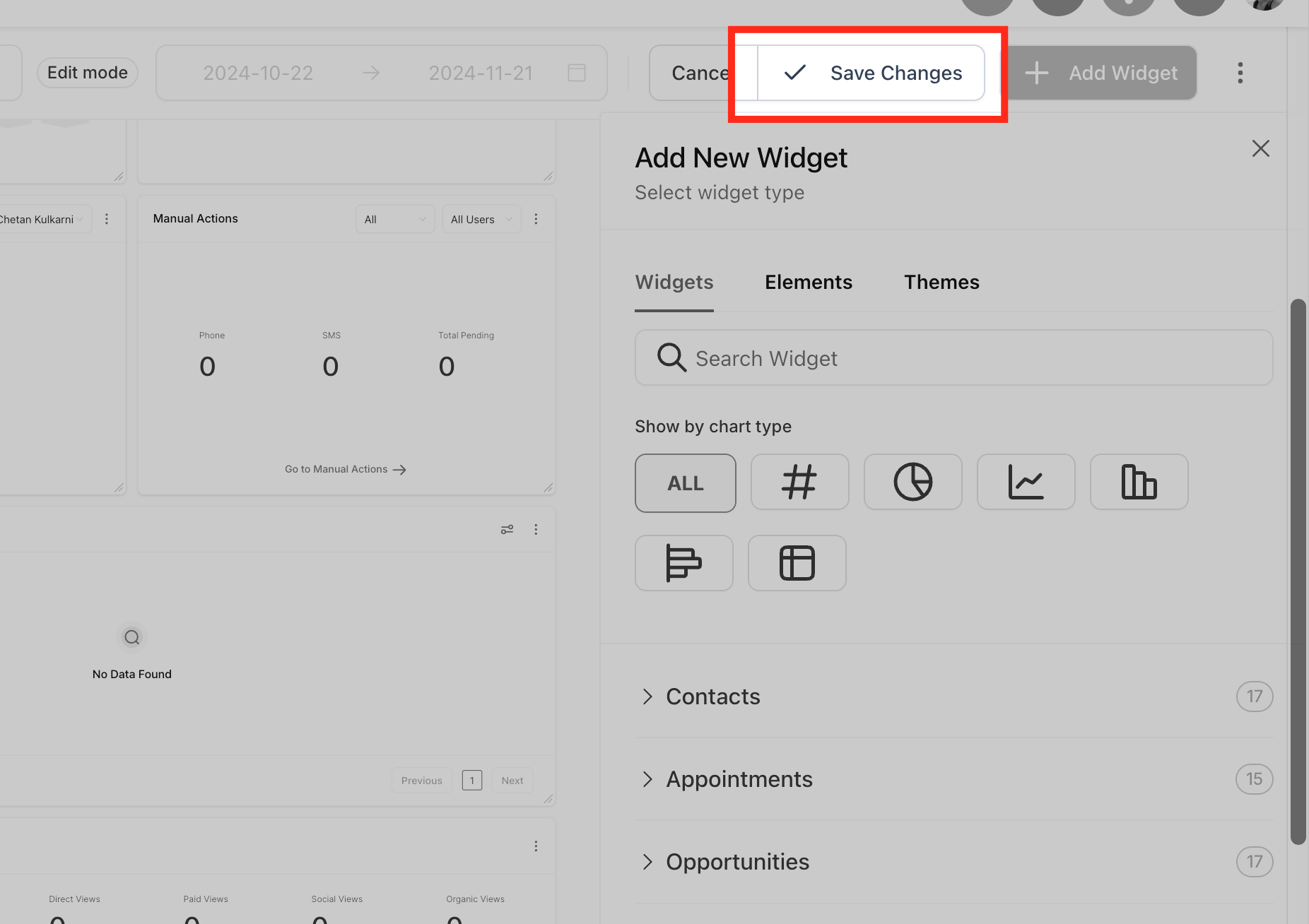
Seleziona il widget che desideri modificare dall'elenco dei widget. Di default, ogni widget ha un tipo di grafico pre-selezionato sotto il filtro "TUTTI". Per cambiare il tipo di grafico, clicca sull'icona del grafico e scegli quello che meglio si adatta ai tuoi dati.
Passo 2: Configura le impostazioni del widget
Vai alla scheda "Configura" per modificare il widget:
Titolo: Rinomina il widget per rendere chiaro il suo scopo.

Metriche: Aggiorna i dati visualizzati nel widget. È possibile aggiungere più metriche per grafici a linee, a barre e a barre orizzontali.

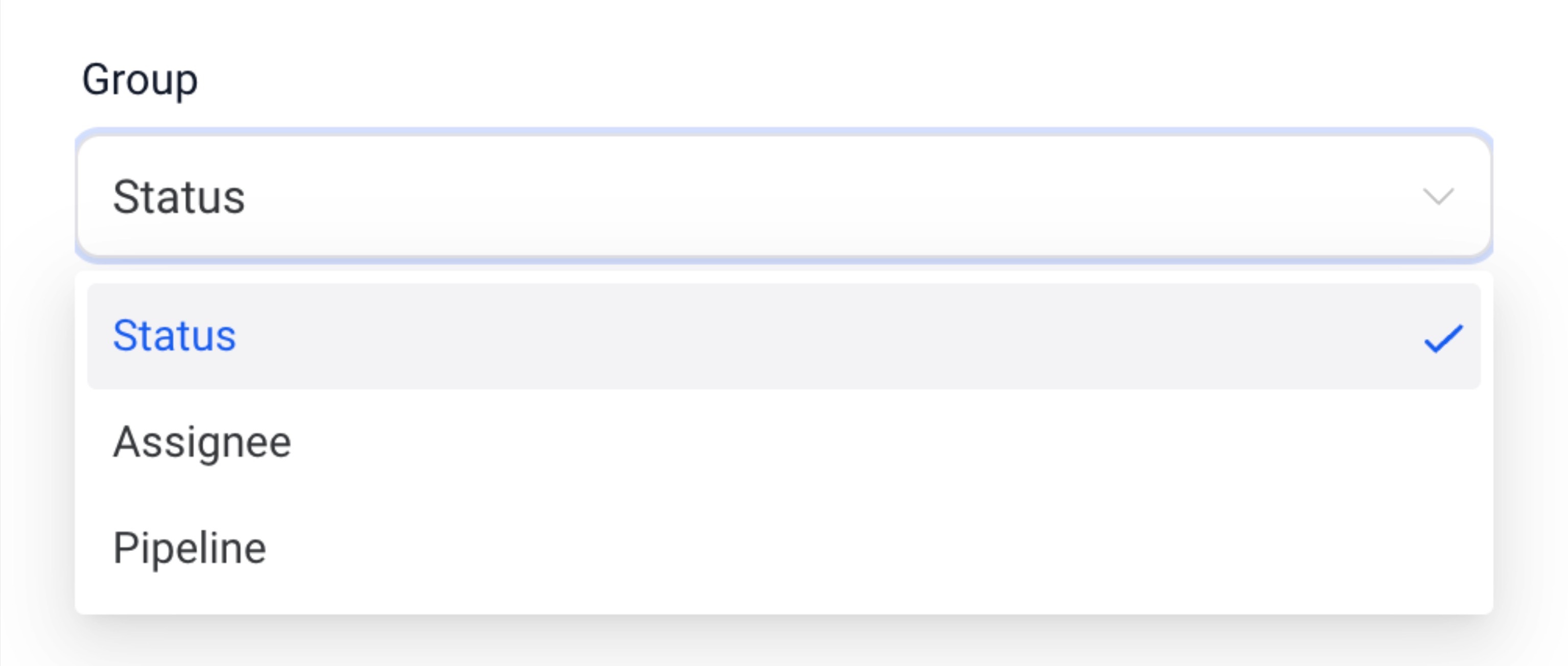
Raggruppa per: Definisci le opzioni di raggruppamento per grafici come quelli a torta.
Visualizza per: Seleziona la dimensione secondaria per visualizzazioni come grafici a linee o a barre.
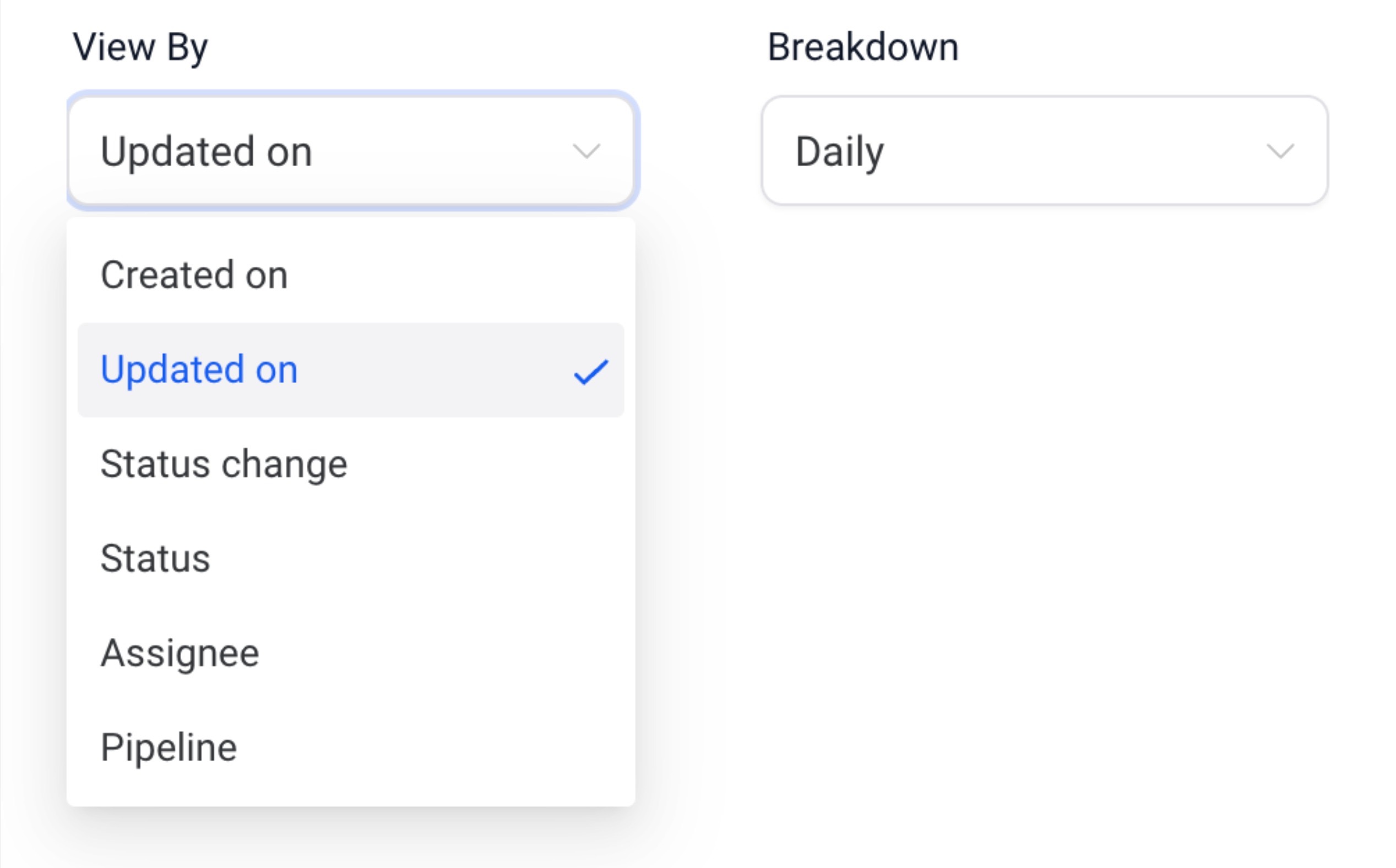
Suddivisione: Modifica la frequenza del periodo di tempo.
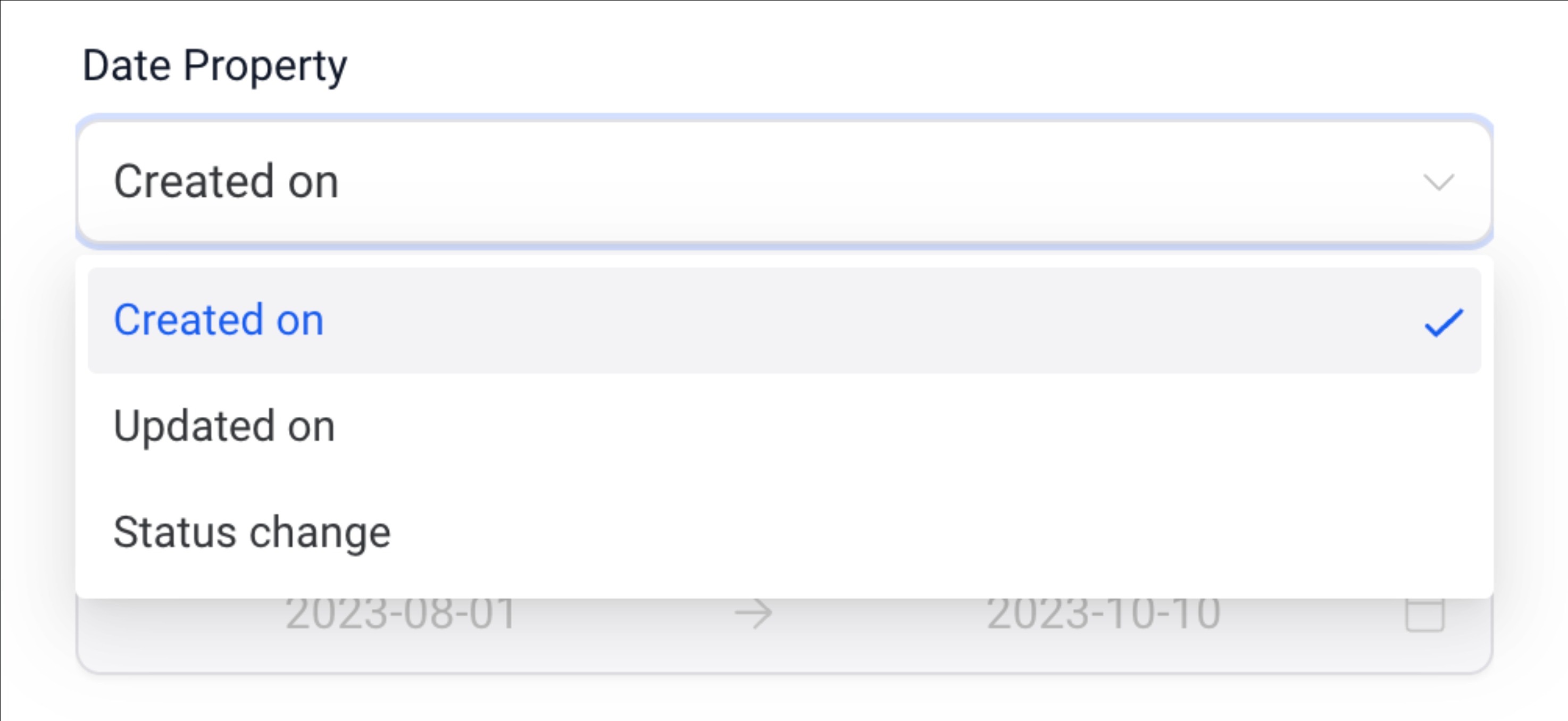
Proprietà data: Scegli il tipo di data (es. Data di creazione, Data di aggiornamento) per recuperare i risultati.
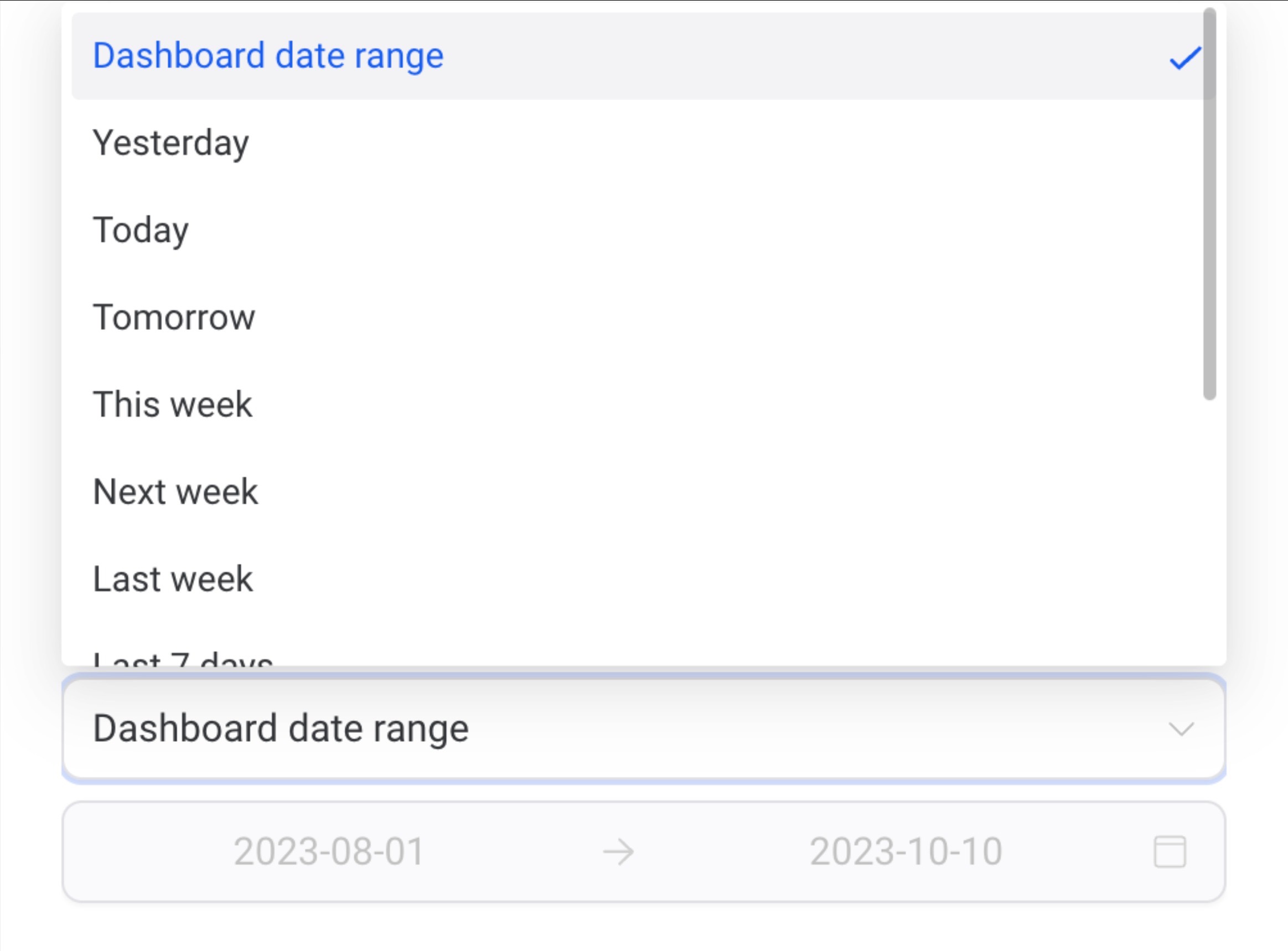
Sovrascrivi intervallo di date: Sovrascrivi l'intervallo di date globale della dashboard solo per questo widget.
Ordine: Ordina i risultati in ordine crescente o decrescente.
Limite: Imposta un numero massimo di risultati da visualizzare.
Proprietà data di confronto: Aggiungi una percentuale di confronto per un contesto migliore.
Sono disponibili impostazioni avanzate per un'ulteriore personalizzazione, ma sono facoltative.
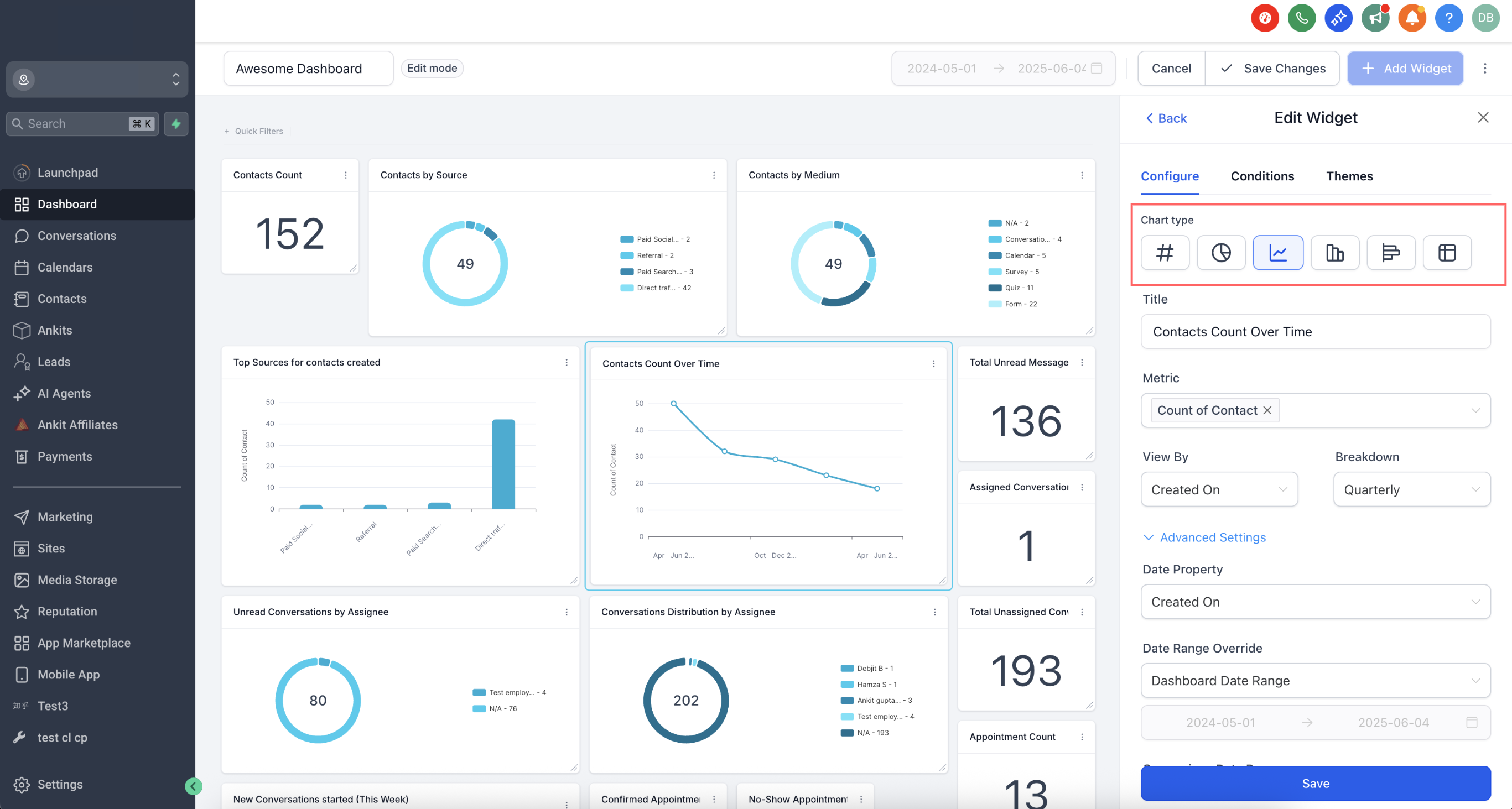
Selettore del tipo di grafico nelle impostazioni del widget
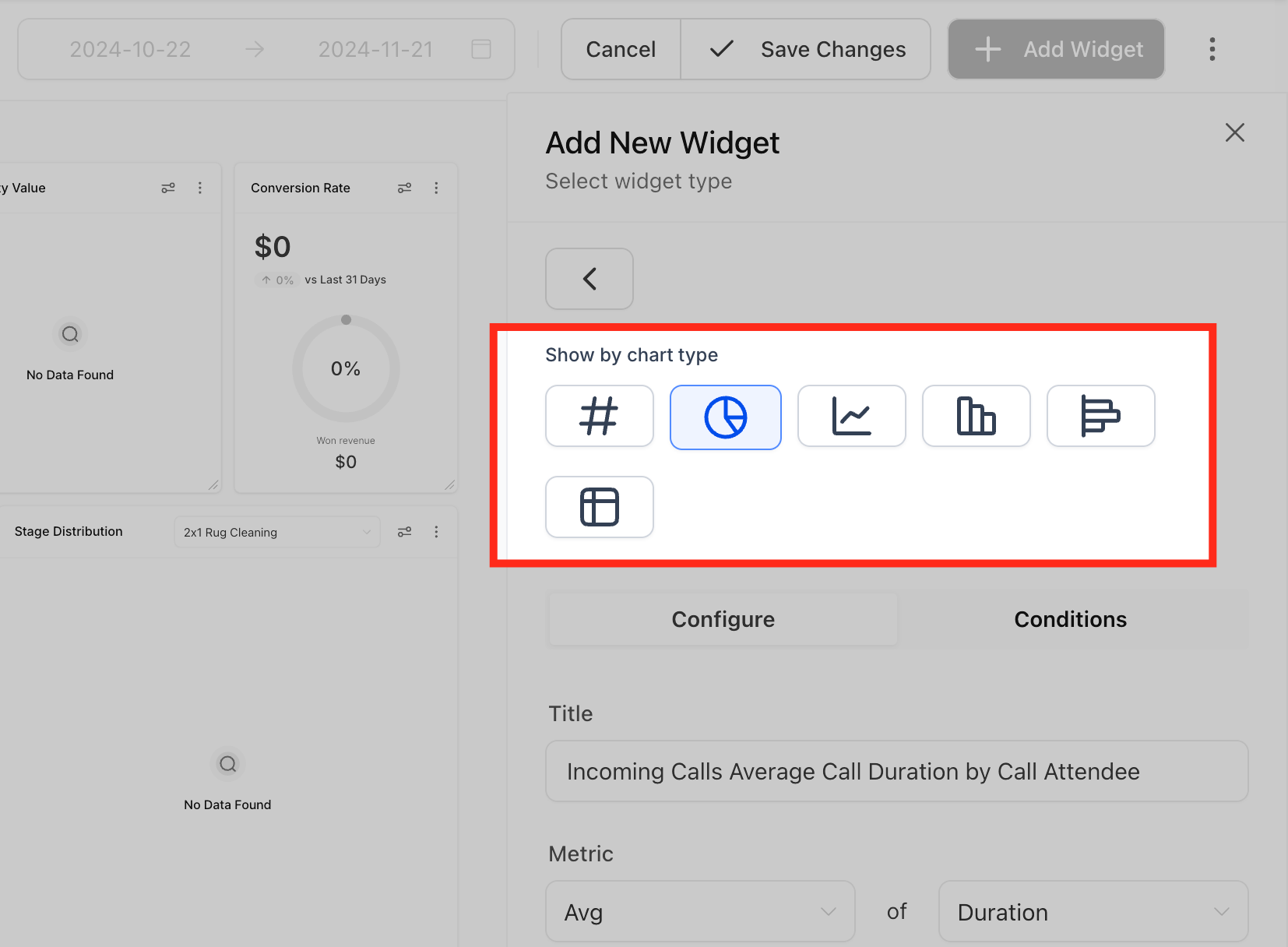
Scegliere la visualizzazione giusta migliora la leggibilità e il processo decisionale. Seleziona il tuo tipo di grafico direttamente nelle impostazioni del widget senza interrompere il flusso di lavoro.
Come scegliere un grafico
- Apri Impostazioni → Configura.
- Scegli il Tipo di grafico desiderato (es. a barre, a linee, a torta) e controlla l'anteprima in tempo reale.
- Prosegui con le Condizioni o Salva il tuo widget.
Passo 3: Aggiungi condizioni
Gruppi di filtri nidificati (logica OR)
Raggruppare i filtri permette di utilizzare una logica avanzata per rispecchiare segmenti di pubblico reali. Usa più gruppi per valutare condizioni OR, mentre le condizioni AND all'interno di ogni gruppo restringono i risultati con precisione.
Come creare i gruppi
- Apri il widget → Condizioni.
- Clicca su "Aggiungi filtro" per creare il Gruppo 1.
- Usa "+E" per aggiungere altri filtri all'interno dello stesso gruppo.
- Clicca di nuovo su "Aggiungi filtro" per iniziare il Gruppo 2 (questo aggiunge una condizione OR).
- Ripeti se necessario, poi clicca su Salva.
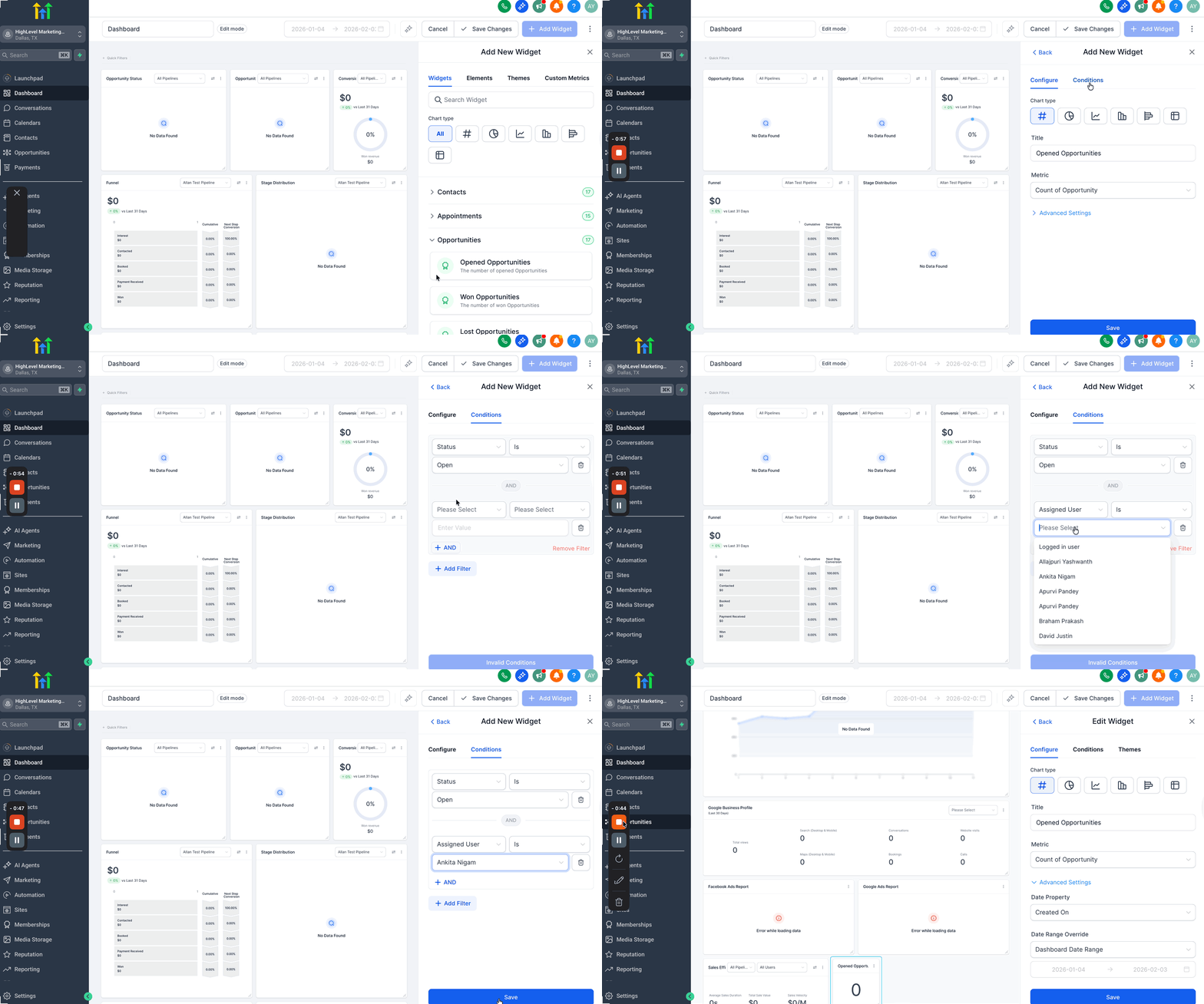
Nota: i widget sui dati dei visitatori supportano un solo gruppo di filtri.
Filtri duplicati tramite gruppi
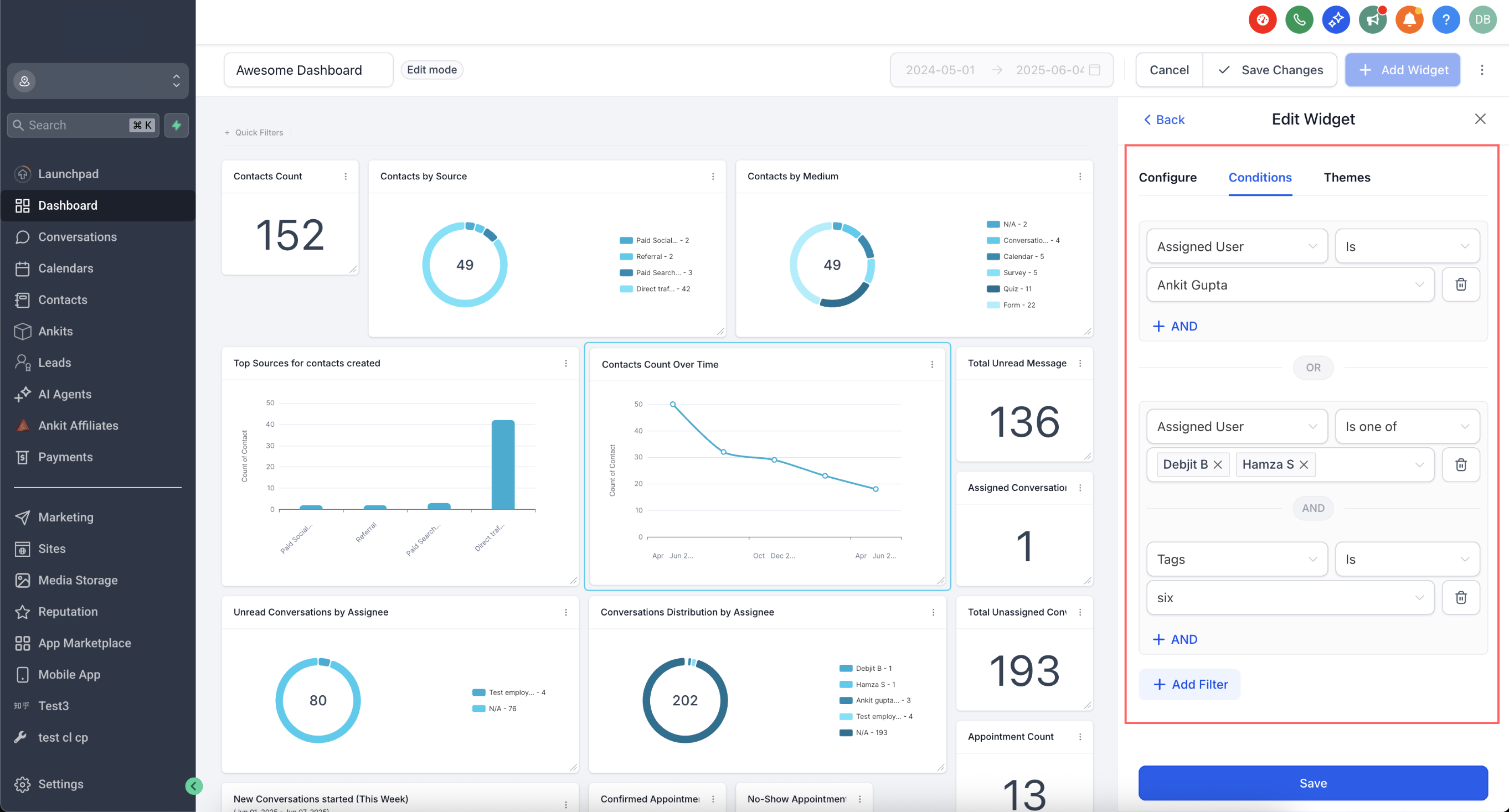
A volte potresti aver bisogno dello stesso campo due volte (ad esempio, Sorgente = google OR Sorgente = facebook). I duplicati sono ora supportati tramite gruppi separati, consentendo una corrispondenza più ampia senza dover ricorrere a soluzioni alternative.
Esempio
- Gruppo 1: Sorgente = google
- Gruppo 2: Sorgente = facebook
Avvisi sui filtri collegati
Alcuni filtri dipendono l'uno dall'altro (ad esempio, Pipeline e Fase). Quando le combinazioni sono in conflitto, vedrai degli avvisi chiari per aiutarti a modificare le condizioni e ottenere dati accurati.
Come funziona
- Gli avvisi appaiono direttamente nella sezione Condizioni per evidenziare i campi collegati.
- Modifica uno dei filtri per risolvere il messaggio, poi clicca su Salva.
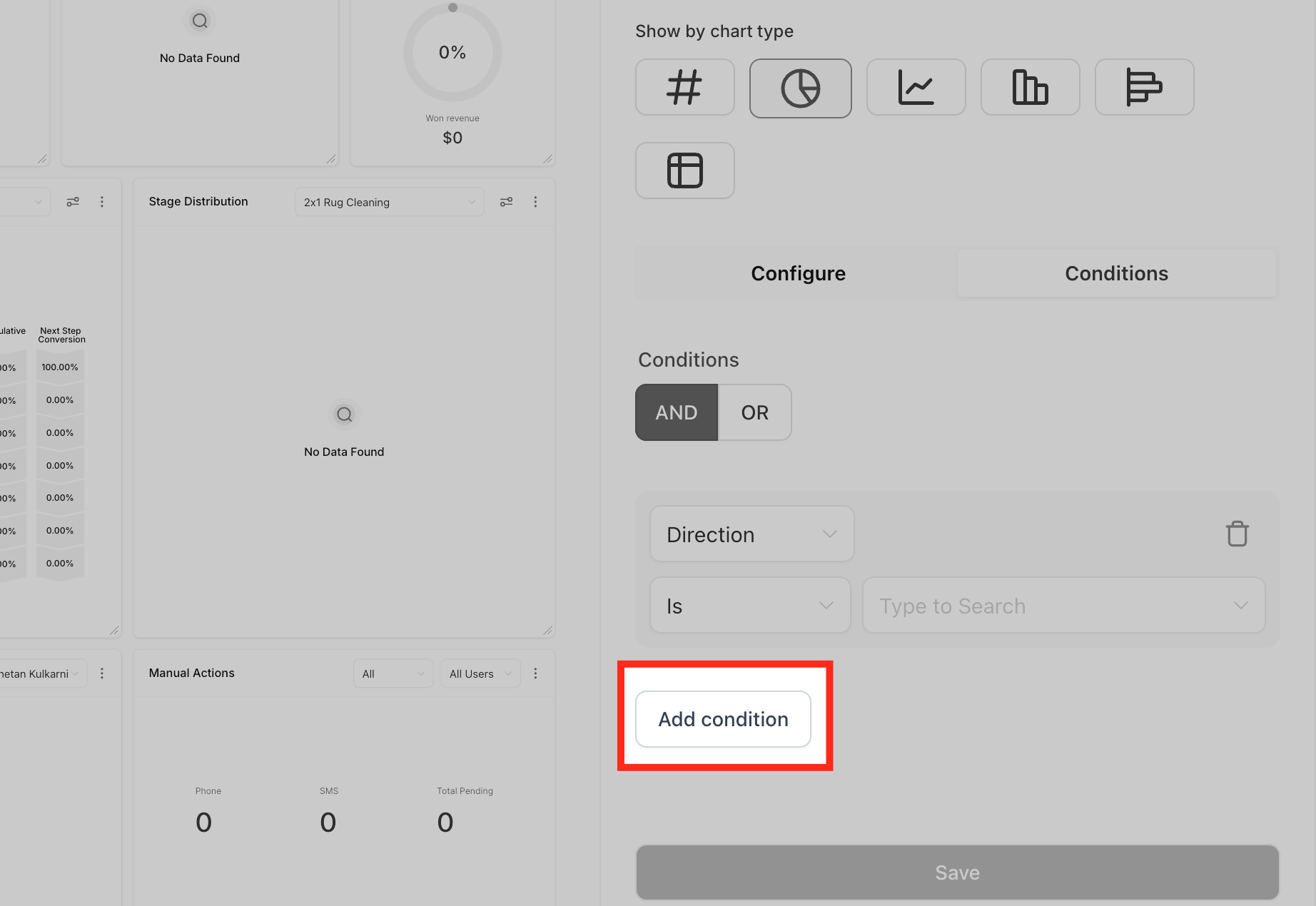
1. Clicca su "Aggiungi condizione" nella scheda "Condizioni".
2. Scegli il filtro, l'operatore e i parametri.
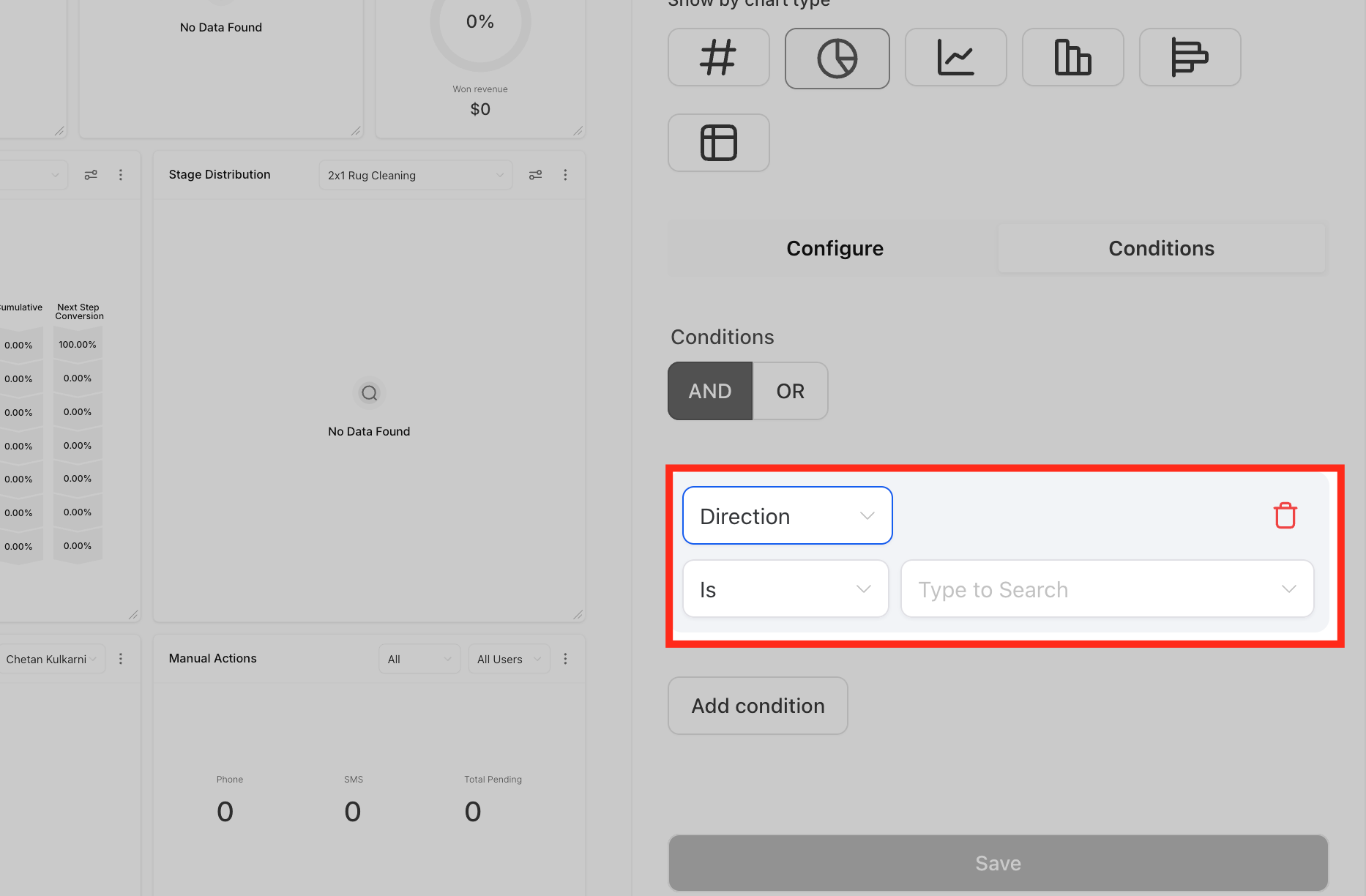
3. Aggiungi più filtri usando le condizioni E/O oppure elimina quelli non necessari.
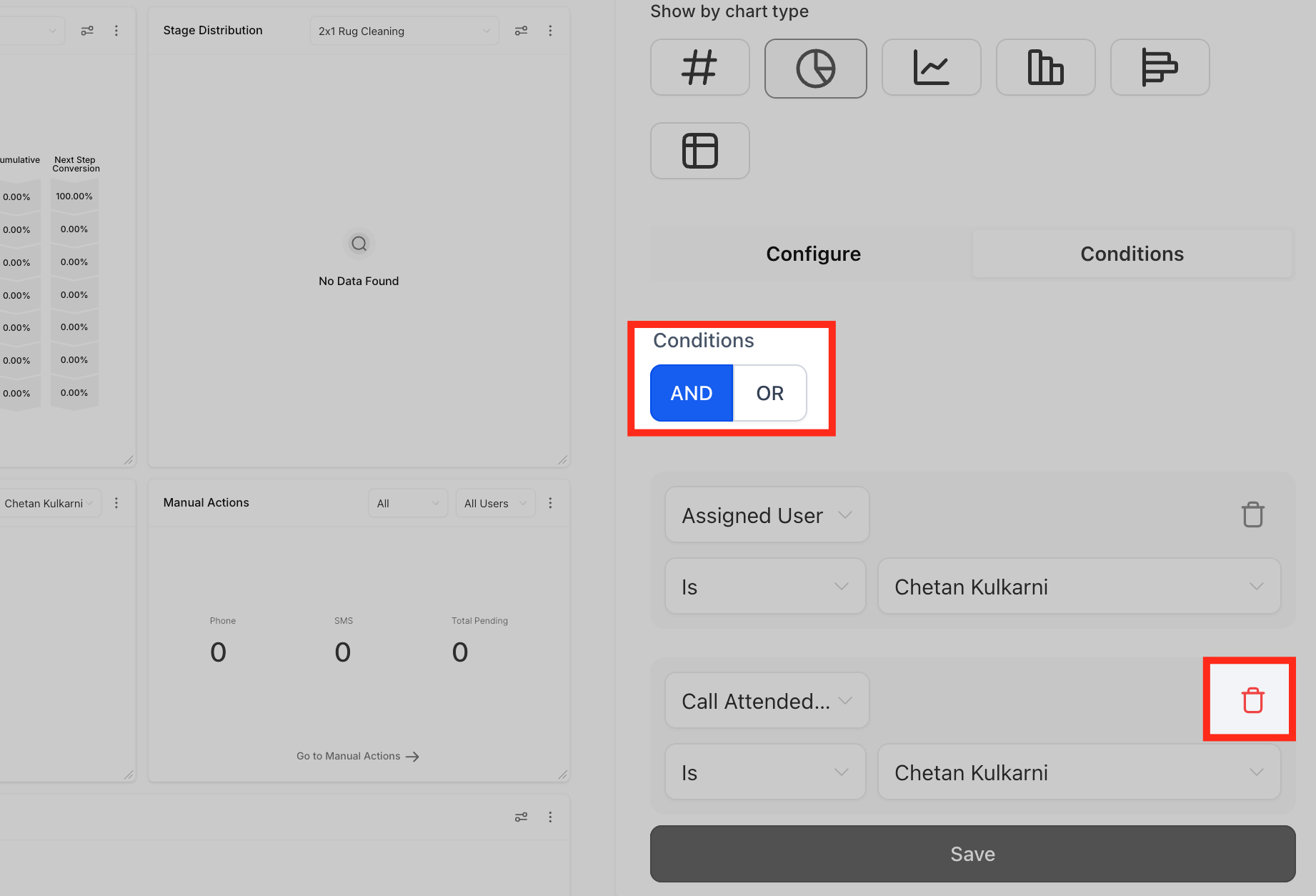
Nota: se nessun dato corrisponde a un filtro, il widget non può essere salvato a meno che il filtro non venga modificato o rimosso.
Passo 4: Salva le modifiche
Una volta apportate tutte le modifiche:
1. Clicca su Salva per aggiornare il widget.
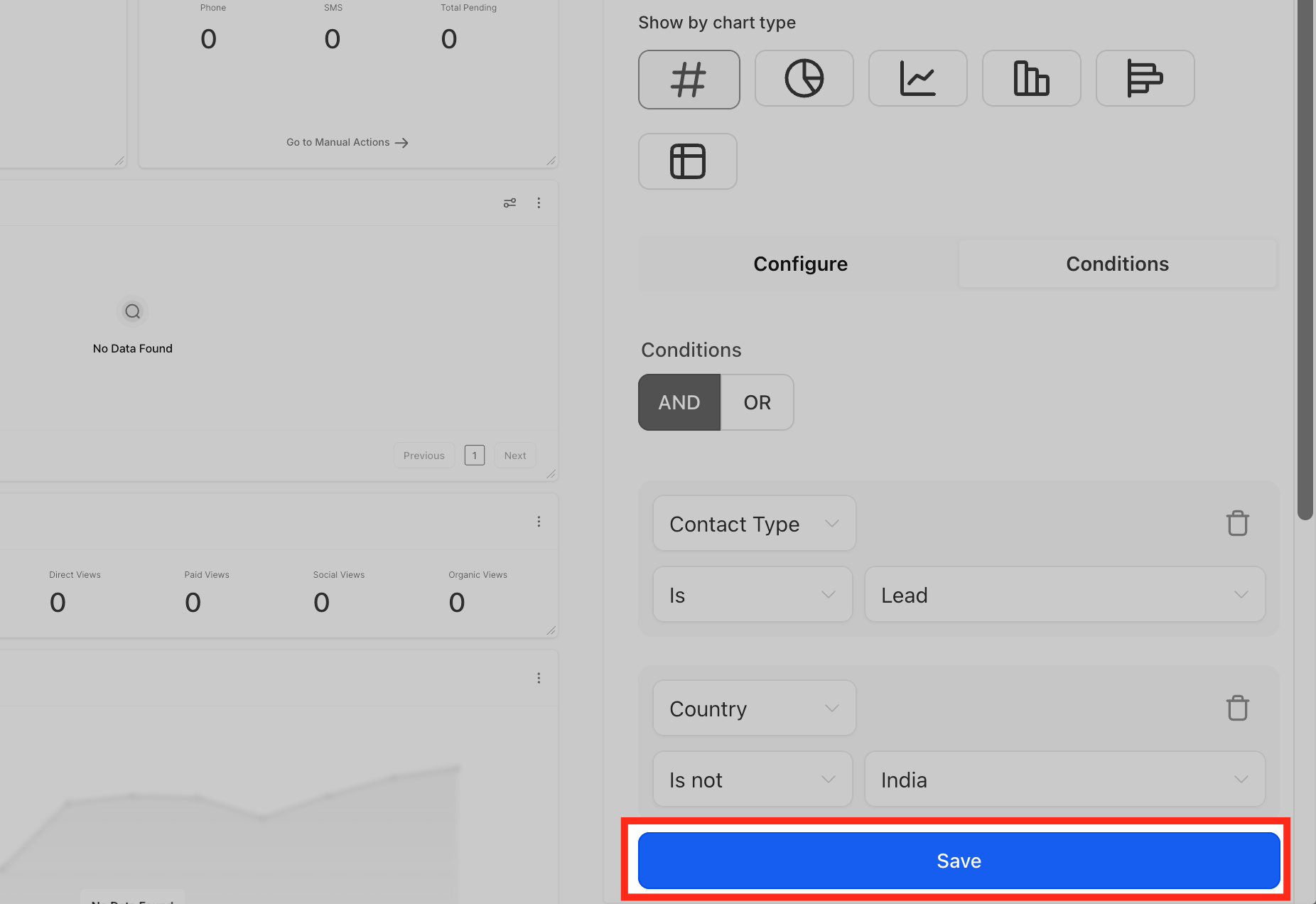
2. Se necessario, regola le dimensioni o la posizione del widget sulla dashboard.
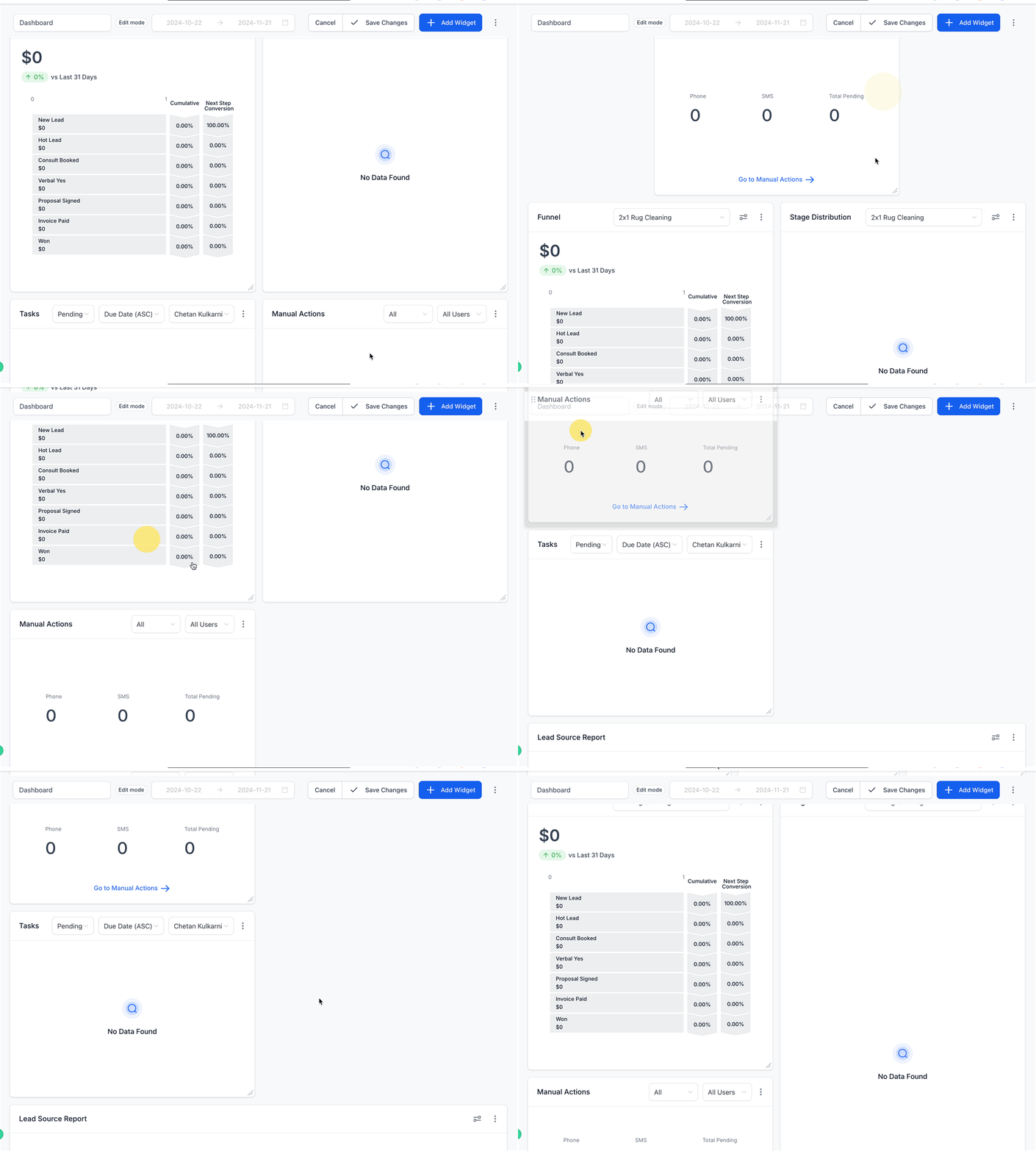
3. Salva il layout della tua dashboard per finalizzare le modifiche.