


Sommario
Panoramica
Siamo felici di presentare le liste intelligenti per gli oggetti personalizzati. Ora puoi creare, salvare, gestire e condividere facilmente viste personalizzate dei dati dei tuoi oggetti personalizzati con tutto il tuo team, semplificando il flusso di lavoro e migliorando la collaborazione.
Cosa c'è di nuovo?
- Crea liste intelligenti: costruisci facilmente viste personalizzate per i tuoi oggetti personalizzati.
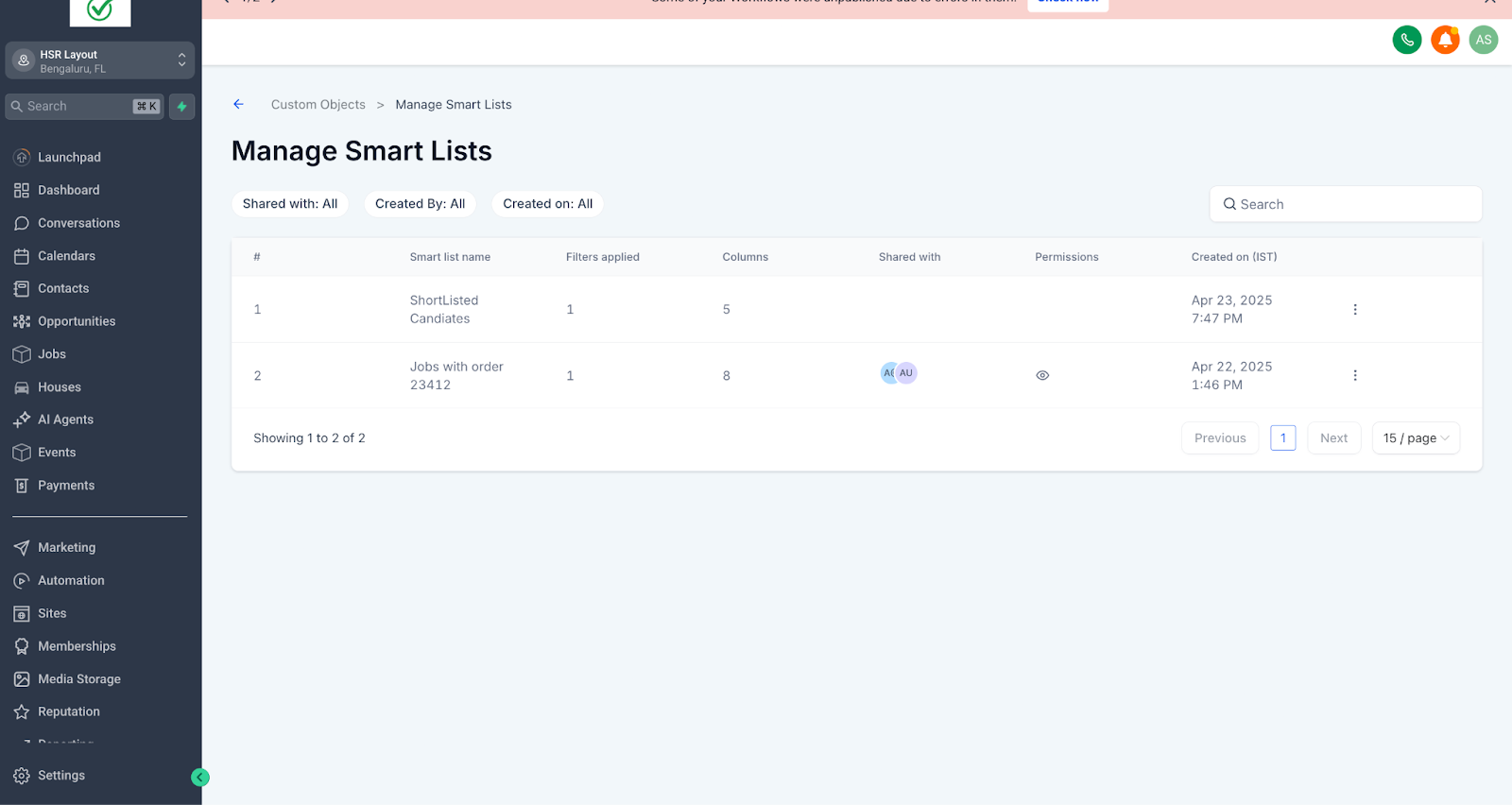
- Ricerca nelle liste intelligenti: puoi cercare istantaneamente una lista intelligente andando su "Gestisci liste intelligenti" e inserendo il nome della lista che ti interessa.
- Passaggio rapido: spostati senza problemi tra le diverse liste intelligenti.
- Ridimensionamento delle colonne: personalizza la larghezza delle colonne e salva le tue preferenze.
- Condivisione semplificata:
- Condividi liste: condividi facilmente le liste intelligenti con il tuo team o con membri selezionati.
- Permessi: assegna permessi di sola visualizzazione o di modifica agli utenti.
- Link diretti: condividi le tue liste direttamente tramite link per una visualizzazione coerente in tutto il team.
- Mantieniti organizzato:
- Duplica liste: duplica rapidamente le liste intelligenti esistenti per creare delle varianti.
- Rinomina, esporta, elimina: rinomina, esporta o elimina facilmente le liste intelligenti in base alle tue esigenze.
- Controlli amministratore: gli amministratori possono gestire e supervisionare tutte le liste intelligenti.
Come usare le liste intelligenti
-
Vai all'oggetto personalizzato
Per iniziare, naviga nella sezione dell'oggetto personalizzato desiderato (ad esempio, "Lavori").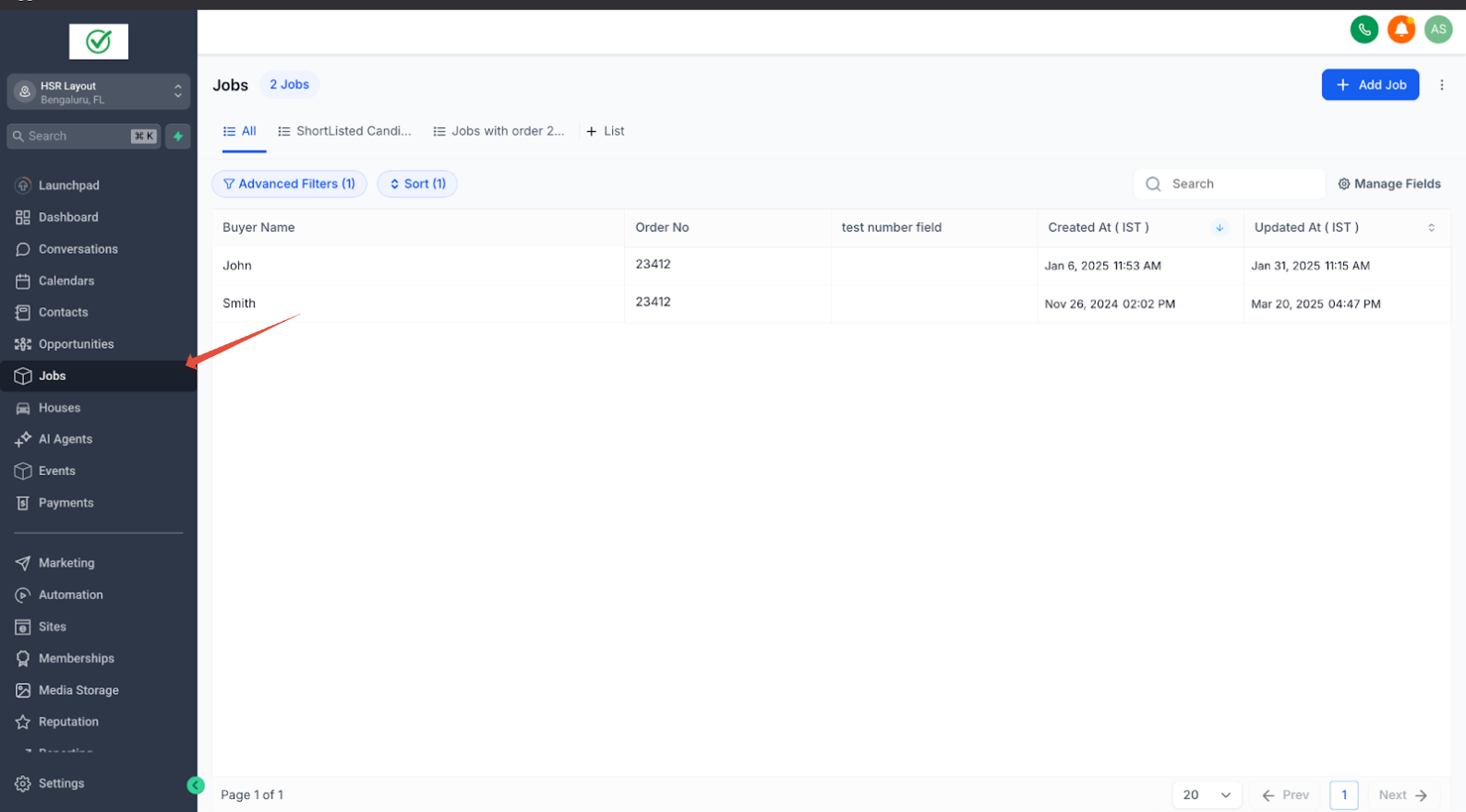
-
Configura filtri e colonne
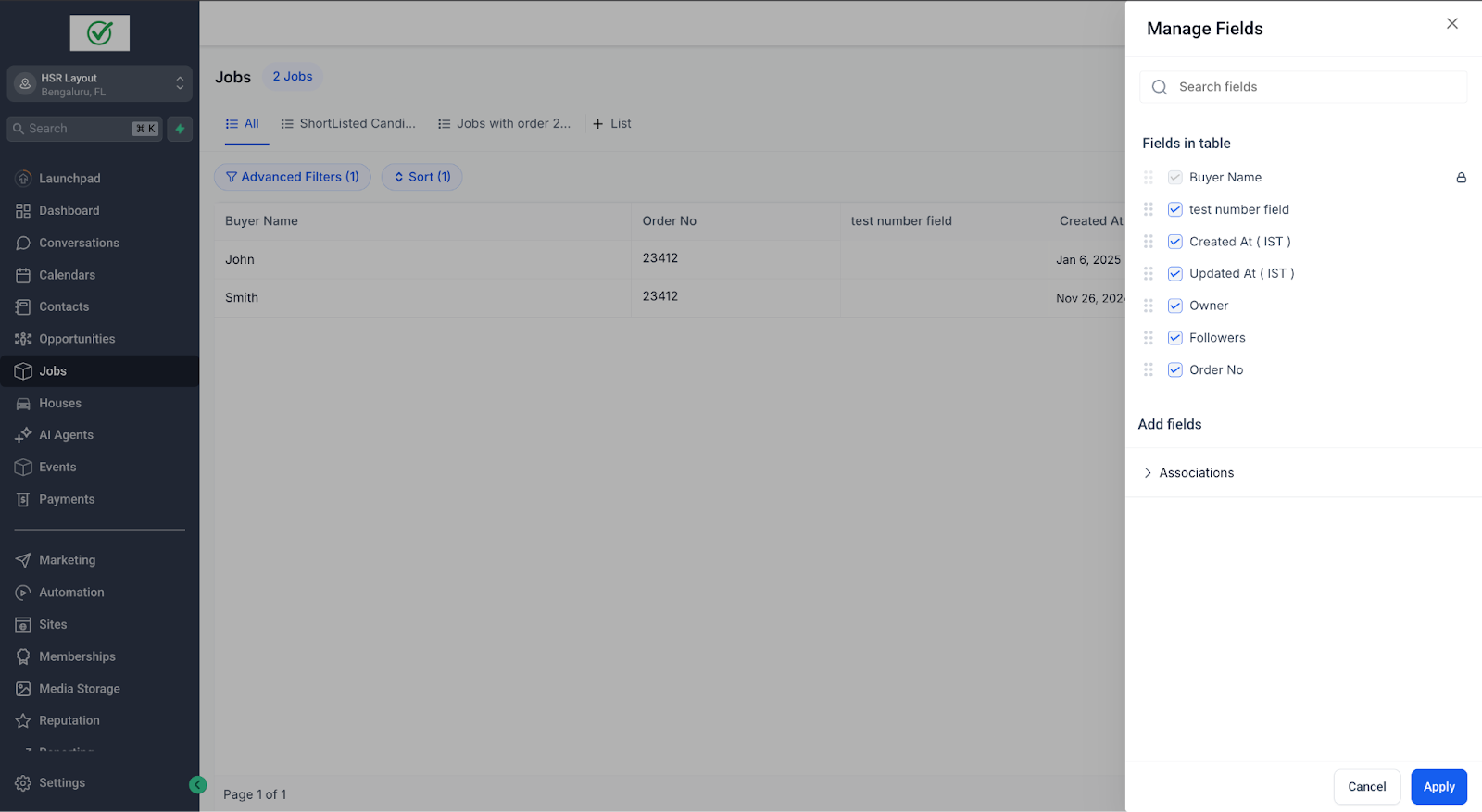
Le liste intelligenti combinano filtri avanzati, ordinamento e colonne personalizzate per organizzare i dati in modo potente. Per creare una nuova lista, clicca su Filtri avanzati, scegli i criteri di filtro, seleziona le colonne da visualizzare e imposta l'ordine di ordinamento.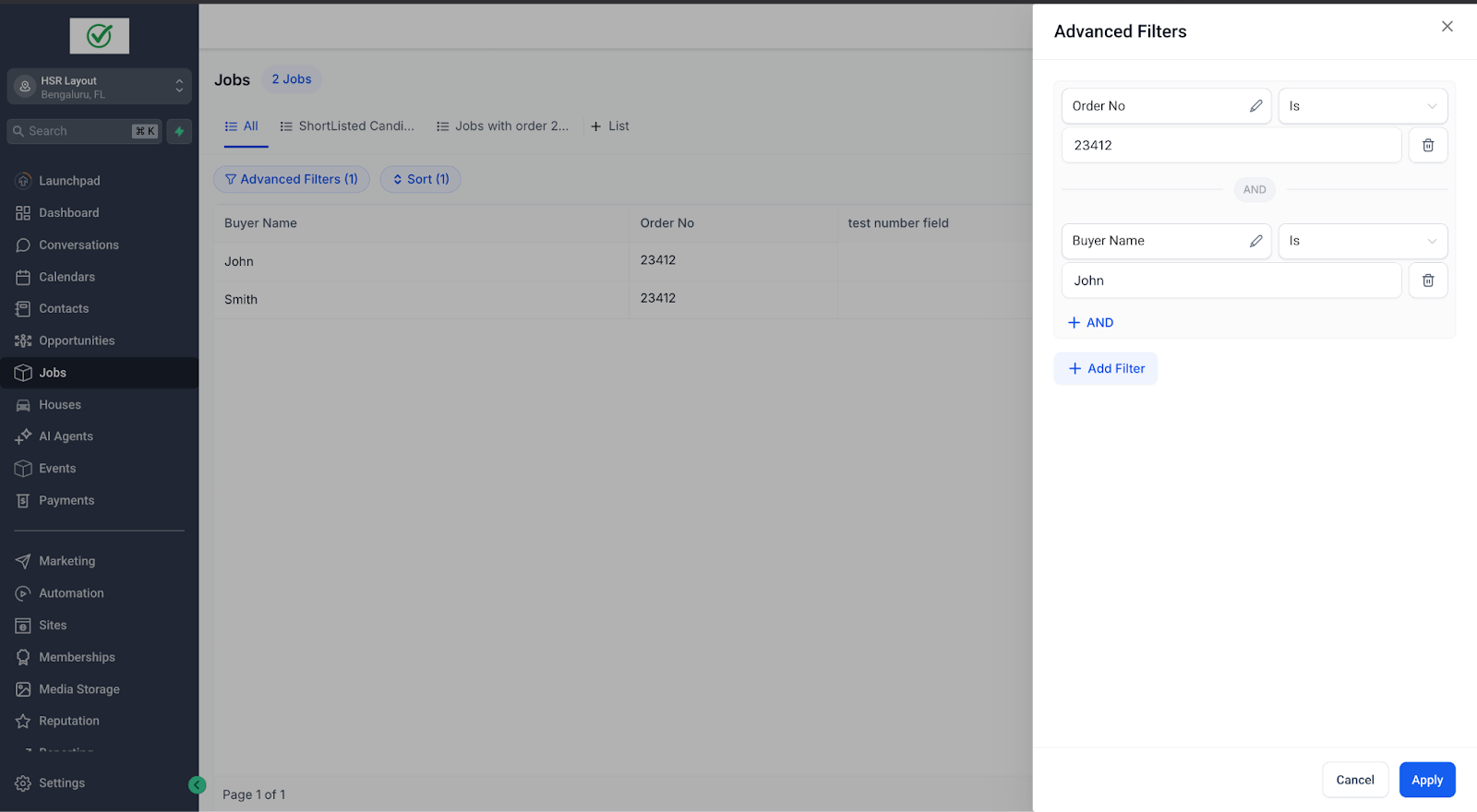
-
Crea una nuova lista intelligente
Clicca sull'icona "+ Lista".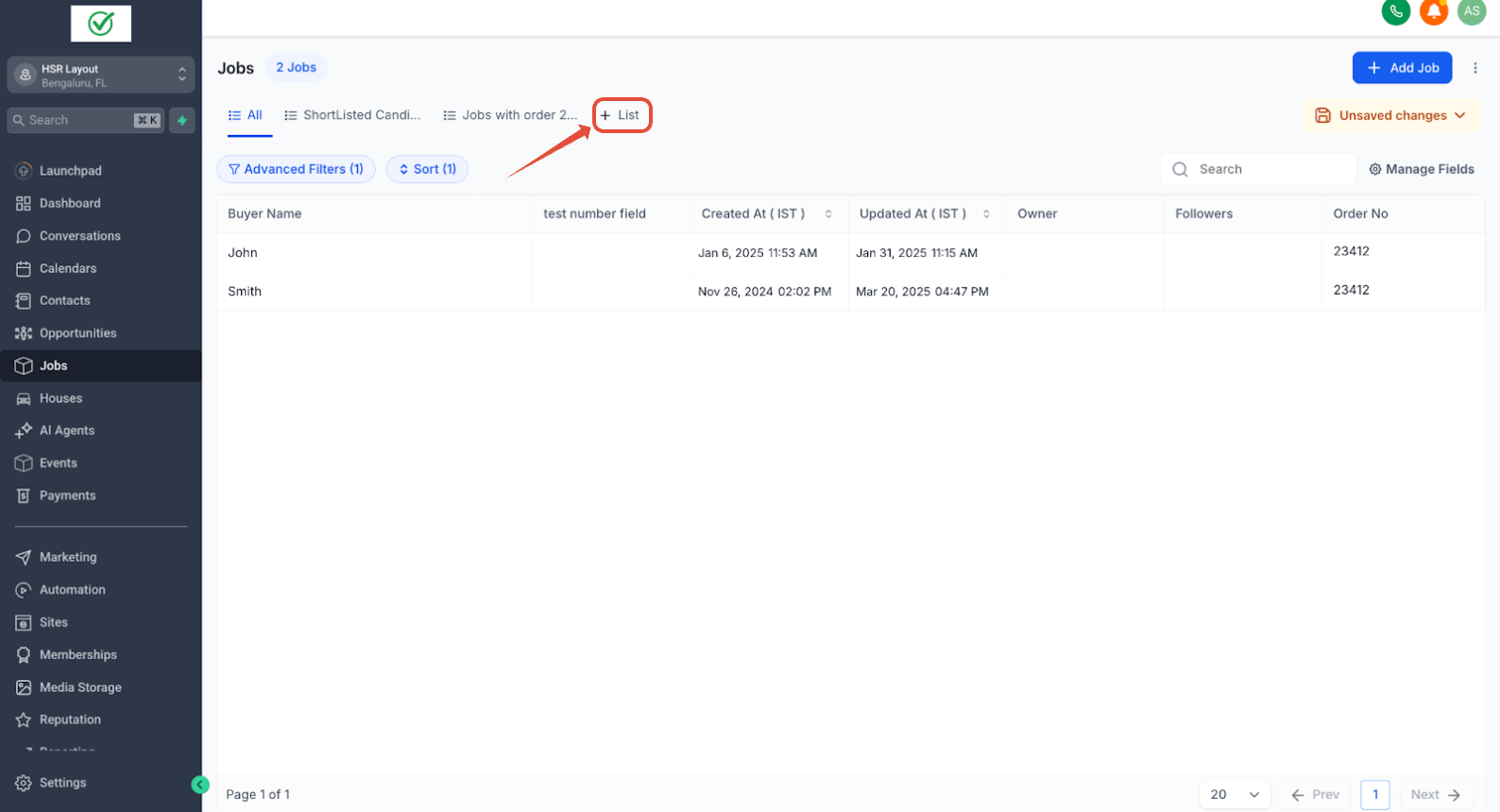
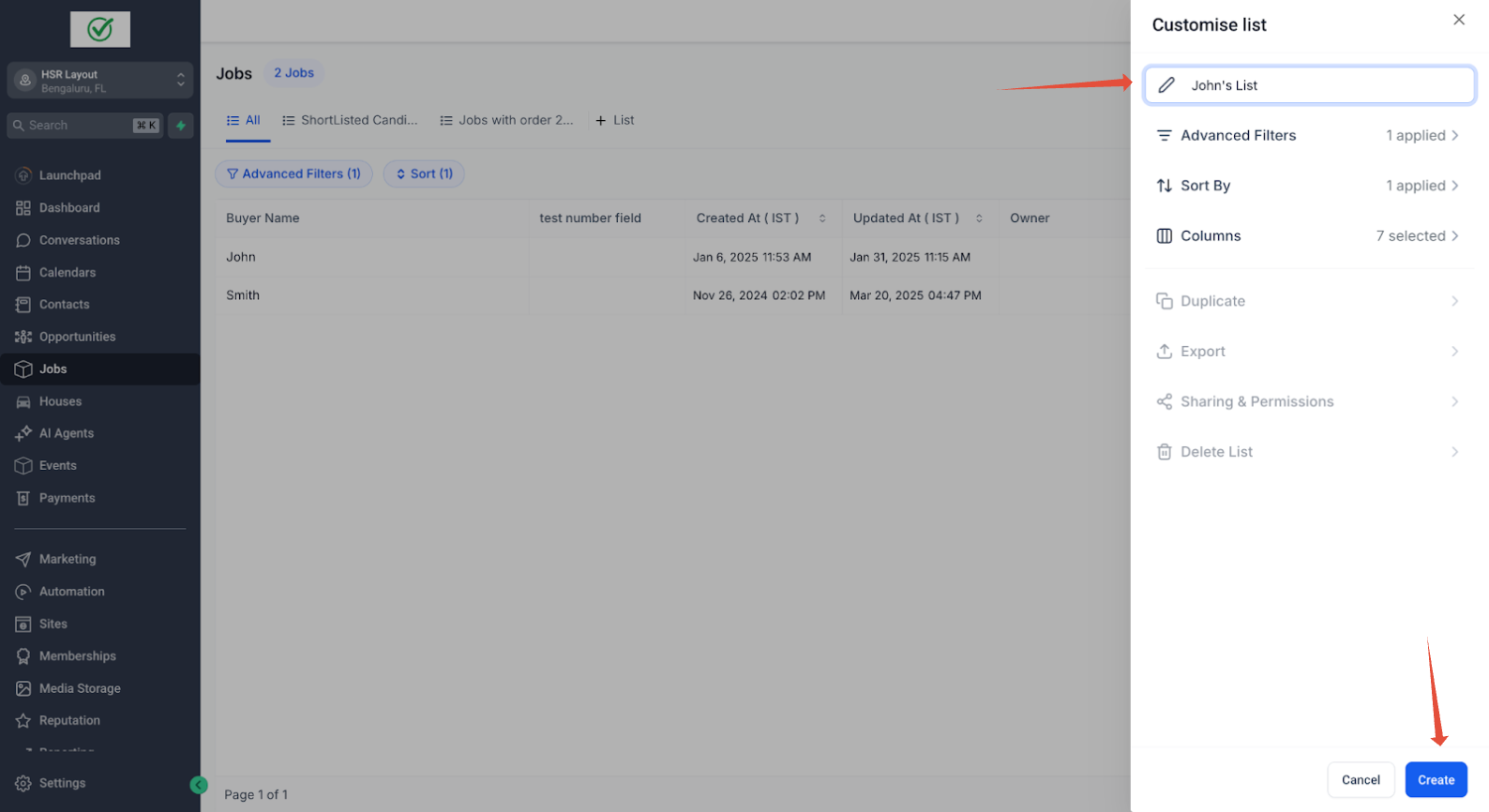
Inserisci un nome per la lista, controlla i filtri, le colonne e l'ordinamento, quindi clicca su "Crea".
-
Gestisci la tua lista intelligente
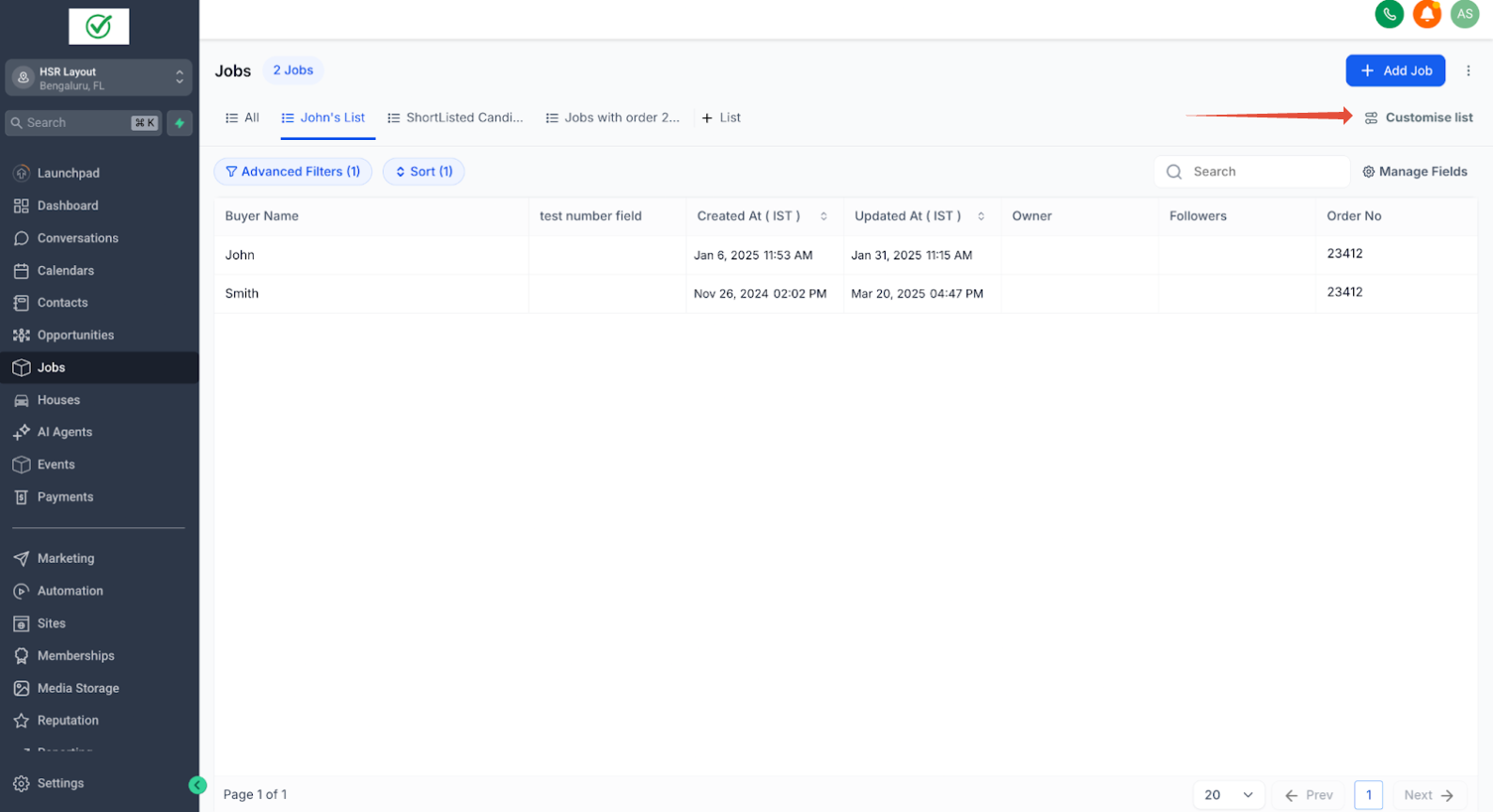
Una volta creata, puoi gestire la tua lista in diversi modi:- Modifica: clicca su Personalizza lista per regolare filtri, ordinamento e colonne.
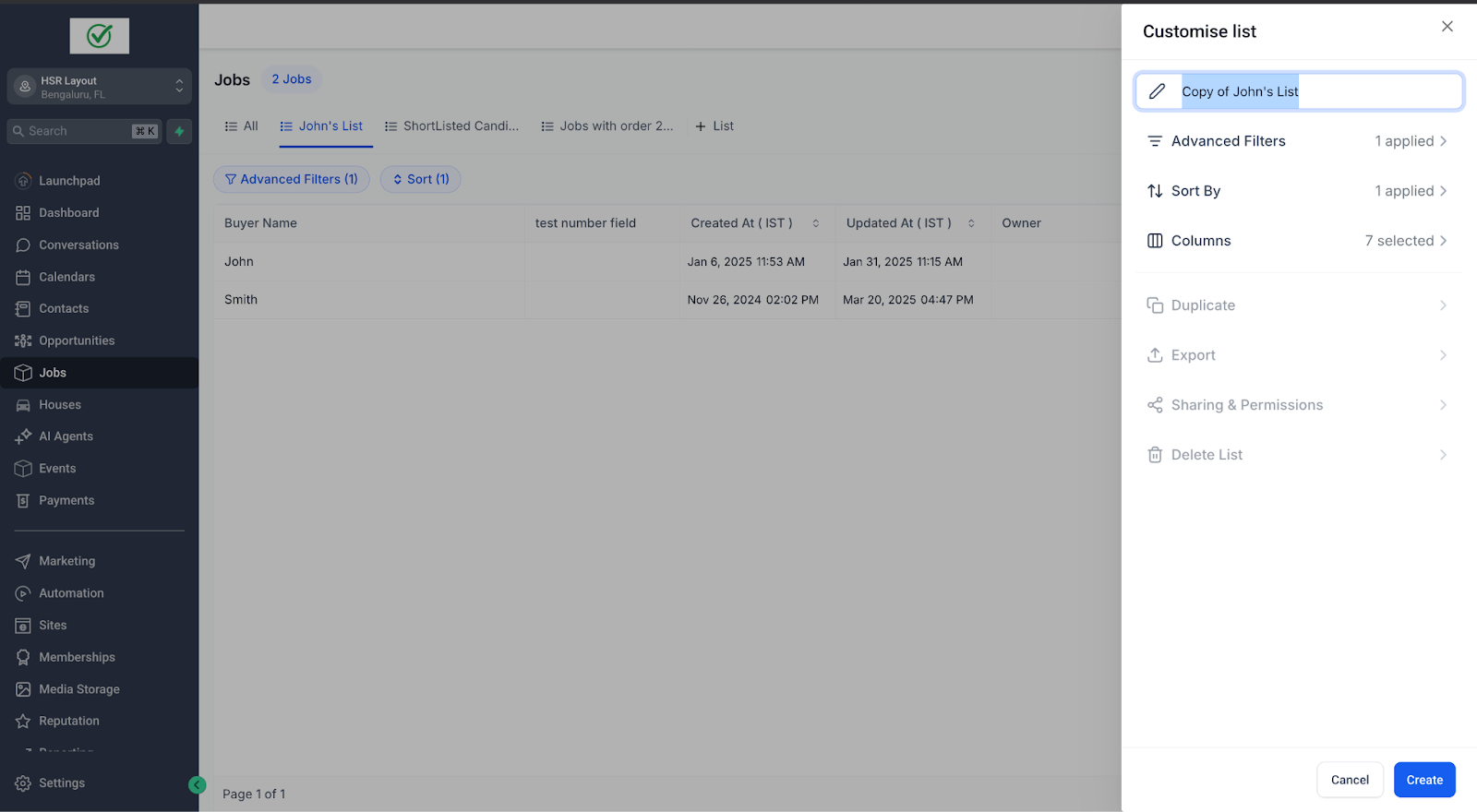
- Duplica: seleziona Duplica, inserisci un nuovo nome e clicca su "Crea".
- Esporta: clicca su Esporta per scaricare i dati della tua lista.
- Elimina: usa l'opzione Elimina per rimuovere le liste che non ti servono più.
-
Condivisione e permessi
Di default, la lista è visibile agli amministratori e agli utenti dell'account. Per modificare l'accesso, clicca su Condividi e assegna i permessi di Visualizzazione o Modifica agli utenti selezionati.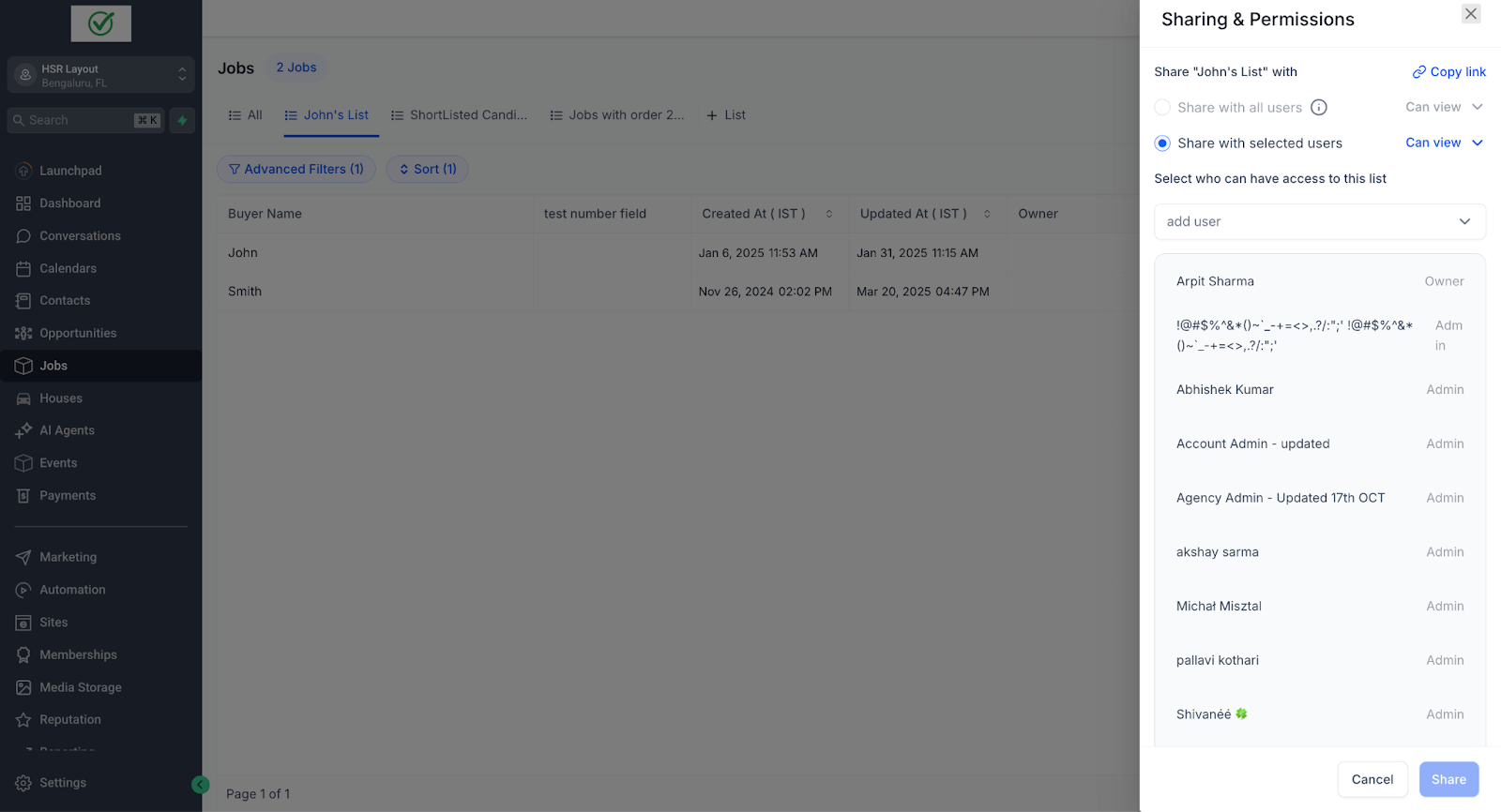
-
Creazione rapida di una lista intelligente
Applica un qualsiasi Filtro avanzato e noterai un'indicazione di "modifiche non salvate".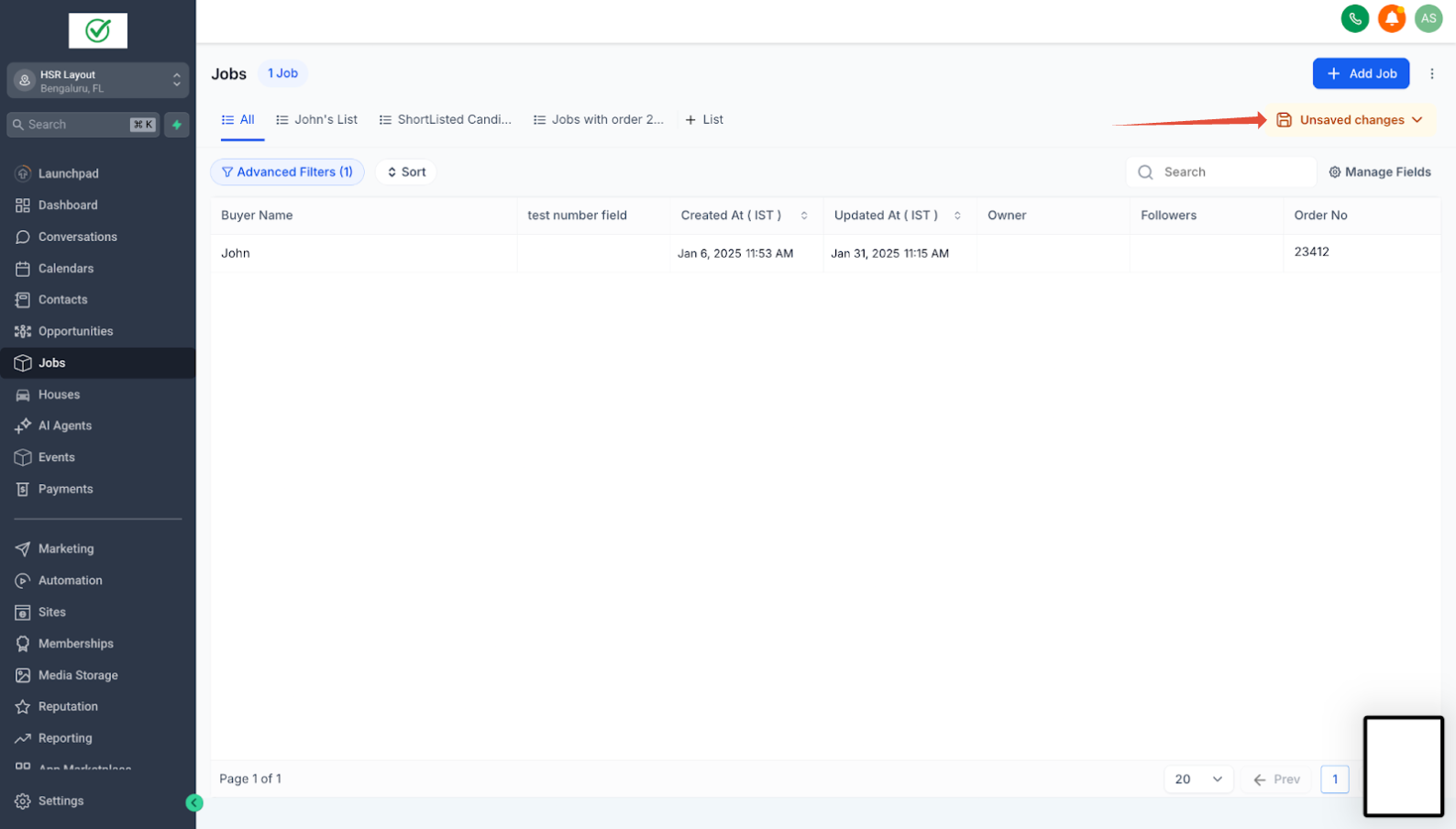
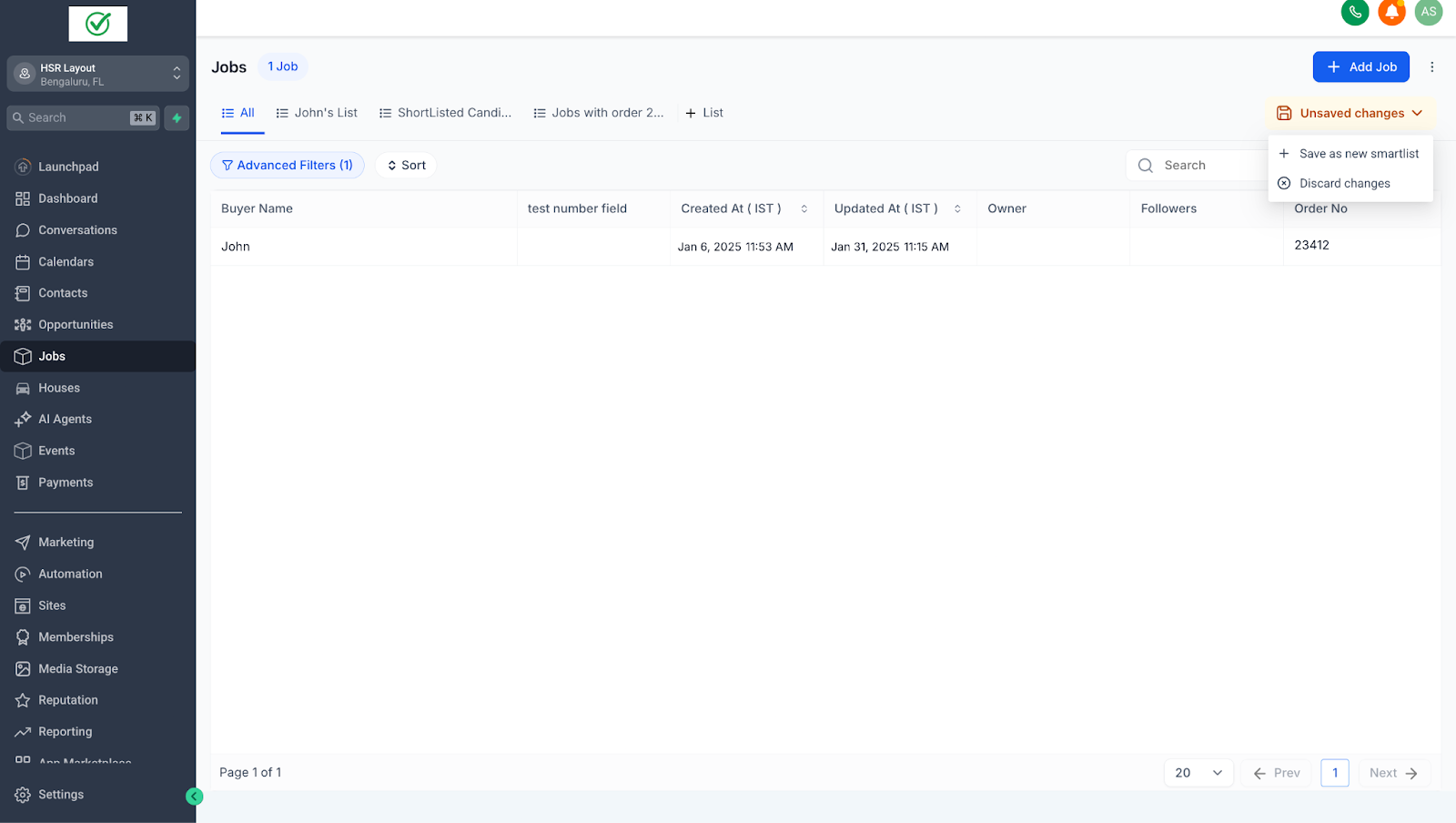
Clicca su Modifiche non salvate in alto a destra e poi su Salva come nuova lista intelligente per creare rapidamente una nuova vista.
-
Cerca tra le liste intelligenti
Per trovare facilmente una lista, clicca sul menu ••• e seleziona Gestisci liste intelligenti. Usa il campo di ricerca per inserire una parola chiave e trovare la lista che ti serve.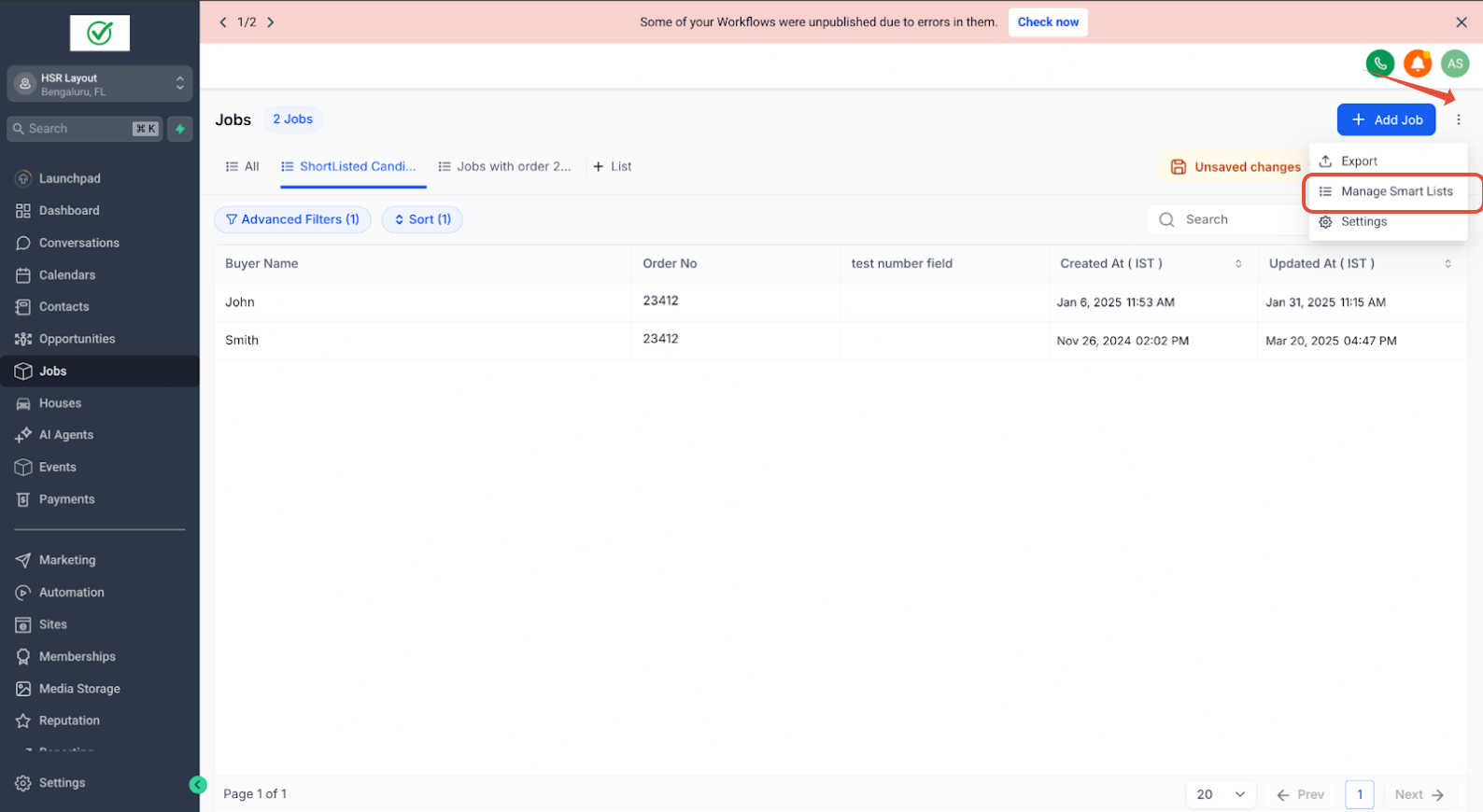
Buone pratiche
- Assegna nomi chiari alle tue liste intelligenti per identificarle facilmente.
- Rivedi e aggiorna regolarmente i permessi di condivisione per garantire la sicurezza dei dati.