


Sommario
- Creare un nuovo record di oggetto personalizzato
- Aggiornare un record di oggetto personalizzato esistente
- Gestire gli oggetti correlati
- Eliminare un record di oggetto personalizzato
- Importare record di oggetti personalizzati
Creare un nuovo record di oggetto personalizzato
Questa guida di supporto fornisce istruzioni dettagliate su come creare e aggiornare record di oggetti personalizzati all'interno di Futuria CRM. Se gestisci vari oggetti personalizzati come animali domestici, automobili o qualsiasi altra entità di dati personalizzata, questa guida ti accompagnerà nei passaggi necessari per gestire efficacemente i tuoi record.
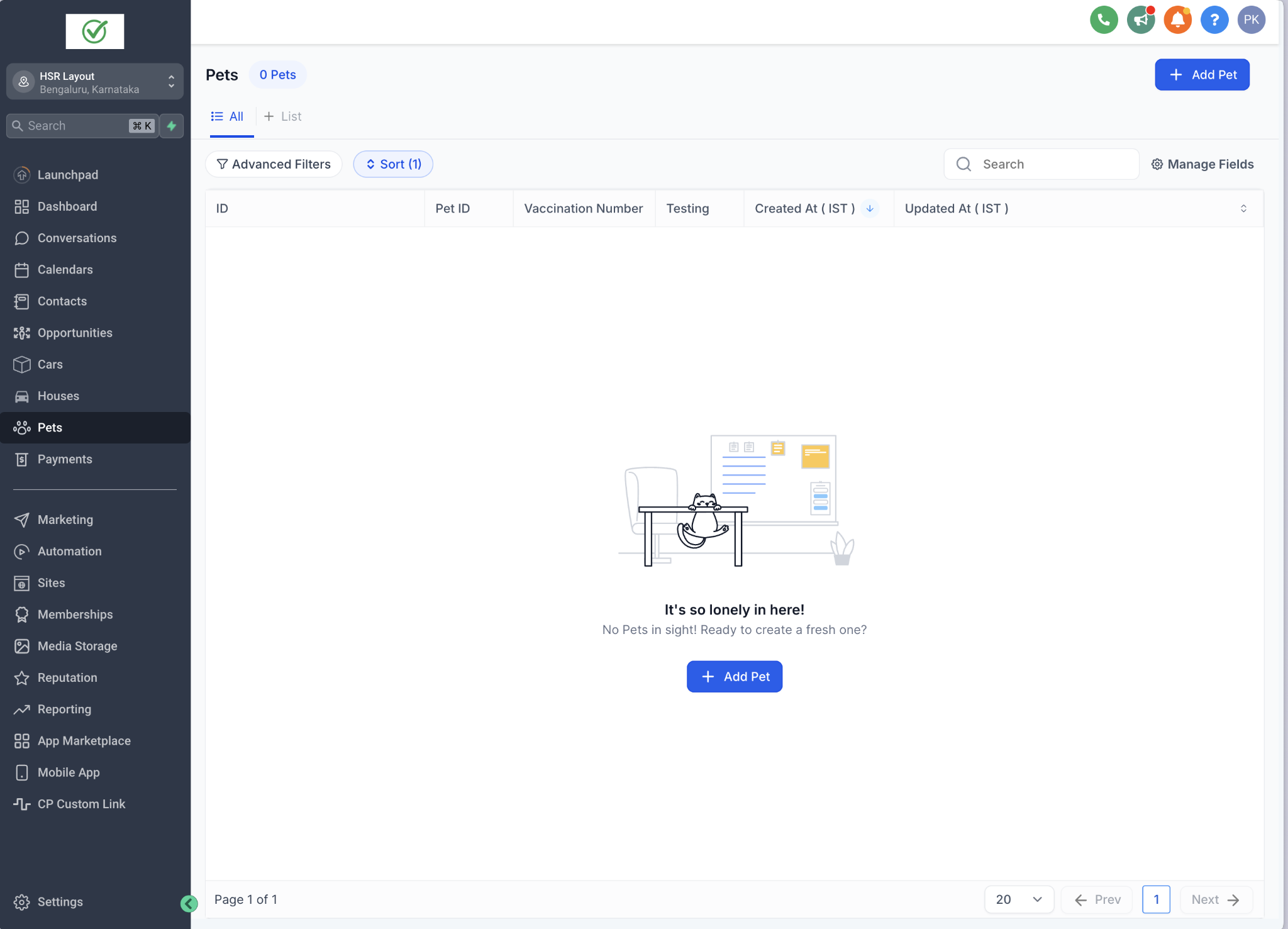
Per creare un nuovo record di oggetto personalizzato, segui questi passaggi:
-
Naviga all'oggetto personalizzato pertinente:
- Nel pannello di navigazione a sinistra, seleziona il tipo di oggetto personalizzato (es. Animali domestici, Automobili, ecc.).
-
Fai clic su "Aggiungi" per creare un nuovo record:
- Nell'angolo in alto a destra dello schermo, fai clic sul pulsante Aggiungi (es. “Aggiungi animale domestico”).
-
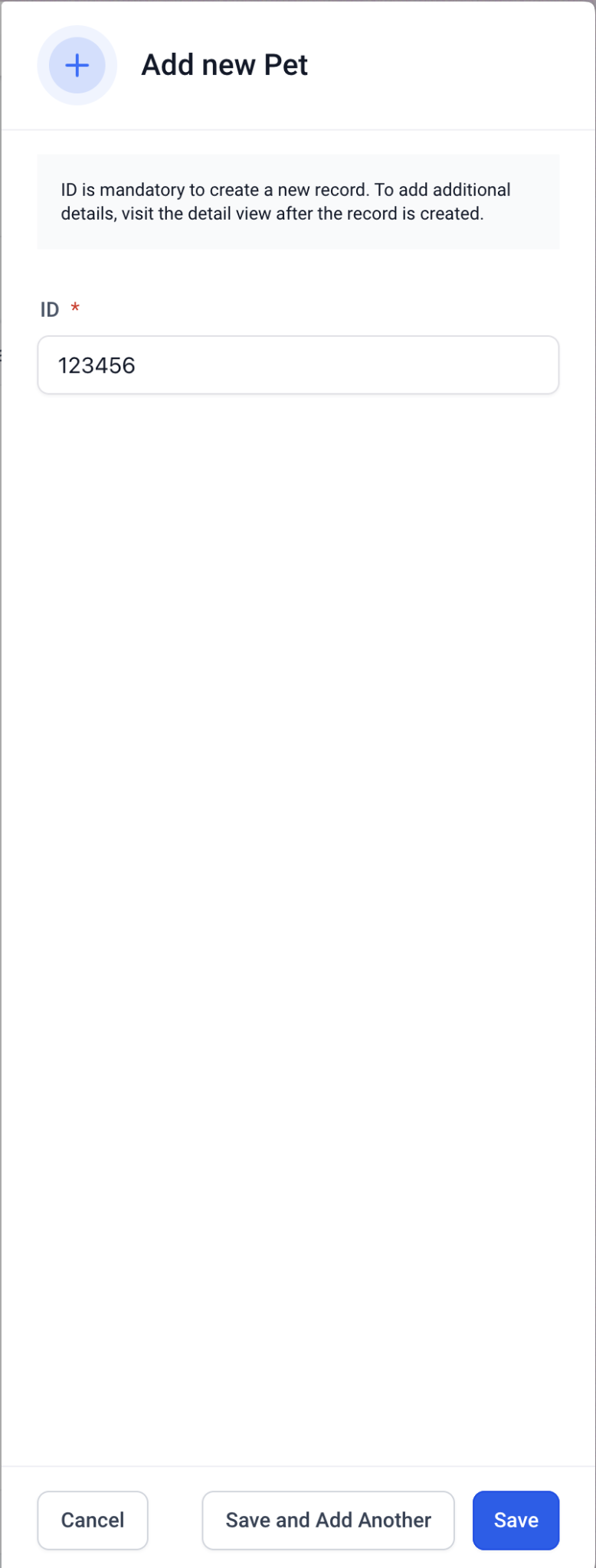
Compila i campi richiesti:
- Nel modulo che appare, inserisci il valore per il campo primario di quell'oggetto.
-
Salva il record:
- Una volta aggiunte le informazioni richieste, fai clic su Salva.
- Opzionalmente, puoi scegliere Salva e aggiungi un altro per creare record aggiuntivi senza uscire dal modulo.
Puoi aggiungere valori solo per i campi primari durante la creazione di un record di oggetto personalizzato.
Aggiornare un record di oggetto personalizzato esistente
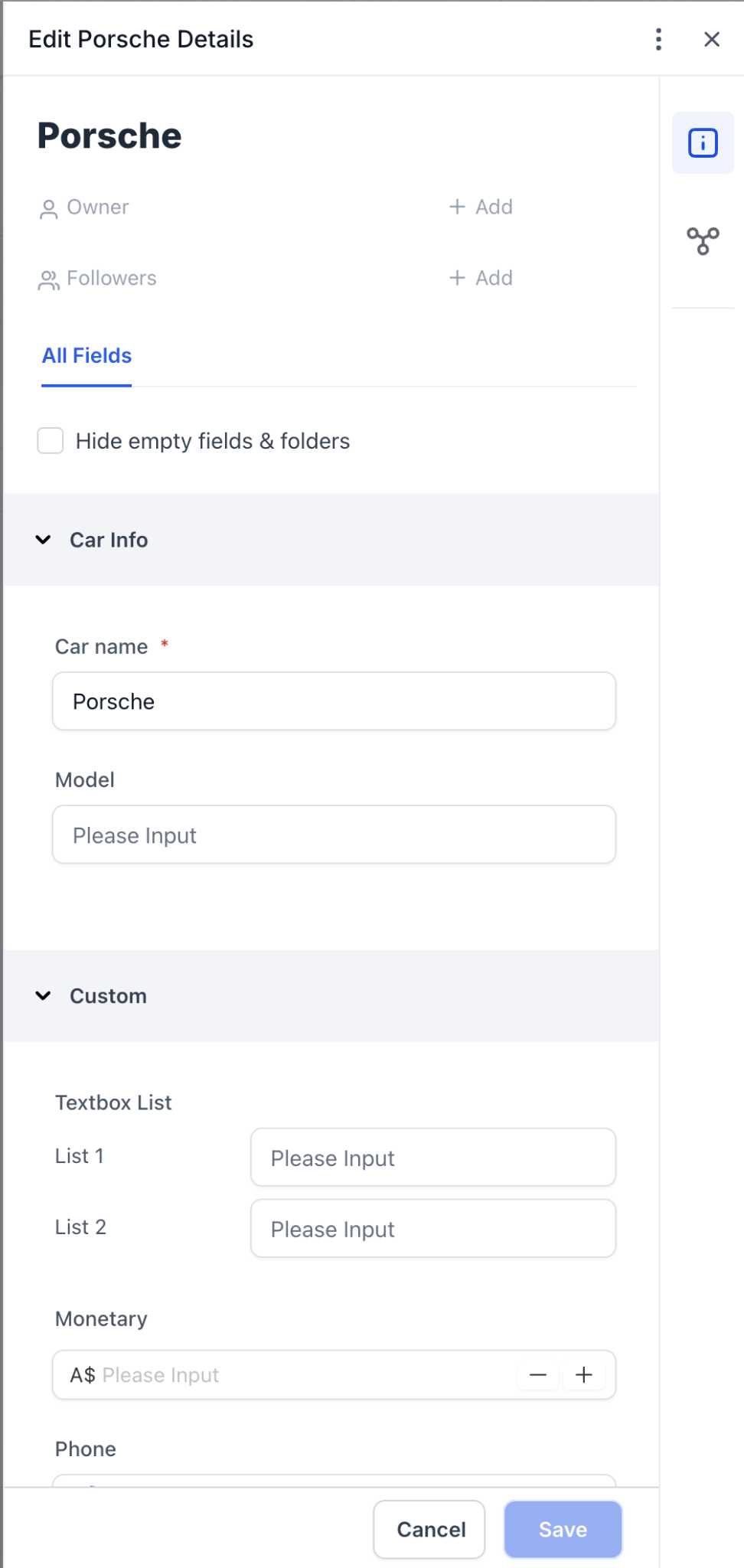
Per aggiornare un record, segui questi passaggi:
-
Apri il record dell'oggetto personalizzato:
- Naviga all'elenco degli oggetti personalizzati e individua il record che desideri aggiornare.
- Fai clic sul nome del record per aprirne i dettagli.
-
Modifica i campi richiesti:
- Fai clic sul pulsante Modifica per apportare modifiche all'oggetto.
- Aggiorna i campi come testo, valori numerici, menu a tendina, ecc., in base alle modifiche che devi applicare.
-
Salva le modifiche:
- Dopo aver effettuato gli aggiornamenti necessari, fai clic sul pulsante Salva per applicare le modifiche.
- In alternativa, fai clic su Annulla se non desideri salvare le modifiche.
Gestire gli oggetti correlati
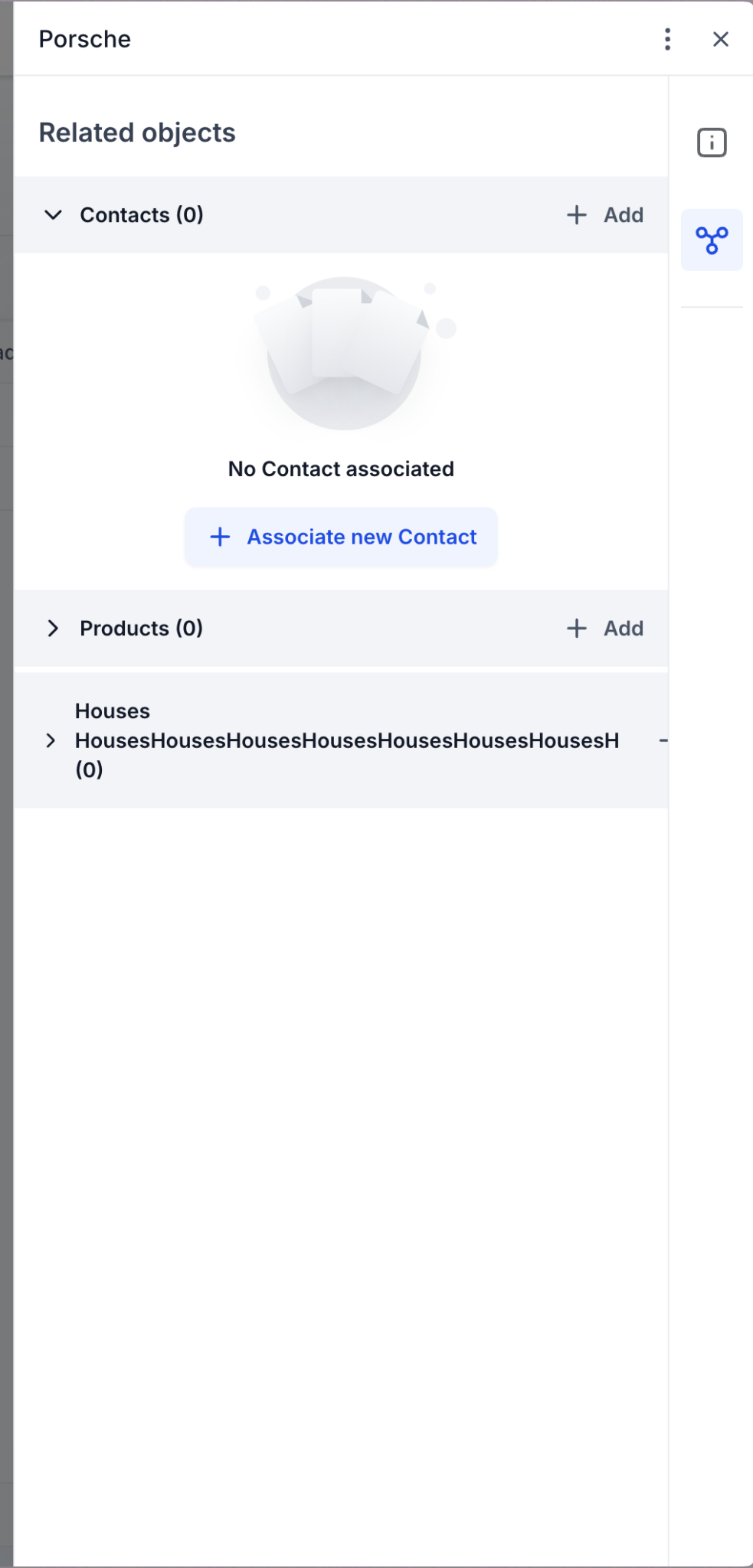
Per alcuni oggetti personalizzati, potresti voler associare altri record come contatti, prodotti o case. Ecco come puoi gestire queste associazioni:
-
Naviga alla sezione "Oggetti correlati":
- Apri il record dell'oggetto e individua la sezione Oggetti correlati.
- Fai clic su Aggiungi accanto all'oggetto che desideri associare (es. Contatti, Prodotti).
-
Associa nuovi record:
- Cerca il record correlato (es. un contatto) che desideri associare e fai clic su Associa per collegarlo all'oggetto personalizzato.
Eliminare un record di oggetto personalizzato
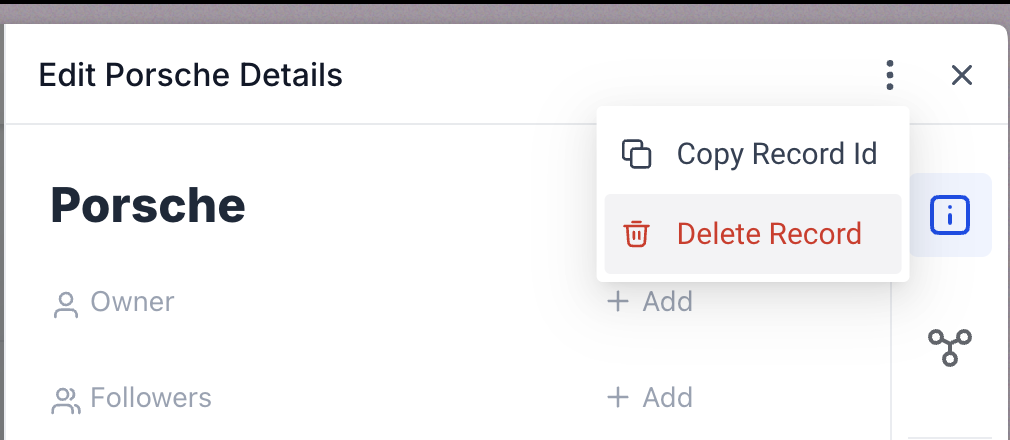
Se hai bisogno di eliminare un record di oggetto personalizzato, segui questi passaggi:
-
Apri il record:
- Naviga al record che desideri eliminare e aprilo.
-
Fai clic sul menu con i tre puntini:
- Nella visualizzazione dei dettagli del record, fai clic sul menu con i tre puntini in alto a destra.
-
Seleziona "Elimina":
- Dal menu a tendina, fai clic su Elimina record per rimuovere permanentemente il record.
- Nella finestra di conferma successiva, conferma l'eliminazione.
L'eliminazione di un oggetto personalizzato è un'azione irreversibile. Una volta eliminato, un record di oggetto personalizzato non può essere ripristinato.
Importare record di oggetti personalizzati
Per importare record di oggetti personalizzati utilizzando un file CSV, segui questi passaggi:
-
Apri Oggetti personalizzati nel tuo account e seleziona l'oggetto personalizzato in cui desideri importare i record.
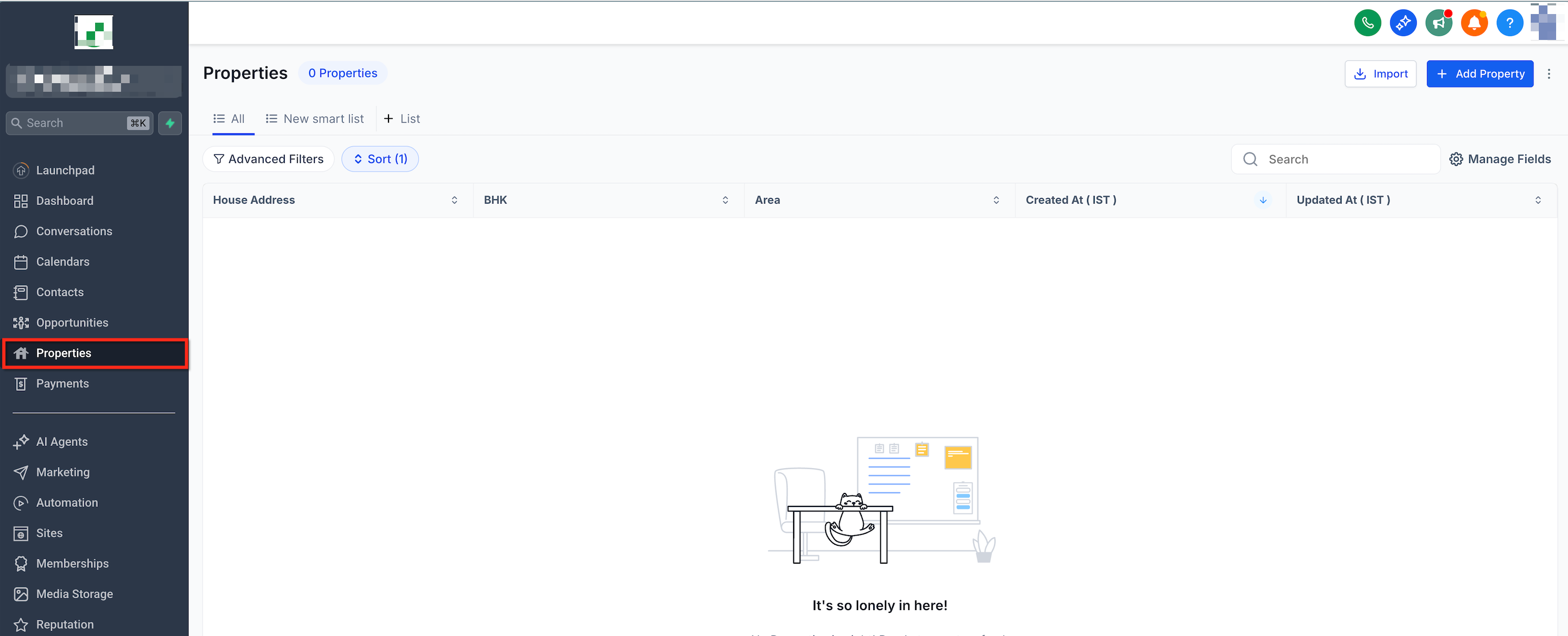
-
Fai clic su Importa (in alto a destra).
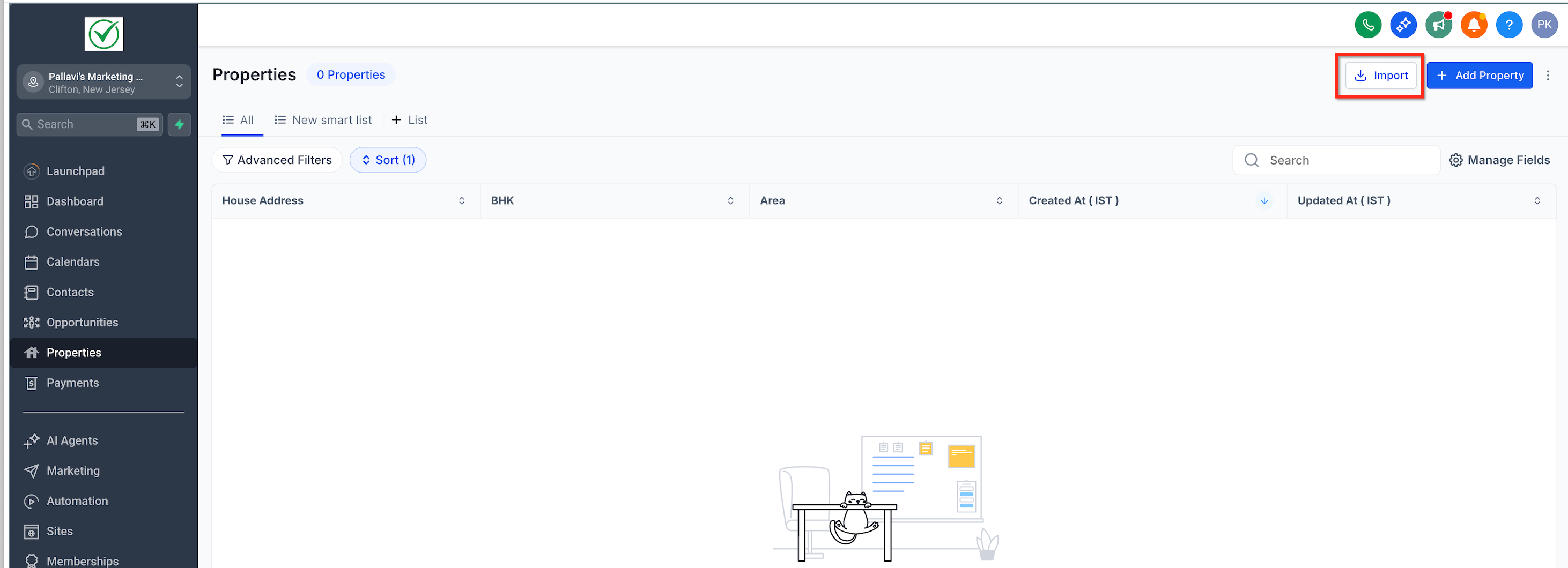
-
Seleziona gli oggetti per avviare l'importazione.
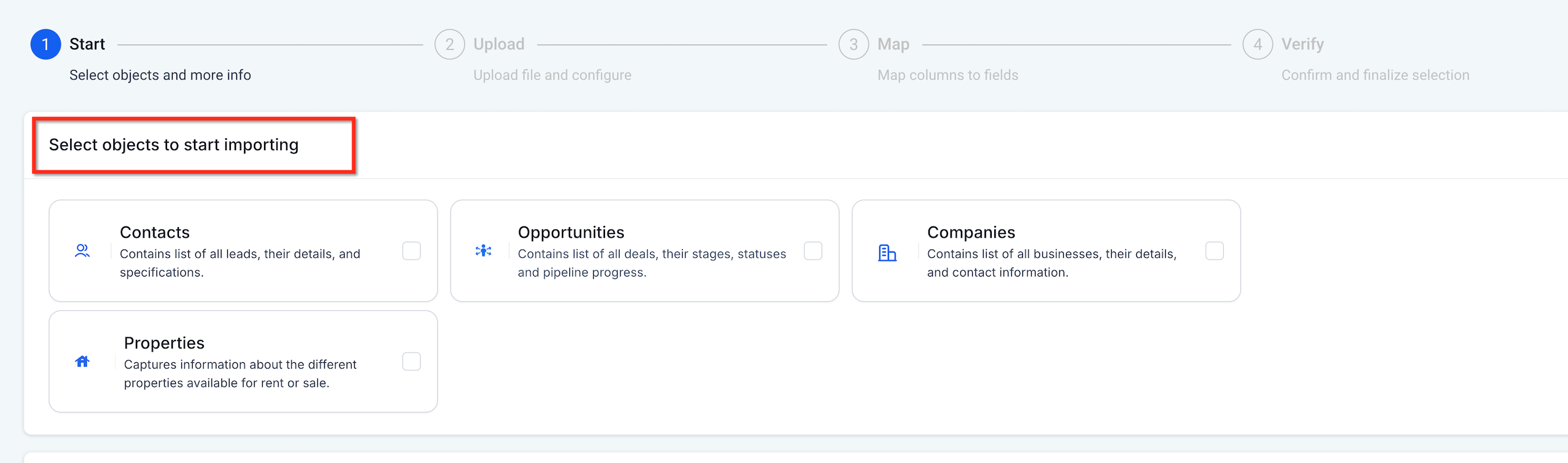
-
Scegli una modalità di importazione: Crea e aggiorna.
-
Se richiesto, seleziona il campo univoco per la deduplicazione (appare solo quando sono mappati più campi univoci).
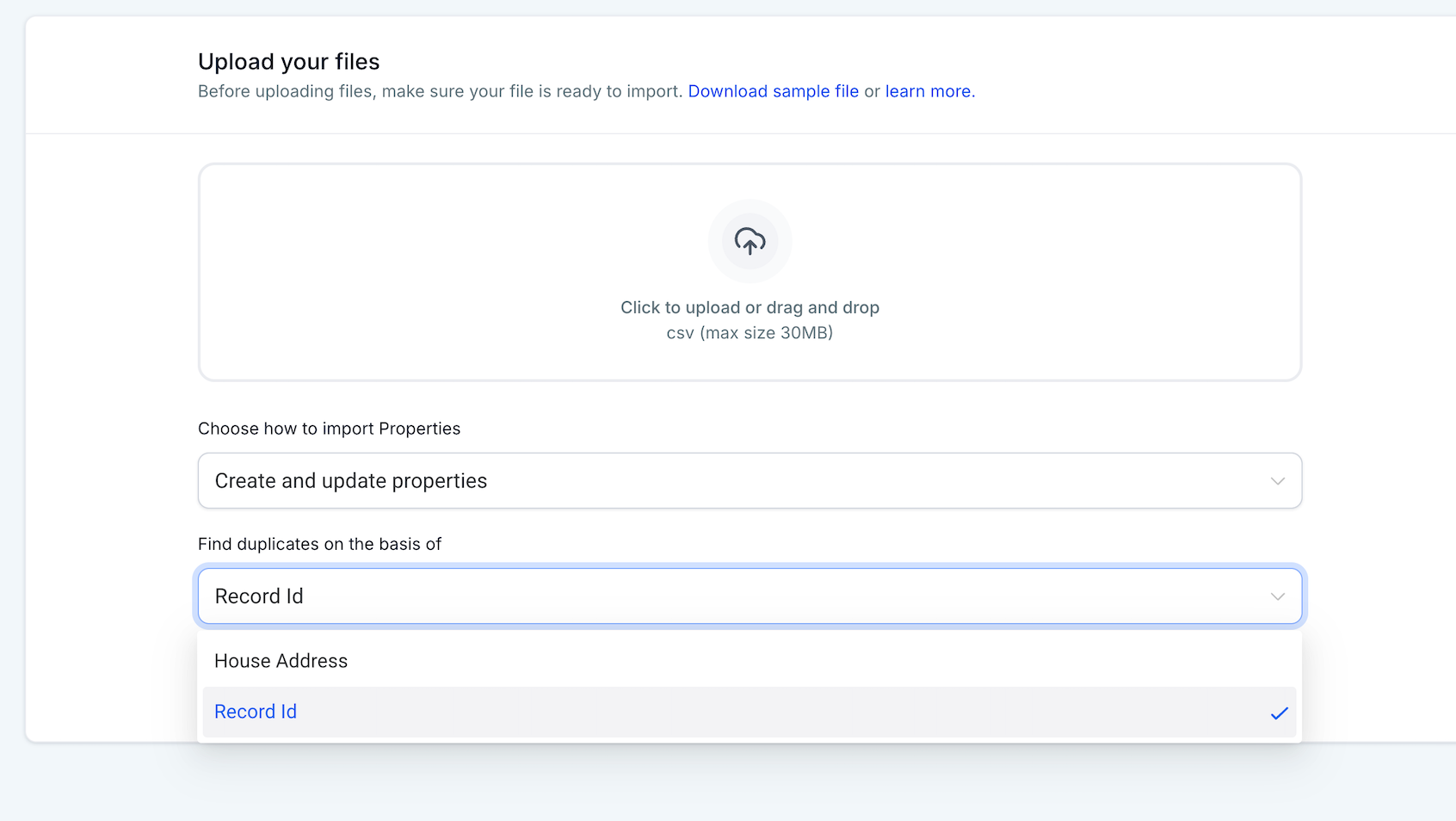
-
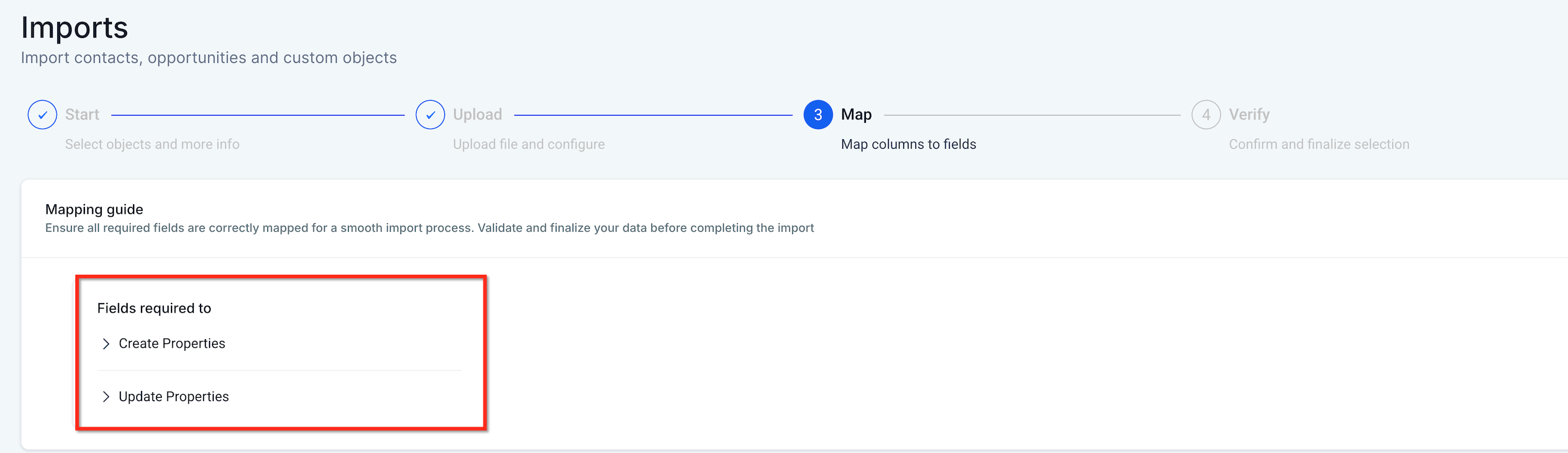
Mappa i tuoi campi:
- Per prima cosa, mappa i campi primari/obbligatori.
-
Successivamente, mappa i campi aggiuntivi (inclusi Proprietario e Follower, se necessario).
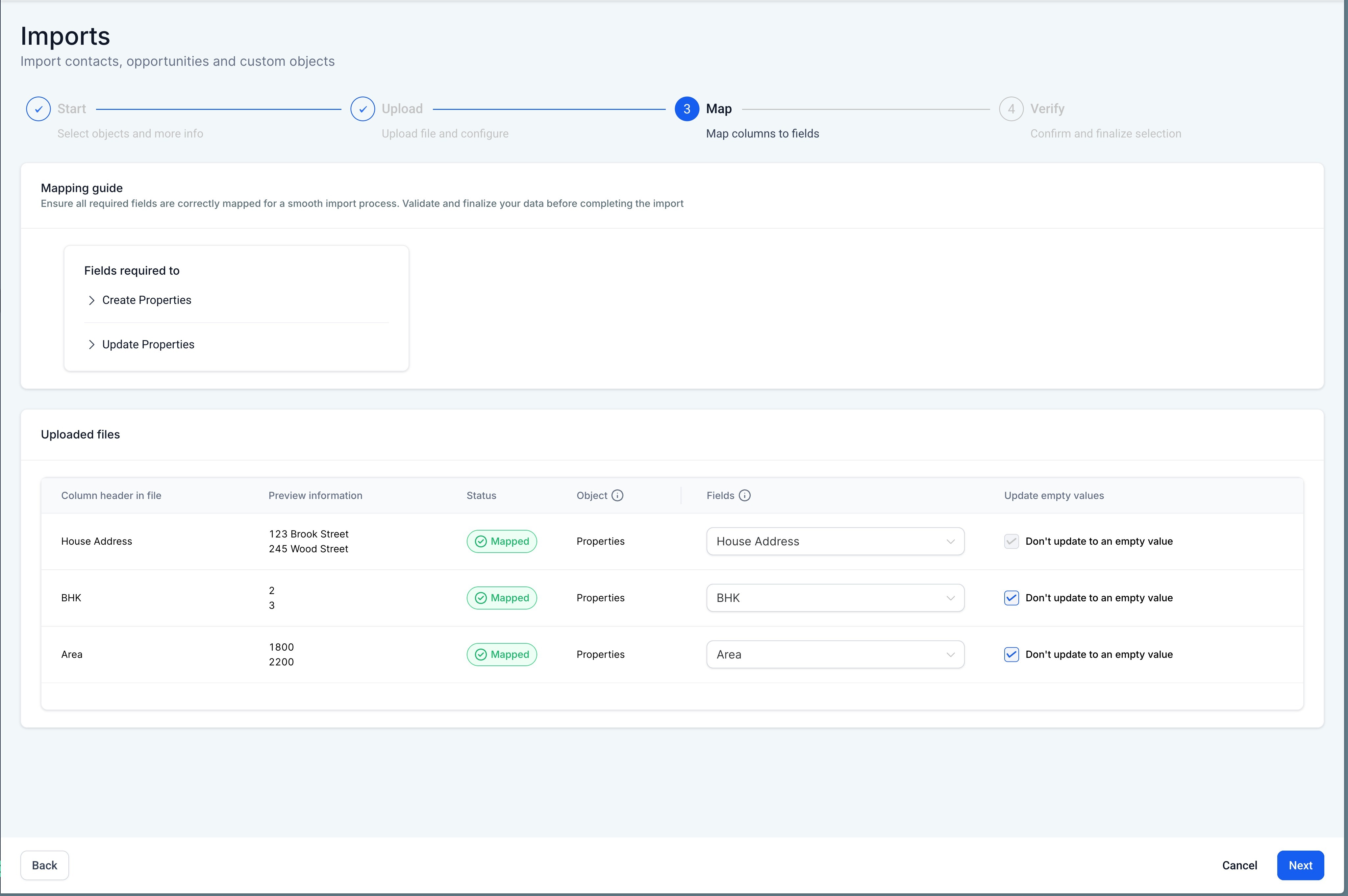
-
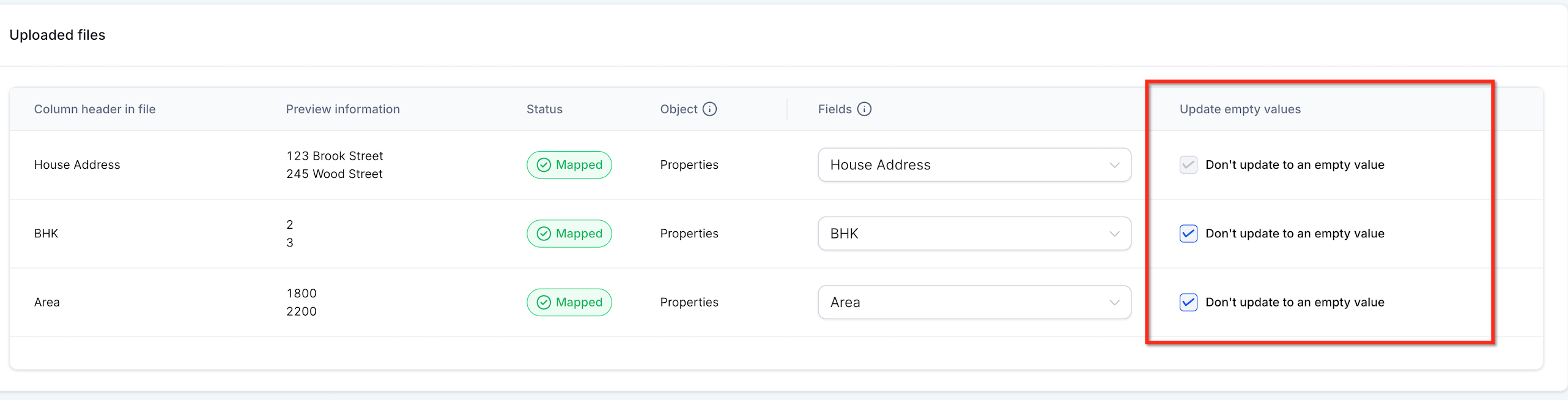
Abilita Aggiorna valori vuoti se il tuo caso d'uso richiede l'applicazione di valori vuoti durante le importazioni di aggiornamento (le esclusioni per i campi primari/obbligatori si applicano comunque).
-
Fai clic su Avvia importazione.