


Sommario
- Cosa sono i campi personalizzati?
- Principali vantaggi dei campi personalizzati
- Campi personalizzati per contatti e opportunità
- Campi personalizzati per contatti
- Campi personalizzati per opportunità
- Organizzare i campi personalizzati con le cartelle
- Creare una cartella
- Come configurare i campi personalizzati
- Usare la pagina Campi personalizzati
- Domande frequenti
Cosa sono i campi personalizzati?
I campi personalizzati ti aiutano a raccogliere e organizzare informazioni che vanno oltre i dettagli di contatto standard come nome, email e numero di telefono. Ti permettono di personalizzare schede, moduli, flussi di lavoro e pipeline per adattarli ai tuoi processi aziendali e migliorare la gestione di lead e opportunità.
Questi campi possono essere utilizzati in:
- Moduli
- Sondaggi
- Pipeline
- Workflow
- Automazioni
- Smart list
- Schede contatto
- Schede opportunità
I campi personalizzati consentono di raccogliere dettagli specifici per la tua attività, come:
- Tipo di lead
- Fascia di budget
- Metodo di contatto preferito
- Fonte di riferimento
- Tipo di proprietà
- Tempistiche per la chiusura
Questo aiuta a creare schede più pulite, una migliore segmentazione e automazioni più personalizzate.
Principali vantaggi dei campi personalizzati
I campi personalizzati offrono flessibilità e struttura alla configurazione del tuo account e delle automazioni.
I vantaggi includono:
- Raccogliere dati specifici per la tua attività
- Organizzare le informazioni di contatti e trattative in modo più efficiente
- Personalizzare email e SMS usando i campi unione
- Costruire smart list e filtri per i workflow più efficaci
- Visualizzare informazioni importanti direttamente nelle schede e nelle pipeline
- Raggruppare campi correlati usando le cartelle per layout più ordinati
Campi personalizzati per contatti e opportunità
Scegliere il tipo di campo corretto è importante, perché i campi contatto e i campi opportunità si comportano in modo diverso all'interno del sistema.
Campi personalizzati per contatti
I campi personalizzati per contatti sono collegati direttamente a una persona.
Usa i campi contatto per informazioni come:
- Tipo di acquirente o venditore
- Data di nascita
- Metodo di contatto preferito
- Fonte di riferimento
- Sito web aziendale
Questi campi possono essere utilizzati all'interno di:
- Schede contatto
- Moduli
- Sondaggi
- Workflow per contatti
- Smart list
- Personalizzazione di email e SMS
Campi personalizzati per opportunità
I campi personalizzati per opportunità appartengono a una specifica trattativa o opportunità di vendita.
Usa i campi opportunità per informazioni come:
- Fascia di budget
- Tipo di proprietà
- Urgenza della trattativa
- Tempistiche per la chiusura
- Dettagli sulla fase di vendita
Questi campi compaiono all'interno di:
- Schede opportunità
- Viste della pipeline
- Workflow per opportunità
- Report e automazioni sulle trattative
Nota: una volta che un campo è stato creato come campo contatto o opportunità, non può essere modificato.
Organizzare i campi personalizzati con le cartelle
Le cartelle aiutano a organizzare i campi correlati in sezioni, in modo che le schede rimangano ordinate e facili da consultare.
Le cartelle appaiono direttamente all'interno delle schede e possono raggruppare informazioni correlate.
Esempi:
- Informazioni acquirente
- Dettagli proprietà
- Qualificazione vendita
- Preferenze appuntamento
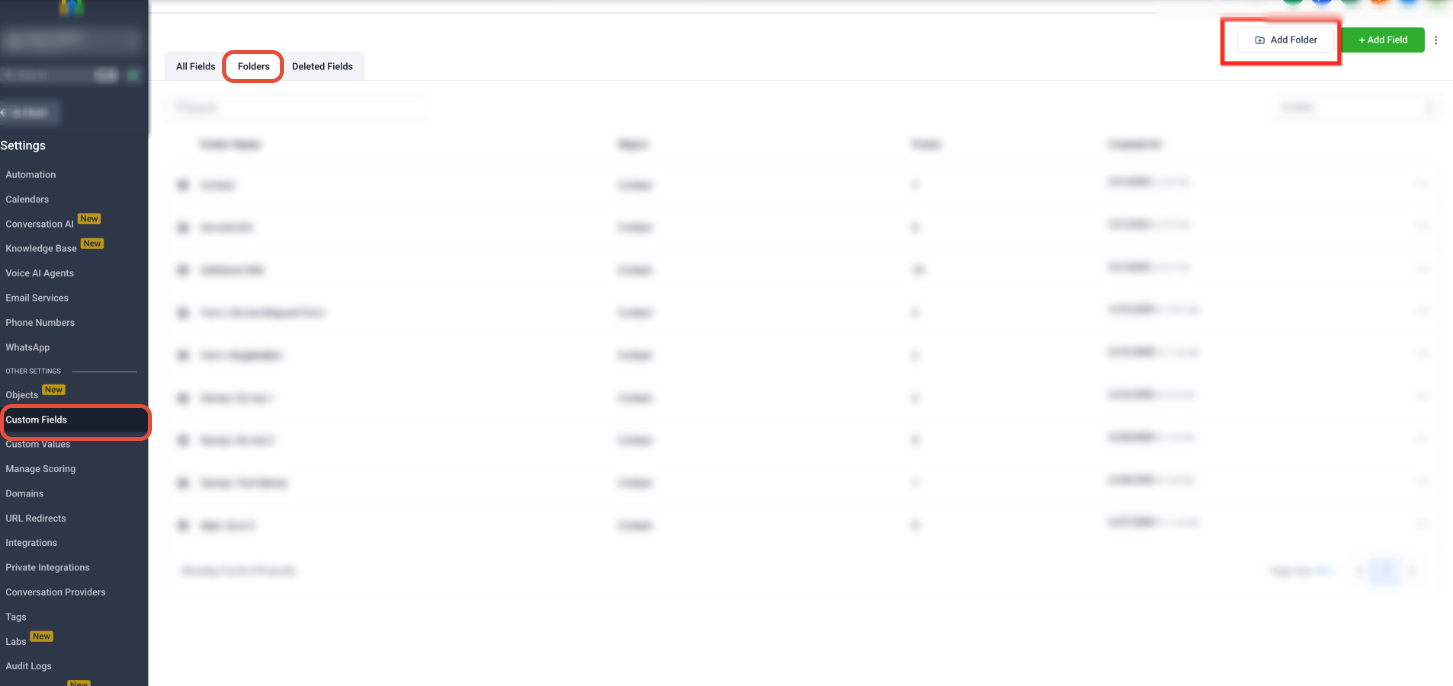
Creare una cartella
Per creare una cartella:
- Apri Impostazioni
- Vai su Campi personalizzati
- Scegli l'oggetto usando il selettore in alto
- Apri la scheda Cartelle
- Fai clic su Crea cartella
- Inserisci il nome della cartella
- Salva la cartella
Dopo aver creato le cartelle, puoi assegnare loro i campi per una migliore organizzazione.
Come configurare i campi personalizzati
Segui questi passaggi per creare e organizzare i campi personalizzati nel tuo account.
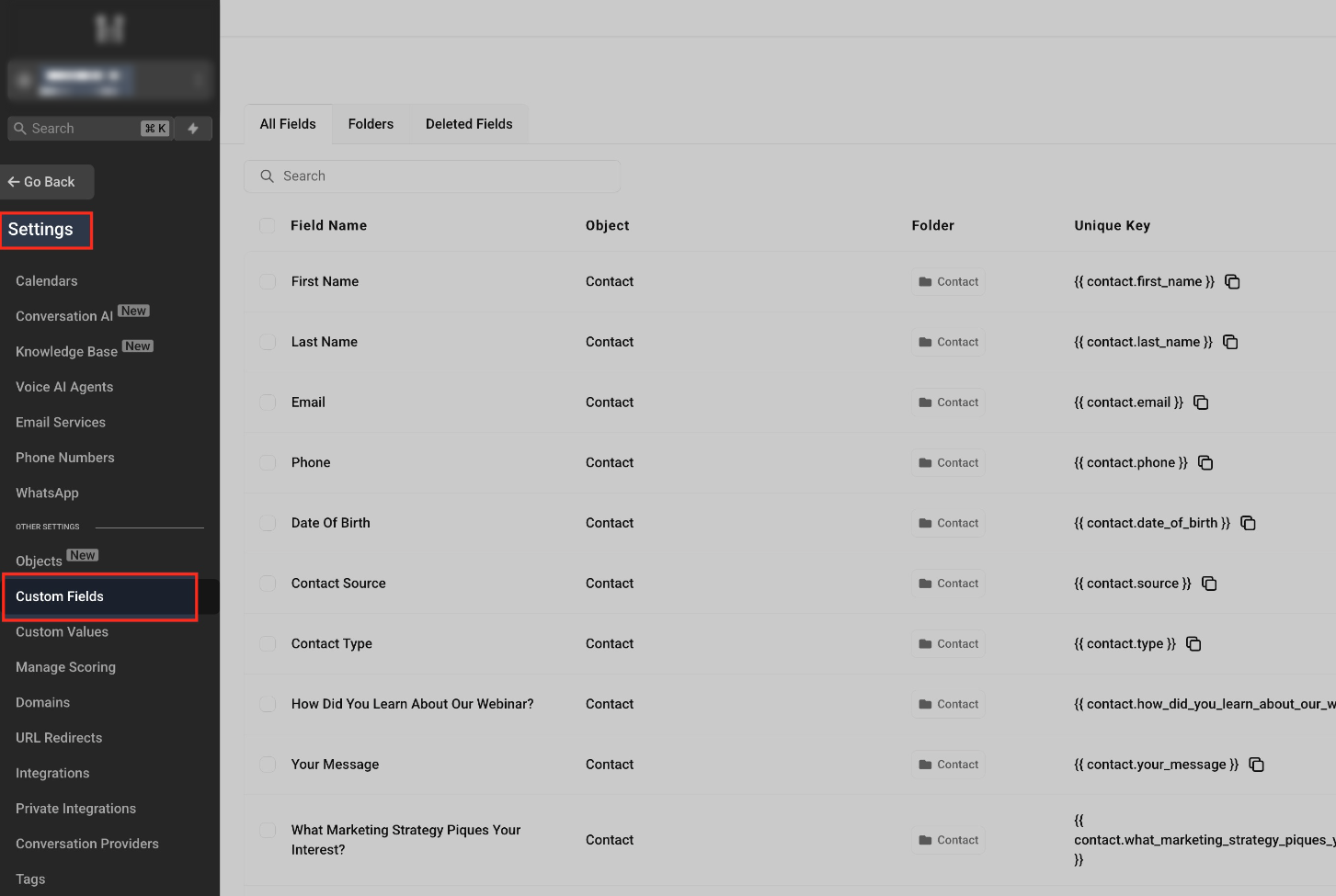
Passaggio 1: vai su Impostazioni → Campi personalizzati
Nel tuo account, fai clic su Impostazioni, quindi su Campi personalizzati.
Passaggio 2: seleziona l'oggetto
Usa il selettore di oggetti nella parte superiore della pagina per scegliere l'oggetto che desideri gestire.
Passaggio 3: apri la scheda Campi
Rimani nella scheda Campi per visualizzare i campi esistenti e crearne di nuovi.
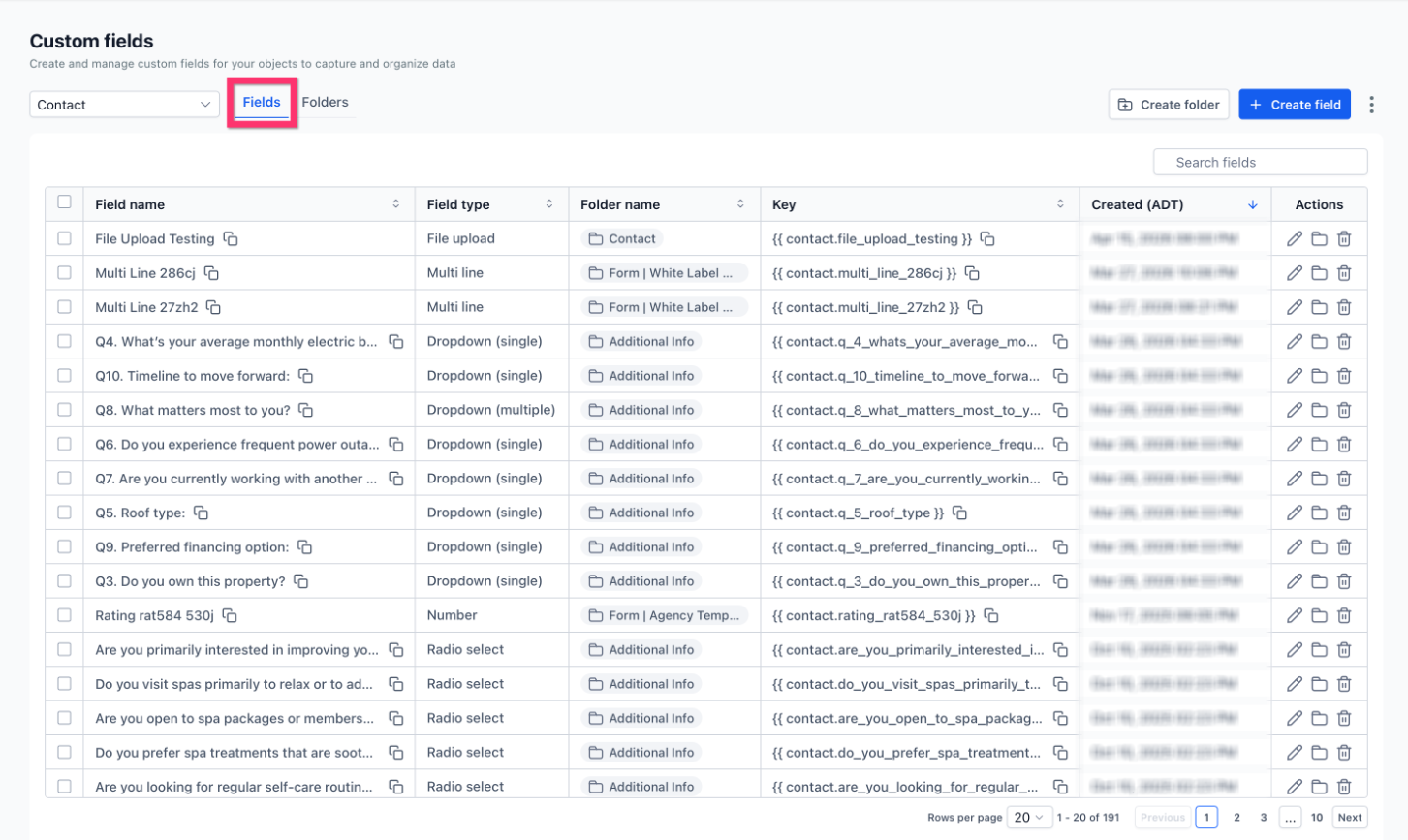
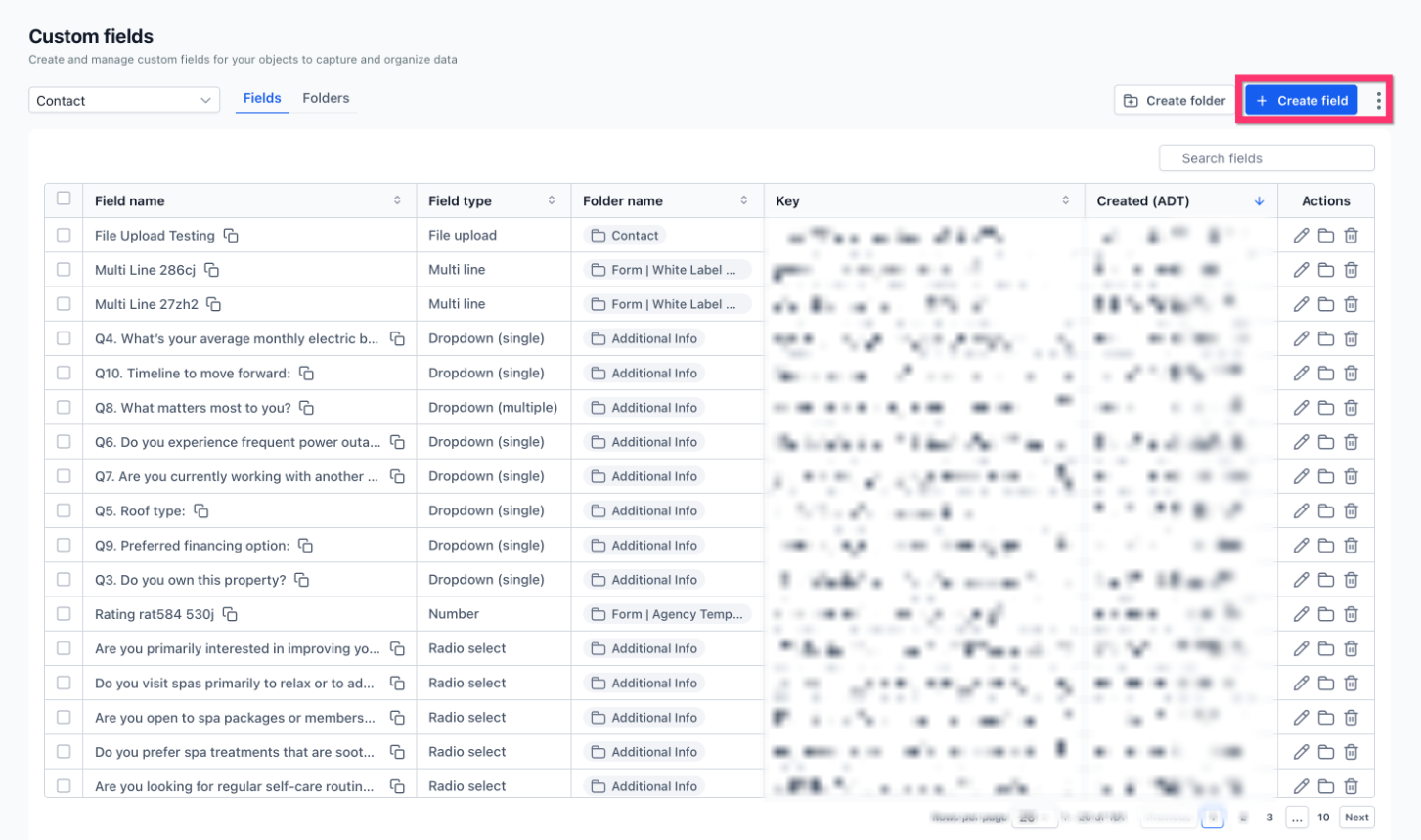
Passaggio 4: fai clic su Crea campo
Fai clic su Crea campo in alto a destra nella pagina.
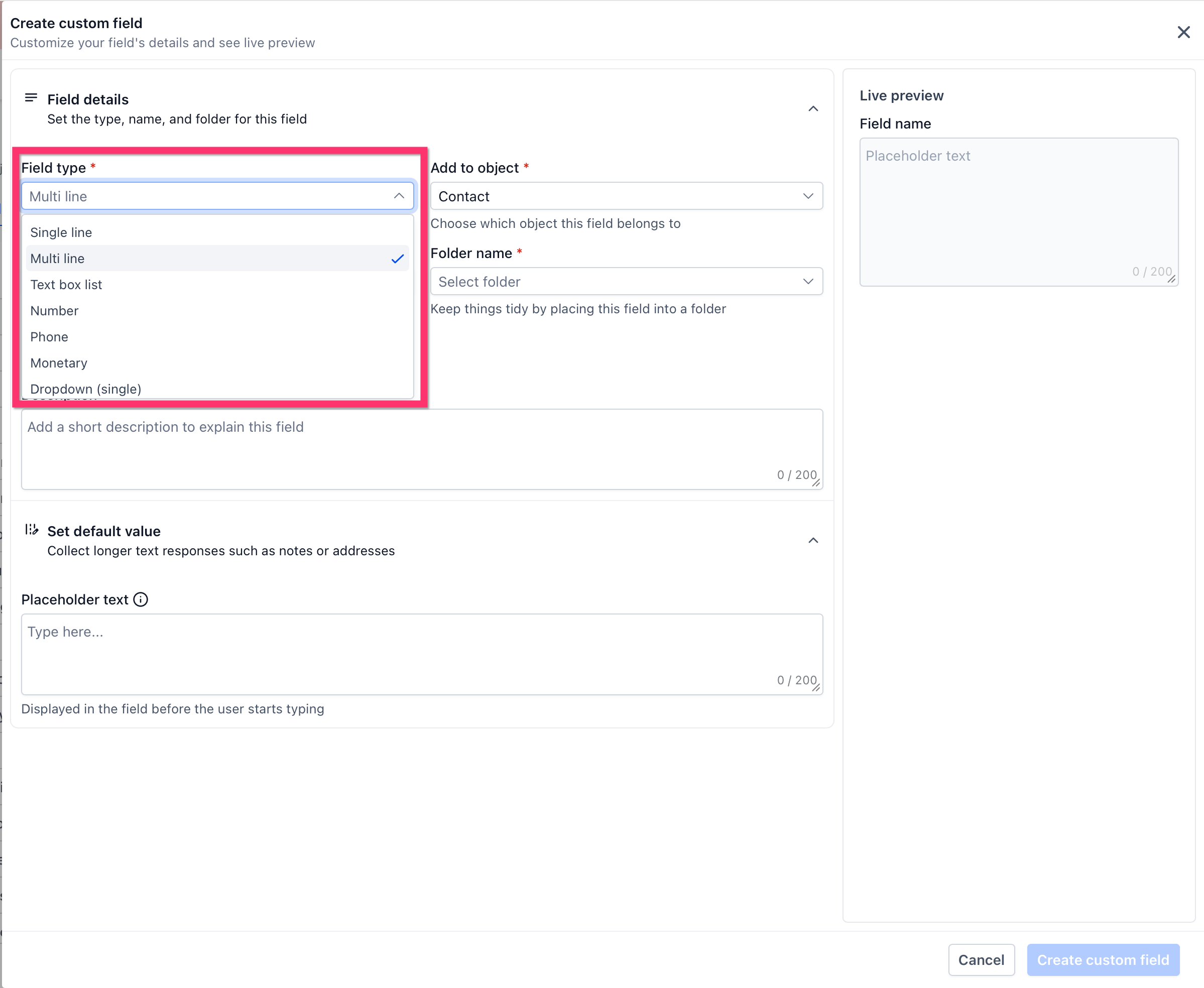
Passaggio 5: seleziona un tipo di campo
Scegli il tipo di campo che desideri creare.
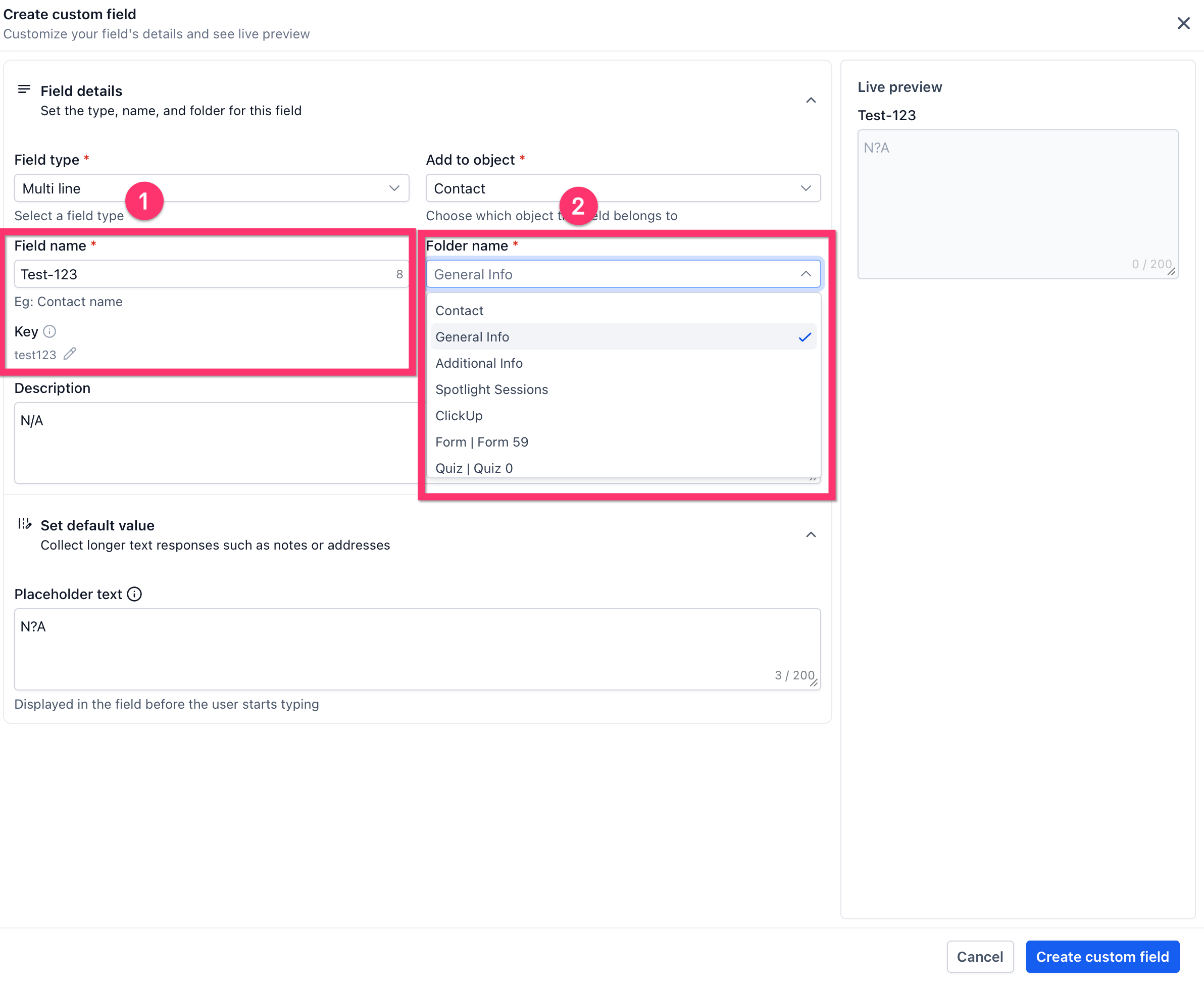
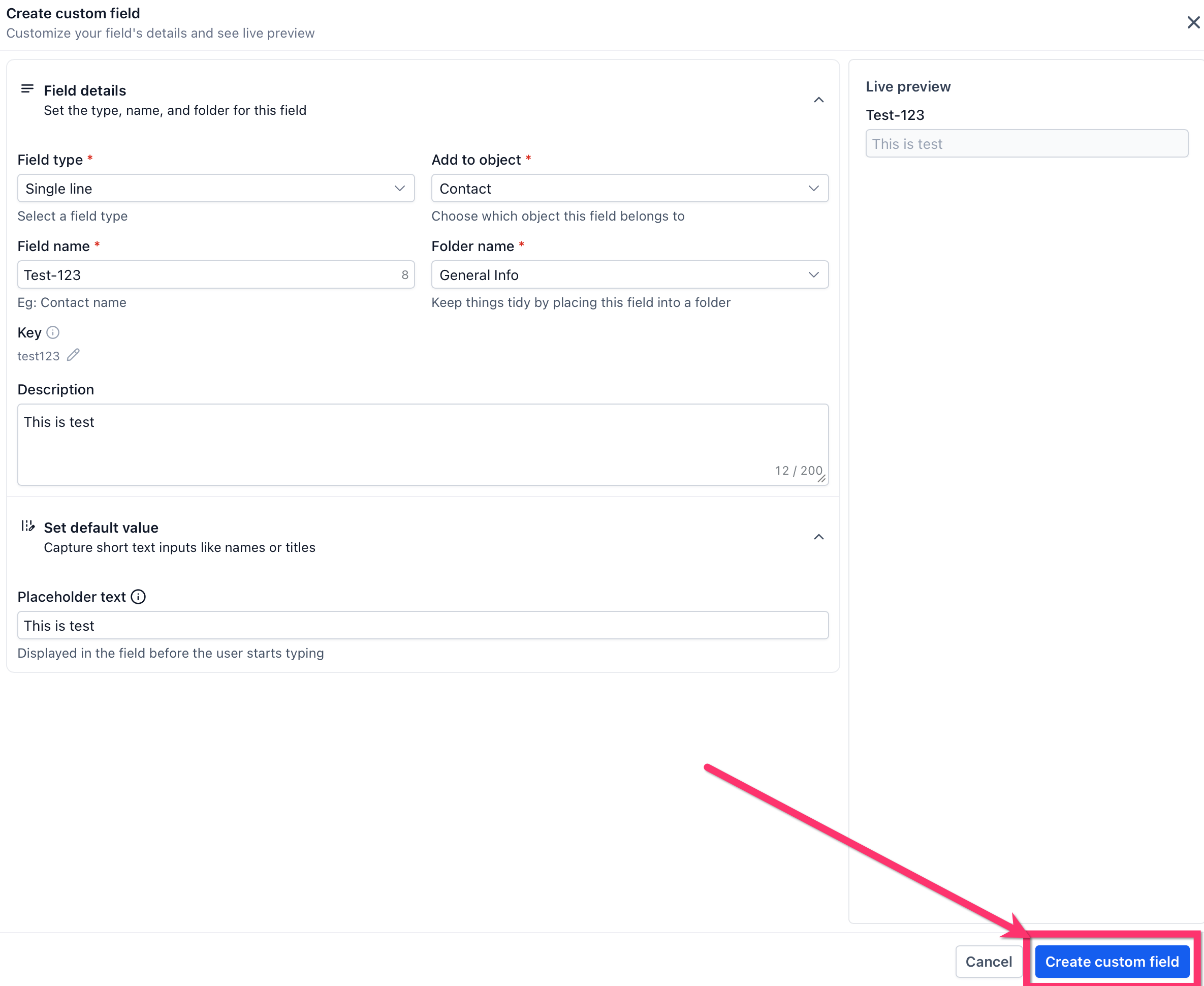
Passaggio 6: compila i dettagli del campo
Inserisci i dettagli del campo, inclusi il nome e la cartella, se necessario.
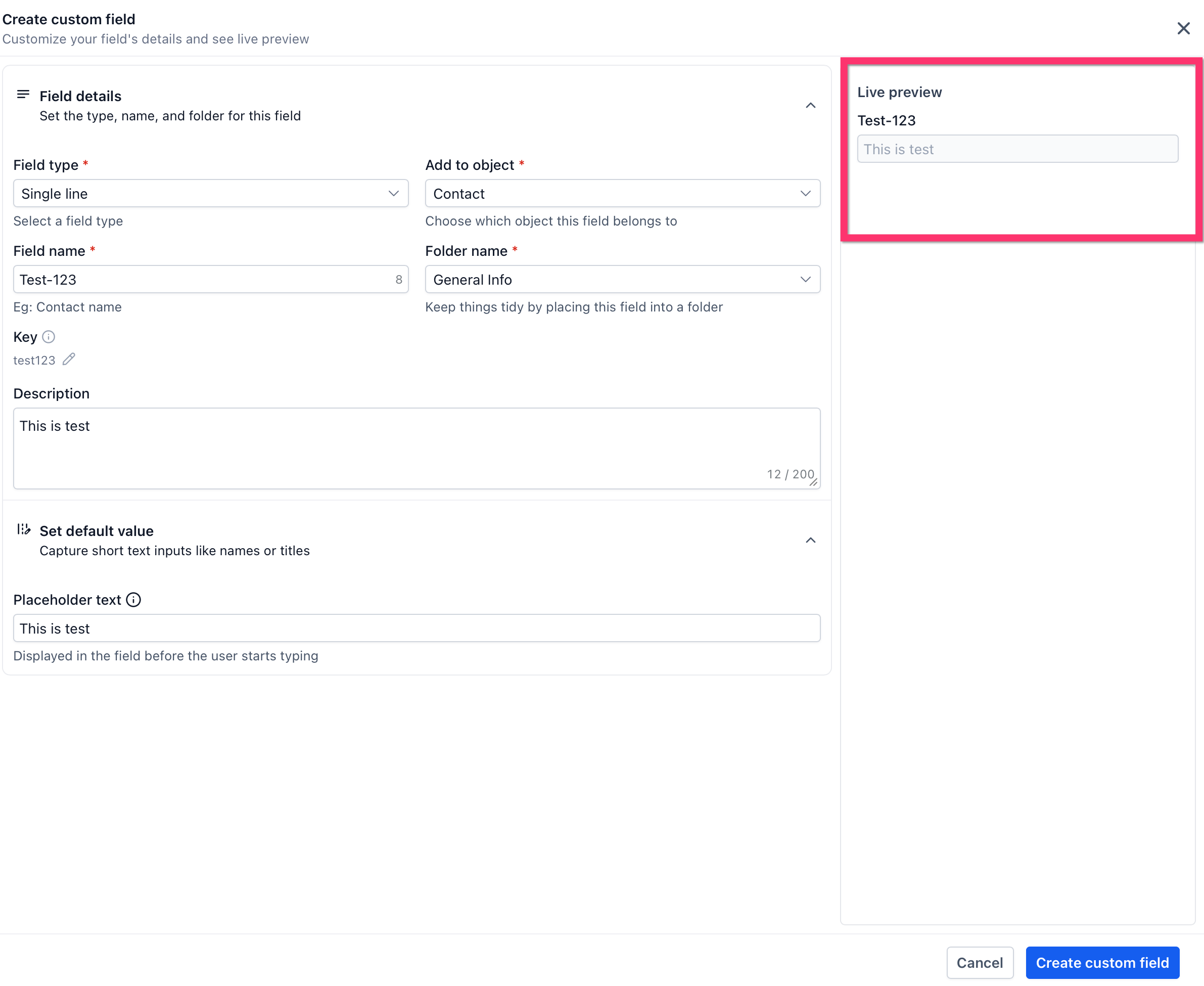
Passaggio 7: controlla l'anteprima
Usa il pannello di anteprima per verificare come apparirà il campo.
Passaggio 8: crea il campo
Fai clic su Crea campo personalizzato per salvare il campo.
Usare la pagina Campi personalizzati
La pagina Campi personalizzati include un layout aggiornato che ti aiuta a gestire i campi in modo più efficiente.
- Usa il selettore di oggetti nella parte superiore della pagina per passare da un oggetto supportato all'altro.
- Usa la scheda Campi per visualizzare e gestire i campi personalizzati.
- Usa la scheda Cartelle per creare e gestire le cartelle.
- Ordina la tabella per colonna per trovare i campi più velocemente.
- Usa le icone nell'elenco dei campi per identificare stati speciali dei campi.
Domande frequenti
Posso convertire un campo contatto in un campo opportunità (o viceversa)?
No. Devi ricreare il campo sotto il tipo di oggetto corretto. Il tipo di oggetto di un campo non può essere modificato dopo la creazione.
Quali tipi di campi posso creare?
Puoi creare campi di tipo Testo breve, Testo lungo, Menu a discesa, Selettore data, Telefono, Email, Pulsanti di opzione, Gruppi di caselle di controllo, URL e altro ancora.
Perché i miei campi non compaiono in un modulo o in un workflow?
Assicurati che il tipo di oggetto corrisponda al caso d'uso. Solo i campi Contatto appaiono nei moduli e nei workflow per contatti.
Quante opzioni può avere il campo personalizzato a discesa (multiplo)?
Il campo a discesa (multiplo) può avere un gran numero di opzioni (50+), quindi non c'è un limite pratico.