



Sommario
- Cosa è un oggetto personalizzato?
- Vantaggi principali degli oggetti personalizzati
- Tipi di campo e campi unici
- Associazioni ed etichette
- Dove puoi usare gli oggetti personalizzati
- Come configurare gli oggetti personalizzati
- Passaggio 1 — Crea l'oggetto
- Passaggio 2 — Aggiungi i dettagli dell'oggetto
- Passaggio 3 — Modifica i dettagli dell'oggetto
- Opzionale — Elimina un oggetto personalizzato (irreversibile)
- Utilizzare gli oggetti personalizzati nei workflow (automazioni)
- Trigger disponibili per i workflow di oggetti personalizzati
- Azioni disponibili per i workflow di oggetti personalizzati
- Come creare un workflow per un oggetto personalizzato
- Domande frequenti
Cosa è un oggetto personalizzato?
Gli oggetti personalizzati ti consentono di definire nuovi tipi di record, ognuno con i propri campi, associazioni e automazioni, in modo che il tuo CRM rispecchi i tuoi processi reali. Sono ideali quando gli oggetti standard non sono sufficienti (ad esempio, per tracciare una "Proprietà" con dati specifici come MLS, numero di camere, stato; o un "Animale domestico" con razza e vaccinazioni). Dopo aver creato un oggetto, puoi utilizzarlo in diverse viste, filtri e automazioni.
Vantaggi principali degli oggetti personalizzati
Comprendere i vantaggi pratici ti aiuta a progettare modelli di dati che rimangono flessibili e a prova di futuro.
Flessibilità: definisci qualsiasi entità con campi, etichette e associazioni personalizzate.
Automazione: attiva i workflow alla creazione/aggiornamento di un record ed esegui azioni specifiche per l'oggetto.
Analisi: analizza i dati degli oggetti tramite SmartList e la vista a elenco, quindi filtra con precisione usando i filtri avanzati.
Governance: mantieni l'integrità dei dati con una proprietà chiara; gli amministratori gestiscono le definizioni degli oggetti.
Accesso e limiti: la funzione è disponibile in tutti i piani, con un limite di 10 oggetti personalizzati per account.
Tipi di campo e campi unici
La scelta dei giusti tipi di campo e delle regole di unicità mantiene i tuoi dati puliti e facili da gestire.
I tipi di campo unici attualmente supportati sono: testo a riga singola, testo a più righe, numero, telefono.
Limite: fino a 10 campi unici per oggetto.
Ambito: l'unicità è applicata a livello di account e in tutti i punti di inserimento (interfaccia utente, workflow, moduli, API).
Modifica irreversibile: se rimuovi l'attributo di unicità da un campo, non potrai renderlo nuovamente unico in futuro.
Associazioni ed etichette
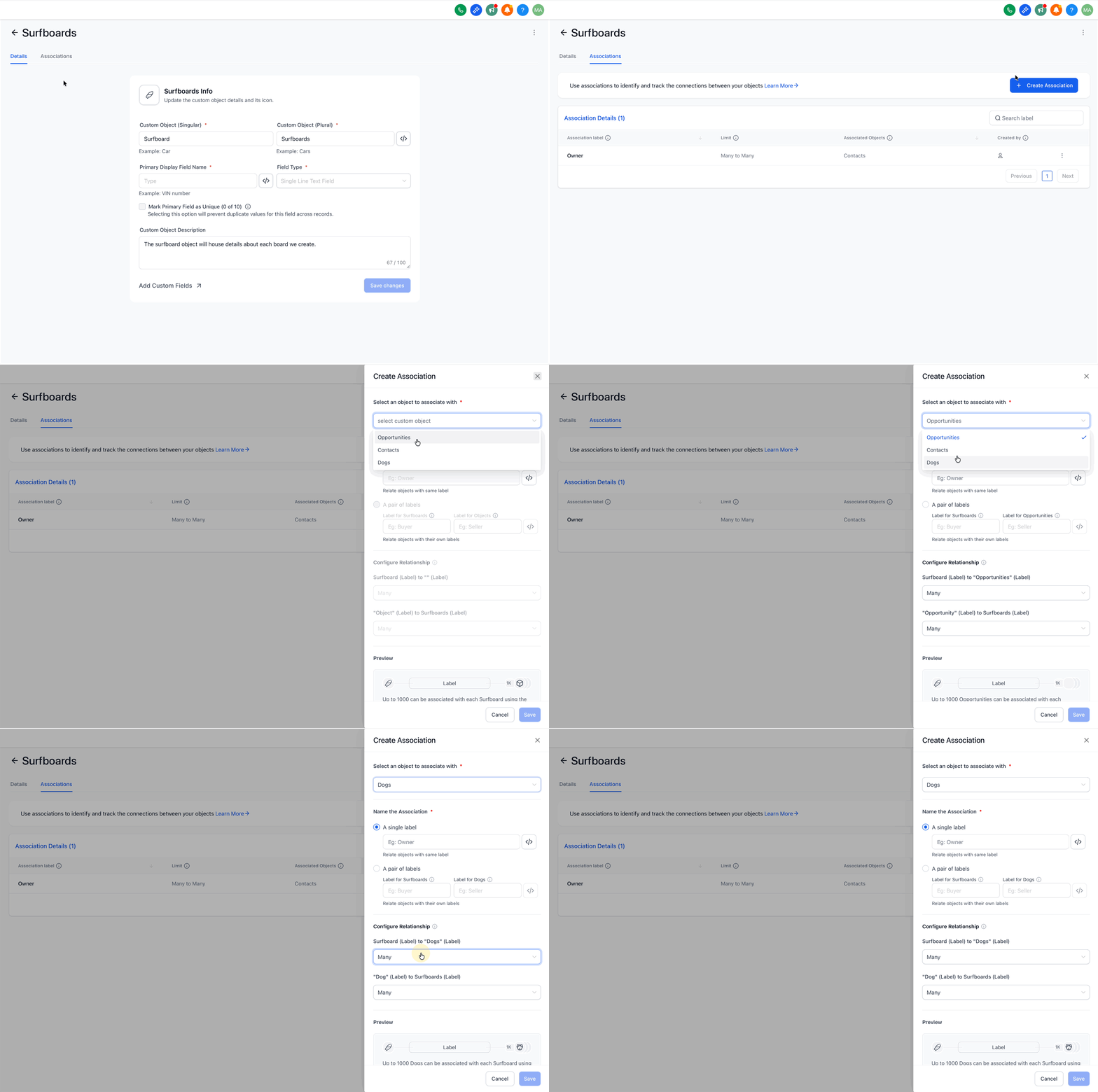
Le associazioni collegano i record (ad esempio, Opportunità ↔ Proprietà) per riflettere le relazioni del mondo reale e potenziare le viste incrociate tra oggetti.
Definisci collegamenti "molti-a-molti" o "uno-a-molti" tra gli oggetti.
Usa le associazioni nelle SmartList, nei filtri e nelle automazioni.
Limite etichette: fino a 10 etichette uniche tra due oggetti qualsiasi (per chiarezza, come "Acquirente di", "Inserito in").
Le opportunità ora supportano associazioni flessibili con gli oggetti personalizzati per un contesto unificato nella pipeline.
Dove puoi usare gli oggetti personalizzati
Scegliere le aree giuste per gli oggetti personalizzati assicura che la tua configurazione sia potente e compatibile. Usa questa tabella per vedere la disponibilità attuale e pianificare le implementazioni con sicurezza.
| Disponibilità | Funzionalità |
|---|---|
| Supportato | Contatti e opportunità (associazioni), workflow (trigger e azioni), moduli, sondaggi e quiz, SmartList, vista a elenco, filtri avanzati, report/dashboard, API, webhook, attività |
| Non supportato | Campagne email, email massive, SMS massivi, interfaccia conversazioni, funnel e siti web (dati dinamici da oggetti personalizzati), calendari e pianificazione, reputazione/recensioni, pagamenti e fatturazione, funzionalità interne dell'oggetto Azienda |
| In arrivo | Note, funnel e siti web (collegamento dinamico), knowledge base AI, invio di email tramite workflow a contatti associati |
Come configurare gli oggetti personalizzati
Una configurazione iniziale pulita garantisce automazioni e report stabili man mano che il tuo modello di dati cresce. I passaggi seguenti sono stati semplificati per una maggiore leggibilità.
Passaggio 1 — Crea l'oggetto
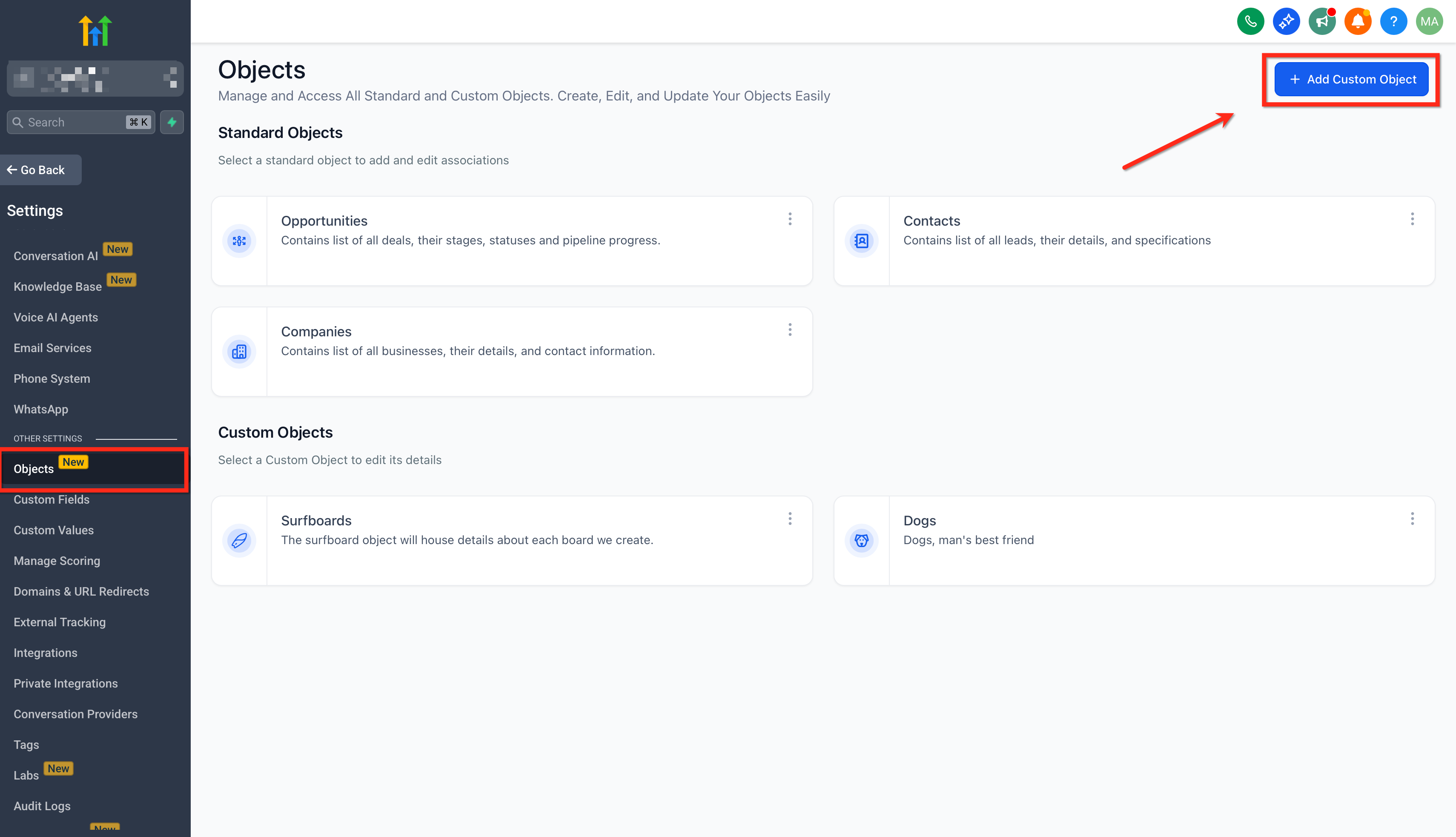
Vai su Impostazioni dell'account → Oggetti.
Clicca su Aggiungi oggetto personalizzato.
Passaggio 2 — Aggiungi i dettagli dell'oggetto
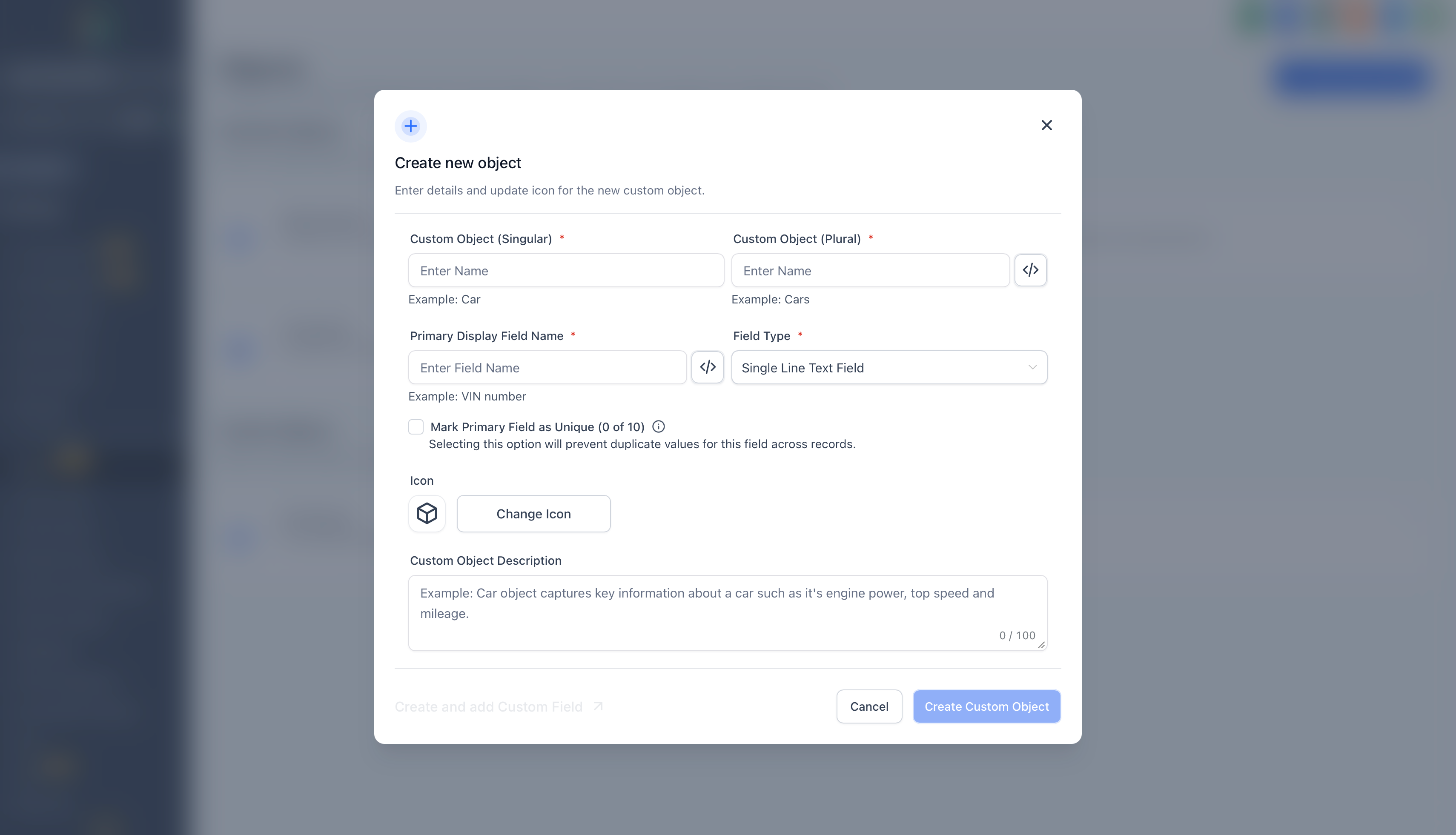
Inserisci il nome al singolare (es. Animale domestico).
Inserisci il nome al plurale (es. Animali domestici).
Controlla il nome interno e il campo primario (creati di default). Puoi modificare il nome interno durante la creazione cliccando su </>.
Fornisci un'etichetta per il campo di visualizzazione primario (es. Nome animale, Numero identificativo animale).
Scegli un'icona e aggiungi una descrizione per aiutare il tuo team a comprendere lo scopo dell'oggetto.
Clicca su Crea oggetto personalizzato.
Passaggio 3 — Modifica i dettagli dell'oggetto
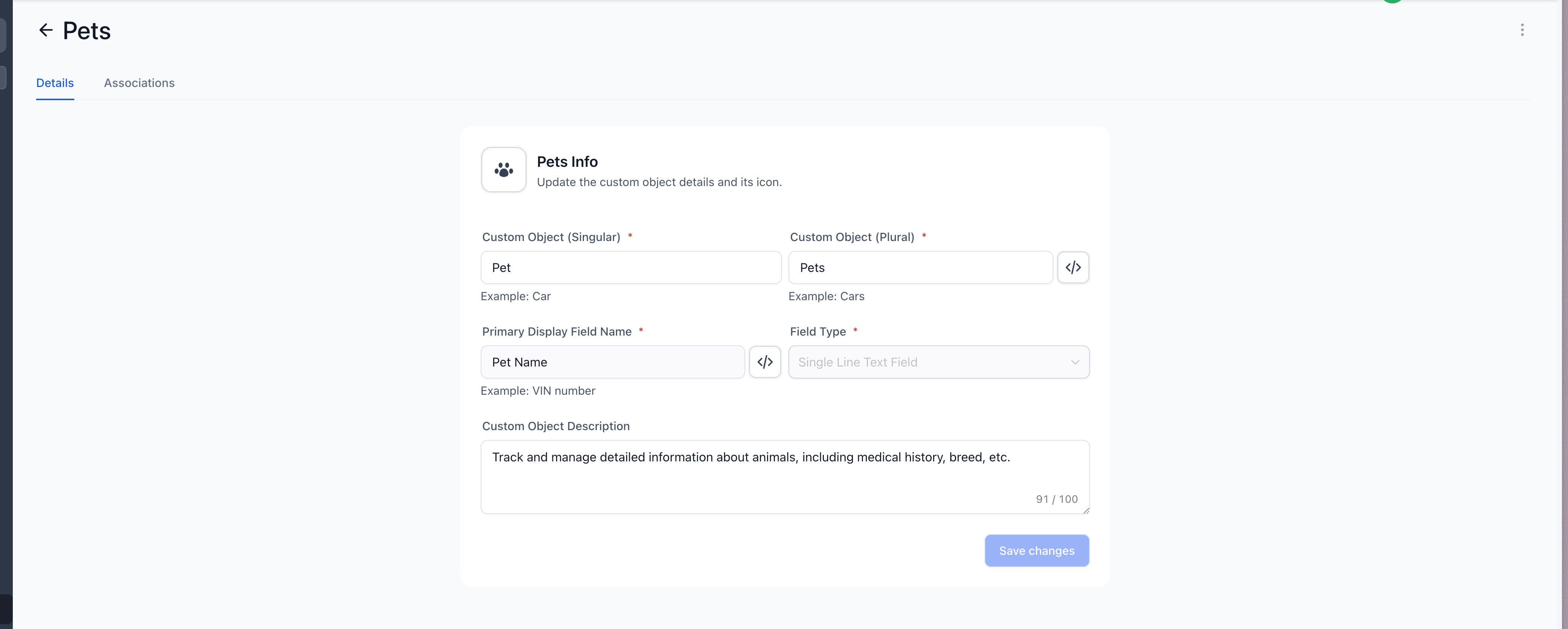
Dopo la creazione, l'oggetto appare nella pagina Oggetti.
Clicca sull'oggetto per aprirlo e modificarne i dettagli.
Opzionale — Elimina un oggetto personalizzato (irreversibile)
Clicca sui ⋯ (tre puntini) accanto al nome dell'oggetto.
Scegli Elimina.
Digita DELETE per confermare.
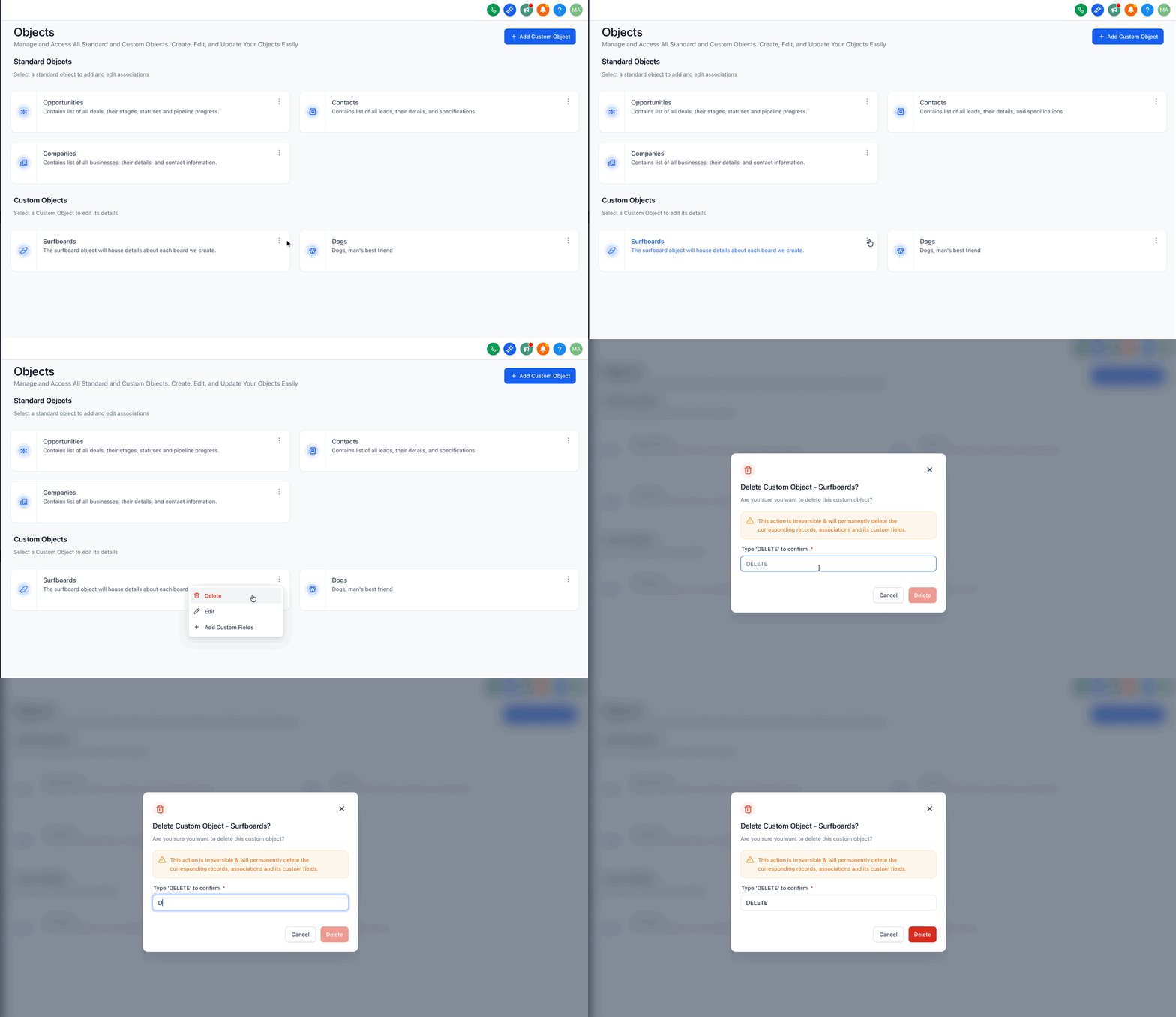
Importante: l'eliminazione rimuove l'oggetto e tutti i record, le associazioni, i workflow e i campi personalizzati ad esso collegati. Questa operazione non può essere annullata.
Utilizzare gli oggetti personalizzati nei workflow (automazioni)
Una volta creato un oggetto personalizzato (con i suoi campi e associazioni), puoi automatizzare i processi relativi a quell'oggetto utilizzando workflow basati su oggetti. Ciò significa che il workflow viene eseguito sul record dell'oggetto personalizzato stesso (non solo sul contatto). Questo ti permette di attivare automazioni quando un record di un oggetto personalizzato viene creato o aggiornato e di eseguire azioni come creare/aggiornare record correlati, cancellare campi o inviare dati dell'oggetto ad altri strumenti.
Trigger disponibili per i workflow di oggetti personalizzati
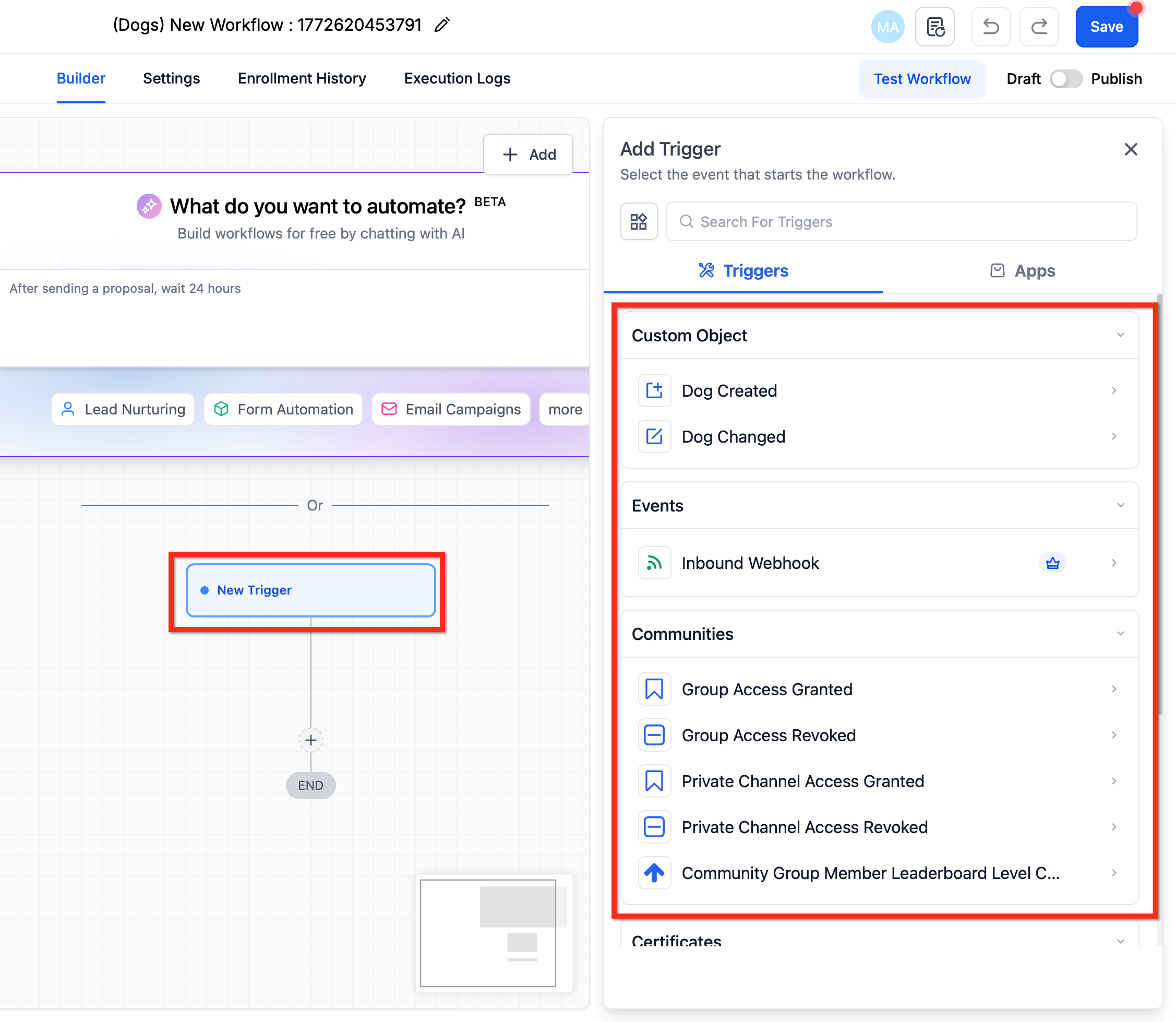
Nei workflow basati su oggetti, puoi avviare un'automazione usando questi tipi di trigger:
| Nome del trigger | Cosa fa |
|---|---|
| [Oggetto Personalizzato] Creato (es. Casa Creata) | Avvia il workflow quando viene creato un record dell'oggetto personalizzato. |
| [Oggetto Personalizzato] Modificato (es. Casa Modificata) | Avvia il workflow quando un record dell'oggetto personalizzato viene aggiornato/modificato. |
| Webhook in entrata | Avvia il workflow quando viene ricevuto un webhook in entrata (utile per aggiornamenti da sistemi esterni). |
Azioni disponibili per i workflow di oggetti personalizzati
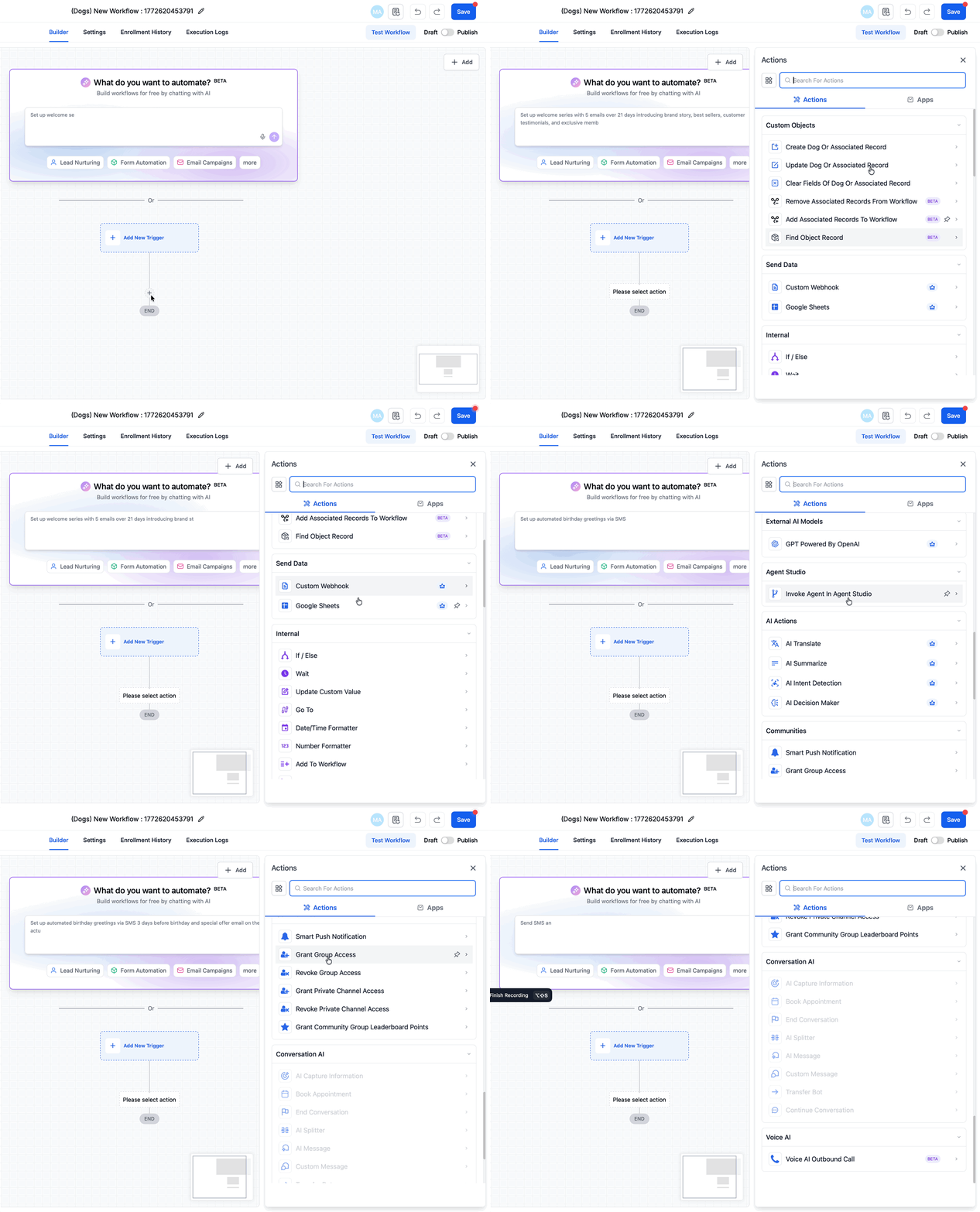
Dopo l'attivazione di un trigger, puoi automatizzare i passaggi successivi usando azioni come:
| Nome dell'azione | Cosa fa |
|---|---|
| Crea [Oggetto Personalizzato] o Record Associato | Crea un nuovo record di un oggetto personalizzato (o un record ad esso associato). |
| Aggiorna [Oggetto Personalizzato] o Record Associato | Aggiorna i campi del record dell'oggetto personalizzato (o di un record associato). |
| Svuota campi di [Oggetto Personalizzato] o Record Associato | Svuota i campi selezionati del record dell'oggetto personalizzato (o di un record associato). |
| Webhook personalizzato | Invia i dati dell'oggetto personalizzato a un endpoint esterno. |
| Google Sheets | Invia/registra i dati dell'oggetto personalizzato in un foglio Google. |
Puoi anche combinare l'automazione degli oggetti personalizzati con le utilità comuni dei workflow come Se/Altrimenti, Attendi, Vai a, Formattatori, Aggiorna valore personalizzato, Aggiungi/Rimuovi dal workflow e altro ancora per costruire logiche più avanzate.
Come creare un workflow per un oggetto personalizzato
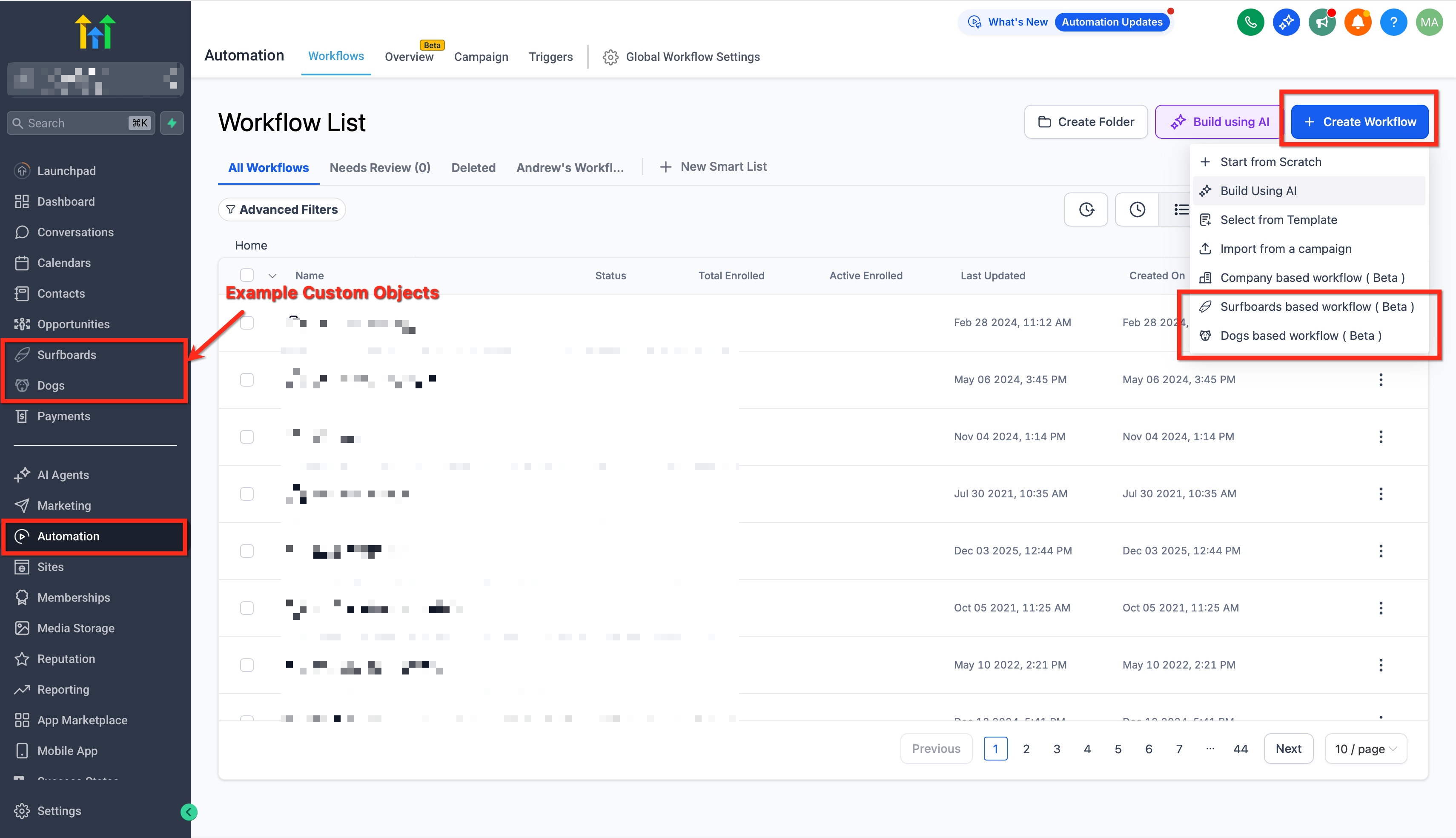
Vai su Automazioni e clicca su + Crea workflow → Workflow basato su [Oggetto Personalizzato] che desideri utilizzare (ad esempio: Casa, Veicolo, Polizza, Animale domestico, ecc.).
Aggiungi un trigger, quindi configura le condizioni/filtri secondo necessità.
Aggiungi le azioni del workflow che desideri eseguire, quindi pubblica.
Per saperne di più: Utilizzare gli oggetti personalizzati nei trigger e nelle azioni dei workflow
Domande frequenti
Chi può creare o modificare gli oggetti personalizzati?
Solo gli amministratori a livello di account. Gli utenti standard hanno accesso in sola lettura.
Quanti oggetti personalizzati posso creare?
Fino a 10 per account, disponibile in tutti i piani.
Posso modificare il nome interno o il campo di visualizzazione primario in un secondo momento?
No, una volta creato l'oggetto, questi campi non sono modificabili.
Dove sono supportati attualmente gli oggetti personalizzati?
Consulta la tabella Matrice di supporto qui sopra per la disponibilità attuale e le funzionalità pianificate.
Cosa succede se elimino un oggetto personalizzato?
L'eliminazione è permanente e rimuove l'oggetto e tutti i record, le associazioni, i workflow e i campi personalizzati correlati.
Come posso automatizzare le azioni quando un oggetto personalizzato viene creato o aggiornato?
Usa i trigger e le azioni per oggetti personalizzati nei workflow (ad esempio, crea/aggiorna/svuota, trova record, webhook).