


Sommario
- Logica condizionale nei sondaggi
- ⚠️ IMPORTANTE
- Cos'è la logica condizionale nei sondaggi
- Novità della versione più recente
- Azioni disponibili
- Come impostare la logica condizionale nei sondaggi
- 1. Apri la logica condizionale
- 2. Aggiungi una nuova condizione
- 3. Costruisci la regola
- 4. Scegli il risultato dell'azione
- 5. Salva la regola
- Campi supportati
- Operatori supportati per tipo di campo
- Funzionalità specifiche dei sondaggi
- Logica "Salta a"
- Filtro delle regole
- Comportamento e valutazione
- Suggerimenti
- FAQ
Logica condizionale nei sondaggi
La logica condizionale ti aiuta a creare sondaggi più intelligenti e dinamici in Futuria CRM. Ti permette di mostrare o nascondere slide, visualizzare messaggi, reindirizzare gli utenti, squalificare le risposte o saltare tra le slide, tutto in base a come un utente risponde.
Questa guida spiega come utilizzare la logica condizionale nei sondaggi, le novità della versione più recente e quali campi sono supportati.
⚠️ IMPORTANTE
La logica condizionale è disponibile solo per i sondaggi creati o clonati di recente.
Cos'è la logica condizionale nei sondaggi
La logica condizionale automatizza le azioni all'interno del tuo sondaggio in base all'input dell'utente. Puoi definire condizioni come:
- Se la risposta è "No", mostra un messaggio personalizzato.
- Se il punteggio è inferiore a 5, squalifica il contatto.
- Se la data rientra in un certo intervallo, reindirizza a un'altra pagina.
- Fai saltare gli utenti a una slide specifica invece di mostrare tutte le slide.
Questo rende i tuoi sondaggi più interattivi, pertinenti ed efficienti.
Novità della versione più recente
- Costruttore semplificato in 3 passaggi: Seleziona Campo → Seleziona Stato → Fornisci Valore
- Operatore "Tra": Per campi numerici, di punteggio, monetari e di data
- Logica di salto (Jump To): Crea salti da una slide all'altra all'interno dei sondaggi
- Supporto per più campi: Caselle di controllo, menu a tendina multipli, Termini e Condizioni, caricamento file, firme
- Nuovi elementi da mostrare/nascondere: Testo, HTML, Immagine, elementi T&C
- Filtro dell'elenco delle regole: Filtra le regole per campo o per slide
- Protezione dai cicli: Impedisce loop infiniti (Slide A → Slide B → Slide A)
- Localizzato e accessibile: Navigazione da tastiera ed etichette tradotte
Azioni disponibili
Quando apri la Logica Condizionale, vedrai i tipi di azione disponibili:
| Azione | Descrizione |
|---|---|
| Mostra/Nascondi Campi | Mostra o nascondi dinamicamente domande o slide. |
| Mostra Messaggio Personalizzato | Mostra istruzioni o messaggi personalizzati. |
| Reindirizza a URL | Invia gli intervistati a una pagina web personalizzata dopo l'invio. |
| Squalifica Contatto | Contrassegna automaticamente le risposte non qualificate. |
| Salta a (Slide) | Salta o passa a un'altra slide in base alle risposte. (Solo per i sondaggi) |
Le regole vengono eseguite dall'alto verso il basso.
Le corrispondenze successive sovrascrivono quelle precedenti, quando applicabile.
Come impostare la logica condizionale nei sondaggi
Puoi aggiungere e gestire le regole direttamente all'interno del costruttore di sondaggi.
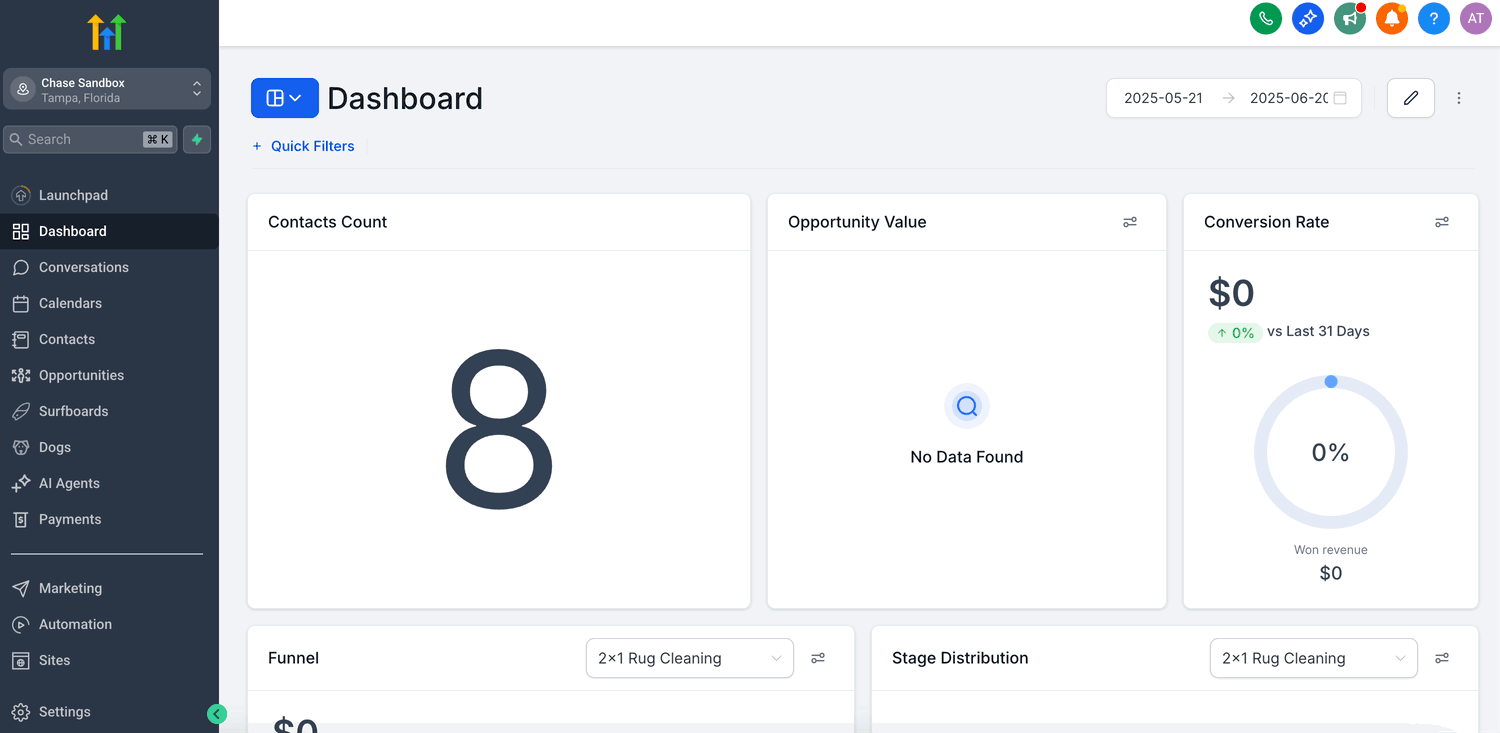
1. Apri la logica condizionale
- Nel costruttore di sondaggi, clicca su Logica Condizionale nella barra superiore.
- Oppure aprila dal link Logica Condizionale nella barra laterale destra.
2. Aggiungi una nuova condizione
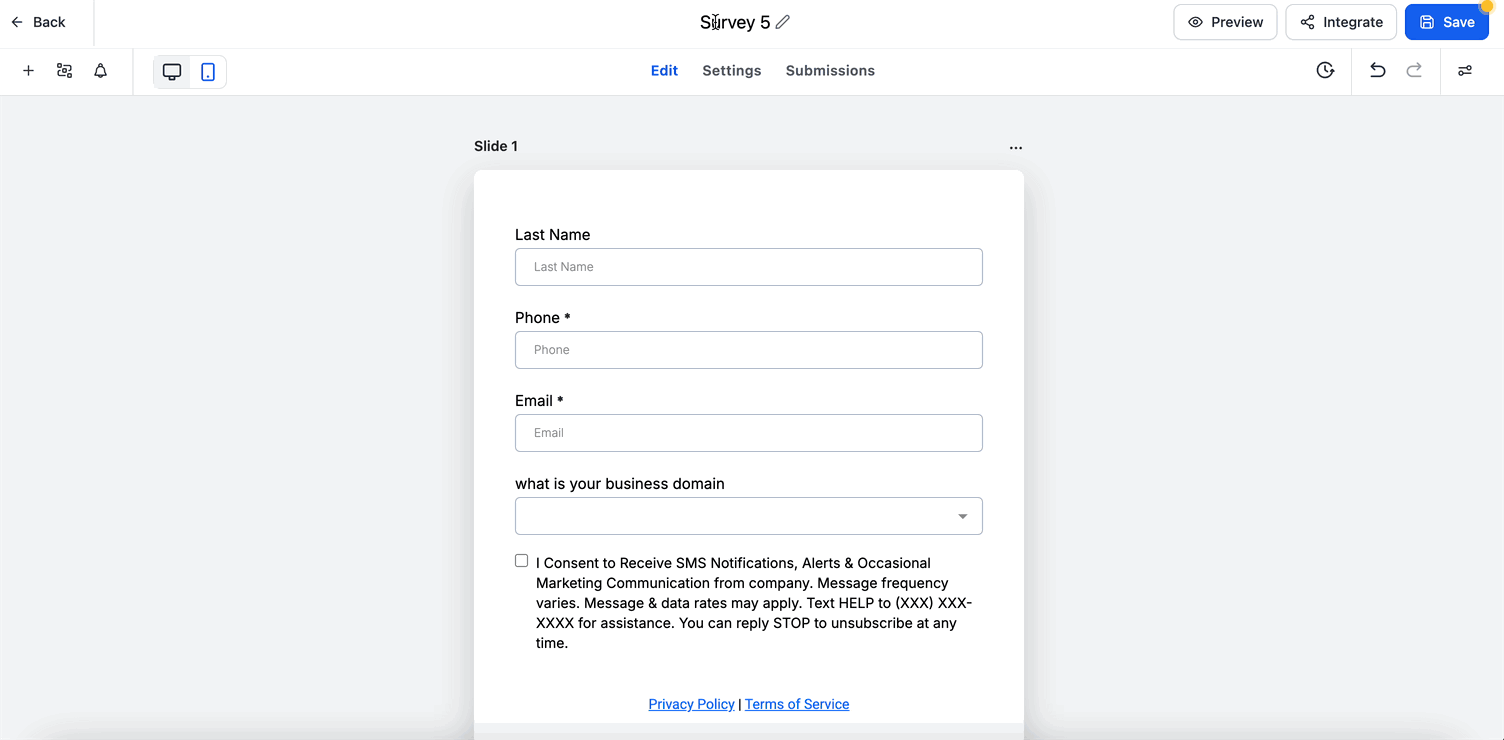
- Clicca su Aggiungi Nuova Condizione.
- Scegli un'azione (Mostra/Nascondi, Messaggio, Reindirizza, Squalifica o Salta a).
- Si aprirà il costruttore di logica in 3 passaggi.
3. Costruisci la regola
Segui il flusso guidato:
- Seleziona Campo – Scegli il campo del sondaggio o la slide su cui basare la regola.
- Seleziona Stato – Scegli l'operatore (es. è uguale a, è vuoto).
- Fornisci Valore – Inserisci il valore (testo, numero, data, opzione).
Puoi aggiungere più condizioni nella stessa regola usando i connettori E oppure O.
- E = tutte le condizioni devono essere vere.
- O = una qualsiasi delle condizioni può essere vera.
Passare da E a O aggiorna tutte le condizioni nel blocco.
Alcuni operatori non richiedono valori (es. è vuoto, è spuntato).
4. Scegli il risultato dell'azione
A seconda della tua selezione:
- Reindirizza a URL: Inserisci un link valido (es.
https://esempio.com) - Mostra Messaggio: Aggiungi il testo del tuo messaggio personalizzato
- Mostra/Nascondi Campi: Seleziona i campi da visualizzare o nascondere
- Squalifica Contatto: Interrompe automaticamente l'invio
- Salta a (solo sondaggi): Seleziona la slide o la domanda di destinazione
5. Salva la regola
- Il pulsante Salva si attiva solo dopo aver compilato tutti i campi obbligatori.
- Il sistema controlla la presenza di valori mancanti e previene logiche di loop.
- Le regole vengono eseguite dall'alto verso il basso nell'elenco.
Campi supportati
La logica condizionale supporta un'ampia gamma di campi dei sondaggi.
Campi del sondaggio
- Riga singola
- Riga multipla
- Numero
- Monetario
- Punteggio
- Selettore data
- Menu a tendina (singolo)
- Menu a tendina (multiplo)
- Selezione radio
- Casella di controllo
- Termini e Condizioni (T&C1 / T&C2)
- Caricamento file
- Firma
Elementi statici
- Testo
- HTML
- Immagine
Nota: I campi Calendario non sono supportati nella logica condizionale.
Operatori supportati per tipo di campo
| Tipo di campo | Operatori |
|---|---|
| Testo (riga singola/multipla) | è uguale a, non è uguale a, contiene, non contiene, inizia con, finisce con, è vuoto, è compilato |
| Numero / Punteggio / Monetario | è uguale a, non è uguale a, maggiore di, minore di, tra, è vuoto, è compilato |
| Data | è uguale a, prima di, dopo di, tra, è vuoto, è compilato |
| Menu a tendina (singolo) / Radio | è uguale a, non è uguale a, è vuoto, è compilato |
| Menu a tendina multiplo / Casella di controllo | è uguale a {Opzione}, non è uguale a {Opzione}, è vuoto, è compilato |
| T&C1 / T&C2 | è spuntato, non è spuntato |
| Caricamento file / Firma | è vuoto, è compilato |
Funzionalità specifiche dei sondaggi
Logica "Salta a"
- Condizione SE: Campo o Slide
- Azione ALLORA: Salta a una slide o a una domanda
- Quando si attiva: Al clic su Avanti
- Gestione dei conflitti: Se più regole "Salta a" corrispondono, viene eseguita la prima
- Protezione: Impedisce i loop (Slide A ↔ Slide B)
Filtro delle regole
Nei sondaggi, puoi filtrare le regole per una modifica più semplice:
- Per Campo: Mostra le regole collegate a un campo specifico
- Per Slide: Mostra le regole che influenzano o hanno come obiettivo una slide selezionata
Comportamento e valutazione
- Le regole vengono eseguite in ordine dall'alto verso il basso.
- Reindirizza / Messaggio / Squalifica: Viene eseguita solo la prima regola che corrisponde.
- Mostra/Nascondi: Le regole successive sovrascrivono quelle precedenti.
- Salta a: Viene valutato al cambio di slide (pulsante Avanti).
- La corrispondenza del testo non distingue tra maiuscole e minuscole e ignora gli spazi extra.
- La logica delle date utilizza il fuso orario dell'account.
Suggerimenti
- Usa Tra per intervalli numerici o di date (inclusivi).
- Prova le preimpostazioni rapide per le date come Oggi o Questa Settimana.
- L'opzione "Altro" per i campi radio appare solo se l'input personalizzato è abilitato.
- Visualizza sempre un'anteprima del tuo sondaggio per verificare la logica e il flusso dei salti.
FAQ
1. Posso mescolare E e O nella stessa regola?
No. Ogni regola deve utilizzare un solo tipo di connettore.
2. Posso avere più regole nello stesso sondaggio?
Sì. Ogni regola viene eseguita in modo indipendente.
3. Cosa succede se più di una condizione corrisponde?
Per le azioni Reindirizza, Messaggio o Squalifica, vince la prima corrispondenza. Per Mostra/Nascondi, le regole successive sovrascrivono quelle precedenti.
4. Posso creare dei loop nella logica "Salta a"?
No. Il costruttore blocca i loop e mostra un avviso se ne rileva uno.
5. Perché non riesco a selezionare i campi nel menu a tendina della condizione SE?
Verifica che ogni campo del sondaggio abbia una Chiave di Query (Query Key) unica, quindi aggiorna il pannello.