


Sommario
- Cosa sono i log di controllo?
- Principali vantaggi della nuova interfaccia dei log di controllo
- Pannello laterale e navigazione da tastiera
- Registrazione degli elementi eliminati dal page builder
- Comprendere i filtri dei log di controllo
- Esportare i log di controllo (download in CSV)
- Come accedere ai log di controllo
- Domande frequenti
Cosa sono i log di controllo?
I log di controllo sono la fonte ufficiale per sapere chi ha fatto cosa e quando all'interno del tuo account Futuria CRM. Forniscono registrazioni con data e ora (complete di utente, modulo e contesto dell'azione) per aiutare gli amministratori a risolvere problemi, mantenere la responsabilità e soddisfare i requisiti di conformità.
La nuova interfaccia modernizza l'esperienza, permettendoti di esaminare i dettagli senza mai lasciare la tabella principale. I log di controllo offrono una registrazione cronologica delle azioni chiave, garantendo trasparenza e tracciabilità per amministratori e utenti.
Principali vantaggi della nuova interfaccia dei log di controllo
Comprendere il valore della nuova interfaccia aiuta il tuo team ad adottarla rapidamente e a utilizzare i log di controllo con sicurezza durante le indagini.
Vista a pannello: i dettagli si aprono in un pannello laterale destro per non perdere mai la posizione nella tabella.
Navigazione da tastiera: usa i tasti ←/→ per spostarti rapidamente tra le voci mantenendo il pannello aperto.
Componenti coerenti: la nuova interfaccia migliora la leggibilità e riduce l'affaticamento visivo durante la scansione.
Analisi più rapida: rimani sempre nel contesto per confermare le modifiche, raccogliere prove e procedere senza dover caricare nuove pagine.
Maggiore visibilità e responsabilità: traccia tutte le modifiche apportate a utenti, account e impostazioni per mantenere un registro chiaro.
Risoluzione più rapida dei problemi: identifica e risolvi rapidamente le modifiche impreviste, risparmiando tempo e fatica.
Migliore sicurezza e conformità: monitora le azioni degli utenti per prevenire modifiche non autorizzate e garantire il rispetto delle policy.
Gestione efficiente degli utenti: tieni traccia delle attività degli utenti, incluse creazioni, modifiche ed eliminazioni di account, per una migliore supervisione del team.
Pannello laterale e navigazione da tastiera
Il pannello laterale destro, dal design rinnovato, ti permette di rimanere nel contesto mentre analizzi le modifiche. Una volta aperto il pannello, puoi usare la tastiera per spostarti tra le registrazioni senza chiuderlo, ideale per scansionare rapidamente e con precisione lunghe tracce di controllo.
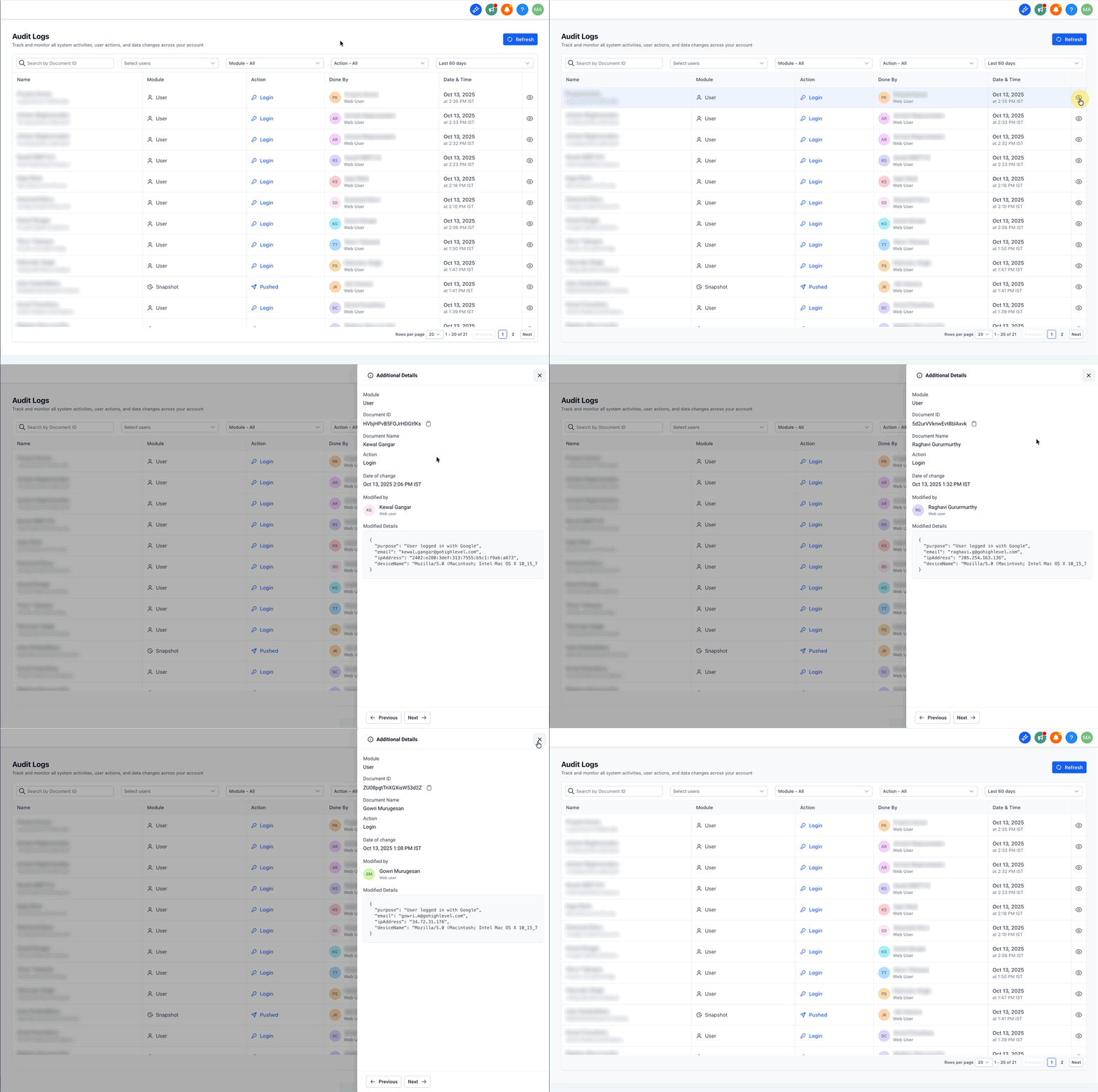
- Apri i dettagli sul posto: clicca su una qualsiasi riga per aprire l'elegante pannello laterale destro con i valori prima/dopo a livello di campo, l'utente e la data/ora, senza ricaricare la pagina e senza perdere la posizione di scorrimento.
Dettagli del log per le preferenze di notifica (Account)

Le modifiche alle preferenze di notifica appaiono come azioni "Aggiornato". Quando apri una voce, il pannello dei dettagli mostra solo i campi che sono cambiati, con i valori prima e dopo.

- Primo salvataggio: i log di controllo registrano tutte le preferenze di notifica.
- Aggiornamenti successivi: i log di controllo registrano solo le preferenze che sono state modificate.
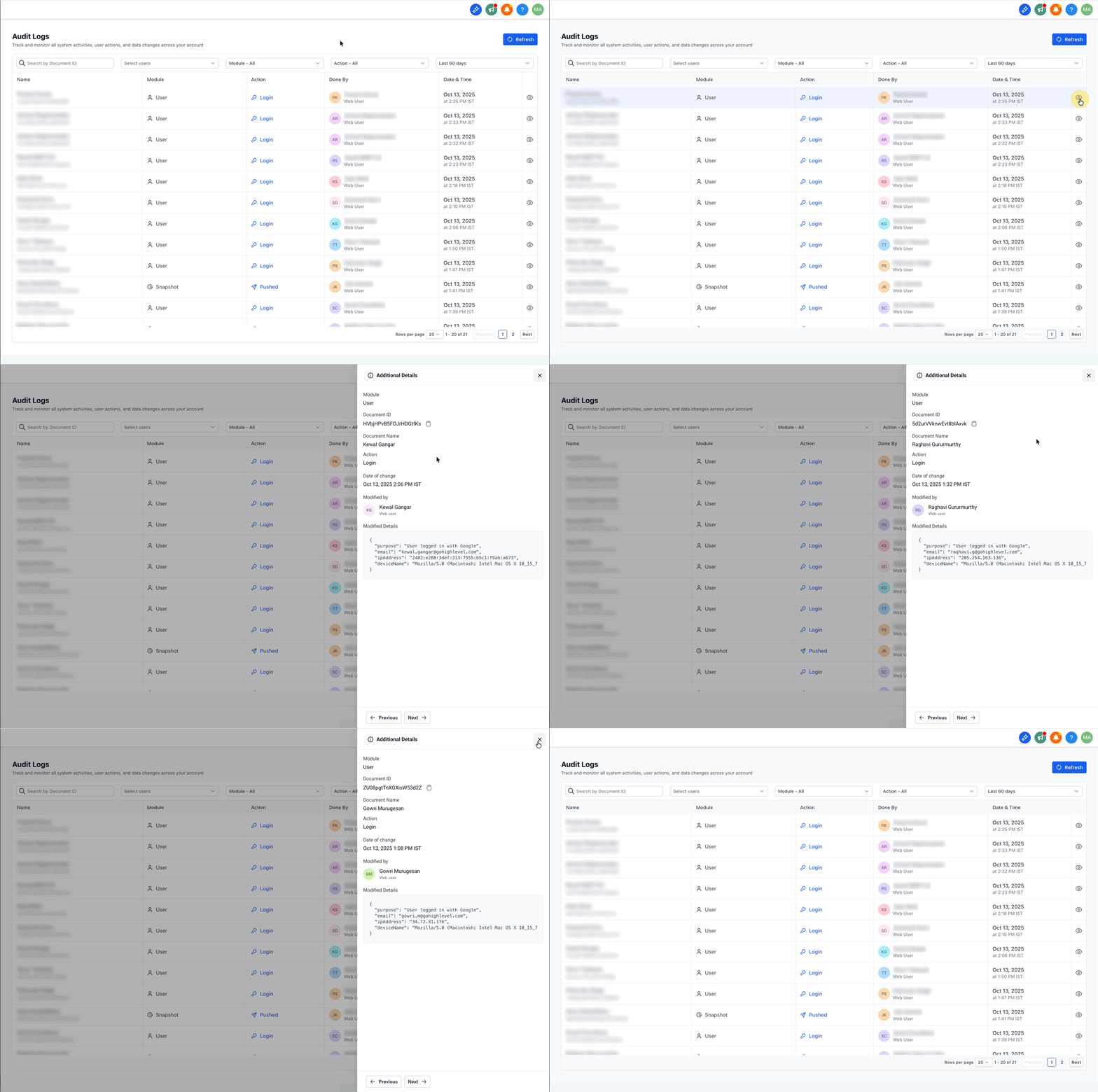
Naviga con i tasti freccia: con il pannello aperto, premi i tasti freccia sinistra e destra per passare alla registrazione di controllo precedente o successiva; il pannello si aggiorna sul posto per non farti perdere la concentrazione.
Lavora più velocemente, clicca di meno: tieni le mani sulla tastiera per ridurre i clic errati e velocizzare le revisioni durante le lunghe sessioni di indagine.
Mantieni il controllo: chiudi il pannello con l'icona X o il tasto Esc; tornerai al punto esatto della tabella.
Registrazione degli elementi eliminati dal page builder
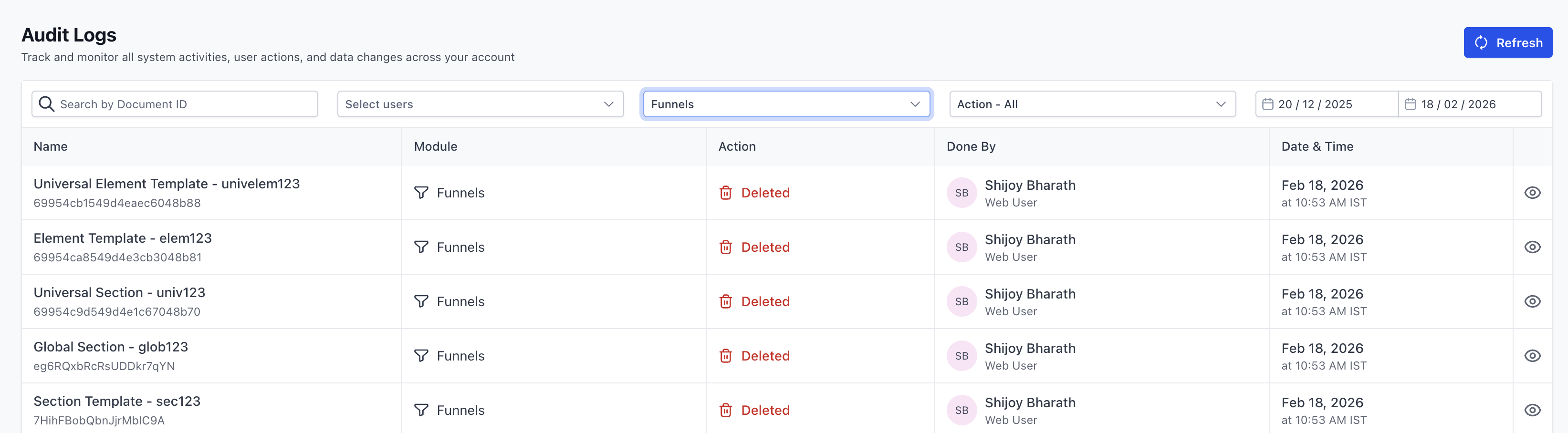
I log di controllo ora creano una voce Eliminato quando un utente elimina elementi salvati nel page builder, tra cui:
- Modelli di sezione
- Sezioni globali
- Sezioni universali
- Modelli di elemento
- Modelli di elemento universali
Ogni voce di eliminazione include il nome dell'elemento e l'ID dell'elemento. Questo si applica agli elementi utilizzati in funnel, siti web, negozi e webinar.
Comprendere i filtri dei log di controllo
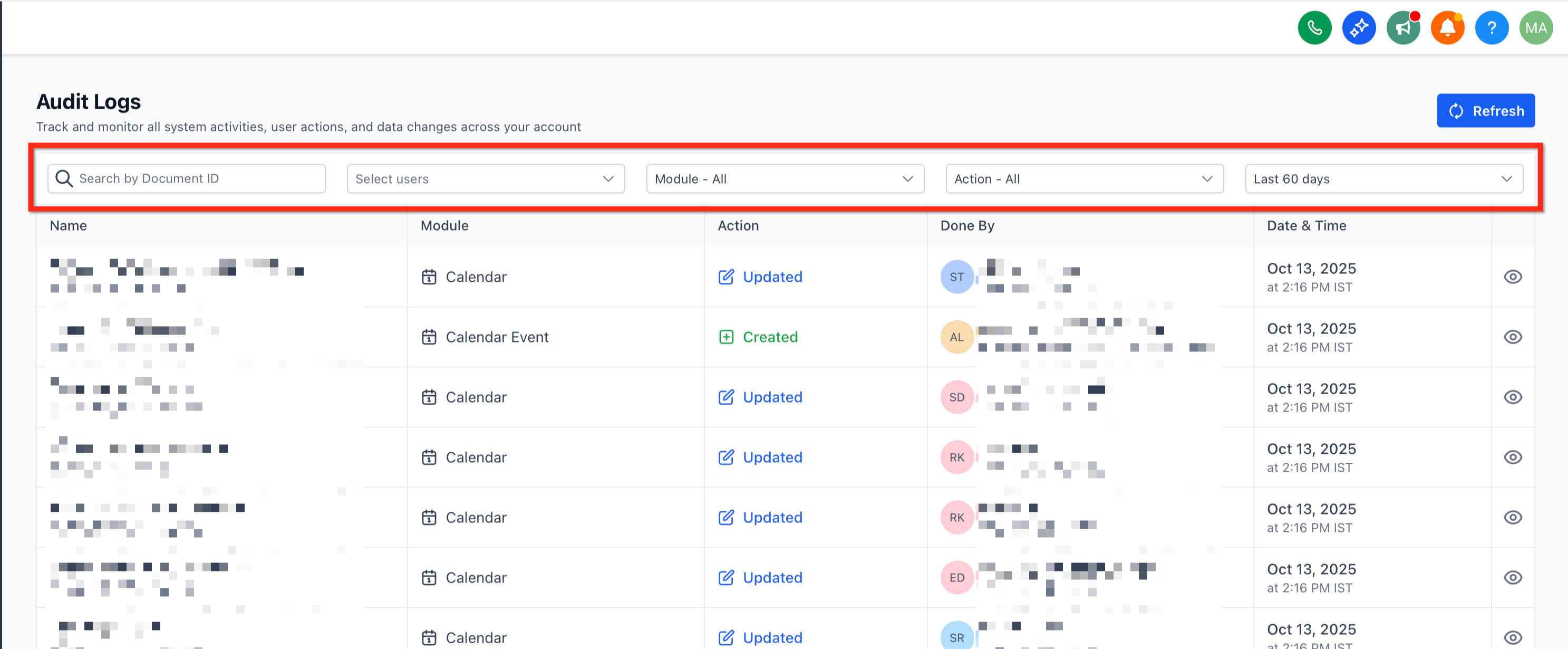
Ogni filtro restringe i risultati per permetterti di isolare rapidamente gli eventi più rilevanti. Capire cosa fa ogni opzione ti aiuta a effettuare controlli più velocemente e con meno clic.
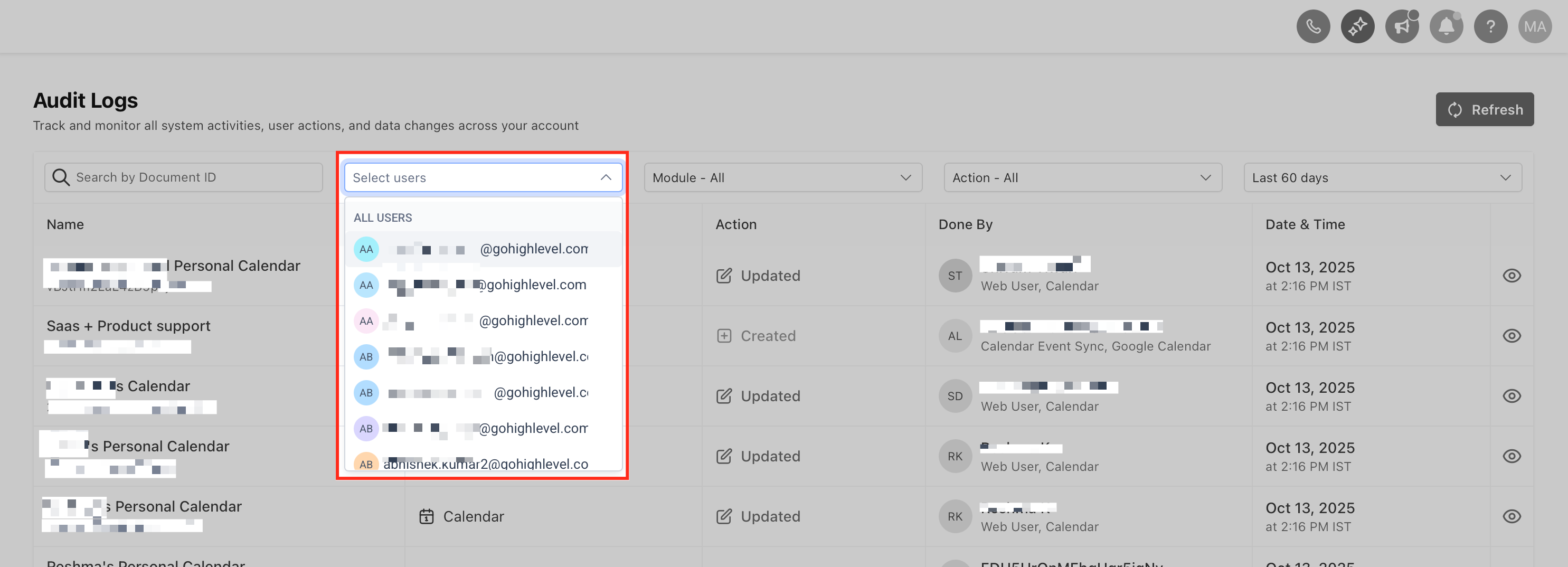
Utente: seleziona un membro specifico del team per visualizzare solo le azioni che ha eseguito. Ideale per monitorare i contributi individuali e indagare su modifiche sospette.
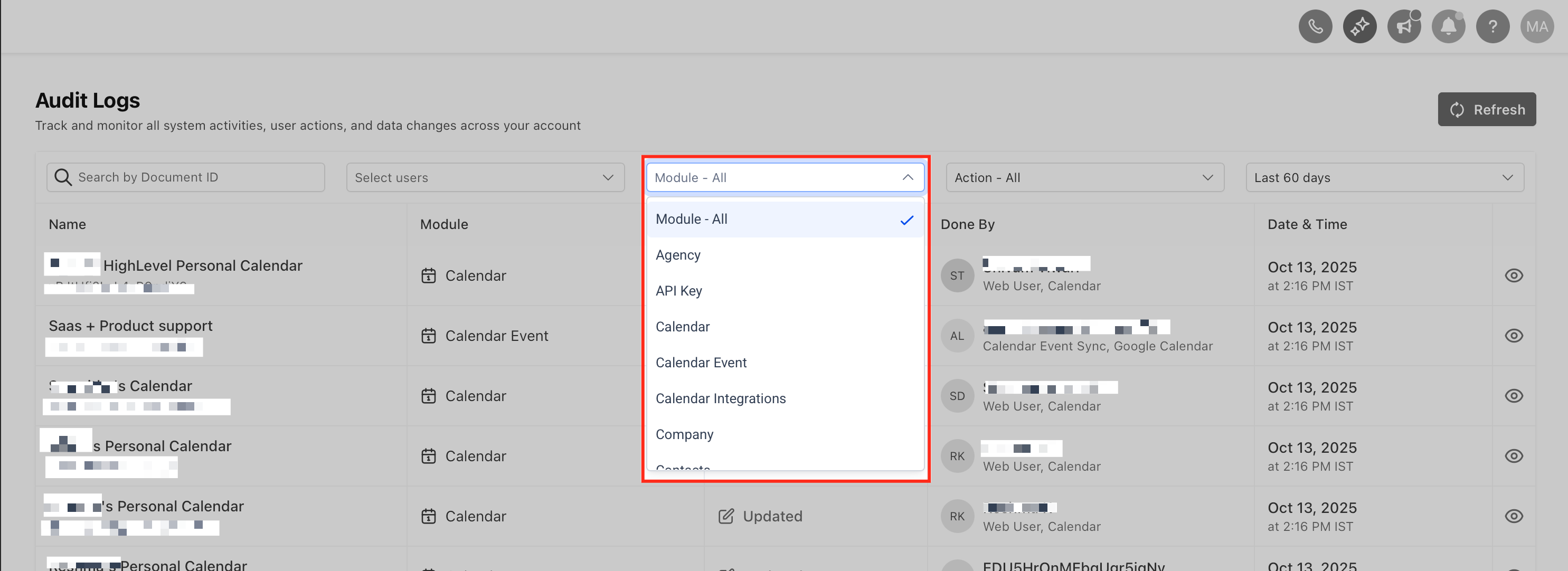
Modulo: scegli l'area interessata della piattaforma (ad esempio, utenti, account, contatti, opportunità, siti web/funnel/negozi, oggetti personalizzati, listings e preferenze di notifica) per concentrarti sugli eventi di quel sistema.
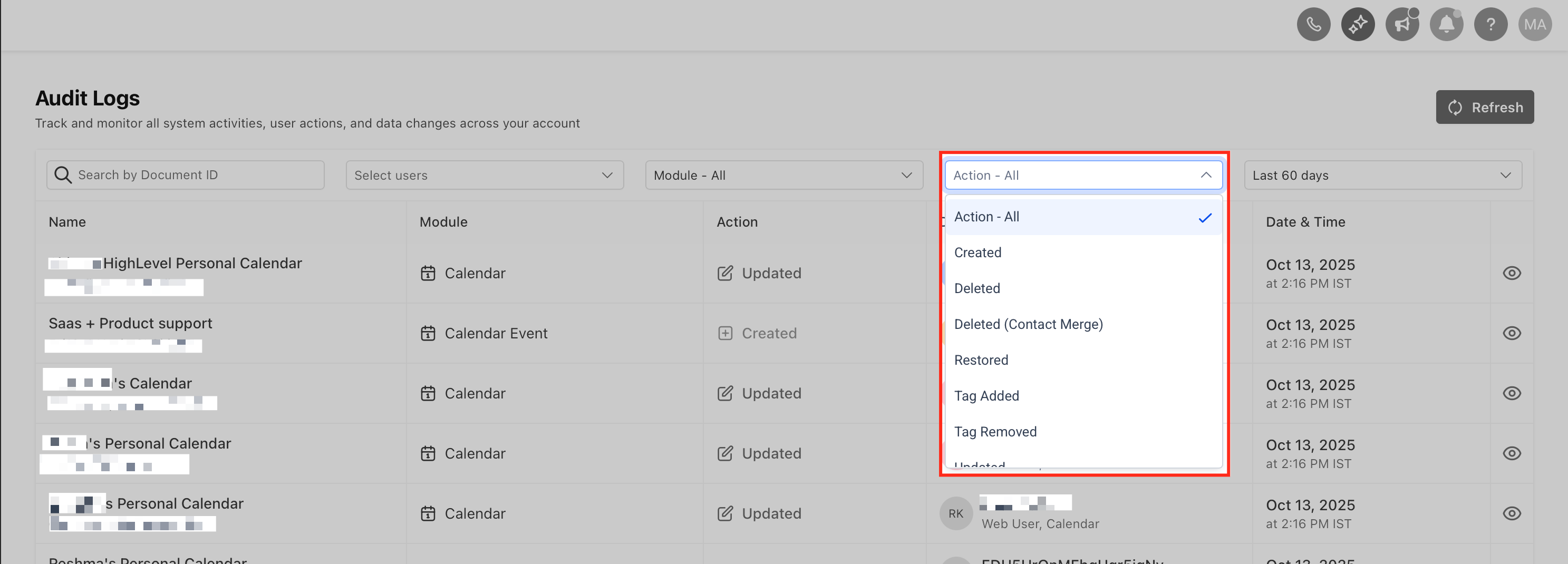
Tipo di azione: limita i risultati a un tipo di modifica come Crea, Aggiorna o Elimina. Utile per individuare rapidamente le modifiche critiche.
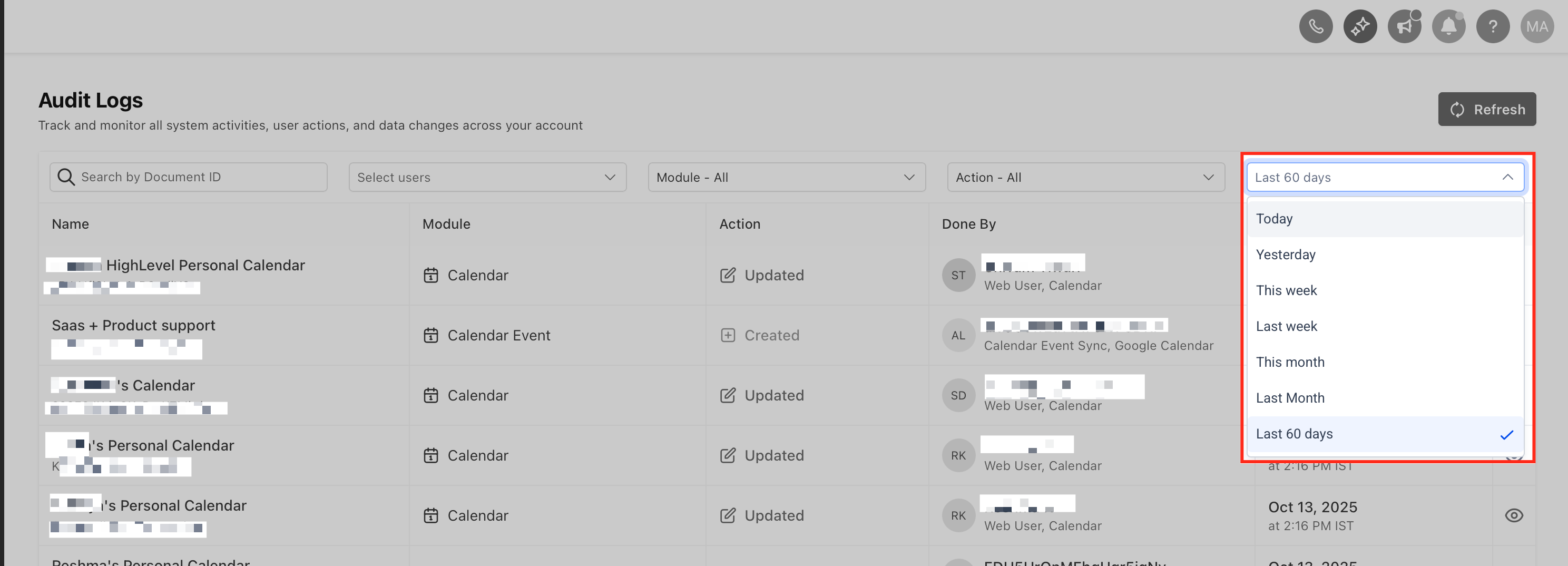
Intervallo di tempo: limita i risultati a un periodo definito (ad esempio, oggi, ultimi 7 giorni o fino a 60 giorni) per farlo coincidere con il momento in cui è avvenuta la modifica.
Esportare i log di controllo (download in CSV)
Puoi esportare i log di controllo filtrati in un file CSV. Le esportazioni vengono eseguite in modo asincrono e puoi monitorare l'avanzamento e scaricare i file completati dalla scheda Esportazioni.
Per istruzioni dettagliate, consulta la guida sull'esportazione dei log di controllo.
Come accedere ai log di controllo
La nuova interfaccia è attiva per tutti gli account. Puoi accedere ai log di controllo direttamente dalle impostazioni del tuo account per visualizzare le attività specifiche di quell'area.
Nota: i log di controllo per le preferenze di notifica sono disponibili solo nei log di controllo a livello di account.
Accedi ai log di controllo: vai su Impostazioni → Log di controllo all'interno del tuo account.
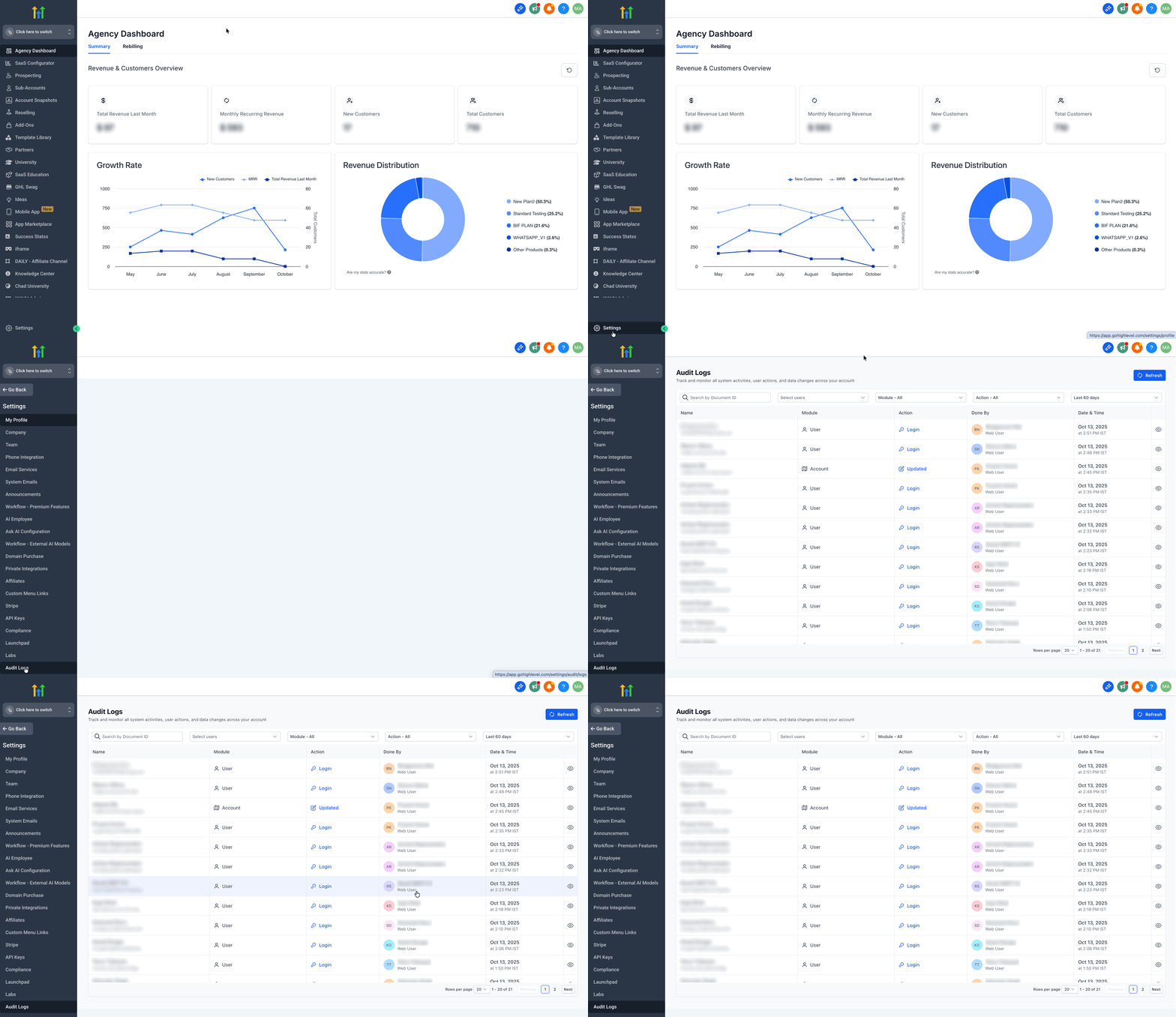
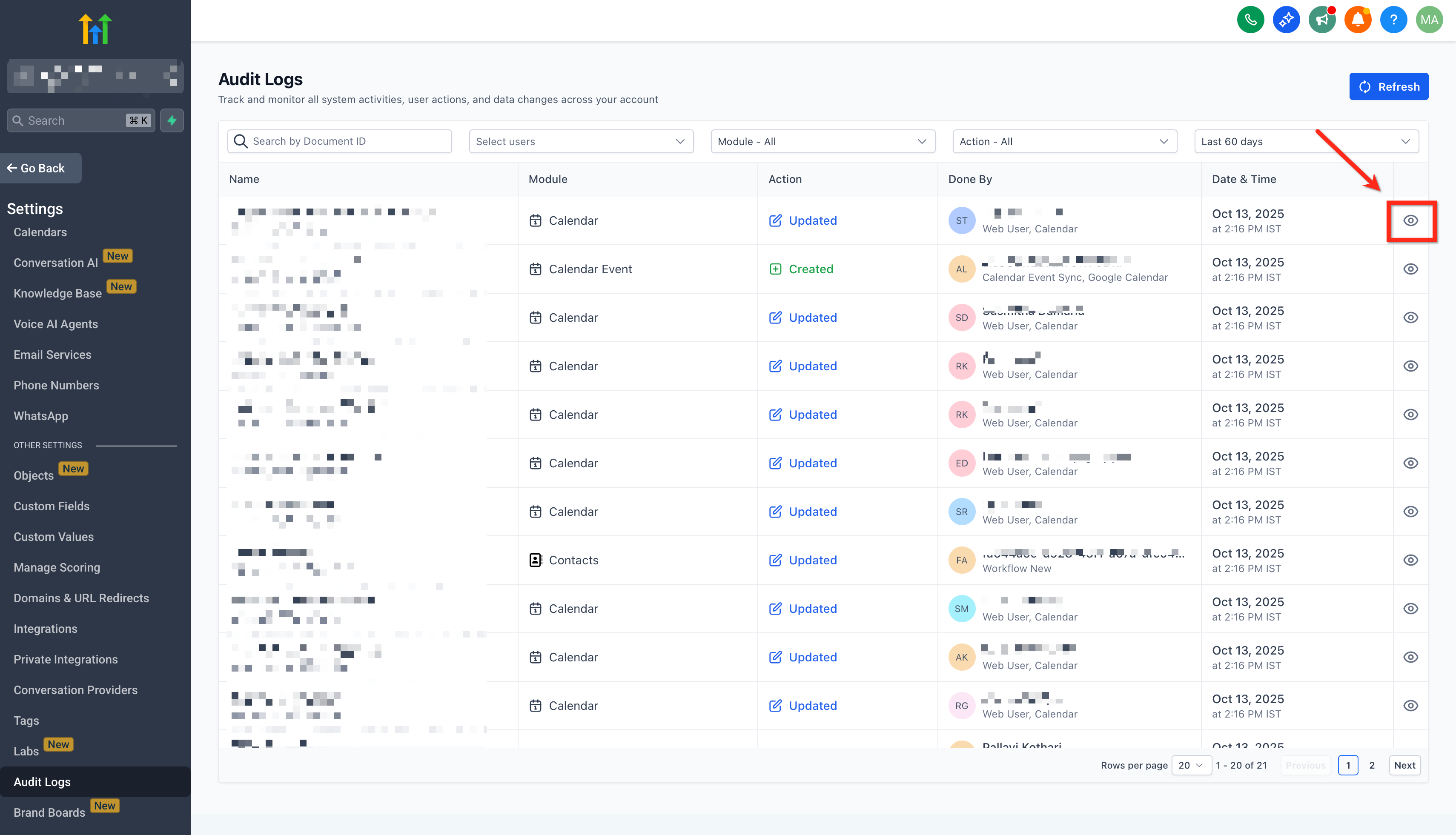
Dall'elenco dei log, clicca sul pulsante Anteprima (icona a forma di occhio) o in un punto qualsiasi della riga per aprire il pannello dei dettagli di quel log.
Usa i tasti ←/→ sulla tastiera per scorrere le voci mantenendo il pannello aperto.
Applica i filtri per restringere i risultati. Il filtro Utente è sempre disponibile, mentre altre opzioni come Modulo e Azione possono variare a seconda del contesto.
Per revisioni specifiche di un modulo (es. Funnel/Siti web/Webinar/Negozi), apri Impostazioni → Log di controllo all'interno del tuo account per visualizzare le relative voci.
Domande frequenti
Chi può accedere ai log di controllo e dove si trovano?
I log di controllo sono disponibili per gli amministratori dell'account in Impostazioni → Log di controllo.
Per quanto tempo vengono conservati i log?
Le voci dei log di controllo vengono conservate per 60 giorni e poi eliminate. Assicurati di raccogliere le prove necessarie entro questo periodo.
Posso esportare i log di controllo?
Sì, utilizzando l'opzione Esporta in alto a destra.
Qual è il modo più veloce per esaminare molte voci?
Applica prima il filtro Data, poi Azione/Modulo per restringere l'elenco. Apri la prima riga e usa i tasti ←/→ per scorrere i risultati mentre il pannello rimane aperto.
Come posso trovare e ripristinare rapidamente elementi eliminati (es. Opportunità)?
Filtra per Azione = Eliminato e il Modulo pertinente (es. Opportunità).
Apri una voce per accedere alle opzioni di ripristino, dove supportate. Vedi: Eliminazione e ripristino di opportunità e pipeline.
Perché le date e gli orari appaiono diversi tra team o dispositivi?
Le differenze di fuso orario possono causare discrepanze. Verifica il fuso orario del tuo dispositivo e le impostazioni locali dell'account.
Che relazione c'è tra i log di accesso/attività di WordPress e i log di controllo?
I log di WordPress completano i log di controllo della piattaforma per eventi chiave (es. creazione/eliminazione di siti).
Usali entrambi per creare una traccia di controllo completa. Vedi: Log di accesso e attività di WordPress.