


Sommario
- Cos'è l'integrazione del selettore media e dell'archivio media?
- Principali vantaggi dell'integrazione
- Selettore media e archivio media
- Elementi basati su immagini
- Editor di testo RTF (Rich Text Editor)
- Editor dei risultati dei quiz
- Codici QR
- Come usare l'integrazione del selettore media e dell'archivio media
- Passo 1: Organizza il tuo archivio media
- Passo 2: Apri un editor supportato
- Passo 3: Inserisci o cambia un'immagine
- Passo 4: Mantieni aggiornata la tua libreria multimediale
- Domande frequenti
Cos'è l'integrazione del selettore media e dell'archivio media?
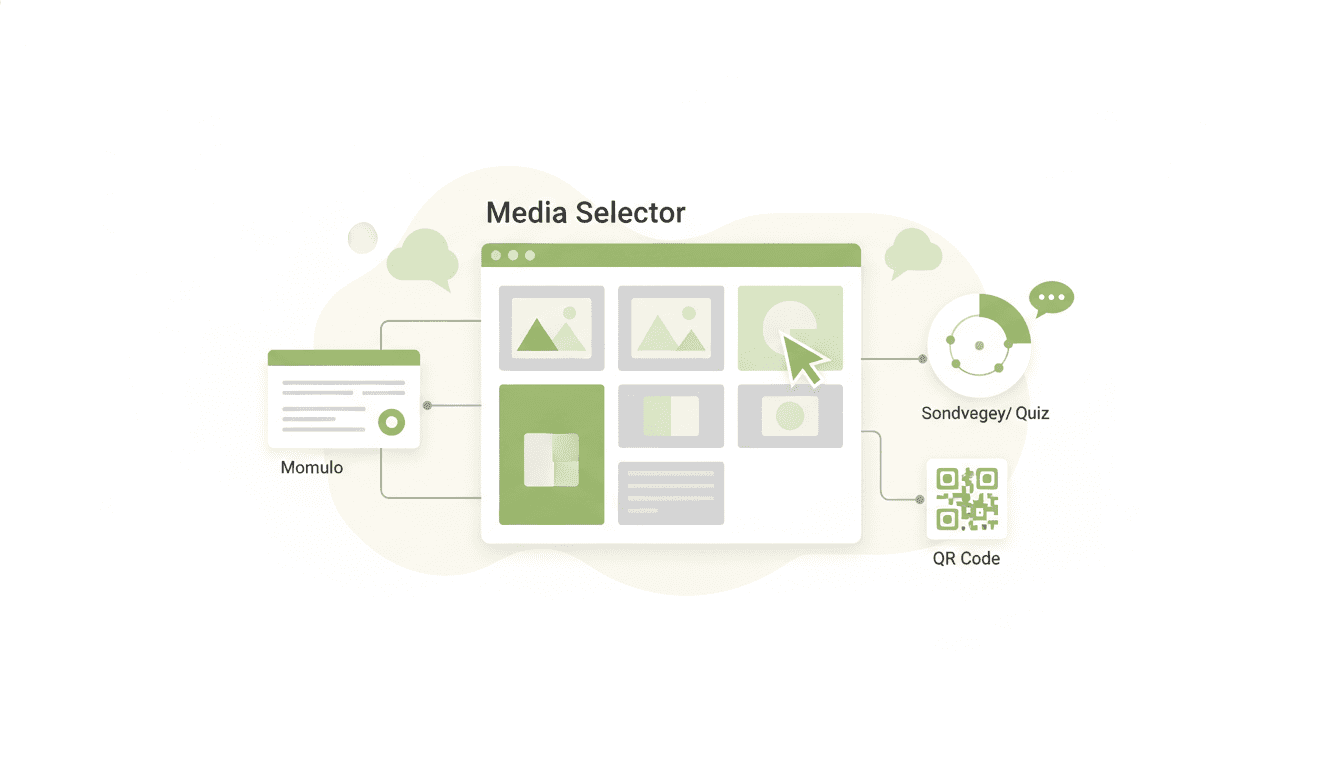
L'integrazione del selettore media e dell'archivio media collega la selezione delle immagini in moduli, sondaggi, quiz e codici QR all'archivio media centralizzato di Futuria CRM.
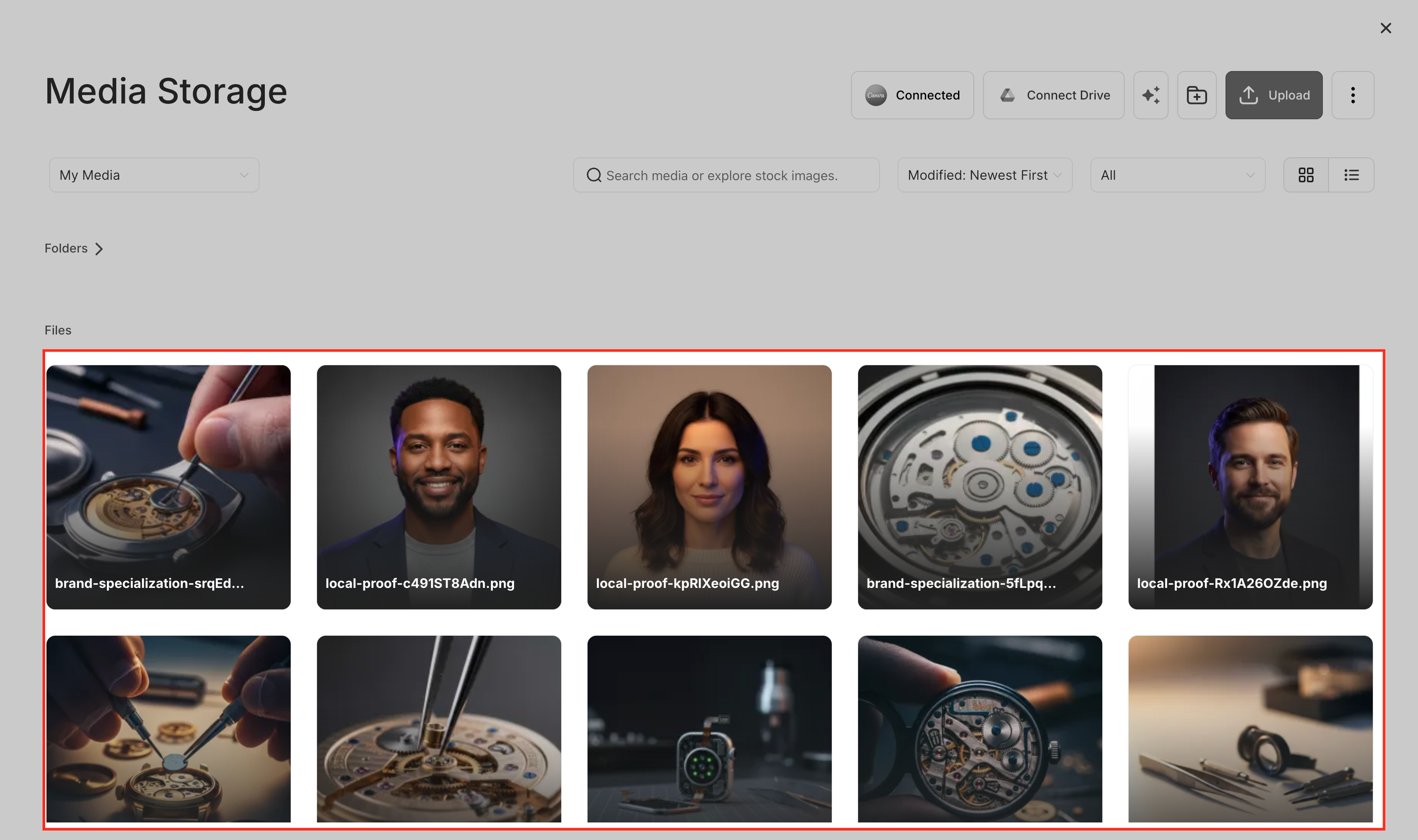
Il selettore media è una finestra pop-up che si apre quando clicchi su opzioni come "Cambia immagine" o sull'icona dell'immagine nei vari editor, permettendoti di selezionare o caricare file multimediali dall'archivio media.
Ogni volta che aggiungi o modifichi un'immagine, si apre il selettore media globale, dandoti accesso alla tua libreria multimediale completa, incluse cartelle, file caricati e fonti esterne (dove supportate). Questo garantisce un'esperienza coerente e organizzata quando lavori con le immagini nei diversi strumenti.
Principali vantaggi dell'integrazione
- Un'esperienza d'uso coerente per le immagini in tutto Futuria CRM: moduli, sondaggi, quiz, codici QR, funnel e siti web utilizzano lo stesso selettore media globale, creando un flusso di lavoro familiare e prevedibile.
- Selezione delle immagini più rapida e intuitiva: sfoglia le cartelle, cerca file, visualizza anteprime delle immagini e seleziona gli asset senza dover passare da un'interfaccia di caricamento all'altra.
- Riutilizzo degli asset esistenti invece di ricaricarli: accedi a loghi, sfondi e grafiche caricati in precedenza dall'archivio media, riducendo la duplicazione e risparmiando tempo.
- Gestione centralizzata dei media: tutte le immagini sono archiviate in un unico posto, dove puoi organizzare i file usando le cartelle, rinominare gli asset e gestire i media non utilizzati.
- Migliore coerenza del brand: puoi riutilizzare gli asset approvati del tuo brand in più strumenti, contribuendo a mantenere un'identità visiva coerente.
- Compatibilità con le funzionalità dell'archivio media: le immagini selezionate tramite il selettore possono beneficiare di funzionalità come il filtraggio dei file, la modifica delle immagini e le integrazioni esterne disponibili nell'archivio media.
Selettore media e archivio media
Il selettore media globale funge da interfaccia per accedere all'archivio media quando inserisci delle immagini.
Quando apri il selettore media, puoi:
Sfogliare l'archivio media
Naviga tra le cartelle, passa dalla visualizzazione a griglia a quella a elenco e controlla i dettagli delle immagini, come le dimensioni.
Cercare e filtrare gli asset
Trova rapidamente i file utilizzando la ricerca e i filtri disponibili.
Caricare nuove immagini
Trascina e rilascia i file direttamente nel selettore per aggiungerli alla tua libreria nell'archivio media.
Visualizzare l'anteprima prima dell'inserimento
Apri le immagini per controllarle prima di aggiungerle al tuo strumento di creazione.
Modificare le immagini (dove supportato)
Usa gli strumenti di modifica integrati nell'archivio media per ritoccare le immagini prima di inserirle.
Elementi basati su immagini
Gli elementi basati su immagini in moduli, sondaggi e quiz utilizzano il selettore media globale per la selezione delle immagini.
Quando lavori con questi elementi, cliccando su Cambia immagine si apre il selettore media. Le immagini selezionate o caricate vengono salvate nell'archivio media e la stessa immagine può essere riutilizzata in più strumenti.
Esempio di flusso di lavoro:
- Apri il tuo editor (es. l'editor di moduli)
- Seleziona un elemento immagine
- Clicca su Cambia immagine
- Scegli o carica un'immagine dal selettore media
- Inserisci l'immagine e salva
Editor di testo RTF (Rich Text Editor)
Gli editor di testo RTF (Rich Text Editor) supportano l'inserimento di immagini direttamente nei campi di testo.
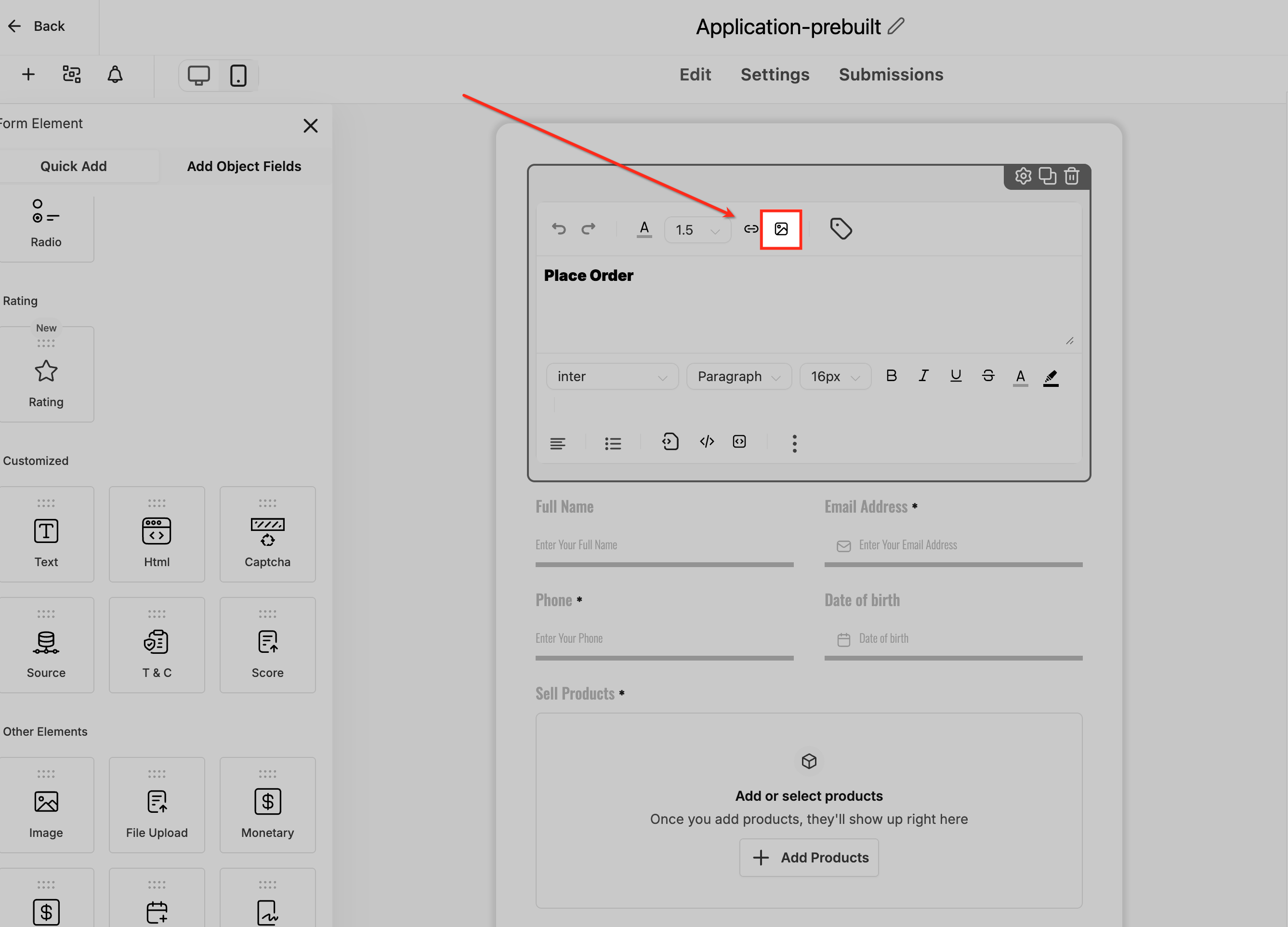
Puoi cliccare sull'icona dell'immagine nella barra degli strumenti dell'editor, aprire il selettore media, selezionare o caricare un'immagine e inserirla direttamente nel testo. Questo è utile per aggiungere loghi, istruzioni o contesto visivo all'interno di descrizioni e messaggi.
Editor dei risultati dei quiz
L'editor dei risultati dei quiz supporta l'uso di immagini per i diversi esiti, permettendoti di migliorare visivamente i risultati. Per ogni risultato, la selezione dell'immagine apre il selettore media globale.
Puoi riutilizzare asset esistenti o caricarne di nuovi. La stessa immagine può essere applicata a più risultati o quiz, contribuendo a mantenere la coerenza nell'esperienza utente.
Codici QR
La configurazione dei codici QR supporta l'aggiunta di loghi o immagini in sovrimpressione utilizzando il selettore media.
Quando aggiungi un logo, clicca sull'opzione immagine o logo, apri il selettore media, seleziona o carica un logo dall'archivio media, quindi inseriscilo e regolalo secondo necessità. L'uso di asset condivisi garantisce un branding coerente in tutte le tue campagne.
Come usare l'integrazione del selettore media e dell'archivio media
Passo 1: Organizza il tuo archivio media
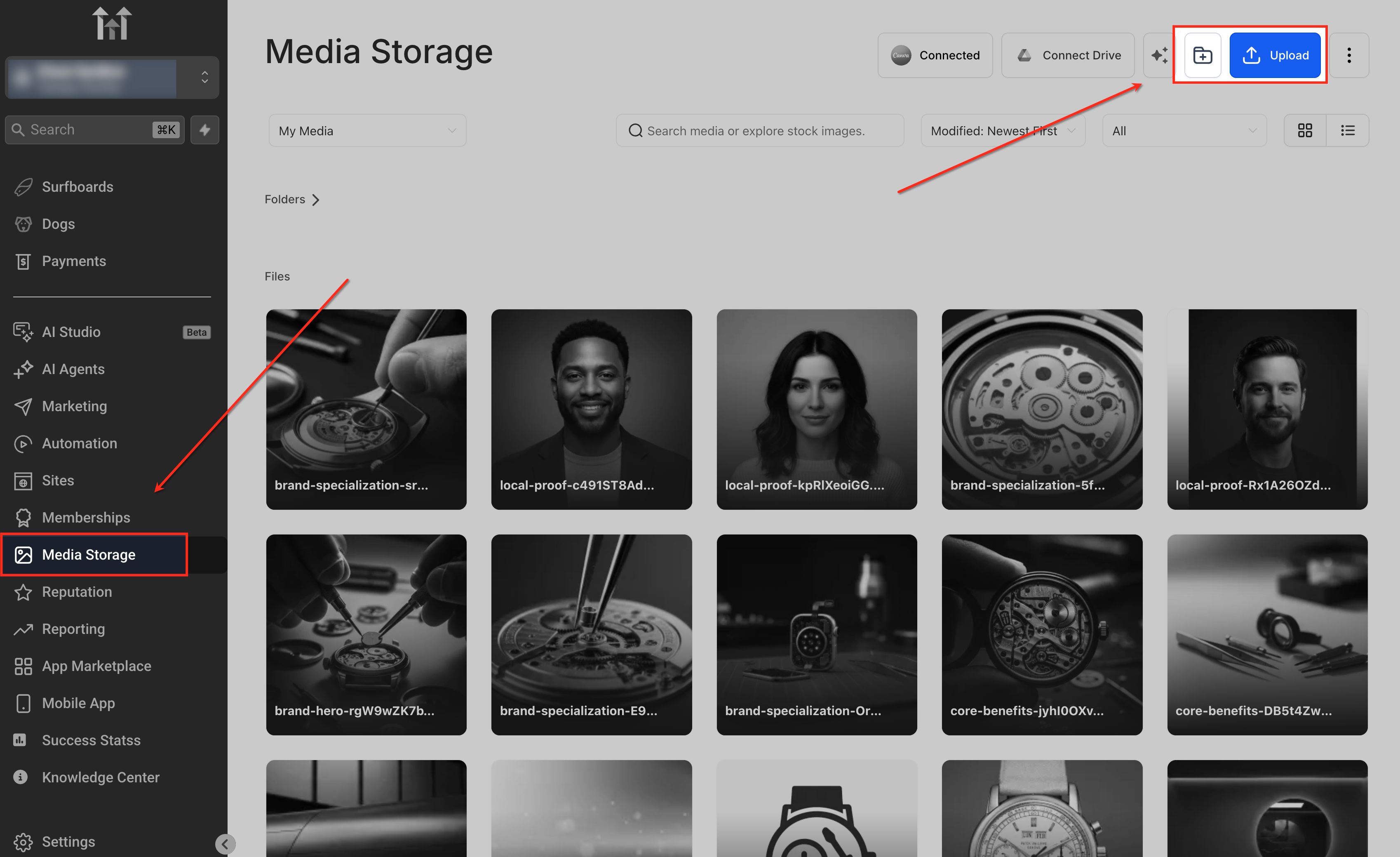
Apri l'archivio media dalla barra laterale, crea cartelle (ad esempio, Loghi, Moduli, Quiz, Codici QR) e carica gli asset che usi più di frequente.
Passo 2: Apri un editor supportato
Vai all'editor di moduli, sondaggi, quiz o codici QR. Crea un nuovo elemento o modificane uno esistente.
Lo screenshot qui sotto mostra come accedere al selettore media nell'editor di moduli, utilizzando l'icona dell'immagine in un editor di testo RTF.
Passo 3: Inserisci o cambia un'immagine
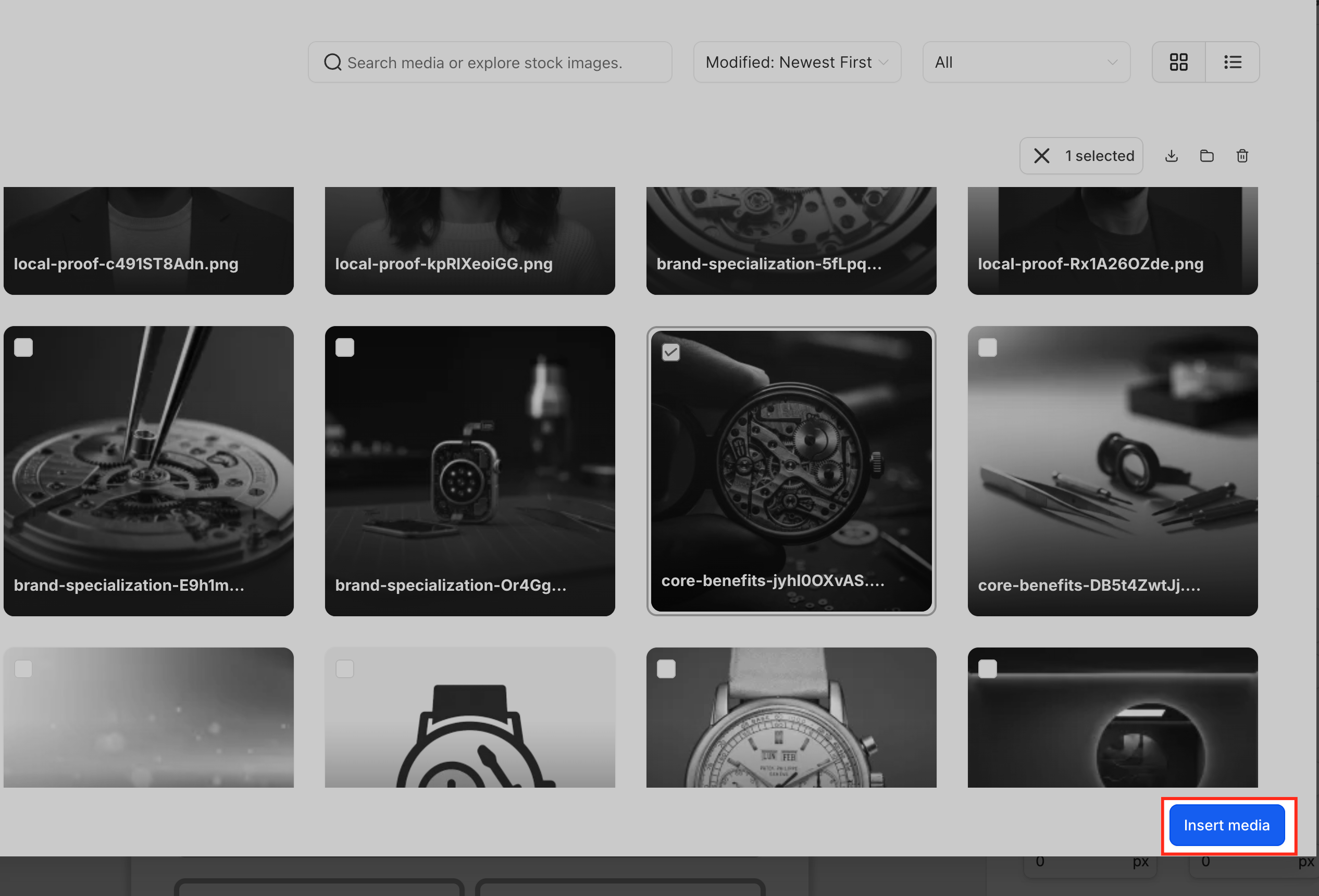
Dopo aver cliccato sull'icona dell'immagine o su Carica, il selettore media si apre come pop-up all'interno dell'editor. Da qui, puoi sfogliare i tuoi media esistenti, cercare file specifici o caricare una nuova immagine.
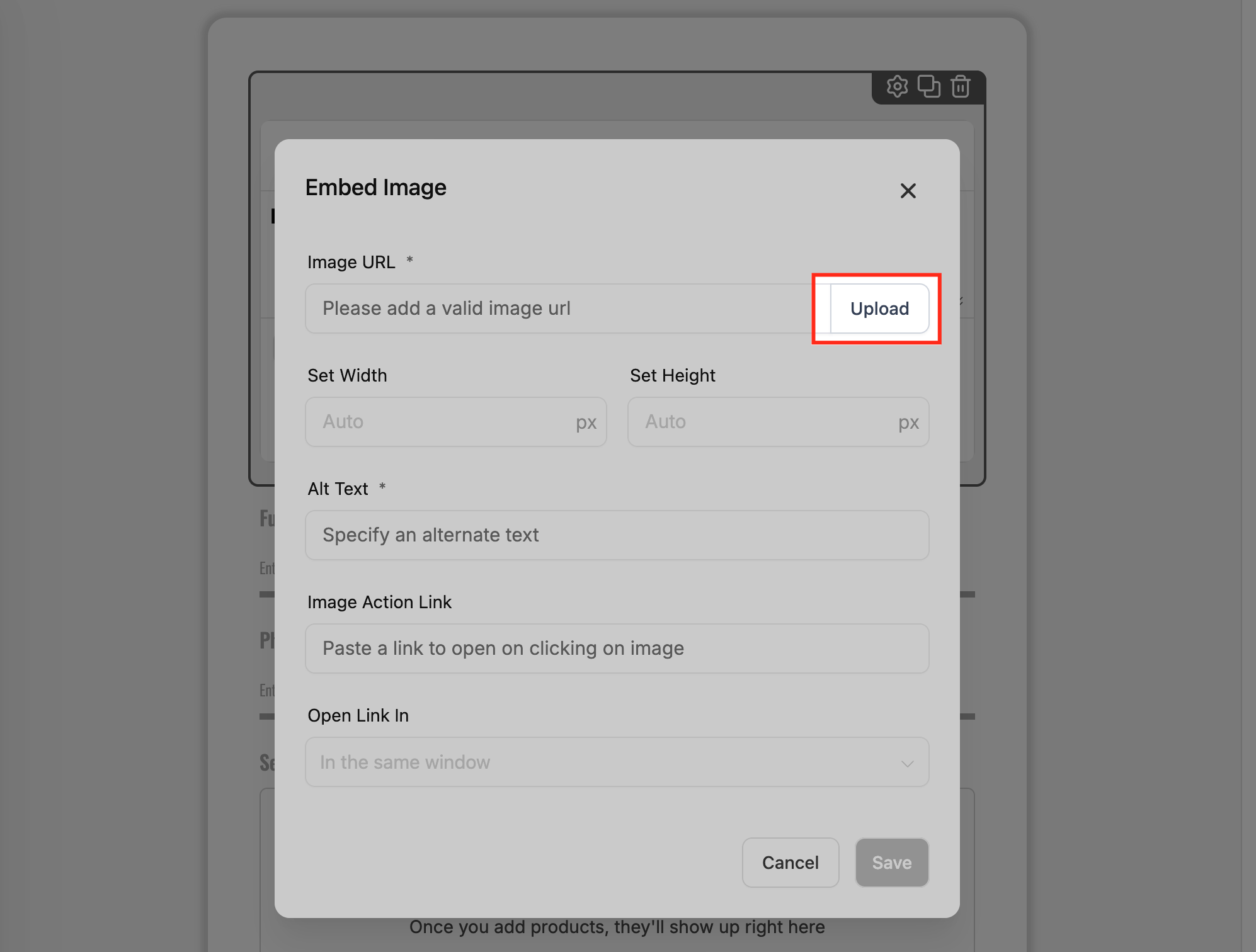
Seleziona l'immagine che desideri utilizzare, quindi clicca su Inserisci media per aggiungerla al tuo modulo, sondaggio, quiz o codice QR.
Passo 4: Mantieni aggiornata la tua libreria multimediale
Rinomina o sposta i file nell'archivio media, rimuovi gli asset non utilizzati e modifica le immagini quando necessario per riutilizzare le versioni aggiornate.
Domande frequenti
D: Devo abilitare il selettore media?
No. Il selettore media globale è disponibile di default nelle aree supportate.
D: Dove vengono archiviate le immagini caricate?
Tutte le immagini sono archiviate nell'archivio media del tuo account e possono essere riutilizzate in diversi moduli.
D: Questa funzionalità riguarda anche i file caricati dai contatti?
No. I file inviati dai contatti seguono processi di archiviazione separati. Questa integrazione si applica alle immagini utilizzate negli editor.
D: Posso usare fonti esterne come Google Drive?
Sì. Le fonti esterne supportate possono essere accessibili tramite il selettore media.
D: Cosa succede alle immagini esistenti?
Le immagini esistenti rimangono invariate e continuano a funzionare come previsto.
D: Posso rinominare o organizzare le immagini già in uso?
Sì. Le modifiche apportate nell'archivio media si riflettono ovunque l'immagine sia utilizzata.
D: Ci sono limiti di dimensione o tipo di file?
Sì. I limiti dipendono dall'archivio media e dallo specifico editor utilizzato.
D: Posso modificare le immagini all'interno del selettore media?
La selezione delle immagini avviene nel selettore. La modifica è disponibile tramite l'editor integrato dell'archivio media.
D: Qual è la differenza tra selettore media e archivio media?
L'archivio media è la libreria dove vengono conservati i file, mentre il selettore media è l'interfaccia che usi per accedere e selezionare quei file.