


Sommario
- Automatizzare la gestione dei contatti da un modulo
- Impostare il trigger del workflow
- Configurare l'azione 'Crea opportunità'
- Aggiungere un'attività di follow-up
- Verifica e test del workflow
Automatizzare la gestione dei contatti da un modulo
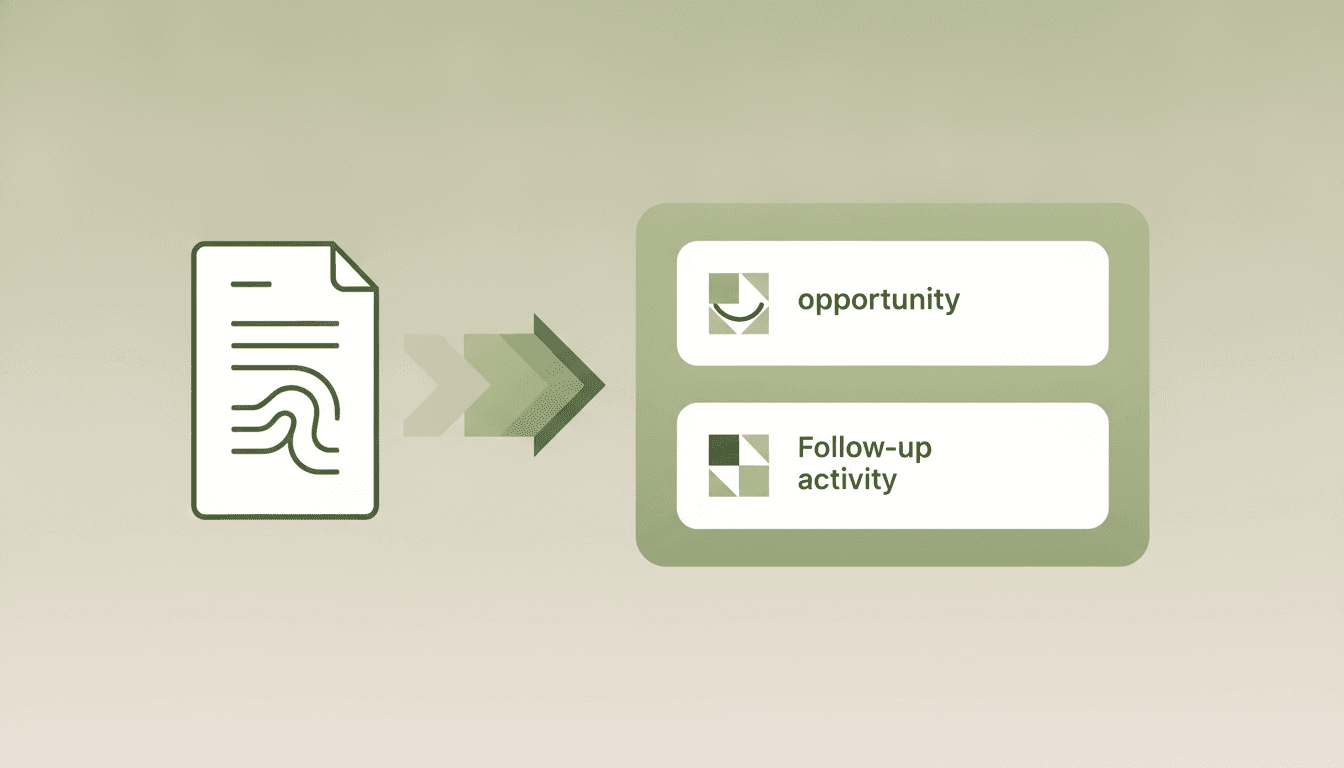
Puoi usare un modulo e un workflow per automatizzare la gestione dei nuovi contatti. Prima di creare un nuovo workflow, verifica se ne esiste già uno collegato allo stesso modulo.
Se trovi un workflow esistente, puoi riutilizzarlo solo se contiene già le azioni che ti servono (es. trigger 'Modulo inviato', 'Crea opportunità' e 'Aggiungi attività') con le impostazioni corrette. Creare un secondo workflow per lo stesso modulo potrebbe generare duplicati o conflitti.
Impostare il trigger del workflow
Nel trigger del workflow, imposta la condizione 'Modulo è' selezionando il modulo che ti interessa. Abilita l'opzione 'Consenti re-invio' solo se vuoi che un contatto possa attivare di nuovo lo stesso workflow dopo aver completato il percorso precedente.
Questa opzione non crea una nuova esecuzione se una è già attiva per lo stesso contatto.
Configurare l'azione 'Crea opportunità'
Configura l'azione 'Crea opportunità' per una richiesta che deve ancora essere analizzata. Seleziona la pipeline e la fase più appropriata, imposta il modulo come 'Fonte' e mantieni lo stato su 'Aperto'. Lascia il valore economico vuoto se non è ancora noto.
Se il tuo processo richiede un'opportunità distinta per ogni invio dello stesso contatto, potrebbe essere necessario attivare un'impostazione a livello di account che permette opportunità multiple nella stessa pipeline. Attenzione: questa modifica influisce su tutti i workflow del tuo account, quindi assicurati di valutarne l'impatto generale prima di procedere.
Aggiungere un'attività di follow-up
Aggiungi un'azione per creare un'attività di follow-up per il contatto. Assegna l'attività all'utente responsabile, imposta un titolo e una descrizione chiari.
Puoi usare le variabili personalizzate per inserire automaticamente nel compito i dettagli della richiesta, come il servizio richiesto o l'indirizzo. Imposta la data di scadenza in base ai tuoi tempi di risposta promessi e usa l'anteprima per verificare che sia corretta.
Verifica e test del workflow
Prima di pubblicare il workflow, ricontrolla attentamente il trigger e tutte le azioni configurate. Esegui un test con un contatto di prova per verificare che il modulo, l'esecuzione del workflow, l'opportunità e l'attività vengano creati correttamente.
Se esegui più test con lo stesso contatto, ricorda che i suoi dati potrebbero aggiornarsi, ma ogni attività creata dovrebbe conservare i dettagli dell'invio specifico che l'ha generata.