


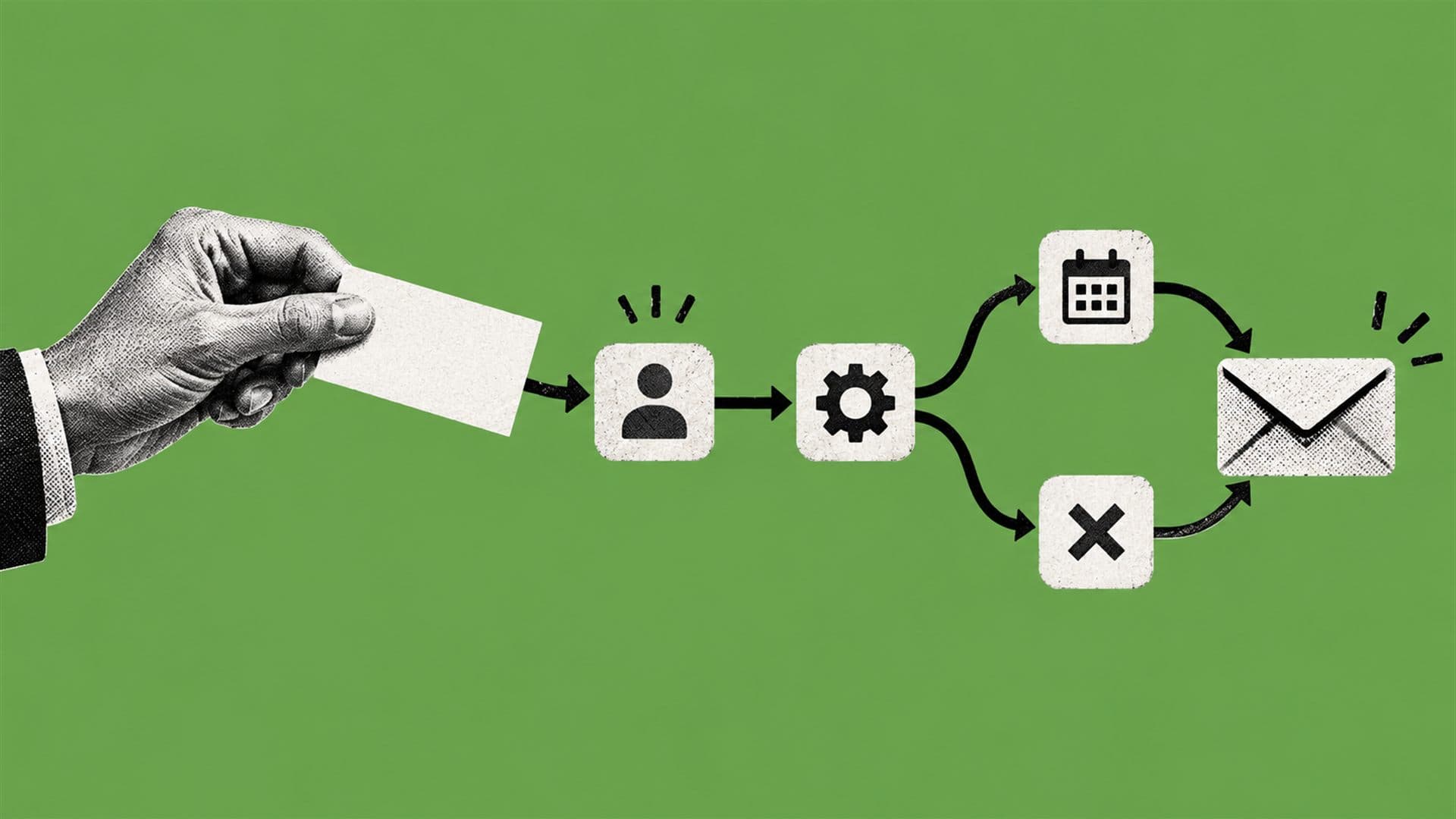
Dopo una fiera, un evento o un incontro di lavoro è facile ritrovarsi con una pila di biglietti da visita sulla scrivania.
Se non registri subito le persone che hai conosciuto, rischi di perdere i loro recapiti, dimenticare il contesto dell’incontro e rimandare il primo contatto fino a non farlo più.
Con Futuria CRM puoi raccogliere queste informazioni attraverso un modulo preconfigurato per te. Ti basta trascrivere i dati presenti sul biglietto ricevuto e aggiungere le indicazioni sull’incontro.
Quando invii il modulo, il contatto viene registrato nel CRM e riceve automaticamente un’email di follow-up personalizzata.
Non devi caricare la fotografia del biglietto né preparare ogni volta un nuovo messaggio a mano: compili il modulo in pochi secondi e Futuria CRM svolge i passaggi successivi.
Sommario
- Dove trovi il modulo
- Come compilarlo
- Cosa succede dopo l’invio
- Se vuoi proporre un appuntamento
- 1. Configura il calendario da utilizzare
- 2. Collega il pulsante al calendario
- 3. Inserisci il link del calendario
Dove trovi il modulo
Accedi al tuo account Futuria CRM.
Nel menu a sinistra apri Siti (Sites).
Apri la sezione Moduli (Forms).
Cerca e apri il modulo Caricamento biglietto da visita.
In alto seleziona Integrate → Share.
Sotto Copy Link, copia l’indirizzo del modulo e aprilo in una nuova scheda.
Quello è il collegamento che utilizzerai ogni volta che vorrai registrare un nuovo biglietto da visita.
Ti consigliamo di salvarlo tra i preferiti del browser o in un punto facile da raggiungere anche dallo smartphone.
Come compilarlo
Apri il collegamento del modulo e inserisci le informazioni richieste:
Compila Nome, Cognome ed Email. L’indirizzo email è quello a cui verrà inviato il messaggio di follow-up, quindi controlla che sia corretto.
In Tu / lei, scegli come vuoi rivolgerti alla persona: Tu per un tono informale oppure Lei per un tono formale.
In Ci siamo conosciuti in occasione…, scrivi dove o in quale circostanza vi siete incontrati, per esempio «Fiera di Milano» o «evento di settore». Questa informazione verrà ripresa nell’email.
Se vuoi conservarla nel CRM, inserisci anche la data in Quando è stato conosciuto.
In Organizza un appuntamento, scegli Si se vuoi invitare la persona a prenotare un incontro oppure No se vuoi semplicemente lasciarle i tuoi recapiti.
Se le conosci, aggiungi le altre informazioni disponibili: Cellulare, Settore, Ruolo lavorativo, Azienda e Presentato da.
In Campo p.s. in mail puoi scrivere una breve nota personale, per esempio un riferimento a qualcosa di cui avete parlato. Se non hai nulla da aggiungere, lascia il campo vuoto.
Controlla i dati e premi Registra contatto una sola volta.
I campi del modulo possono essere modificati o ampliati in seguito in base alle esigenze aziendali.
Se la tua azienda ha bisogno di raccogliere informazioni diverse, chi gestisce l’account può adattare il modulo senza cambiare il modo in cui lo utilizzi.
Cosa succede dopo l’invio
Quando premi Registra contatto, la persona viene salvata automaticamente nella sezione Contatti di Futuria CRM con le informazioni da te inserite.
Subito dopo si avvia un'automazione che prepara e invia l’email di follow-up senza richiederti altri passaggi.
L’email è personalizzata perché il testo viene composto utilizzando le informazioni che hai appena inserito nel modulo.
Futuria CRM:
inserisce il nome della persona e l’occasione in cui vi siete conosciuti;
utilizza il tono Tu o Lei che hai selezionato;
mostra una parte diversa del messaggio in base alla scelta Organizza un appuntamento;
aggiunge il P.S. soltanto quando hai compilato il relativo campo;
invia automaticamente l’email all’indirizzo indicato nel modulo.
Ecco un esempio dell'email personalizzata:
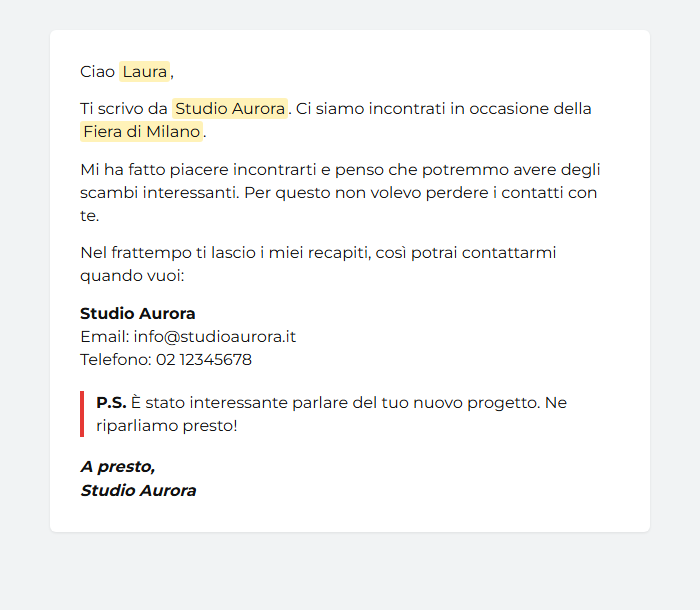
In particolare:
se hai scelto Sì in Organizza un appuntamento, il messaggio invita la persona a prenotare un incontro e mostra il relativo pulsante;
se hai scelto No, al posto della proposta di appuntamento vengono mostrati i recapiti dell’azienda;
se hai compilato Campo p.s. in mail, la nota viene aggiunta al messaggio; se il campo è vuoto, quella parte non compare;
gli altri dati vengono inseriti automaticamente nei punti corretti dell’email.
Qui puoi vedere come cambia la parte finale dell’email in base alla scelta effettuata nel modulo:
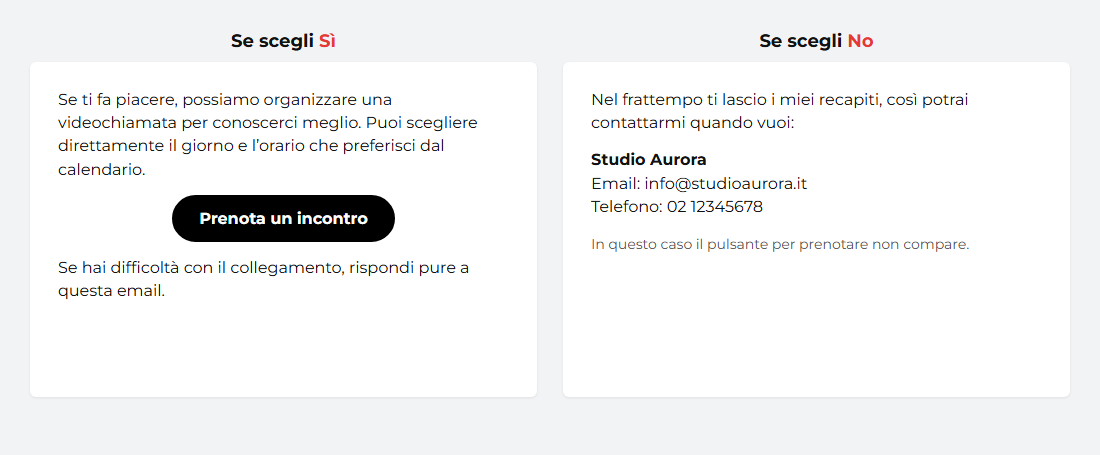
Non devi quindi scegliere un modello o scrivere manualmente l’email dopo ogni compilazione.
Per ritrovare la persona, apri Contatti dal menu a sinistra e cercala per nome o indirizzo email.
Se vuoi proporre un appuntamento
Se nel modulo scegli Sì in Organizza un appuntamento, l’email contiene una parte specifica che invita la persona a prenotare un incontro.
Nel messaggio compare anche il pulsante Prenota un incontro, dal quale potrà scegliere giorno e orario.
1. Configura il calendario da utilizzare
Il pulsante deve aprire il calendario sul quale vuoi ricevere le prenotazioni.
Se non ne hai ancora configurato uno, segui la guida Come configurare un calendario per le prenotazioni in Futuria CRM.
La guida ti accompagna nella creazione del calendario, nell’assegnazione della persona che gestirà gli appuntamenti, nella scelta di durata e fasce orarie e nel recupero del link pubblico di prenotazione.
2. Collega il pulsante al calendario
Il pulsante dell’email è già predisposto per recuperare il collegamento corretto da un Custom Value.
Un Custom Value è semplicemente uno spazio delle impostazioni in cui puoi salvare un’informazione da riutilizzare automaticamente.
Puoi immaginarlo come una casella con un’etichetta: nella casella Link calendar per appuntamenti principale inserisci il link del calendario che hai appena configurato e Futuria CRM lo utilizzerà in automatico nel pulsante dell’email.
In questo modo non devi aprire o modificare l’email. Se in futuro cambierai calendario, sarà sufficiente aggiornare il link salvato in questa casella.
3. Inserisci il link del calendario
Dopo aver configurato il calendario seguendo la guida precedente, copia il suo link pubblico di prenotazione. Poi:
Nel menu in basso a sinistra di Futuria CRM apri Impostazioni.
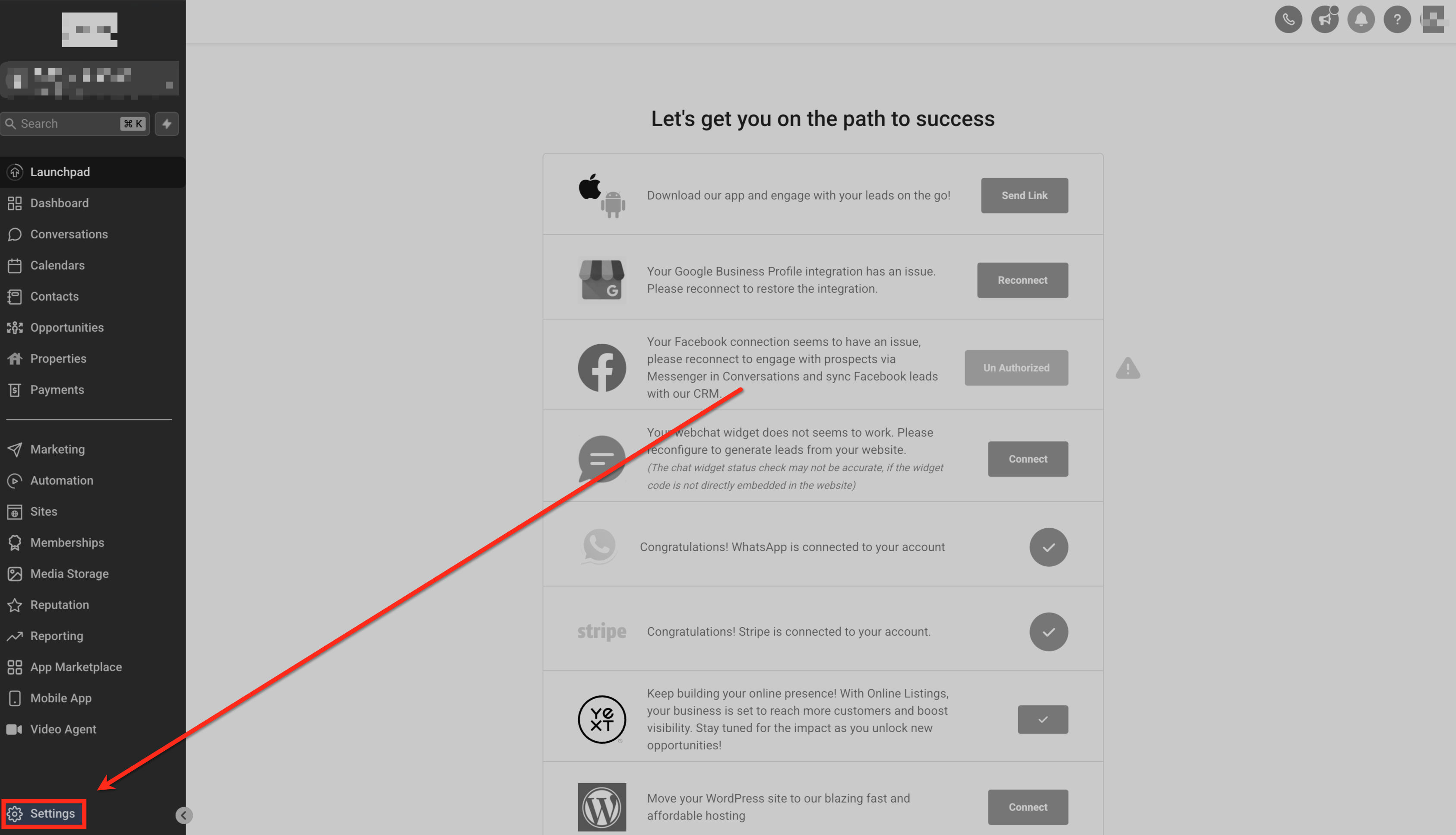
Seleziona Custom Values.
Cerca Link calendar per appuntamenti principale.
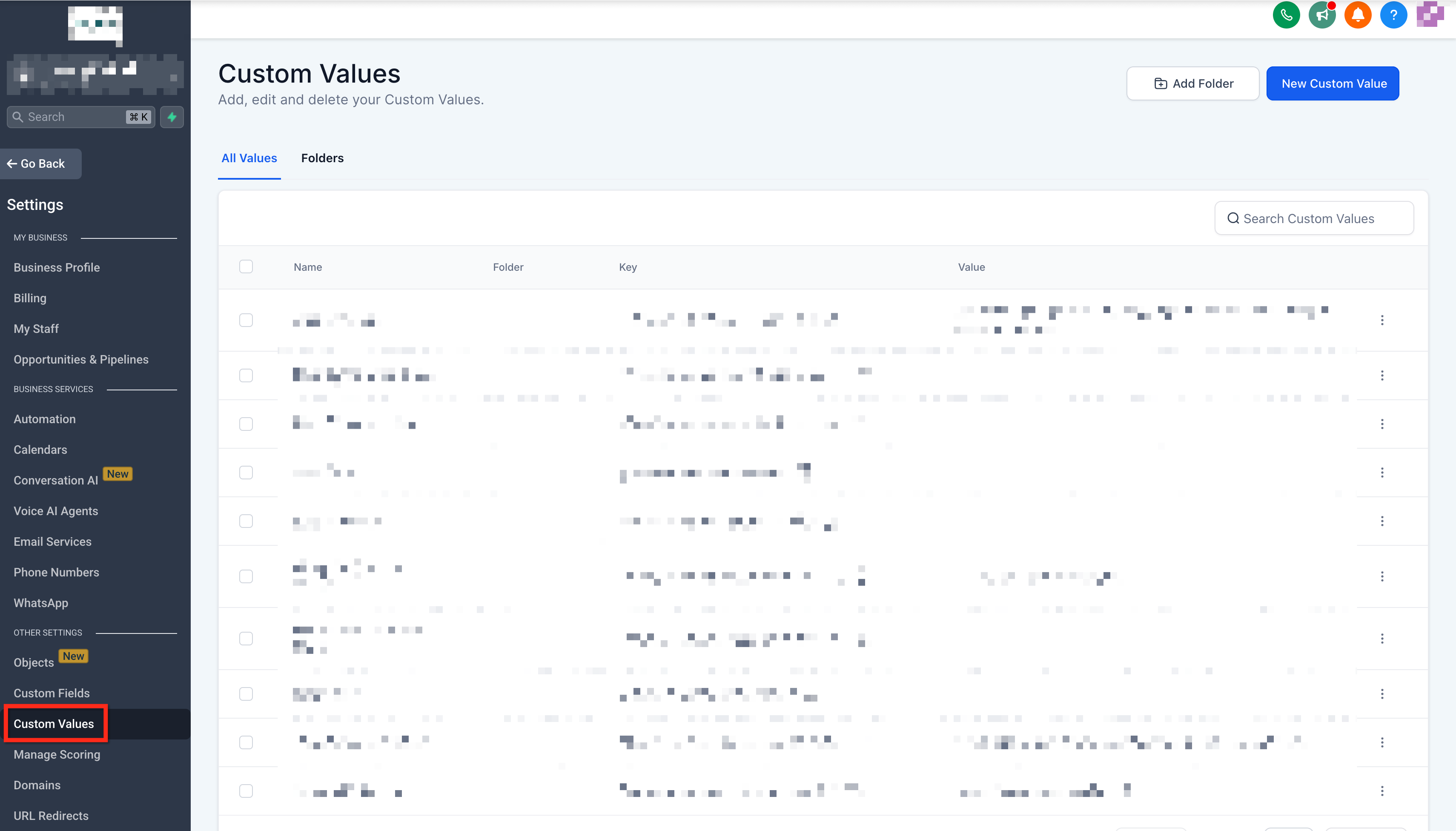
Apri il valore.
Incolla il link del calendario nel campo dedicato e salva.
Questa configurazione va effettuata una sola volta.
Se nel tuo account sono presenti più calendari, inserisci il collegamento di quello che vuoi utilizzare per gli incontri proposti attraverso questa automazione.
N.B. Una volta compilato il modulo con le informazioni del biglietto da visita, l'automazione parte istantaneamente e invierà dopo pochi secondi l'email personalizzata.