


Sommario
- Cos'è l'azione di verifica email nei workflow?
- Principali vantaggi dell'azione di verifica email nei workflow
- Prerequisiti per la verifica email
- Come funziona la verifica email nei workflow
- Utilizzare i risultati della verifica email nella logica del workflow
- Posizionamento consigliato in un workflow
- Come usare l'azione di verifica email nei workflow
- Buone pratiche per la verifica email nei workflow
- Domande Frequenti
Cos'è l'azione di verifica email nei workflow?
L'azione di verifica email convalida l'indirizzo email di un contatto all'interno di un workflow prima che il contatto raggiunga un passaggio di invio email. Questo aiuta a confermare se un indirizzo email è idoneo per l'invio e ti dà maggiore controllo su come i contatti si muovono attraverso l'automazione in base alla qualità dell'email.
L'azione di verifica email può essere aggiunta in qualsiasi punto di un workflow, ma è più comunemente posizionata prima di un'azione di invio email. Il sistema controlla l'indirizzo email del contatto e restituisce un risultato di verifica che può essere utilizzato per continuare il workflow, deviare il contatto su un percorso diverso o impedire l'invio a indirizzi che potrebbero danneggiare la deliverability.
La verifica email può controllare segnali come:
- Correttezza della sintassi
- Validità del dominio
- Esistenza della casella di posta
- Indicatori di rischio, come indirizzi email usa e getta, inattivi o di bassa qualità
Principali vantaggi dell'azione di verifica email nei workflow
- Riduce i bounce delle email: convalida gli indirizzi email prima dell'invio per ridurre i tentativi di consegna falliti.
- Protegge la reputazione del mittente: evita di inviare a indirizzi non validi o rischiosi che potrebbero influire negativamente sulla reputazione del dominio.
- Migliora la deliverability: favorisce un migliore posizionamento nella casella di posta inviando a indirizzi email di qualità superiore.
- Migliora le decisioni del workflow: utilizza i risultati della verifica per continuare, ramificare o interrompere le azioni relative alle email.
- Supporta una comunicazione più pulita con i contatti: concentra l'automazione delle email sui contatti con indirizzi che hanno maggiori probabilità di ricevere i messaggi.
Prerequisiti per la verifica email
La verifica email deve essere disponibile e abilitata per l'account prima che l'azione del workflow possa essere utilizzata. Confermare l'accesso prima di costruire il workflow aiuta a prevenire problemi di configurazione e garantisce che la verifica possa essere eseguita come previsto.
Prima di utilizzare questa azione, assicurati che:
- La verifica email sia abilitata per l'account.
- Il contatto non sia escluso dalla verifica. Se il contatto è escluso, l'azione di verifica email verrà saltata.
- Il workflow abbia accesso all'indirizzo email del contatto.
- L'azione sia posizionata prima dei passaggi di invio email.
- Qualsiasi logica condizionale (If/Else) sia configurata dopo l'azione di verifica email.
Come funziona la verifica email nei workflow
La verifica email viene eseguita come parte della sequenza del workflow e controlla l'indirizzo email del contatto prima che questo proceda alle azioni successive. Posizionare questa azione prima dei passaggi di invio email dà al workflow la possibilità di valutare la qualità dell'email prima dell'invio.
Quando un contatto raggiunge l'azione di verifica email, Futuria CRM valuta l'indirizzo e determina se appare valido, rischioso o non valido. Il workflow può quindi utilizzare il risultato della verifica nelle azioni successive o nella logica condizionale.
I risultati comuni includono:
- Valido: l'indirizzo email ha superato la verifica ed è più probabile che sia sicuro per l'invio.
- Rischioso: l'indirizzo email potrebbe essere recapitabile ma presenta segnali di rischio che potrebbero influire sulla deliverability o sulla reputazione del mittente.
- Non valido: l'indirizzo email non ha superato la verifica e dovrebbe generalmente essere escluso dagli invii.
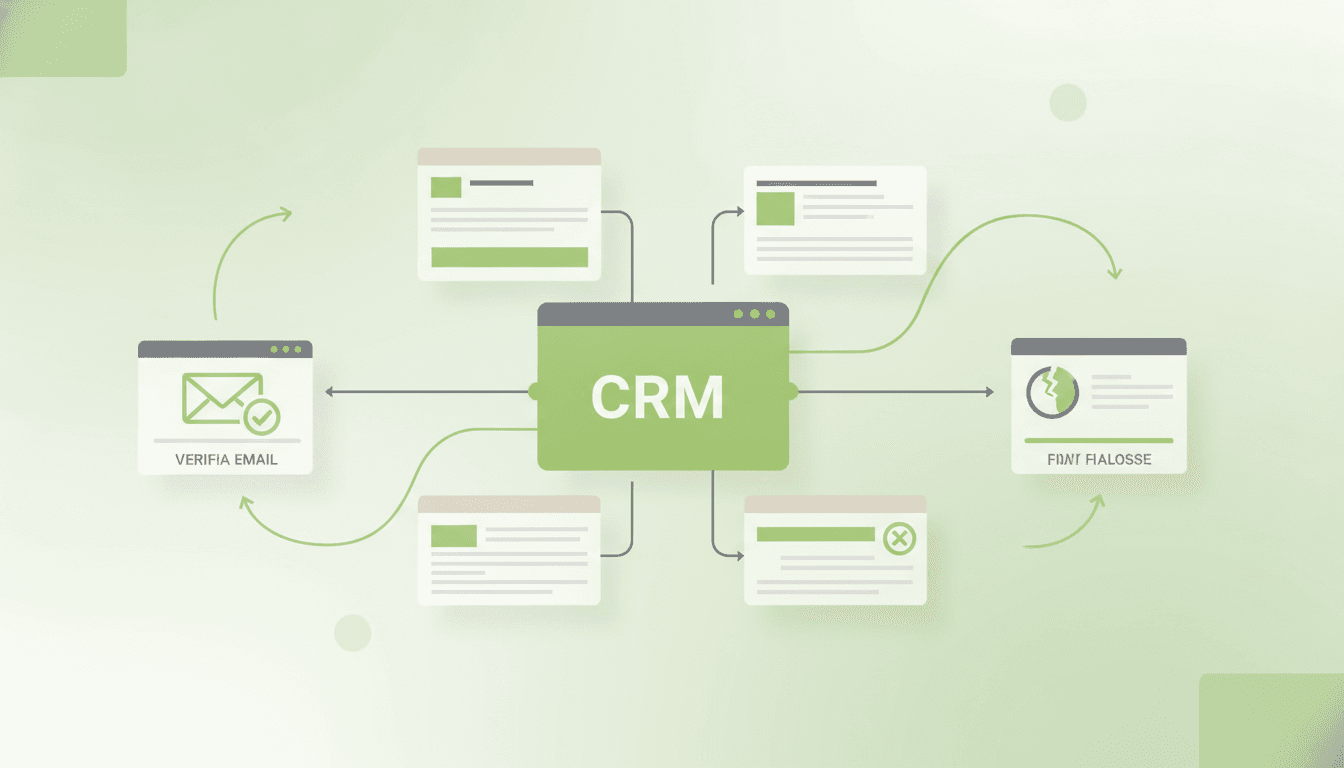
L'esito del workflow dipende da come configuri i passaggi successivi alla verifica. Puoi consentire ai contatti verificati di continuare, indirizzare i contatti rischiosi a una revisione o a un percorso alternativo, o interrompere gli invii per gli indirizzi non validi.
Utilizzare i risultati della verifica email nella logica del workflow
I risultati della verifica sono più utili se abbinati a condizioni del workflow. La logica condizionale ti permette di decidere cosa succede dopo il controllo dell'indirizzo email, in modo che i contatti non debbano seguire tutti lo stesso percorso.
Puoi utilizzare i risultati della verifica email per:
- Continuare il workflow per gli indirizzi email verificati
- Inviare i contatti verificati a un'azione di invio email
- Indirizzare gli indirizzi email rischiosi a un ramo separato
- Saltare l'invio di email per gli indirizzi non validi
- Interrompere il workflow o reindirizzare i contatti a un'altra azione
Una configurazione comune consiste nell'aggiungere un'azione If/Else dopo la verifica email e utilizzare il risultato della verifica come condizione. Ad esempio, i contatti con isEmailVerified = true possono continuare verso l'azione di invio email, mentre i contatti che non soddisfano la condizione possono essere indirizzati a un altro ramo.
Posizionamento consigliato in un workflow
L'azione di verifica email dovrebbe essere generalmente posizionata prima di qualsiasi azione che invia un'email. Ciò garantisce che il workflow controlli la qualità dell'email prima di tentare la consegna.
Ordine consigliato del workflow:
- Il trigger avvia il workflow.
- Aggiungi l'azione di verifica email.
- Aggiungi un'azione If/Else o una condizione basata sulla verifica.
- Invia email solo ai contatti che soddisfano i tuoi criteri di verifica.
- Indirizza i contatti rischiosi o non validi a un percorso alternativo, una notifica interna, un tag o all'uscita dal workflow.
Esempio di percorso del workflow:
- Il contatto entra nel workflow
- Viene eseguita la verifica email
- Se l'email è verificata, si procede all'invio dell'email
- Se l'email è rischiosa o non valida, si abilita il DND (Non Disturbare) o si sposta il contatto su un altro percorso

Come usare l'azione di verifica email nei workflow
Una configurazione corretta assicura che il workflow controlli la qualità dell'email prima di inviare messaggi. Aggiungere l'azione prima dei passaggi di invio email e abbinarla a una logica decisionale ti dà un controllo migliore su quali contatti ricevono email automatiche.
Nota: assicurati che la verifica email sia abilitata per l'account e che il contatto non sia escluso dalla verifica.
- Vai su Automazioni > Workflow.
- Apri un workflow esistente o creane uno nuovo.

- Aggiungi un trigger pertinente come Contatto Creato.

- Clicca su + per aggiungere una nuova azione.
- Cerca e seleziona Verifica Email e clicca sul pulsante Salva Azione.

- Posiziona l'azione prima di qualsiasi azione di invio email, come Invia Email.
- Aggiungi un'azione di condizione If/Else dopo la verifica email se vuoi ramificare i contatti in base ai risultati della verifica.
- Configura la logica per indirizzi email validi, rischiosi o non validi.
- Indirizza i contatti verificati verso i passaggi di invio email.
- Indirizza i contatti rischiosi o non validi a un percorso alternativo come il DND (Non Disturbare), o interrompi il workflow.

- Testa il workflow per confermare che i contatti seguano il percorso previsto.
- Salva e Pubblica il workflow.

Buone pratiche per la verifica email nei workflow
Utilizzare la verifica email con una logica di workflow chiara aiuta a ridurre gli invii non necessari e a mantenere la comunicazione automatizzata focalizzata sui contatti con indirizzi email di migliore qualità. Combina la verifica con solide pratiche di invio email per ottenere migliori risultati di deliverability.
- Posiziona la verifica email prima di ogni passaggio email importante in cui la qualità dell'indirizzo è fondamentale.
- Usa la logica If/Else per separare i contatti verificati da quelli rischiosi o non validi.
- Evita di inviare email di marketing o automatiche a indirizzi non validi.
- Tratta con cautela i risultati rischiosi, specialmente per campagne ad alto volume.
- Usa tag, note o percorsi alternativi per tracciare i contatti con email rischiose o non valide.
- Rivedi la cronologia di esecuzione del workflow durante il test della logica di verifica.
- Usa la verifica email come parte di una strategia di deliverability più ampia; non garantisce il posizionamento nella casella di posta.
Domande Frequenti
Dove dovrei posizionare l'azione di verifica email nel mio workflow?
Posizionala prima di qualsiasi azione di invio email o passaggio correlato. Questo permette al workflow di convalidare l'indirizzo email del contatto prima dell'invio.
La verifica email interrompe automaticamente il workflow?
L'esito dipende da come è configurato il workflow dopo l'azione. Puoi consentire ai contatti di continuare, ramificarli usando la logica If/Else, o interrompere i passaggi relativi alle email per quelle rischiose o non valide.
Cosa significa un'email rischiosa?
Un'email rischiosa potrebbe essere recapitabile ma presenta segnali che potrebbero influire sul tasso di bounce, sulla reputazione del mittente o sulla deliverability. Potresti voler indirizzare i contatti rischiosi a un percorso separato invece di inviare automaticamente.
Dovrei inviare email a indirizzi non validi?
Gli indirizzi non validi dovrebbero generalmente essere esclusi dagli invii per ridurre i bounce e proteggere la reputazione del mittente.
Posso usare la verifica email con le condizioni If/Else?
Sì. Aggiungi un'azione If/Else dopo la verifica email e usa la condizione disponibile sul risultato della verifica, come isEmailVerified, per controllare il percorso del contatto.
La verifica email garantisce il posizionamento nella casella di posta?
No. La verifica email aiuta a ridurre l'invio a indirizzi di scarsa qualità, ma il posizionamento nella casella di posta dipende anche dalla reputazione del mittente, dalla qualità dei contenuti, dalla configurazione del dominio, dal coinvolgimento e dalle buone pratiche di invio email.
L'azione di verifica email convalida le email in tempo reale?
Sì. L'azione controlla l'indirizzo email del contatto quando questo raggiunge quel passaggio nel workflow.
Devo avere la verifica email abilitata prima di usare questa azione?
Sì. La verifica email deve essere abilitata per l'account prima di poter essere utilizzata nei workflow.