


Sommario
- Cos'è un Inbound Webhook?
- Alcuni pratici casi d'uso
- Come usare il trigger Inbound Webhook per i workflow?
- Esempio di utilizzo dei dati
- FAQ
Cos'è un Inbound Webhook?
Un Inbound Webhook è una potente funzionalità che facilita il trasferimento automatico di dati da sistemi esterni al tuo CRM, migliorando l'integrazione e l'interoperabilità. Quando si verifica un evento in un sistema esterno, una richiesta HTTP (POST, GET o PUT) viene inviata a un URL specifico collegato a un trigger nel tuo CRM, avviando un workflow.
Questa capacità di trasferimento dati in tempo reale potenzia le funzionalità del tuo CRM e ottimizza i flussi di lavoro su varie piattaforme e strumenti.
Sfruttando gli Inbound Webhook, le aziende possono automatizzare i processi, ridurre le attività manuali e minimizzare l'errore umano, aumentando l'efficienza e la produttività. Inoltre, permette una migliore collaborazione tra i team, poiché i dati critici sono prontamente disponibili e sincronizzati tra sistemi diversi. Questa integrazione fluida migliora in definitiva il processo decisionale, la soddisfazione del cliente e le performance aziendali.
Alcuni pratici casi d'uso
Gli Inbound Webhook possono essere utilizzati in vari scenari per migliorare le funzionalità del CRM e automatizzare i workflow. Ecco alcuni esempi pratici:
Integrazione ordini e-commerce:
Immagina di avere un negozio online e di voler aggiornare il tuo CRM con le informazioni di un nuovo ordine. Puoi configurare un Inbound Webhook nel tuo CRM per ricevere i dati dalla tua piattaforma e-commerce ogni volta che viene creato un nuovo ordine.
Integrazione con sistemi di ticketing per l'assistenza clienti:
La tua azienda potrebbe usare un sistema di ticketing separato per gestire le richieste dei clienti. Quando un cliente crea un ticket di supporto, puoi usare un Inbound Webhook per inviare i dettagli del ticket al tuo CRM, assicurandoti che il team di supporto abbia tutte le informazioni necessarie.
Integrazione per la registrazione a eventi:
Se organizzi eventi e utilizzi una piattaforma di registrazione, puoi usare un Inbound Webhook per inviare le informazioni di registrazione dei partecipanti al tuo CRM.
Acquisizione di lead da moduli web:
Gli Inbound Webhook possono catturare i lead dai moduli web sul tuo sito o sulle tue landing page e inviare i dati al tuo CRM. In questo modo, il tuo team di vendita può dare seguito al lead tempestivamente.
Come usare il trigger Inbound Webhook per i workflow?
In sintesi, puoi importare i tuoi dati nel sistema in 3 semplici passaggi utilizzando il trigger Inbound Webhook.
Passaggio 1
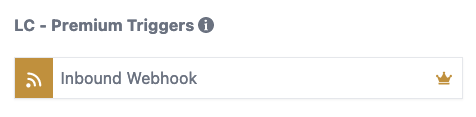
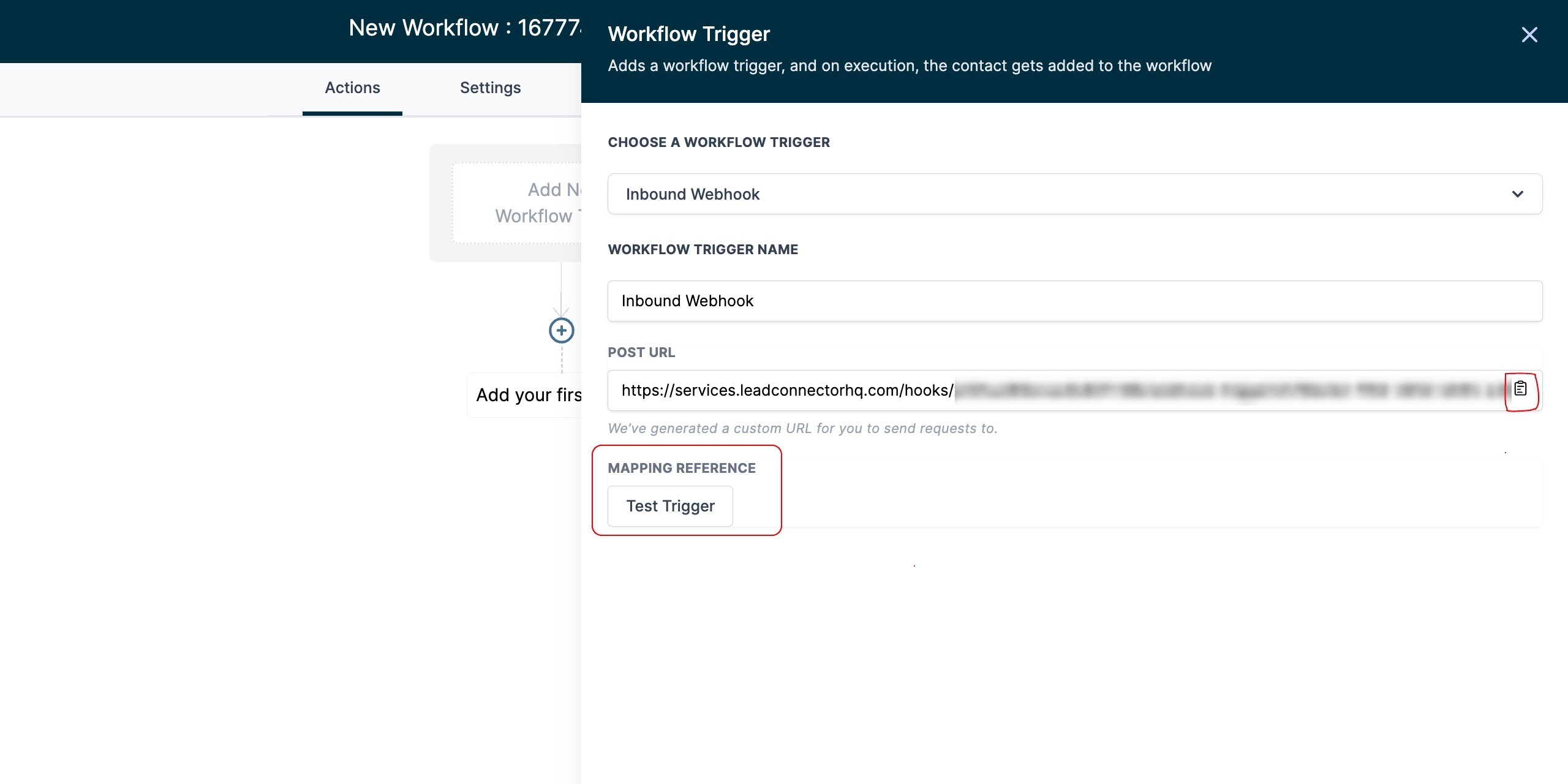
Recupera l'URL del webhook e usalo nella tua applicazione o sistema. Successivamente, invia i dati all'URL del webhook utilizzando il metodo di richiesta HTTP appropriato (POST, GET o PUT) e clicca sul pulsante "Testa il trigger".
Passaggio 2
Scegli i dati ricevuti dalla tua applicazione o sistema e salvali come dati di esempio per riferimento futuro. Clicca su "Carica altro" per visualizzare dati più recenti. Una volta selezionati i dati desiderati, salva il trigger.
In questo passaggio, puoi salvare il riferimento dei dati per le variabili personalizzate, che possono essere trattate in modo simile ad altri campi personalizzati dei contatti o a variabili personalizzate di località.
Passaggio 2.1: Invia una richiesta HTTP supportata (POST, GET o PUT) all'URL del webhook copiato e copia l'ID nella risposta.
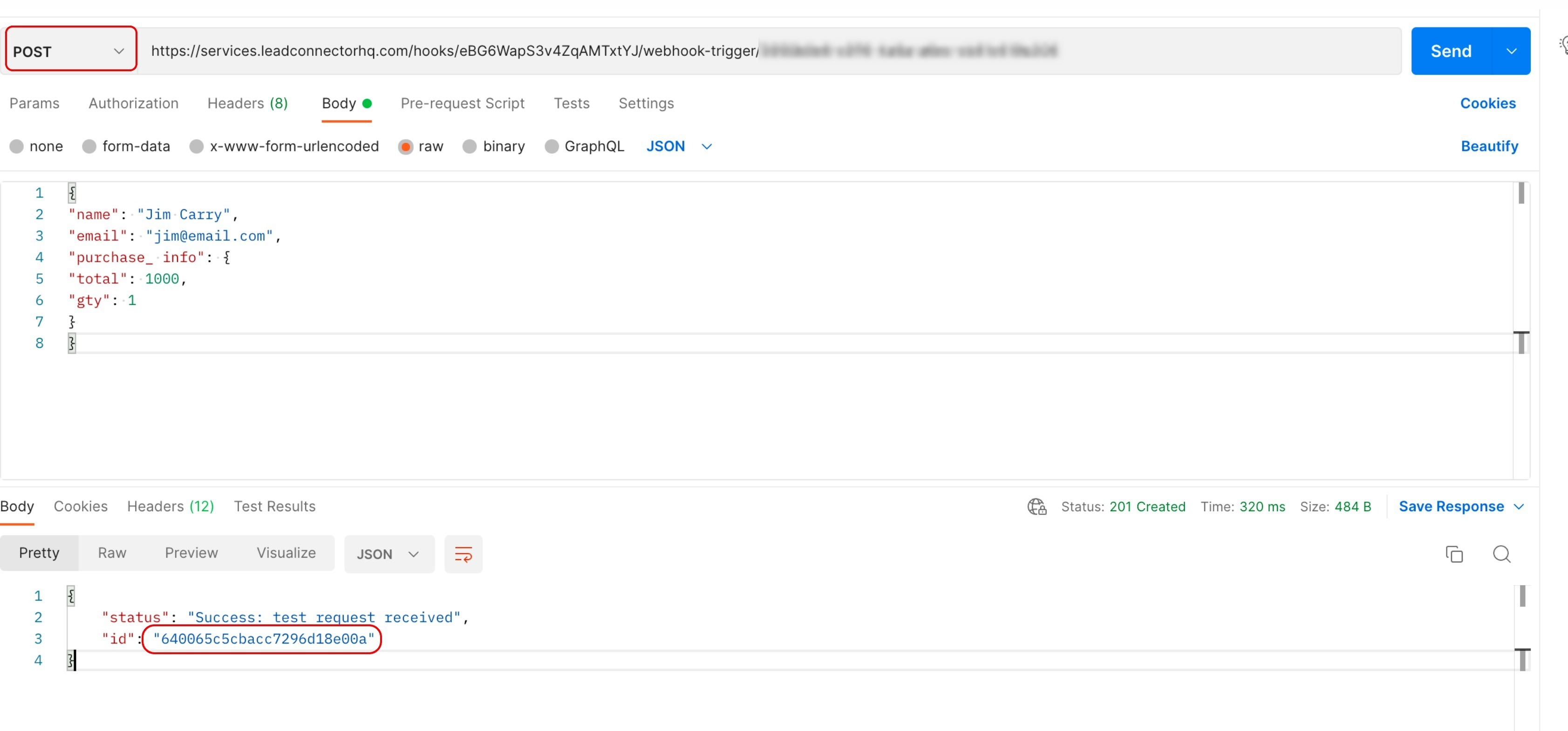
Passaggio 2.2: Copia l'ID univoco ottenuto dalla richiesta HTTP e usalo per cercare il riferimento di mappatura pertinente all'interno del tuo trigger webhook.
Ricorda che la richiesta più recente sarà sempre in cima alla lista.
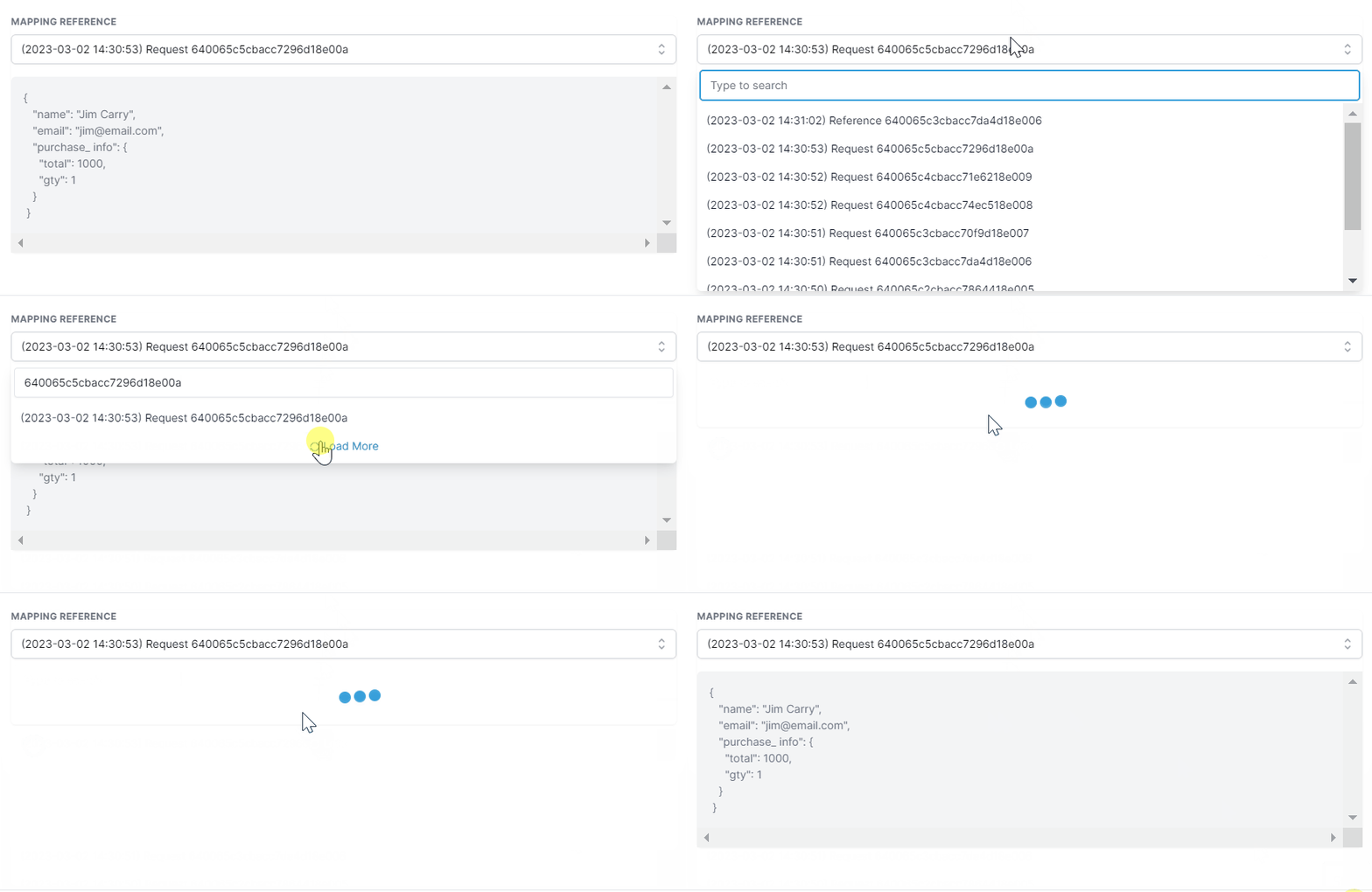
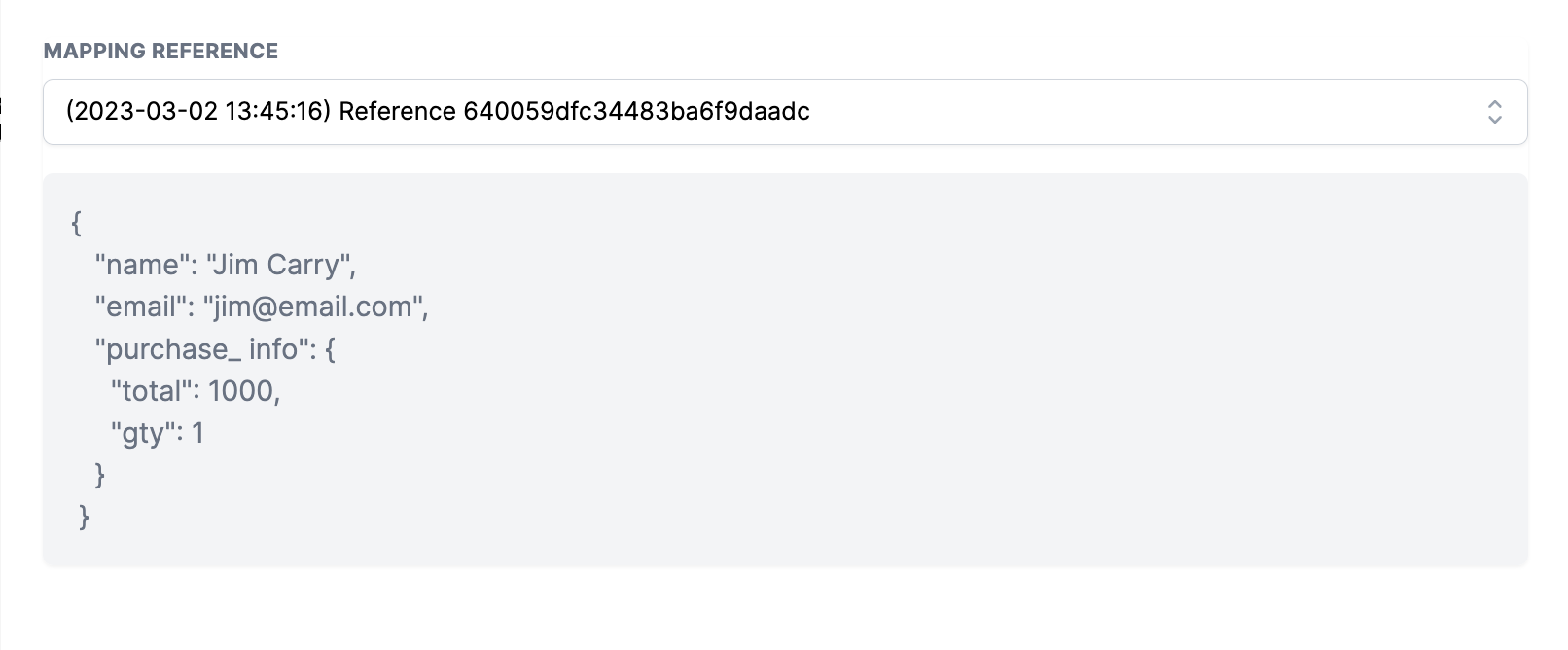
Passaggio 2.3: Seleziona il riferimento corretto e verifica il corpo della richiesta.
Passaggio 3
Dopo aver salvato il trigger, verrai indirizzato all'azione "Crea/Aggiorna Contatto". Da lì, puoi selezionare i campi necessari e mappare i dati in entrata che hai ricevuto dal trigger.
Per creare un nuovo contatto o mappare i dati su uno esistente, devi fornire un campo email o telefono. Se i dati del tuo trigger non contengono email o telefono, puoi rimuovere questa azione dal workflow, che continuerà a essere eseguito senza un contatto associato.
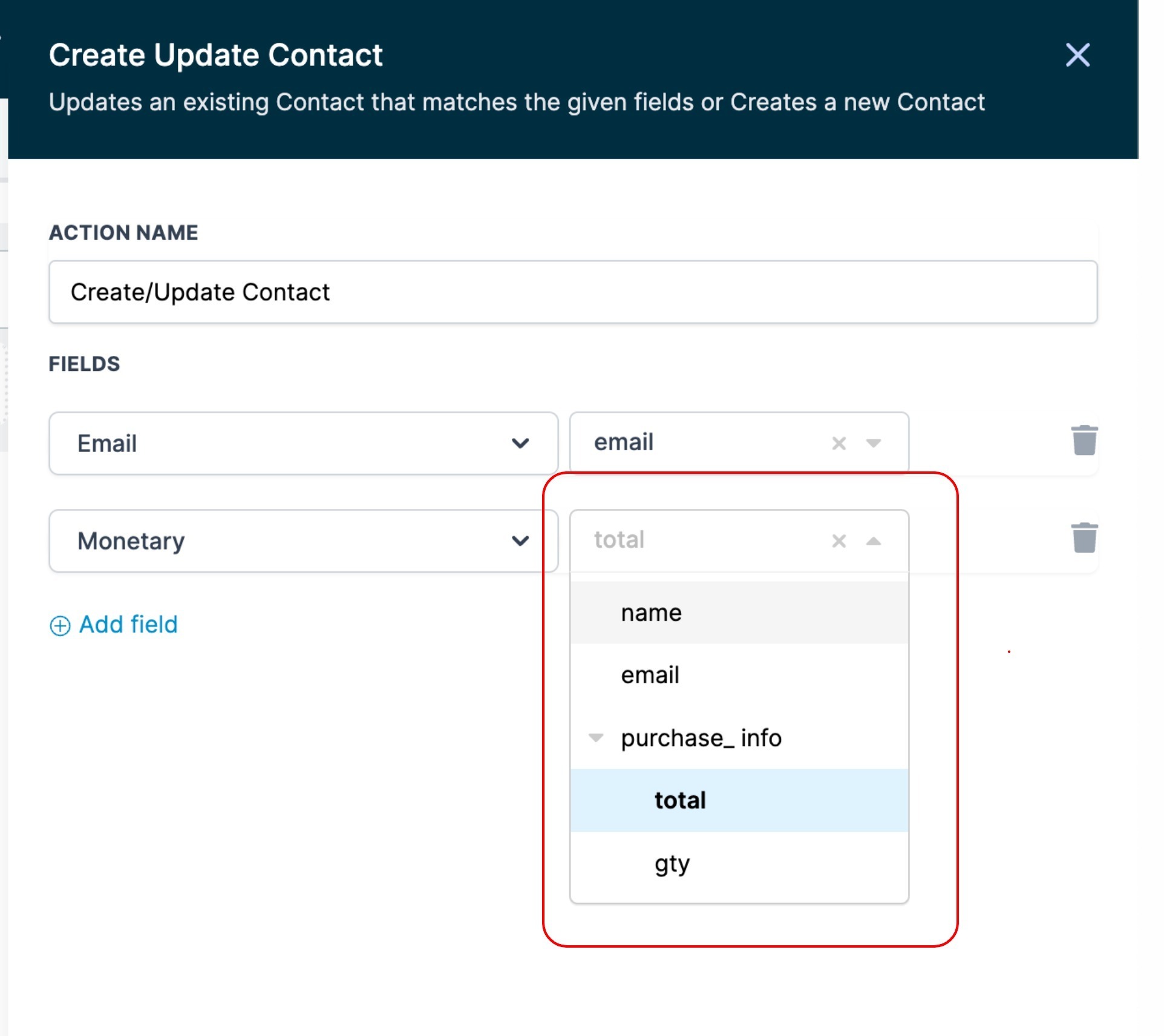
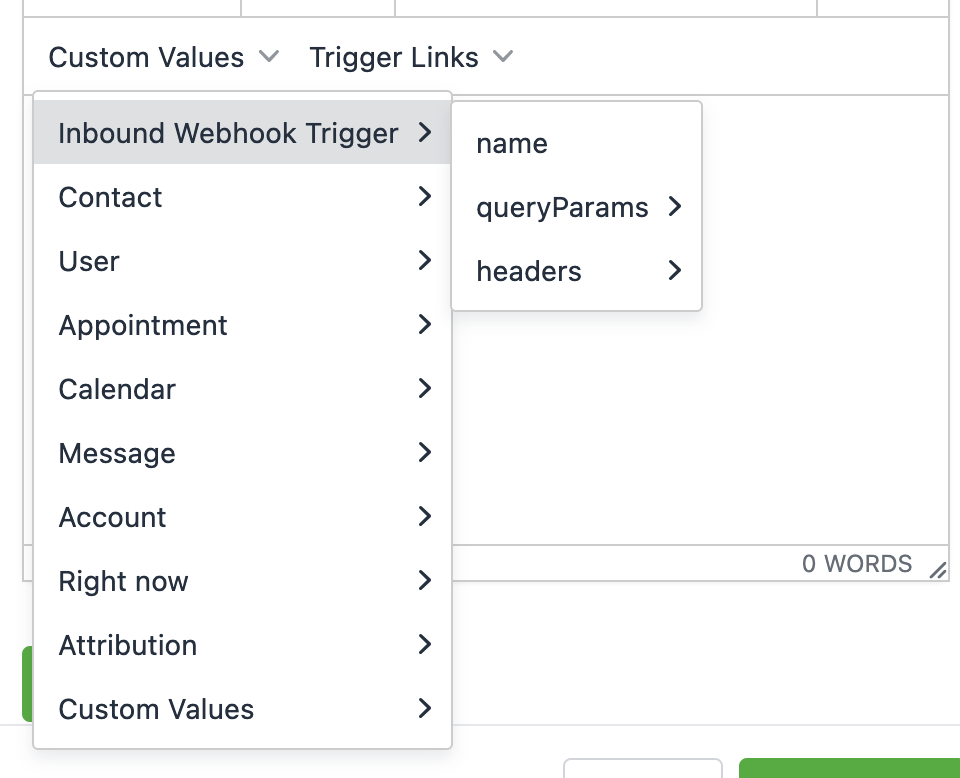
Completando i passaggi precedenti, puoi ora utilizzare i dati ricevuti all'interno del workflow come valori personalizzati in email, SMS, condizioni Se/Altrimenti, ecc.
Esempio di utilizzo dei dati
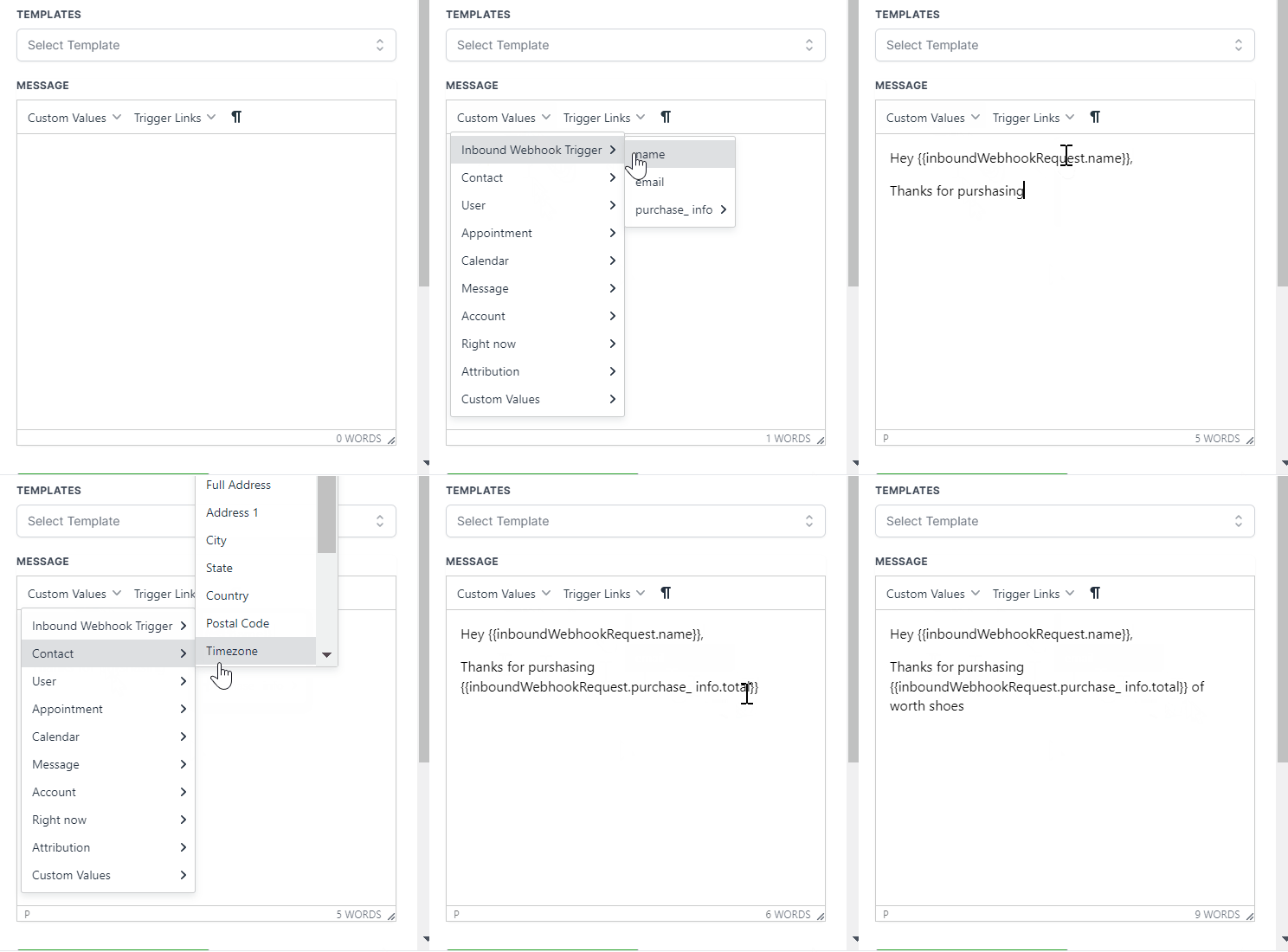
I valori personalizzati dell'Inbound Webhook possono essere utilizzati in tutte le azioni all'interno del tuo workflow. Di seguito sono riportati alcuni esempi.
Nelle azioni di comunicazione:
Nelle azioni Se/Altrimenti:
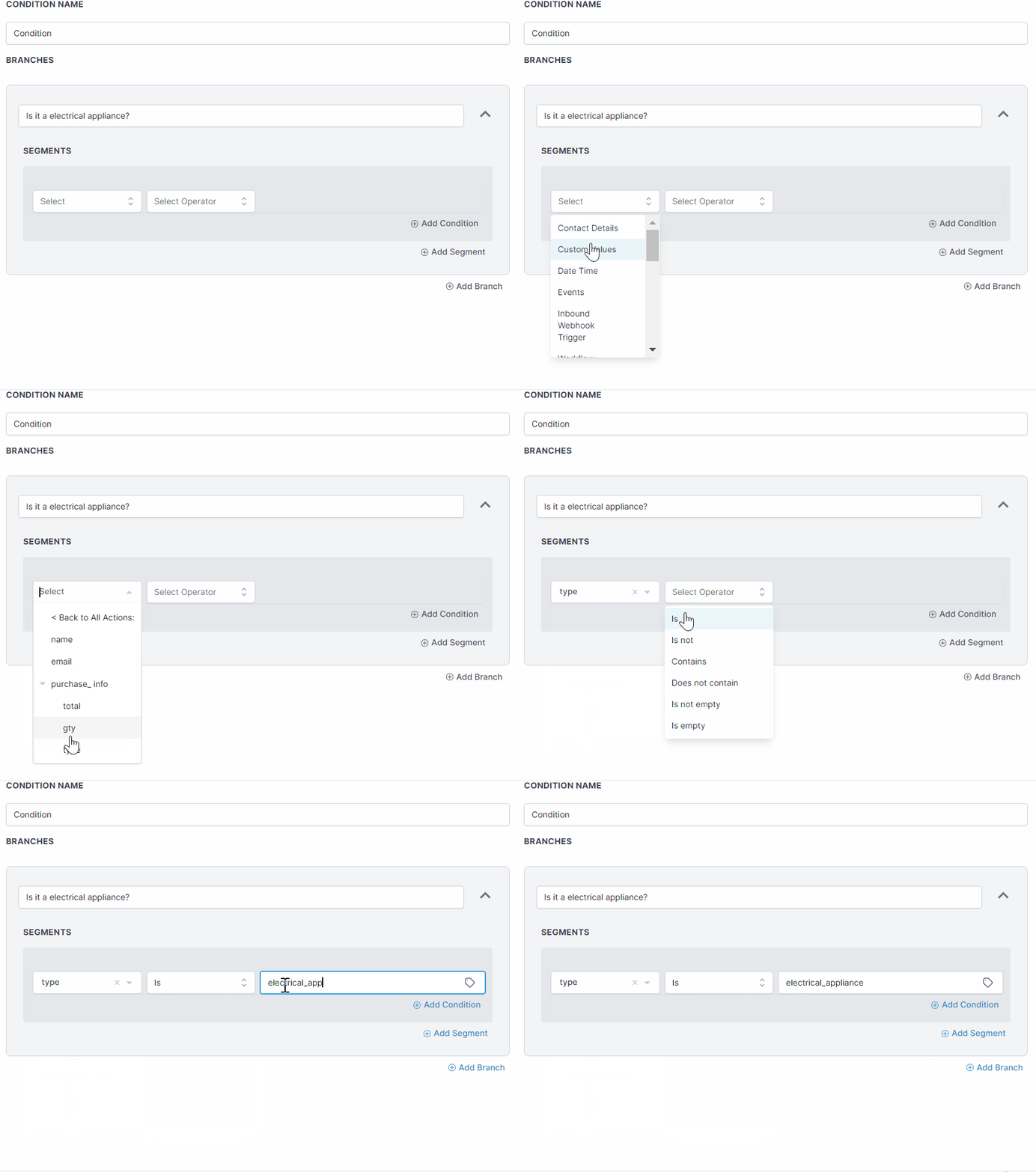
Come mostrato sopra, puoi usare i valori dell'Inbound Webhook all'interno di tutte le altre azioni come ritieni più opportuno.
FAQ
Un workflow può essere eseguito senza un contatto?
- Sì, un workflow può essere eseguito senza dipendere dai dati di un contatto. Puoi inviare qualsiasi payload di dati tramite i trigger Inbound Webhook e utilizzarlo nel workflow.
- Puoi procedere senza un contatto e usare azioni che non dipendono dalle informazioni di contatto, come Webhook personalizzati, Google Sheet, Slack, ChatGPT e tutti gli strumenti interni.
- Se necessario, puoi usare le azioni "Crea/Aggiorna Contatto" o "Trova Contatto" per recuperare i dati del contatto nel workflow.
Punti importanti da considerare
- Invia sempre la richiesta utilizzando un metodo supportato (POST, GET o PUT) quando interagisci con il webhook.
- Assicurati che i dati siano inviati come oggetto JSON, l'unico formato di dati supportato.
- Per essere compilate correttamente, le chiavi devono essere una singola stringa senza spazi; considera l'uso di CamelCase o snake_case.
- Fornire un'email o un numero di telefono nel payload è obbligatorio se il workflow richiede informazioni di contatto per trovare o creare un contatto.
- Gli array non sono supportati nei valori personalizzati. Puoi inviarli nella richiesta ma non puoi usarli all'interno delle azioni.
- Se la struttura dei tuoi dati cambia, seleziona nuovamente il riferimento di mappatura nella configurazione del trigger Inbound Webhook per mappare correttamente i campi nelle altre azioni.
- Se l'URL del tuo trigger Inbound Webhook viene compromesso, elimina il trigger esistente e aggiungine uno nuovo. Verrà generato un nuovo URL; aggiorna le tue integrazioni per farlo corrispondere al nuovo URL.