


Sommario
- Cosa c'è di nuovo
- Cos'è la casella di spunta per la sincronizzazione delle modifiche
- Cosa succede quando la sincronizzazione è attiva o disattiva
- Vantaggi
- Come si usa
- Finestra "Sincronizza modifiche"
- Domande frequenti (FAQ)
Cosa c'è di nuovo
La nuova funzione di sincronizzazione delle modifiche ti permette di controllare se le modifiche a un'azione email nella tua automazione debbano aggiornare anche il template collegato. Puoi attivare o disattivare facilmente la sincronizzazione con una casella di spunta quando selezioni i template per le azioni email.
Cos'è la casella di spunta per la sincronizzazione delle modifiche
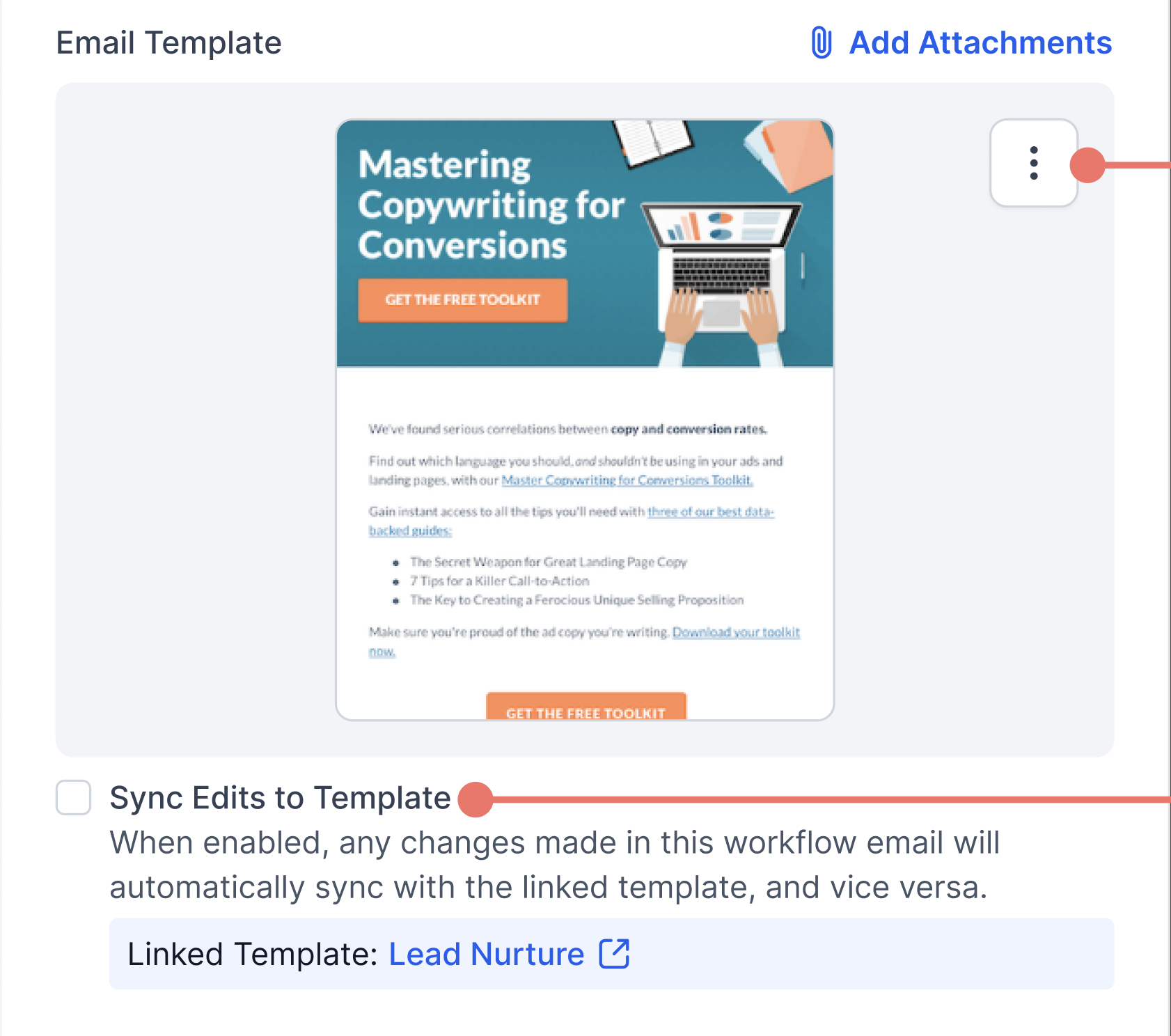
Quando crei un'azione email e scegli un template esistente, ora compare una casella di spunta "Sincronizza modifiche con il template".
Questa casella ti permette di decidere se le modifiche all'email nell'automazione e al template collegato debbano aggiornarsi a vicenda automaticamente. Attivala per mantenerli sincronizzati, oppure disattivala per renderli indipendenti e modificarli separatamente.
Cosa succede quando la sincronizzazione è attiva o disattiva
Quando la sincronizzazione è ATTIVA:
- Qualsiasi modifica apportata all'email nell'automazione aggiornerà automaticamente il template originale, e viceversa.
- Si tratta di una sincronizzazione bidirezionale: l'azione nell'automazione e il template corrisponderanno sempre.
Quando la sincronizzazione è DISATTIVA:
- Le modifiche apportate all'email nell'automazione non influenzeranno il template originale e le future modifiche al template non avranno impatto sull'automazione.
- L'email nell'automazione e il template avranno contenuti e aggiornamenti indipendenti.
Vantaggi
Con la sincronizzazione ATTIVA:
- Le modifiche all'email dell'automazione o al template originale si aggiorneranno sempre a vicenda.
- Mantiene i contenuti perfettamente allineati tra template e automazioni.
- Risparmia tempo gestendo gli aggiornamenti da un unico punto.
Con la sincronizzazione DISATTIVA:
- Le azioni email nelle automazioni e i loro template originali sono completamente indipendenti.
- Personalizza le email per automazioni specifiche senza modificare altri template o azioni.
- È la soluzione ideale quando vuoi "staccarti" da un template per un caso d'uso specifico.
Come si usa
Quando aggiungi o modifichi un'azione email in un'automazione, seleziona un template. Apparirà la casella di spunta "Sincronizza modifiche con il template".
Se la selezioni (sincronizzazione ATTIVA):
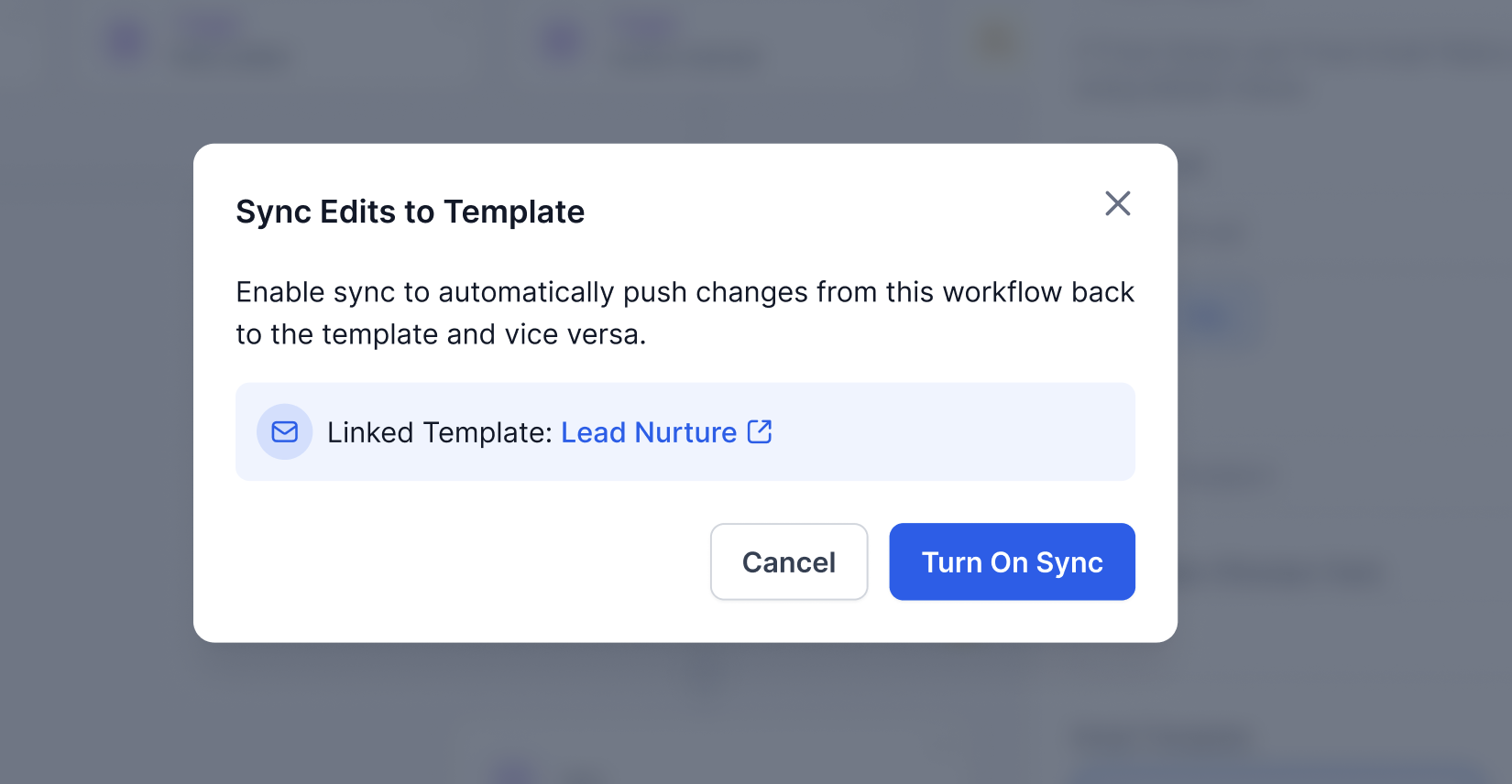
- Una finestra di conferma ti avviserà che le modifiche all'automazione o al template si aggiorneranno a vicenda.
- Clicca su "Attiva sincronizzazione" per confermare. Da questo momento, tutte le modifiche resteranno sincronizzate.
- Ad esempio, se modifichi l'email nell'automazione, anche il template si aggiornerà; se modifichi il template, si aggiornerà anche l'email nell'automazione.
Se non la selezioni (sincronizzazione DISATTIVA):
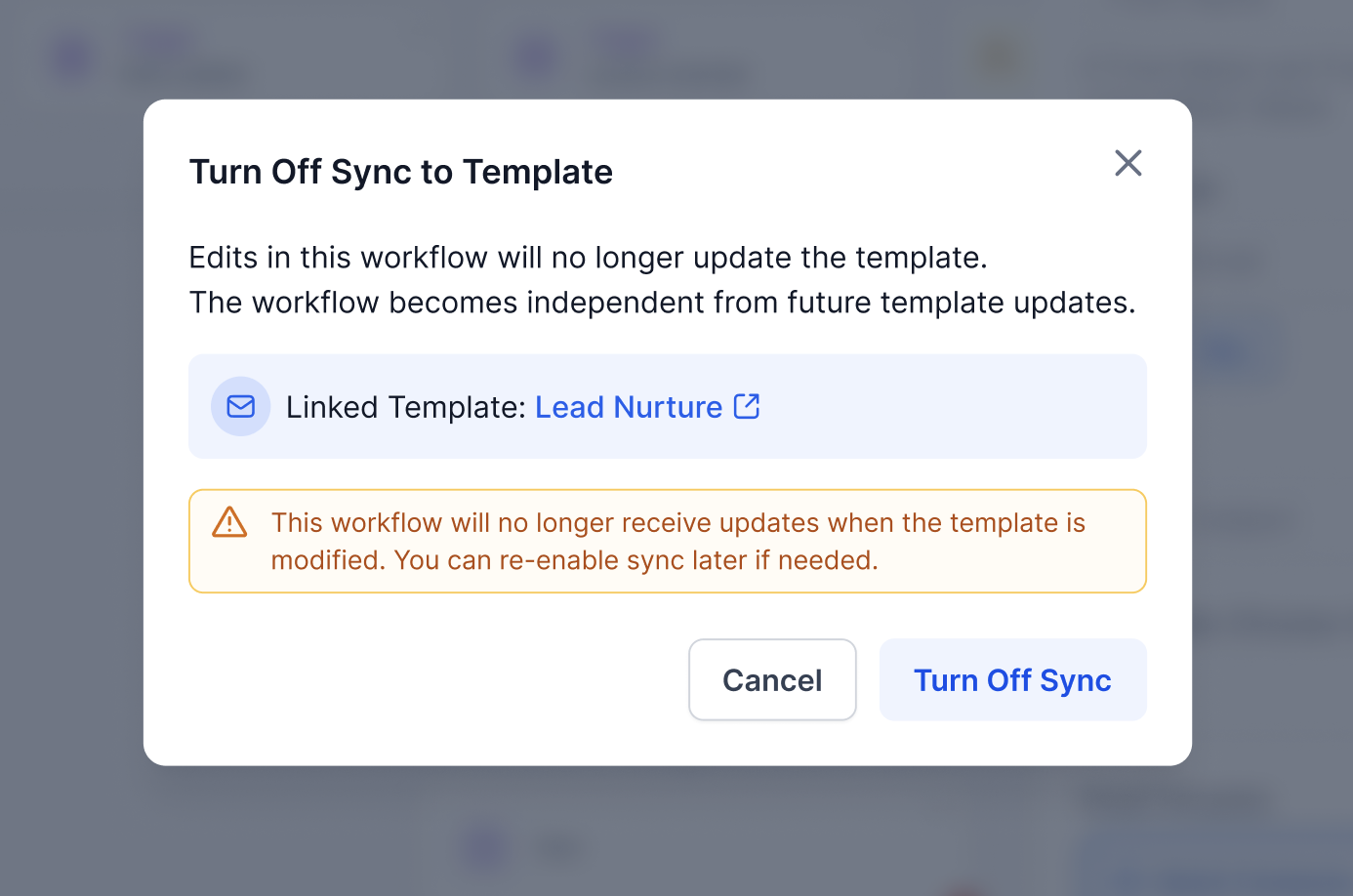
- Una finestra di conferma ti spiegherà che l'email nell'automazione e il template non si influenzeranno a vicenda.
- Clicca su "Disattiva sincronizzazione" per confermare. Ora le modifiche sono indipendenti.
- Ad esempio, le modifiche all'email nell'automazione non aggiorneranno il template, e le modifiche al template non aggiorneranno questa specifica email dell'automazione.
Finestra "Sincronizza modifiche"
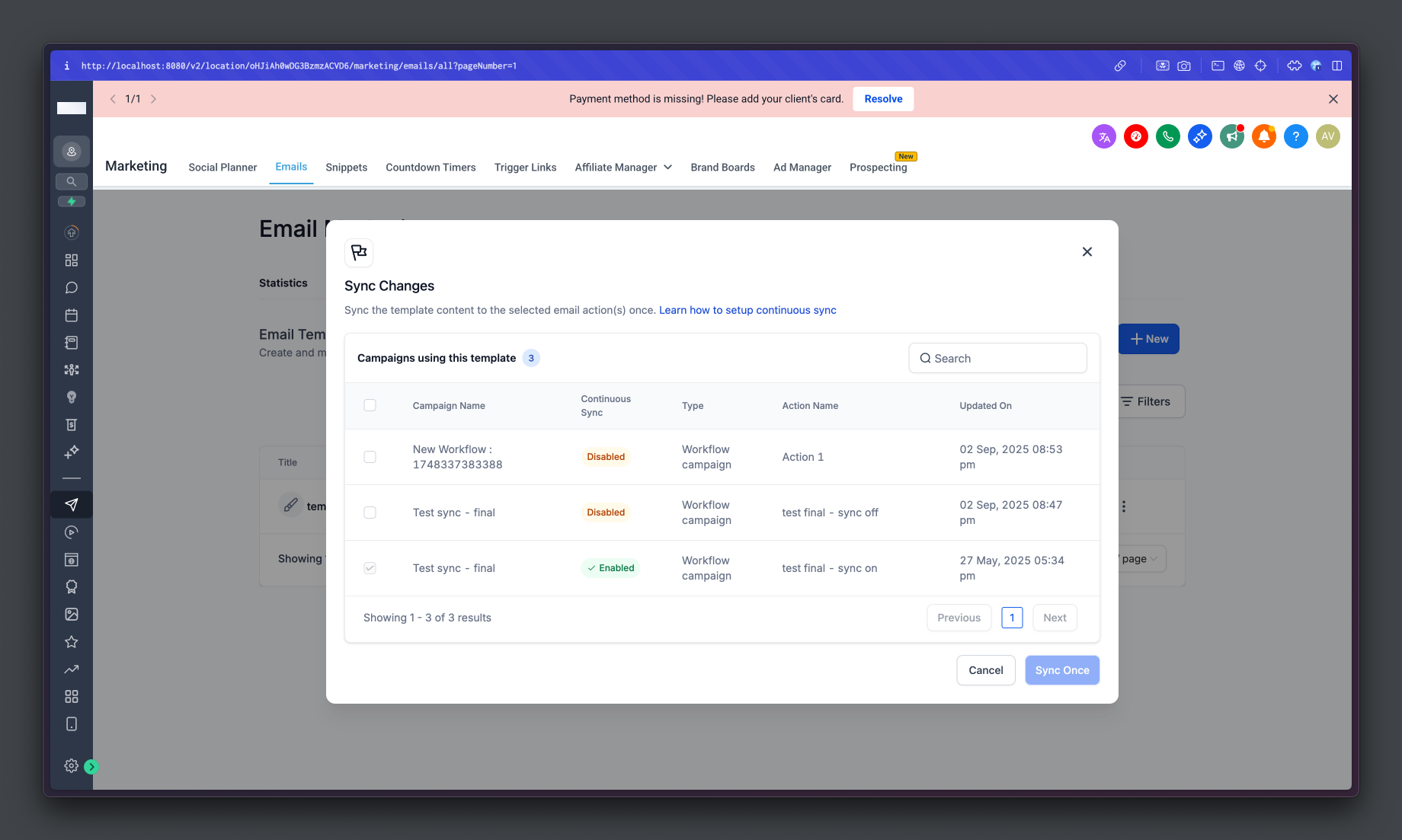
Questa finestra si trova nella sezione dei template e ti permette di vedere quali azioni email nelle automazioni sono collegate al template e se stanno sincronizzando le modifiche. Puoi accedervi dal menu (i tre puntini) nell'editor di email, alla voce "Sincronizza modifiche".
All'interno della finestra vedrai un elenco di tutte le azioni email collegate al template e lo stato della Sincronizzazione continua (attiva/disattiva) per ogni azione. La casella di spunta sarà selezionata per le azioni email con sincronizzazione attiva e deselezionata per quelle con sincronizzazione disattiva.
Potrai selezionare un'azione email e sincronizzare una tantum il contenuto del template con l'azione email, per quelle azioni in cui la sincronizzazione continua è disattivata. Dopo aver cliccato su 'Sincronizza una volta', apparirà una notifica di successo.
Da questa finestra non potrai deselezionare la casella per un'azione email in cui la sincronizzazione continua è già attiva.
Domande frequenti (FAQ)
Cos'è la funzione "Sincronizza modifiche con il template"?
Permette alle modifiche apportate a un'azione email in un'automazione di aggiornare automaticamente il template collegato, e viceversa. Se attivata, i due elementi rimarranno sempre sincronizzati.
Quando compare l'opzione di sincronizzazione delle modifiche?
Vedrai la casella di spunta "Sincronizza modifiche con il template" quando aggiungi o modifichi un'azione email e selezioni un template esistente.
Cosa succede se attivo la sincronizzazione?
Tutte le modifiche apportate all'email nell'automazione o al template originale si rifletteranno in entrambi: tutto rimarrà perfettamente allineato.
Cosa succede se disattivo la sincronizzazione?
L'email nell'automazione e il template diventano indipendenti. Le modifiche apportate a uno non influenzeranno l'altro.
Come posso vedere quali automazioni sono sincronizzate con un template?
Vai al menu (i tre puntini) nell'editor di email e seleziona "Sincronizza modifiche".
Posso modificare l'impostazione di sincronizzazione dopo averla configurata?
Sì, puoi attivare o disattivare la sincronizzazione per qualsiasi azione email in un secondo momento. Le modifiche verranno confermate tramite una finestra di dialogo.
Qual è il comportamento predefinito della casella "Sincronizza modifiche con il template"?
Il comportamento predefinito è il seguente:
- Azione email esistente con modifiche apportate al template: Predefinito è DISATTIVATO.
- Azione email esistente senza modifiche apportate al template: Predefinito è ATTIVATO.
- Nuova azione email che utilizza un template: Predefinito è DISATTIVATO.
Cosa succede alla casella di sincronizzazione quando si crea uno snapshot o si duplica un'automazione?
Lo stato della casella di sincronizzazione viene mantenuto. Viene trasferito all'account di destinazione dopo la creazione di uno snapshot e rimane invariato anche nelle automazioni duplicate.