


Sommario
- Cosa sono le chiamate WhatsApp?
- Con questa integrazione, puoi:
- Come abilitare le chiamate WhatsApp
- Disponibilità per paese
- Chiamate WhatsApp in entrata (avviate dal cliente)
- Come funziona in Futuria CRM:
- Configurazione delle chiamate WhatsApp
- Configurare le autorizzazioni di chiamata WhatsApp
- Effettuare e ricevere chiamate WhatsApp
- Configurare le impostazioni di chiamata per gli utenti del team
- Domande frequenti
Cosa sono le chiamate WhatsApp?
La funzione Chiamate WhatsApp ti permette di parlare con i tuoi clienti in tempo reale, offrendo una connessione più personale e immediata rispetto ai soli messaggi di testo. È particolarmente utile per risolvere questioni complesse, chiudere trattative più velocemente o fornire un supporto di alto livello.
Quando le chiamate WhatsApp sono disponibili direttamente nel tuo CRM, non è più necessario passare da un'app o da un dispositivo all'altro. Tutte le interazioni vocali e di chat sono gestite in un unico posto.
Con questa integrazione, puoi:
- Effettuare e ricevere chiamate WhatsApp direttamente da Futuria CRM
- Visualizzare la cronologia delle chiamate insieme ai messaggi di chat per un contesto completo della conversazione
- Gestire le autorizzazioni e le attività di chiamata da un'unica piattaforma
- Ridurre i tempi di risposta e migliorare l'esperienza complessiva del cliente
Come abilitare le chiamate WhatsApp
Per attivare le chiamate WhatsApp per il tuo account, fai clic sul link di attivazione fornito e compila il modulo di richiesta con i dettagli necessari. Una volta inviato, l'accesso alle chiamate WhatsApp sarà abilitato per il tuo account entro 24 ore.
Requisiti — Prima di usare le chiamate WhatsApp, assicurati di quanto segue:
- Il numero WhatsApp deve essere supportato dall'API di WhatsApp Business di Meta.
- Le chiamate WhatsApp NON sono supportate in modalità Coesistenza (app WhatsApp + API sullo stesso numero).
- L'azienda deve avere un limite di messaggistica di almeno 2.000 conversazioni avviate dall'azienda in un periodo di 24 ore. Maggiori dettagli su come scalare le capacit? dell'account.
Disponibilità per paese
Le chiamate WhatsApp sono disponibili nella maggior parte delle località. Tuttavia, le chiamate WhatsApp in uscita non sono attualmente supportate nei seguenti paesi:
- Stati Uniti
- Canada
- Turchia
- Egitto
- Vietnam
- Nigeria
Se la tua azienda o il tuo cliente si trova in uno di questi paesi, le chiamate WhatsApp in uscita non saranno disponibili per il momento.
Chiamate WhatsApp in entrata (avviate dal cliente)
Le chiamate in entrata si verificano quando un cliente chiama la tua azienda tramite WhatsApp. Queste chiamate appariranno nel tuo CRM come qualsiasi altra notifica. Puoi rispondere, rifiutare o lasciare che la chiamata vada in segreteria, se configurata.
Come funziona in Futuria CRM:
- Quando un cliente chiama, vedrai un avviso nell'interfaccia dei messaggi o delle chiamate del tuo CRM.
- Puoi accettare la chiamata direttamente all'interno del CRM, senza bisogno di aprire WhatsApp separatamente.
- Al termine della chiamata, i dettagli (ora, durata, esito) vengono archiviati e collegati alla conversazione del cliente per riferimenti futuri.
Configurazione delle chiamate WhatsApp
Passo 1: Apri WhatsApp e vai su Impostazioni.
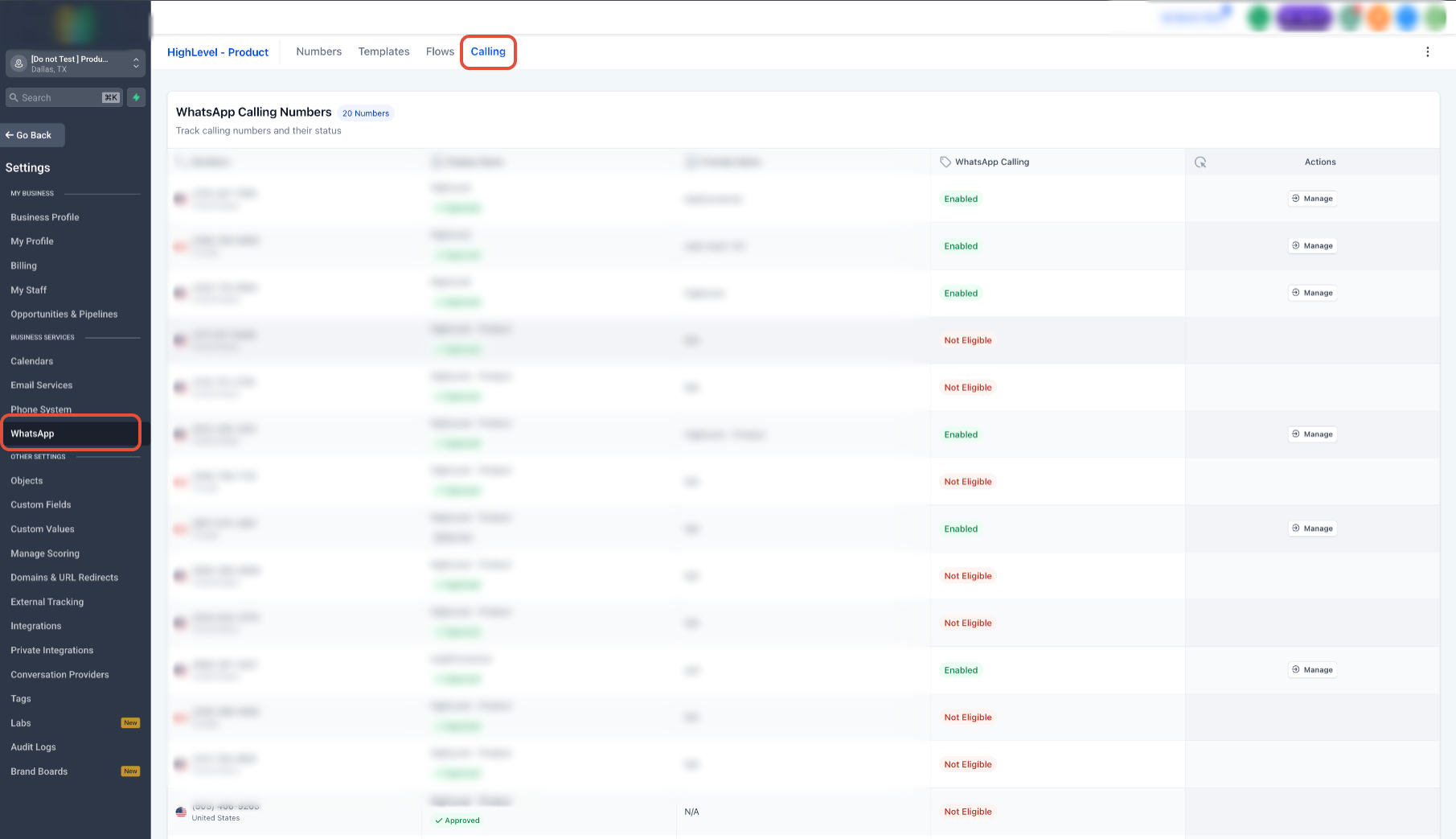
Passo 2: Seleziona Chiamate dal menu.
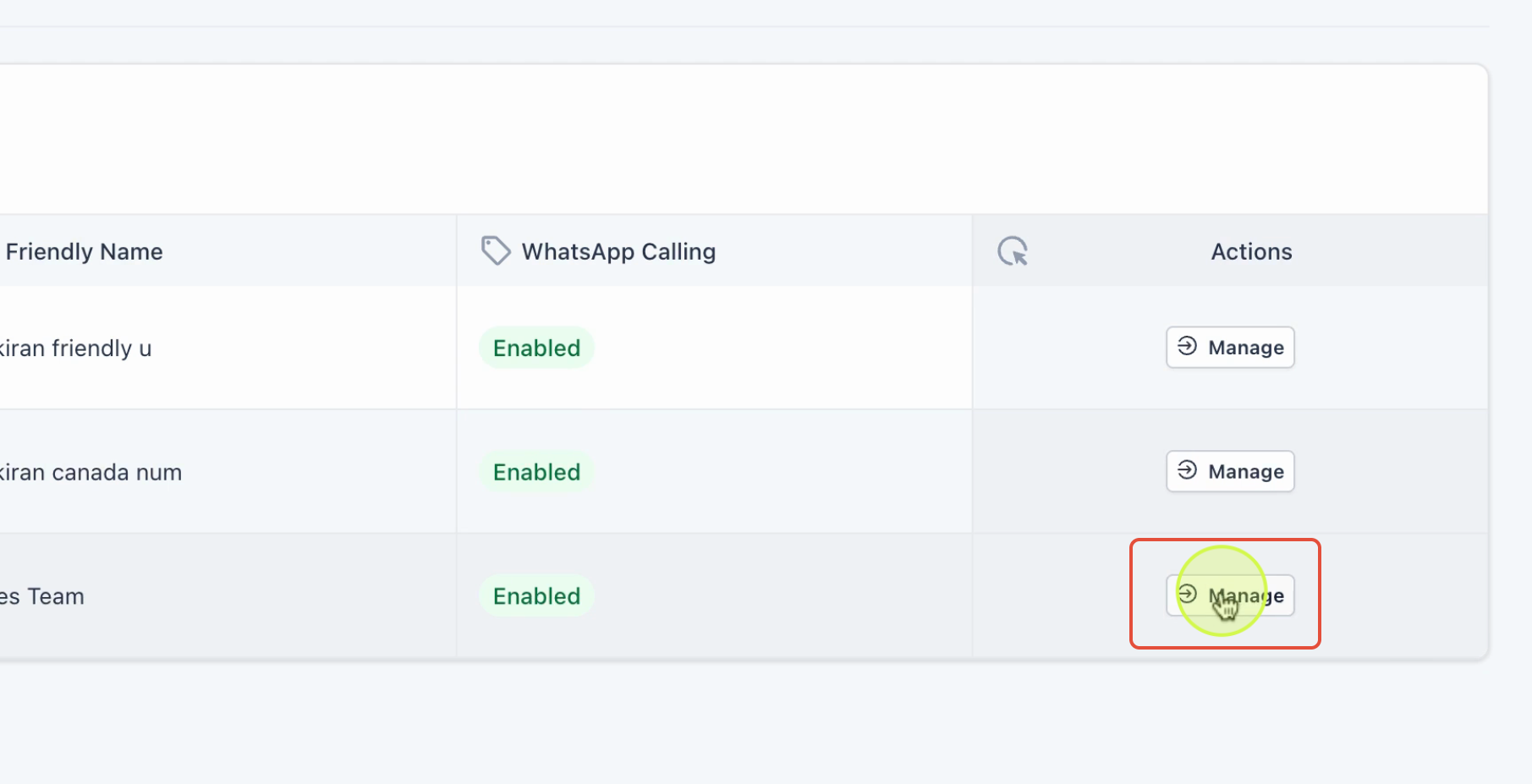
Passo 3: Vedrai un elenco di numeri di telefono attualmente visualizzati come connessi. Identifica il numero che desideri configurare per le chiamate.
Passo 4: Trova il numero che vuoi configurare e fai clic su Gestisci.
Passo 5: Assegna un nome descrittivo (es. Team Vendite) per una facile identificazione nel tuo spazio di lavoro.
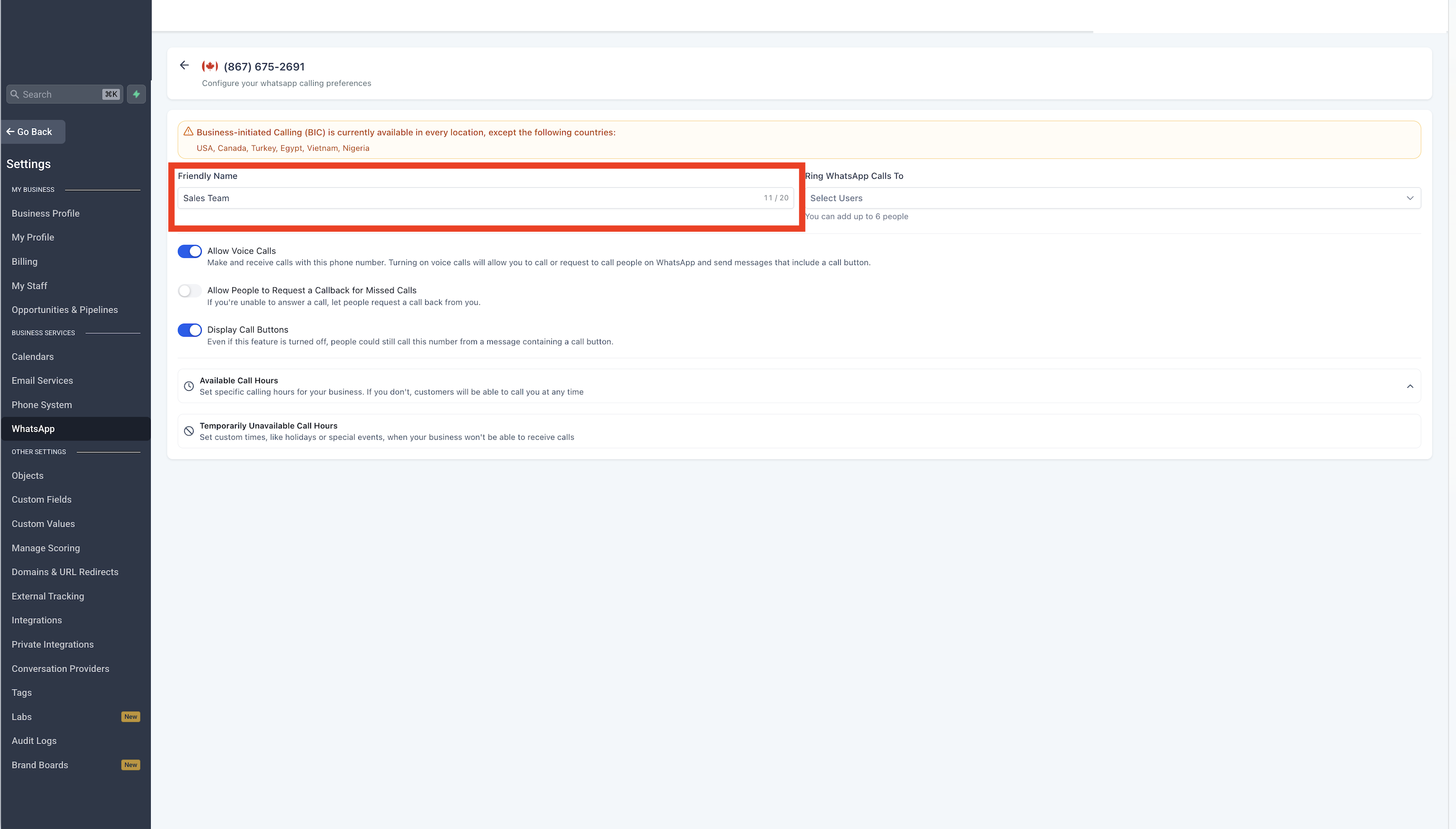
Passo 6: Sotto Indirizza chiamate WhatsApp a, aggiungi gli utenti che dovrebbero ricevere le chiamate in entrata. Imposta un utente primario che squilli per primo e aggiungi altri utenti come backup se necessario.
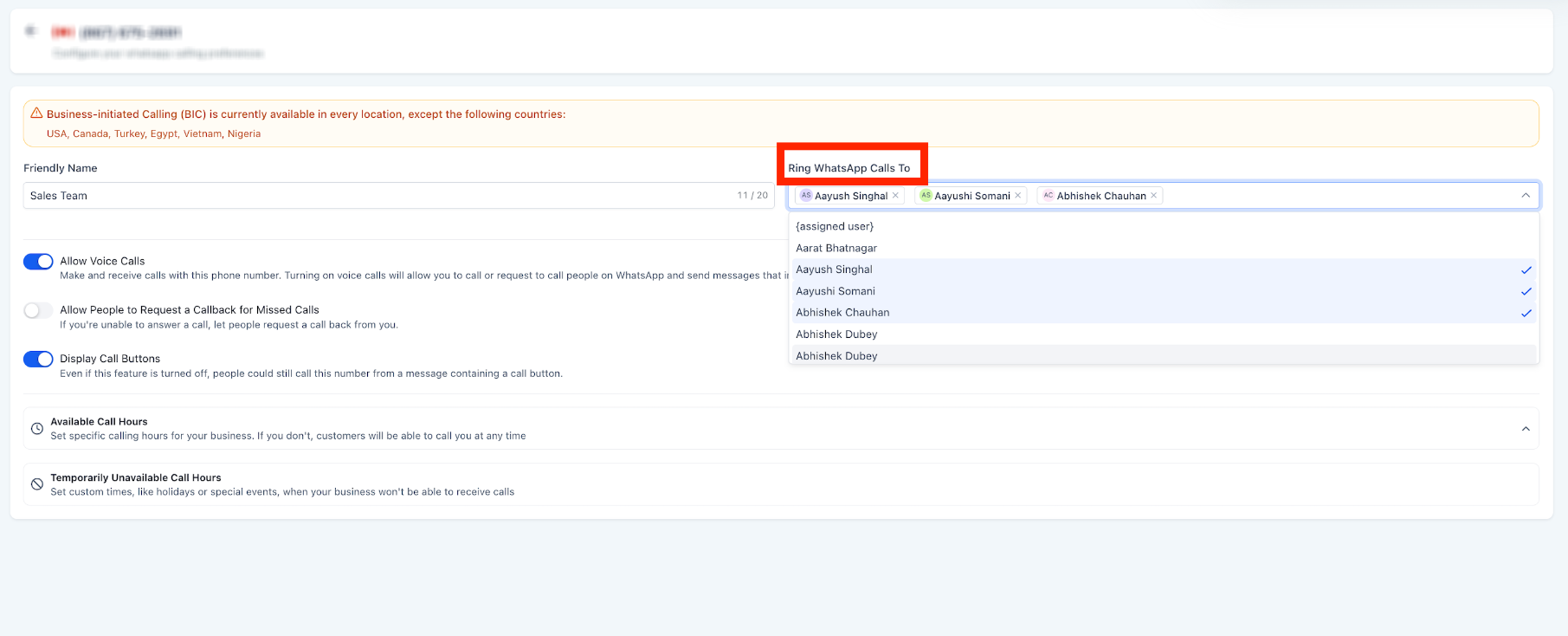
Passo 7: Abilita Consenti chiamate vocali per attivare le chiamate WhatsApp per questo numero. Attiva Consenti di richiedere una richiamata per le chiamate perse in modo che i clienti possano richiedere di essere ricontattati se la loro chiamata non riceve risposta.
Passo 8: Attiva Mostra pulsante di chiamata in modo che i clienti vedano un'opzione di chiamata direttamente sul tuo profilo aziendale di WhatsApp.
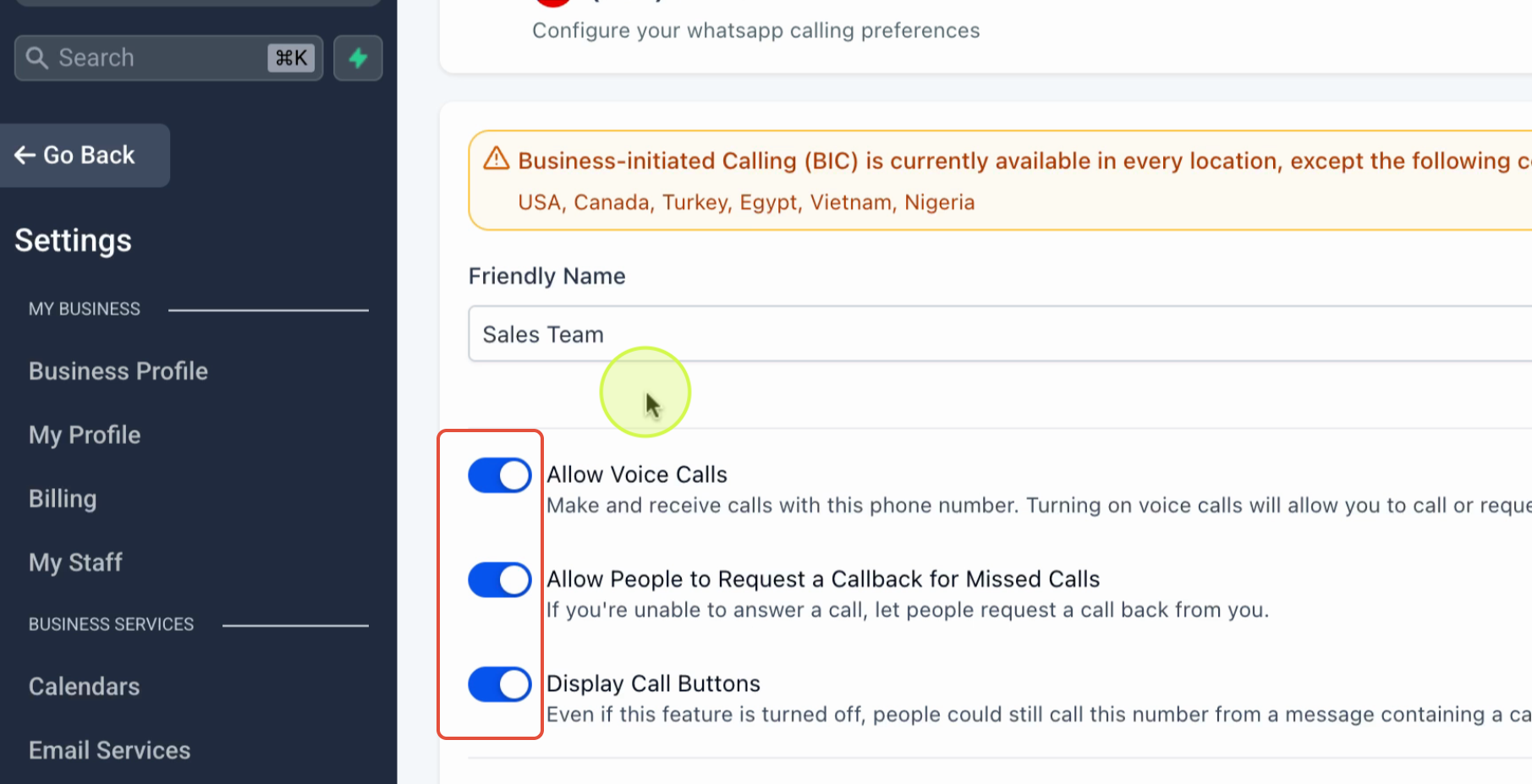
Passo 9: Imposta gli Utenti disponibili per le chiamate e gli Utenti temporaneamente non disponibili in base agli orari e alla disponibilità del tuo team.
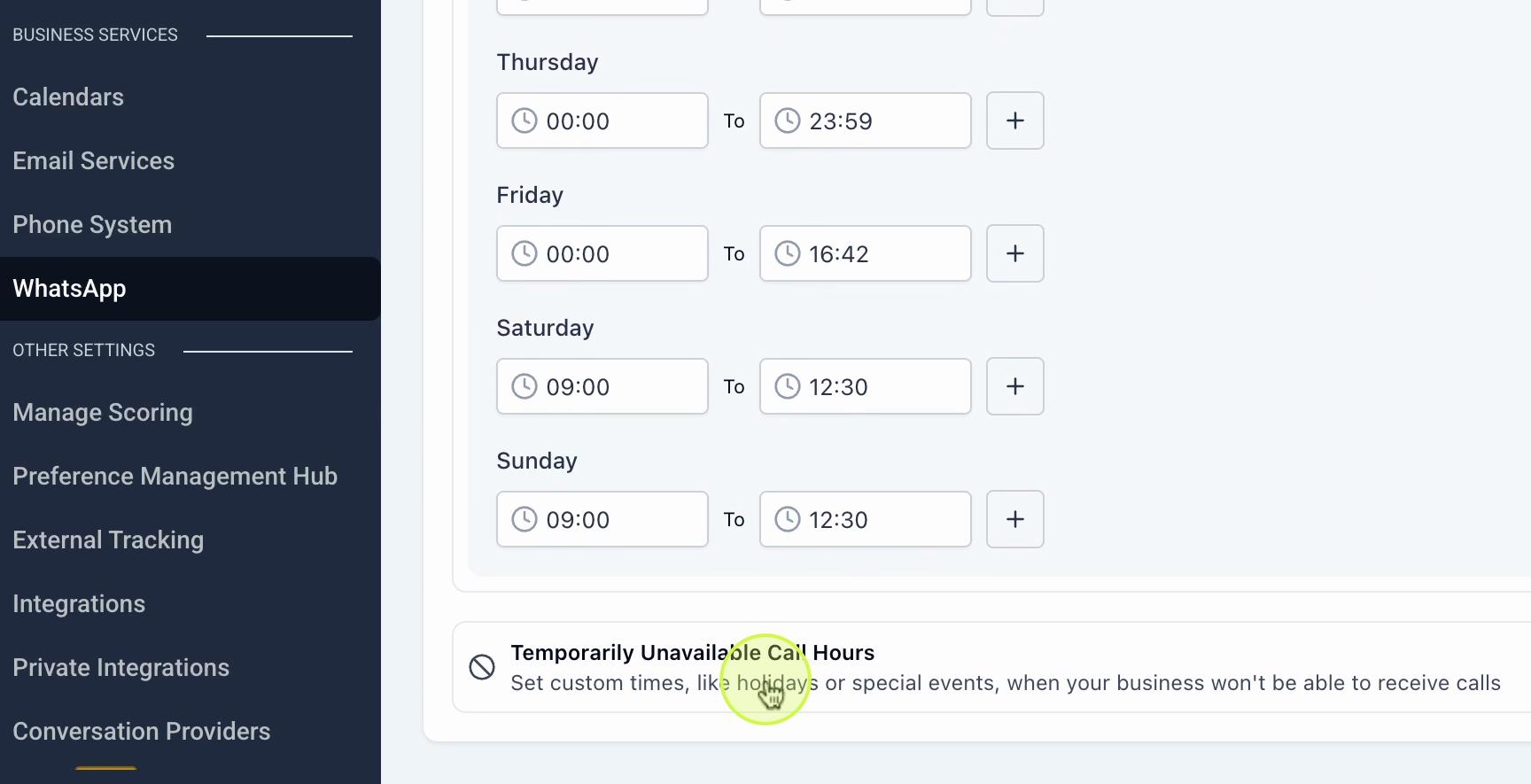
Suggerimento: Mantieni aggiornata la disponibilità degli utenti per assicurarti che le chiamate in entrata siano sempre indirizzate alla persona giusta e per ridurre le chiamate perse.
Configurare le autorizzazioni di chiamata WhatsApp
Importante: WhatsApp richiede l'approvazione esplicita del cliente prima di poter abilitare le chiamate per un contatto. Verifica sempre che l'autorizzazione sia attiva prima di avviare una chiamata.
Passo 1: Vai su Impostazioni > Modelli WhatsApp.
Passo 2: Crea un nuovo modello per richiedere l'autorizzazione di chiamata ai tuoi clienti.
Passo 3: Sotto Pulsanti di invito all'azione, seleziona Autorizzazioni chiamata WhatsApp. Questo aggiunge un pulsante al modello che i clienti possono toccare per concederti l'accesso alle chiamate.
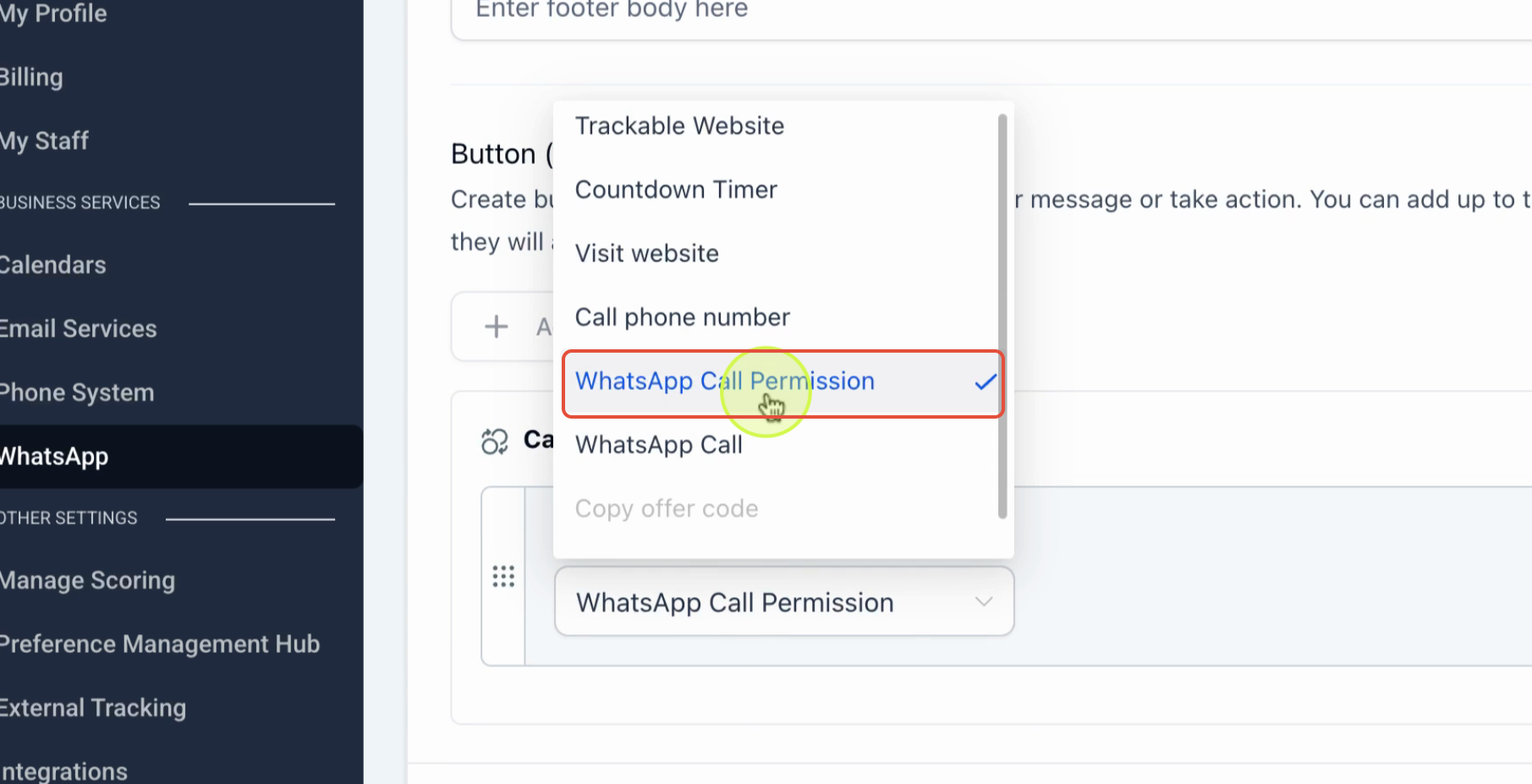
Passo 4: Quando i clienti ricevono questo messaggio, toccano il pulsante fornito per concedere l'autorizzazione per una durata temporanea o illimitata.
Passo 5: Puoi anche includere un pulsante di chiamata direttamente nei modelli e impostare la durata dell'autorizzazione a 1, 7, 15 o 30 giorni a seconda del tuo caso d'uso.
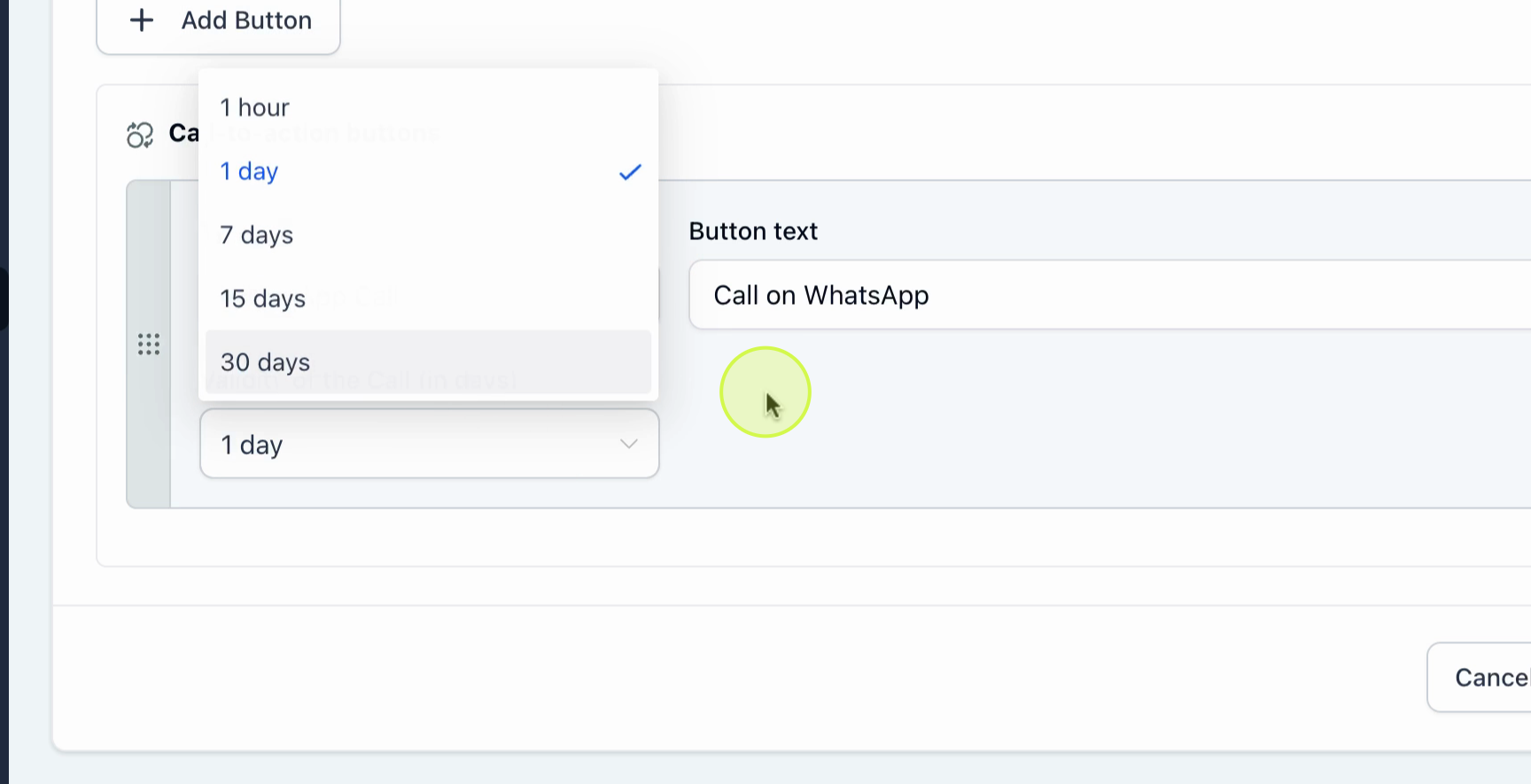
Una volta che i clienti concedono l'autorizzazione, sei pronto per gestire le chiamate.
Effettuare e ricevere chiamate WhatsApp
Passo 1: Vai su Conversazioni > apri un contatto qualsiasi > tocca WhatsApp come canale di messaggistica.
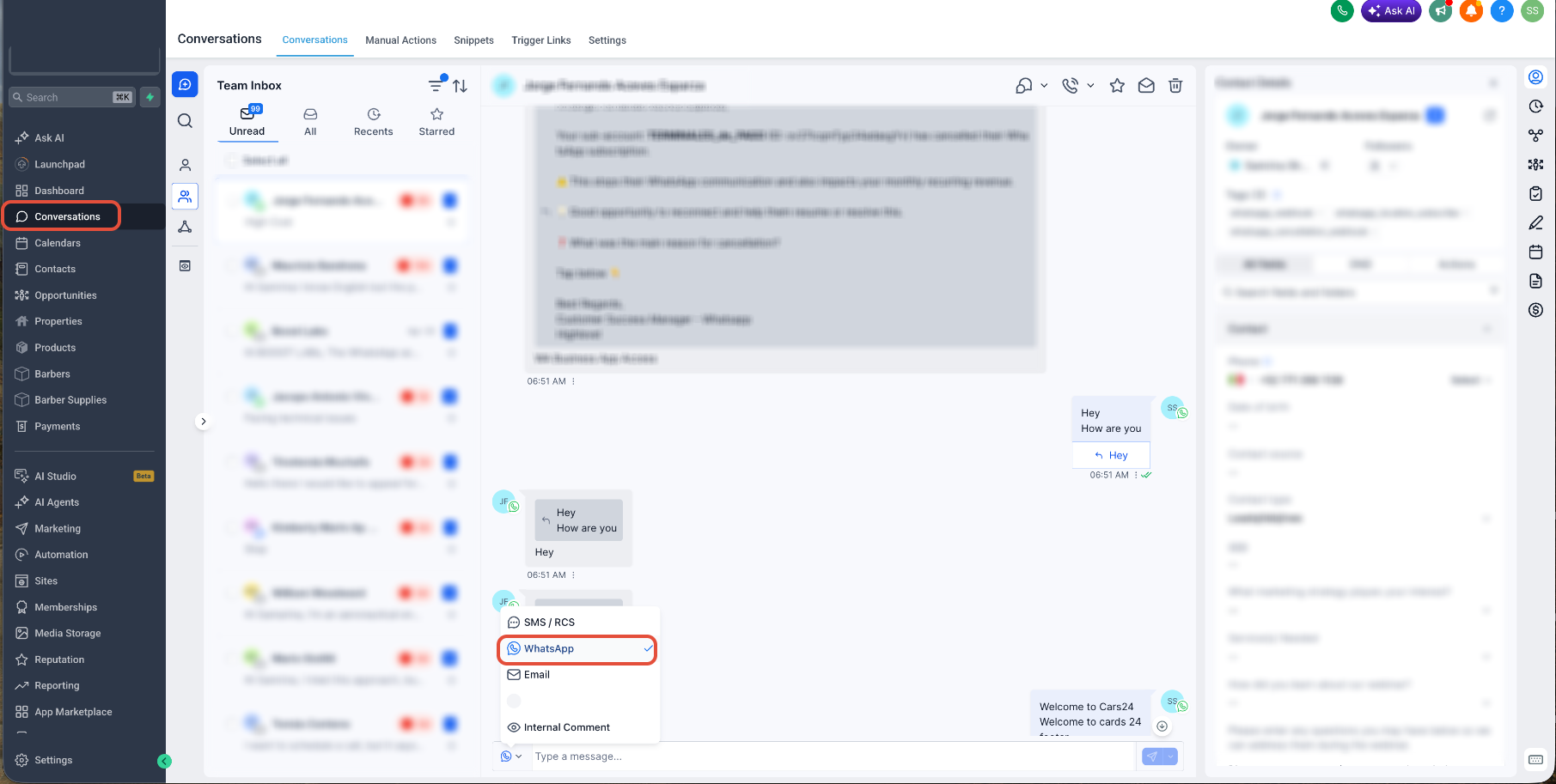
Passo 2: Seleziona il modello di messaggio che richiede l'autorizzazione di chiamata e invialo al cliente.
Passo 3: Una volta che il cliente concede l'autorizzazione, il suo stato si aggiornerà in "Autorizzazioni di chiamata attive a tempo indeterminato" — o mostrerà la durata specifica che ha selezionato.
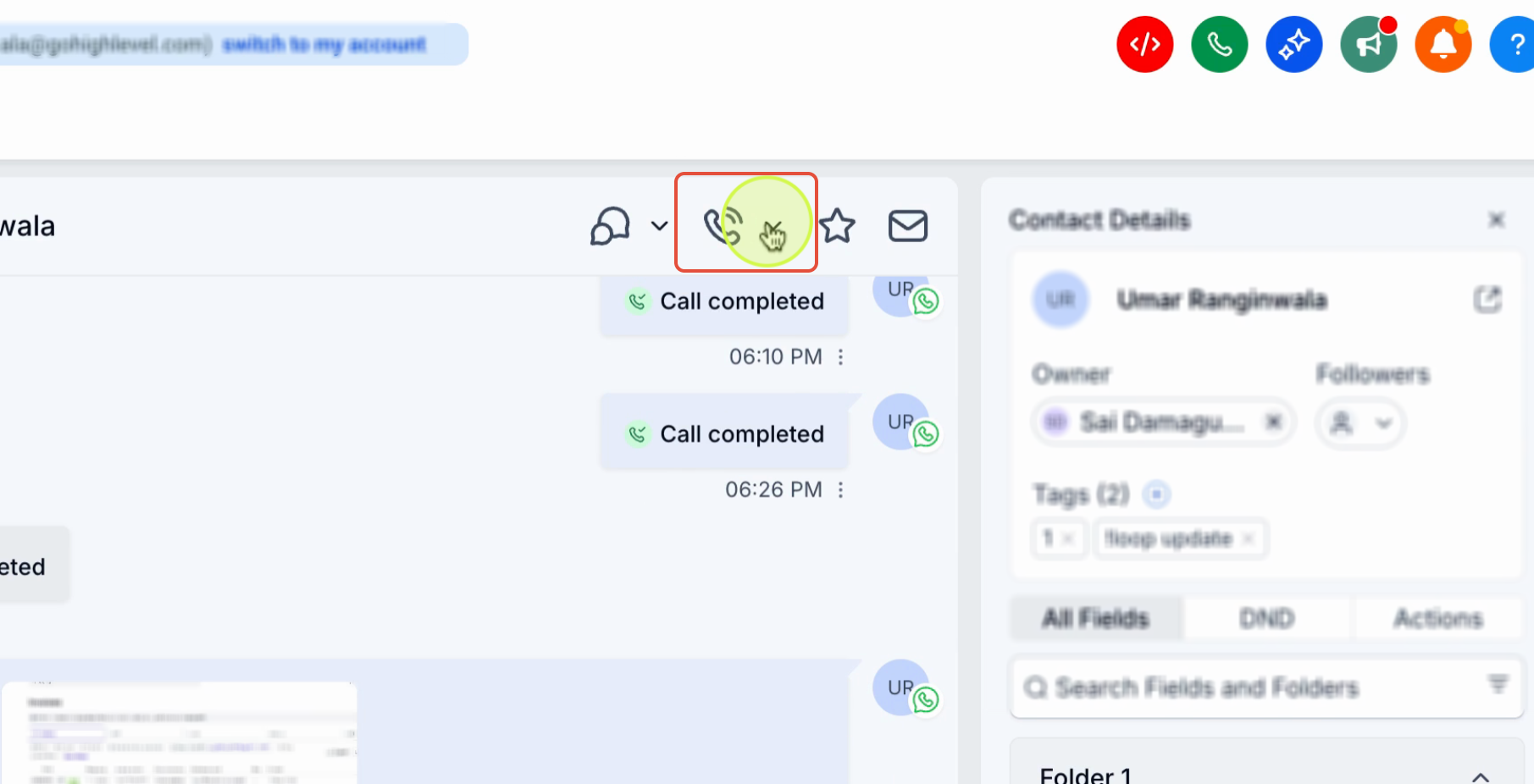
Passo 4: Quando effettui o ricevi una chiamata, vedrai le opzioni per terminare la chiamata e aggiungere esiti per registrarne il risultato.
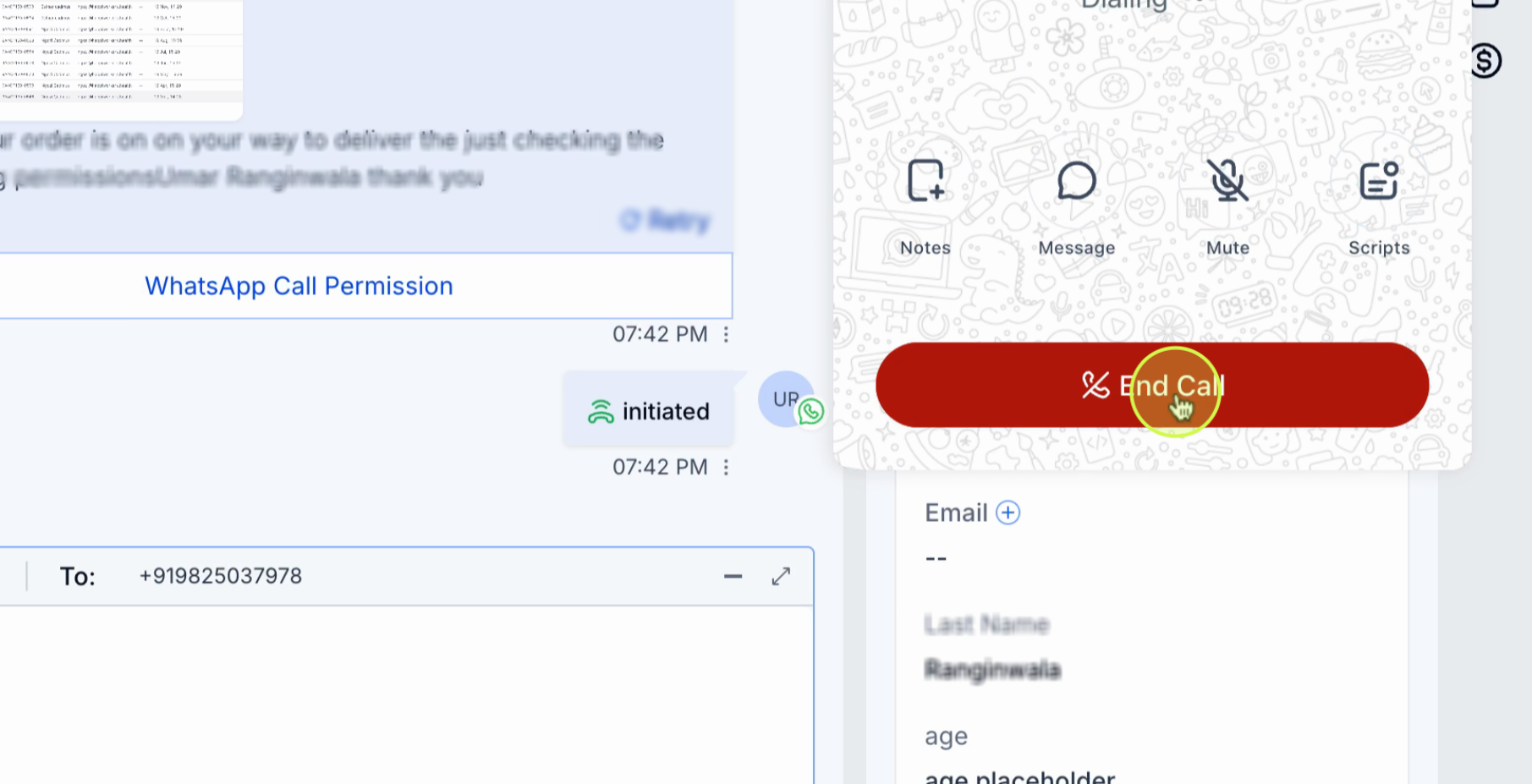
Passo 5: Per le chiamate in entrata, i clienti possono chiamarti direttamente toccando il pulsante di chiamata sul tuo profilo aziendale di WhatsApp. La chiamata squillerà per gli utenti assegnati nelle tue impostazioni di chiamata.
Suggerimento: Aggiungi sempre un esito dopo ogni chiamata per mantenere accurati i registri del tuo team e facilitare i follow-up.
Configurare le impostazioni di chiamata per gli utenti del team
Passo 1: Vai su Impostazioni > Il mio staff.
Passo 2: Cerca l'utente del team assegnato e fai clic su Modifica.
Passo 3: Apri la scheda Chiamate e segreteria.
Passo 4: Imposta il Canale predefinito per le chiamate WhatsApp su App mobile o App web.
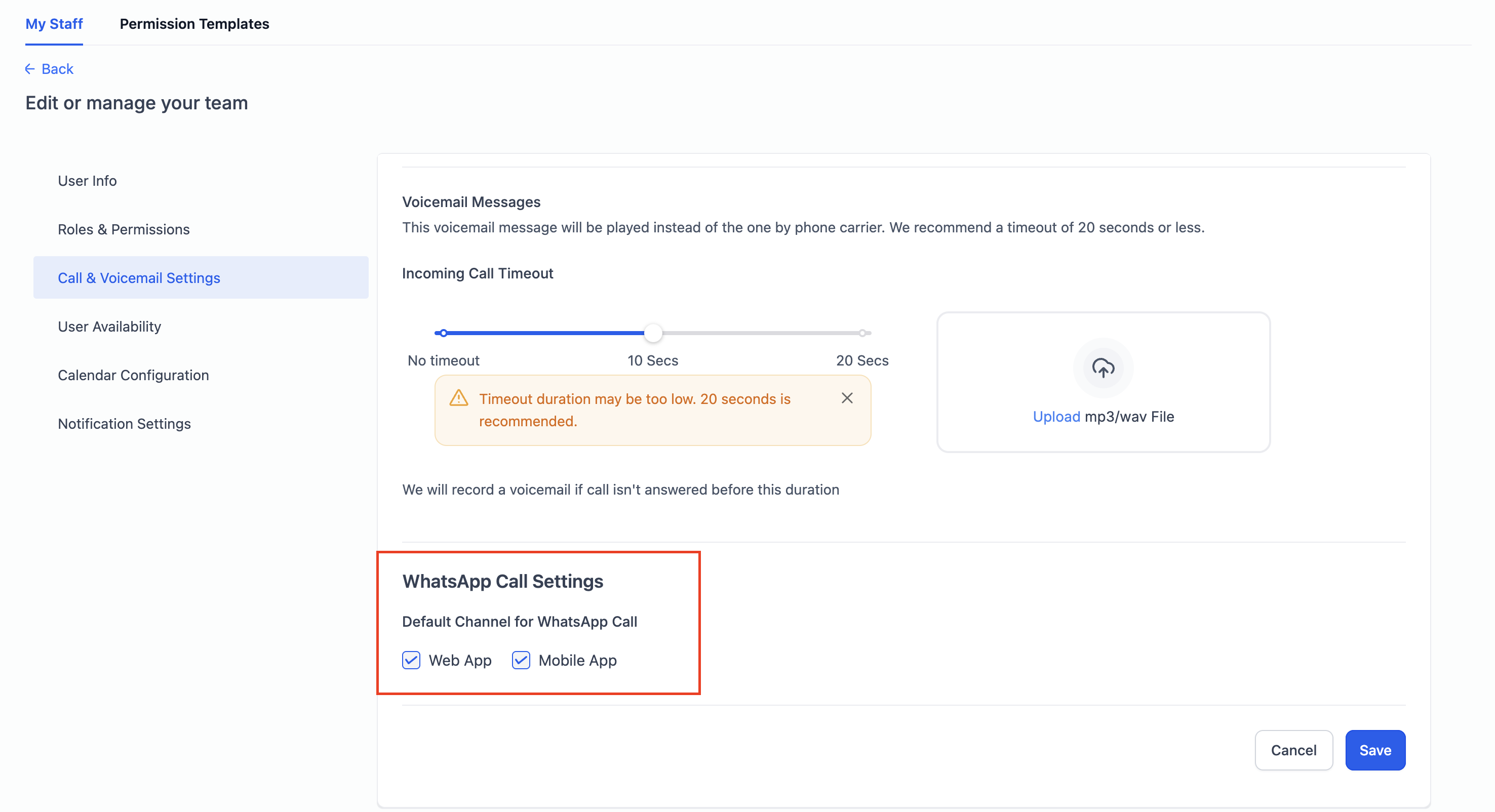
Se scegli App mobile, le chiamate squilleranno sul dispositivo mobile del membro del team. Se scegli App web, le chiamate squilleranno nell'interfaccia del browser di Futuria CRM.
Domande frequenti
Posso effettuare chiamate WhatsApp da un browser desktop?
Sì. Quando configuri le impostazioni di un utente, puoi impostare il Canale predefinito per le chiamate WhatsApp su App web, il che consente di gestire le chiamate direttamente dall'interfaccia del browser di Futuria CRM.
Ho bisogno dell'autorizzazione del cliente prima di effettuare una chiamata?
Sì. WhatsApp richiede l'approvazione esplicita del cliente prima che la tua azienda possa avviare una chiamata in uscita.
Devi inviare un modello di richiesta di autorizzazione e attendere che il cliente lo approvi. Le chiamate in entrata dai clienti non richiedono un'autorizzazione preventiva.
Quanto dura l'autorizzazione di chiamata?
L'autorizzazione di chiamata può essere concessa per una durata temporanea (1, 7, 15 o 30 giorni) o a tempo indeterminato, a seconda della scelta del cliente. Se il cliente non risponde a una richiesta di autorizzazione, questa scade automaticamente dopo 7 giorni.
Quante richieste di autorizzazione posso inviare allo stesso cliente?
Puoi inviare una richiesta ogni 24 ore e un massimo di due richieste in un periodo di 7 giorni per contatto. Questi limiti sono applicati automaticamente da WhatsApp.
Le chiamate WhatsApp sono disponibili nel mio paese?
Le chiamate WhatsApp sono disponibili nella maggior parte dei paesi. Attualmente non sono supportate negli Stati Uniti, Canada, Turchia, Egitto, Vietnam e Nigeria. Se la tua azienda o il tuo cliente si trova in uno di questi paesi, la funzione di chiamata non sarà disponibile per il momento.
Cosa succede se perdo una chiamata WhatsApp in arrivo?
Se una chiamata non riceve risposta, il cliente può richiedere di essere richiamato se hai abilitato l'opzione Consenti di richiedere una richiamata per le chiamate perse nelle impostazioni di chiamata. La chiamata persa sarà anche registrata nella conversazione del cliente come riferimento.
Più membri del team possono ricevere la stessa chiamata in arrivo?
Sì. Nell'impostazione Indirizza chiamate WhatsApp a, puoi assegnare un utente primario che squilla per primo e aggiungere altri membri del team come backup. Se l'utente primario non risponde, la chiamata viene inoltrata all'utente successivo assegnato.
Un cliente può revocare l'autorizzazione di chiamata?
Sì. I clienti possono revocare l'autorizzazione in qualsiasi momento aprendo la chat di WhatsApp con la tua azienda, toccando il nome del profilo aziendale, andando su Autorizzazioni di chiamata dell'azienda e disabilitando l'accesso alle chiamate. Una volta revocata, la tua azienda non potrà più avviare chiamate verso quel contatto.
Cos'è un esito di chiamata e perché dovrei usarlo?
Un esito di chiamata è un'etichetta di risultato che aggiungi dopo una chiamata, ad esempio Risolto, Necessario follow-up o Nessuna risposta. Aggiungere gli esiti mantiene accurati i registri del tuo team, rende più facile tracciare i follow-up e migliora la reportistica nel tuo CRM.
Quanto tempo ho per effettuare la chiamata dopo aver ricevuto l'autorizzazione?
Una volta che un cliente concede l'autorizzazione di chiamata, devi effettuare la chiamata entro 72 ore. Se la chiamata non viene effettuata entro questo lasso di tempo, l'autorizzazione scade e dovrai richiederla di nuovo.