


Sommario
- Configurare un nuovo numero WhatsApp Business
- Passo 1: Acquista un numero di telefono Futuria CRM
- Passo 2: Avvia il processo di registrazione
- Passo 3: Continua con Facebook
- Passo 4: Inizia la configurazione
- Passo 5: Inserisci i dettagli dell'azienda
- Passo 6: Crea un account WhatsApp Business
- Passo 7: Conferma la tua selezione
- Passo 8: Salva e completa la configurazione
- Passo 9: Completa la configurazione
- Verifica del numero di telefono
- Passo 10: Aggiungi e verifica il tuo numero di telefono
- Passo 11: Scegli un metodo di verifica
- Passo 12: Inserisci il codice OTP a 6 cifre
- Passo 13: Verifica completata!
- Scegli il metodo corretto: nuovo numero o numero WhatsApp Business esistente
- FAQ
Configurare un nuovo numero WhatsApp Business
Nota: se stai già usando un numero sull'app WhatsApp Business e vuoi continuare a usarlo, non partire dal flusso per un nuovo numero. Usa il percorso Coexistence, che permette allo stesso numero di restare attivo sia nell'app WhatsApp Business sia in Futuria CRM.
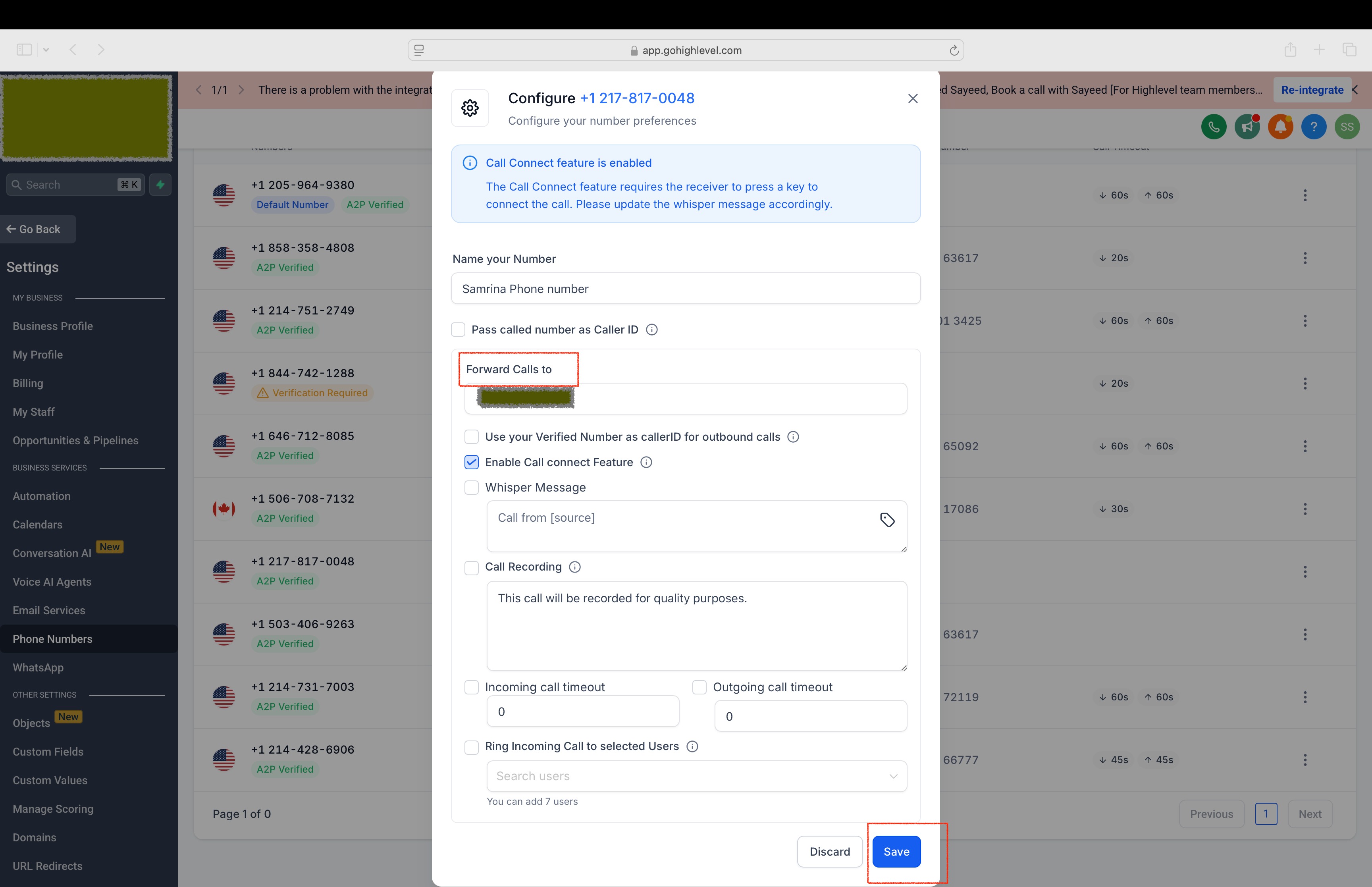
Passo 1: Acquista un numero di telefono Futuria CRM
Acquista un numero di telefono Futuria CRM e inoltra le chiamate al tuo numero di contatto principale.
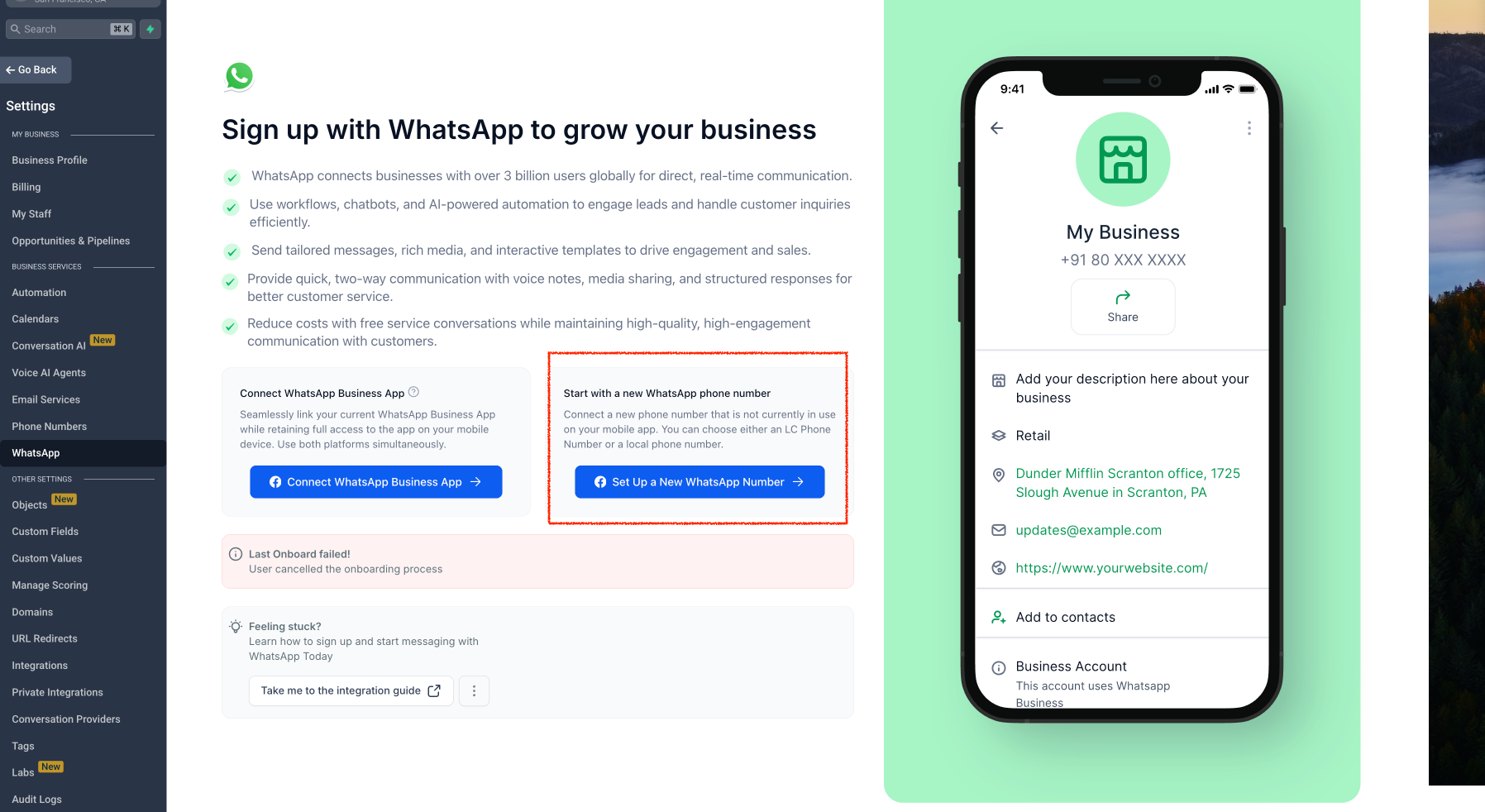
Passo 2: Avvia il processo di registrazione
Vai su Impostazioni > WhatsApp > Configura un nuovo numero WhatsApp.
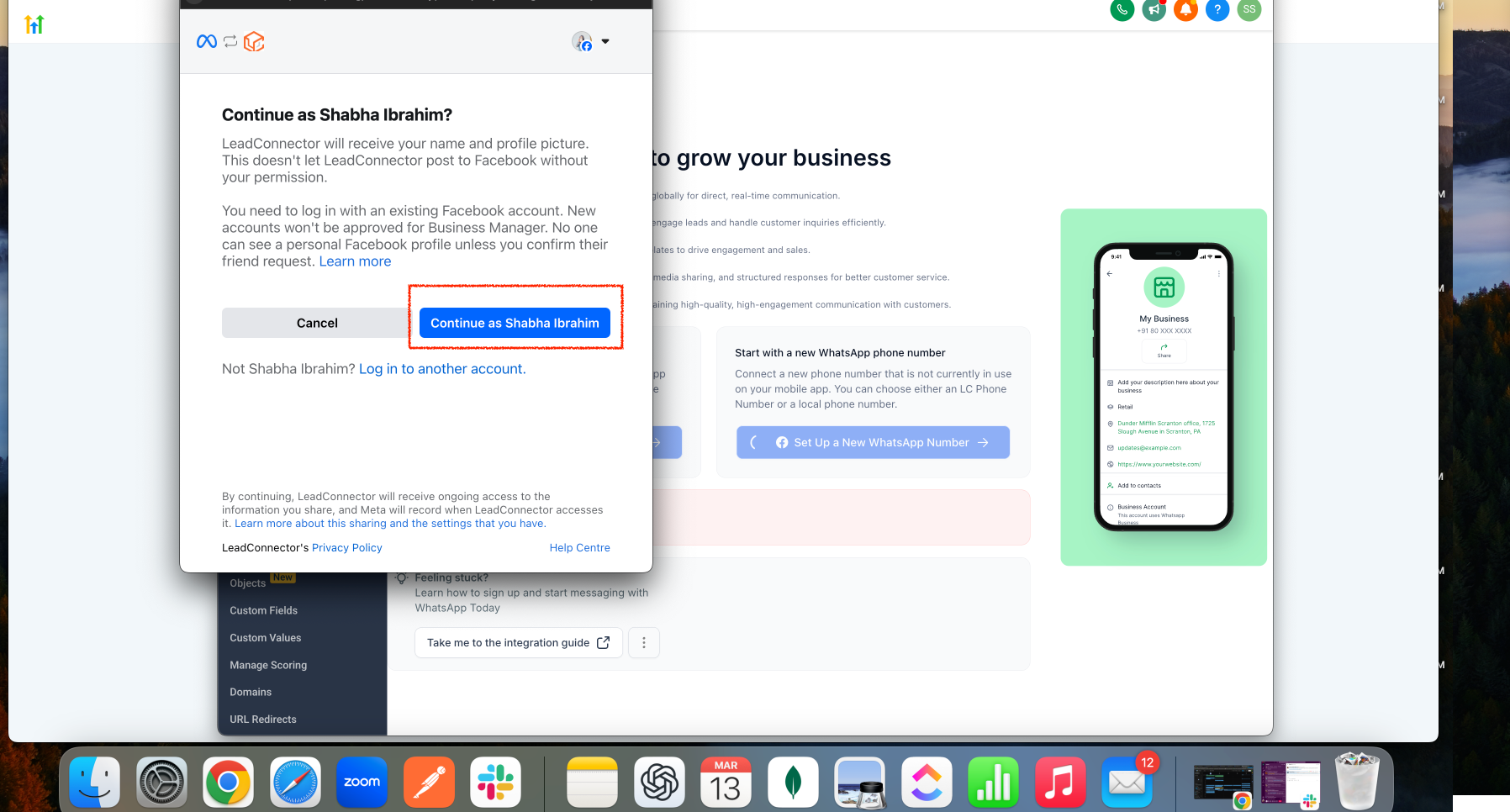
Passo 3: Continua con Facebook
Clicca su “Continua con il tuo account Facebook” per procedere.
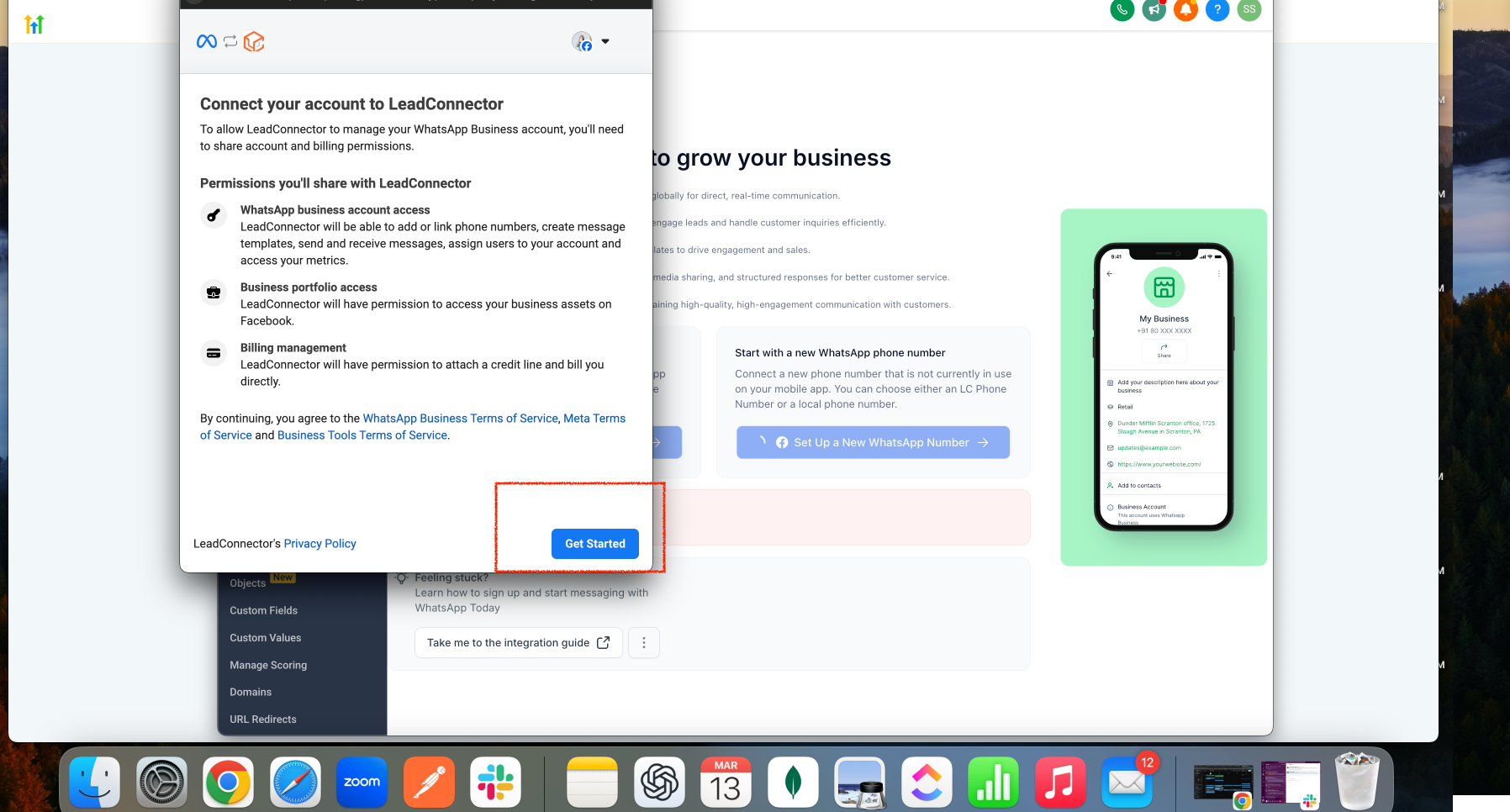
Passo 4: Inizia la configurazione
Tocca “Inizia” per avviare il processo di integrazione.
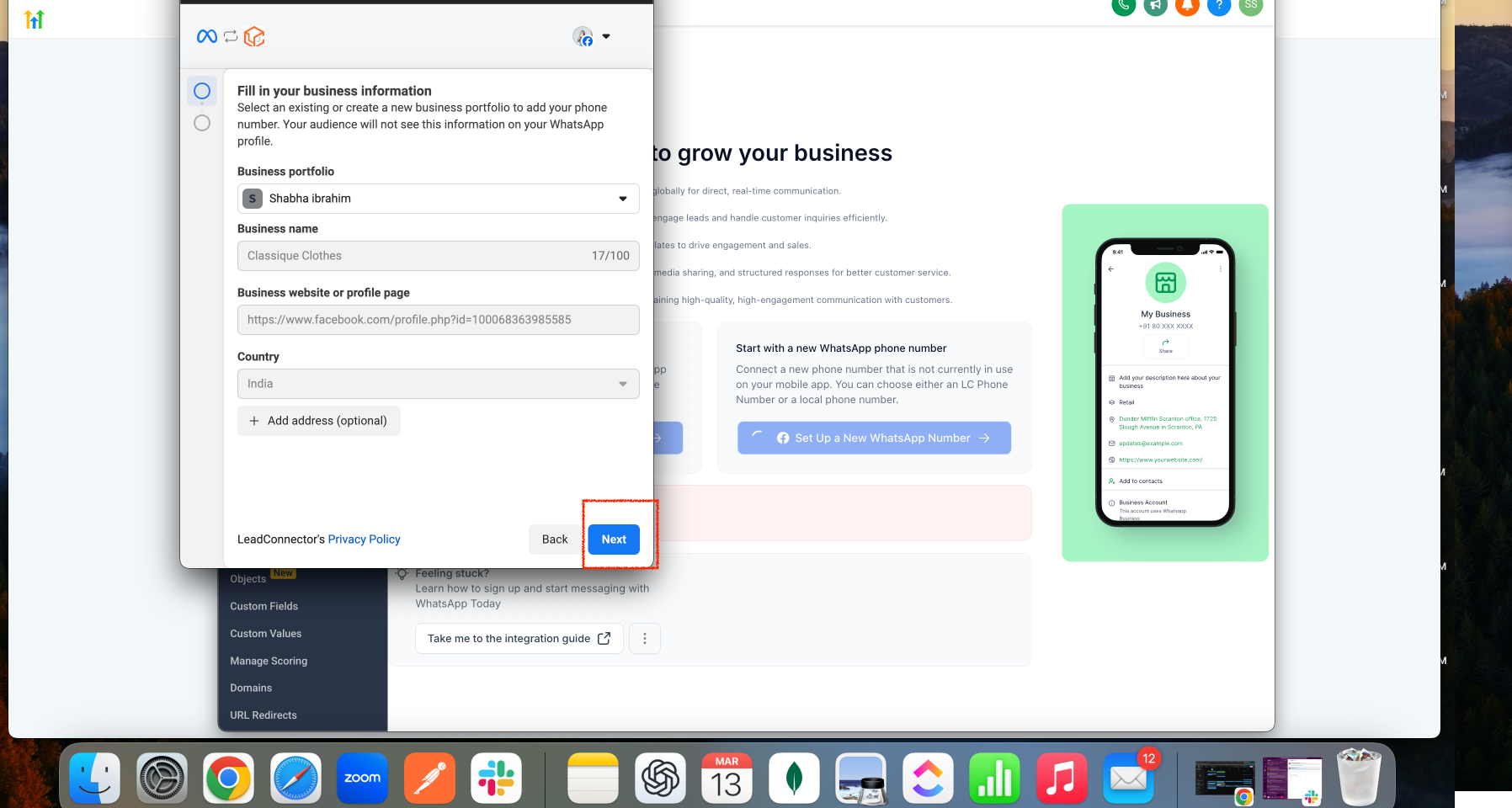
Passo 5: Inserisci i dettagli dell'azienda
Compila le informazioni aziendali richieste e clicca su “Avanti”.
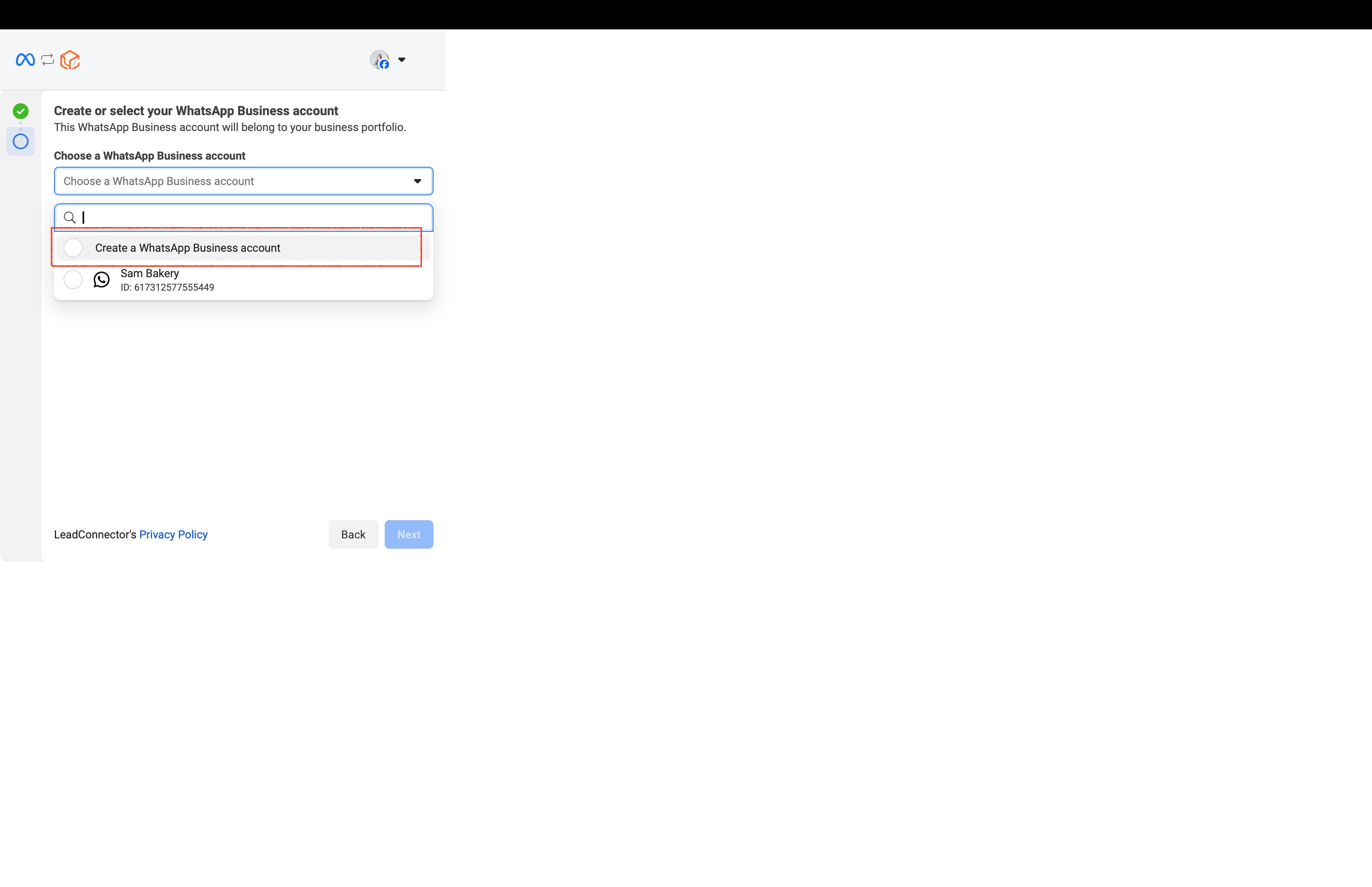
Passo 6: Crea un account WhatsApp Business
Seleziona “Crea un account WhatsApp Business”.
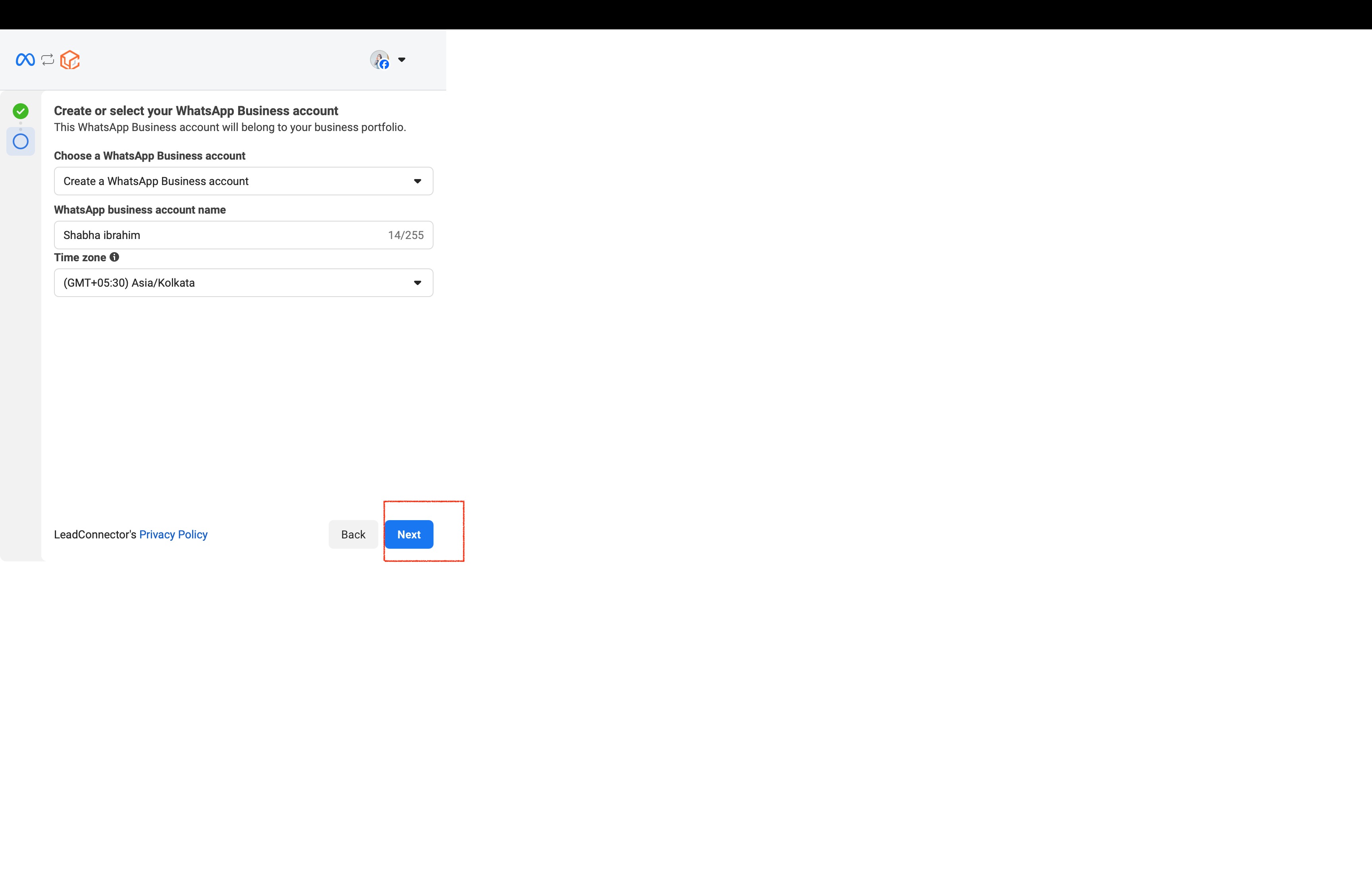
Passo 7: Conferma la tua selezione
Clicca su “Avanti” per procedere.
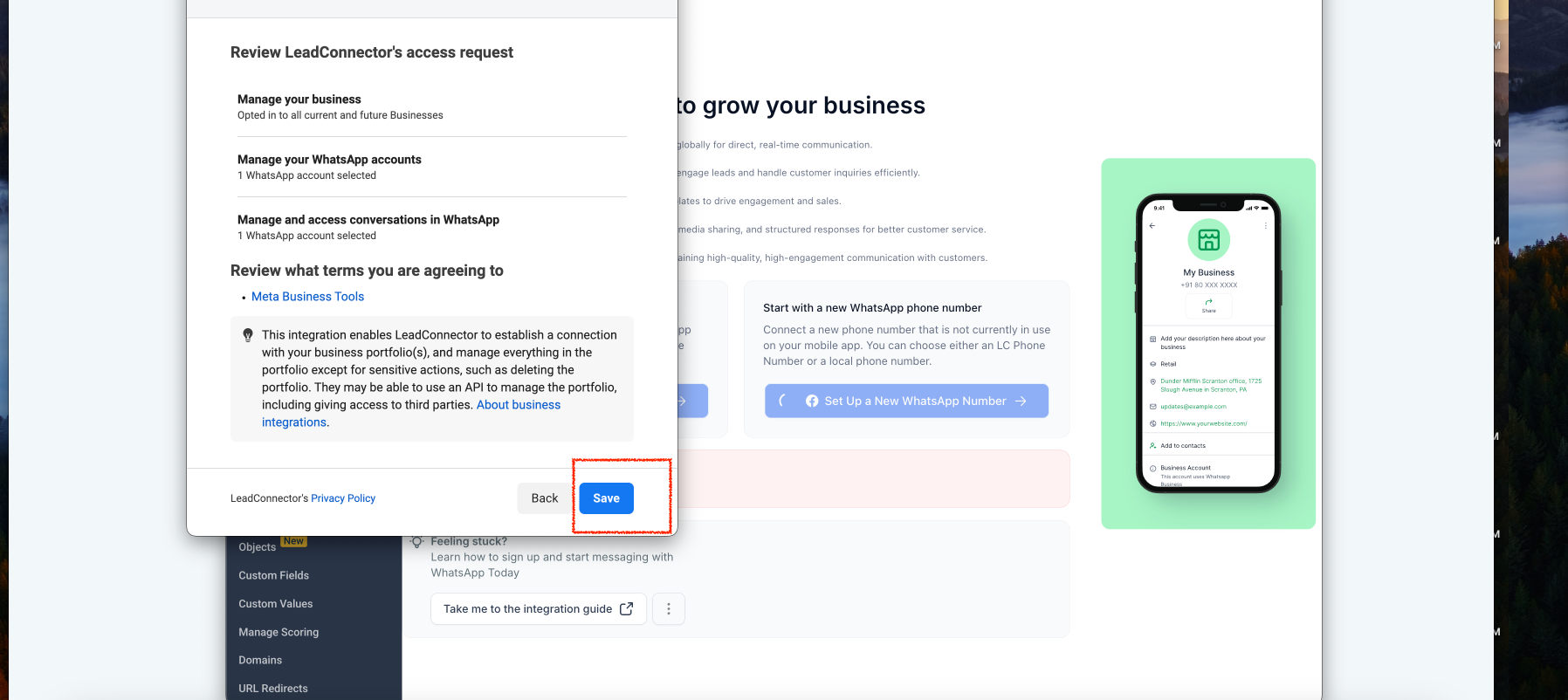
Passo 8: Salva e completa la configurazione
Clicca su “Salva” per applicare le tue impostazioni.
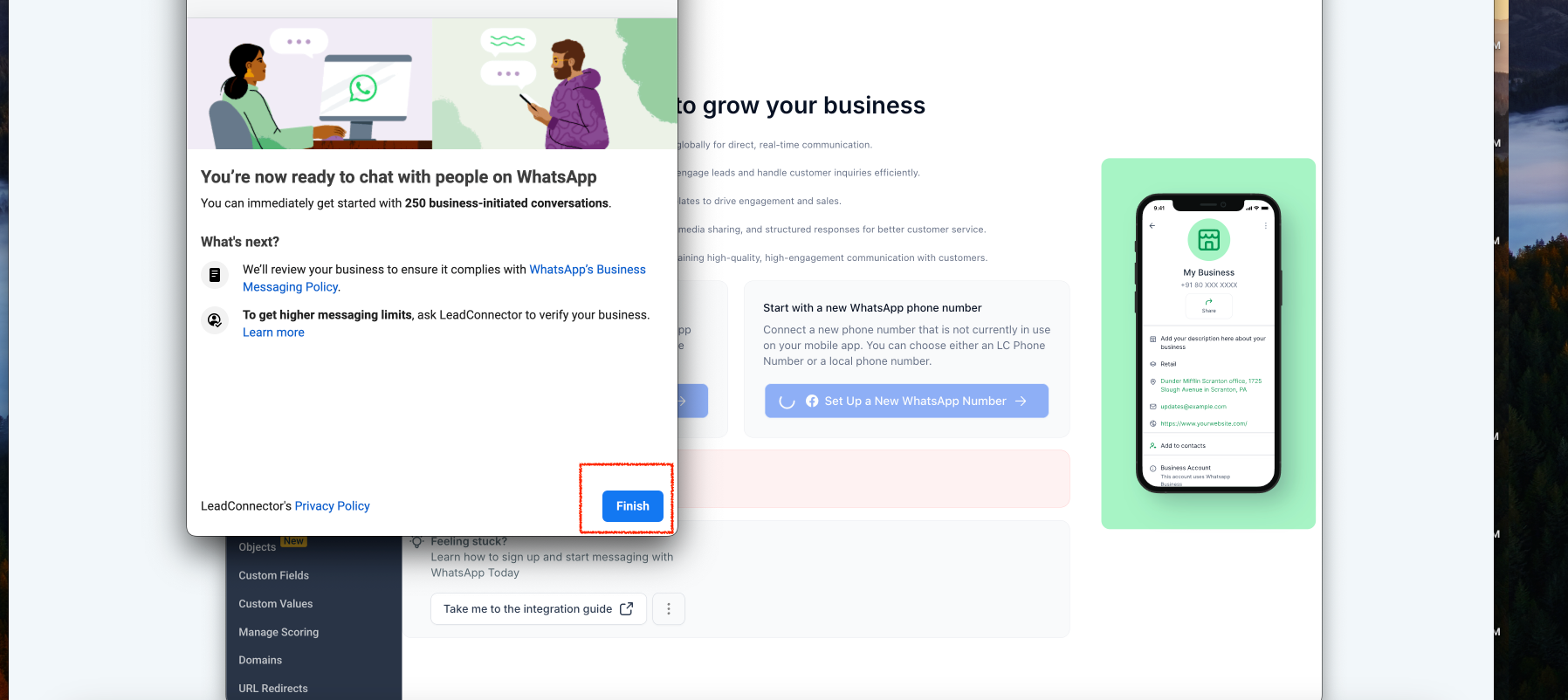
Passo 9: Completa la configurazione
Tocca “Fine”: il tuo account WhatsApp Business è ora integrato con successo!
Verifica del numero di telefono
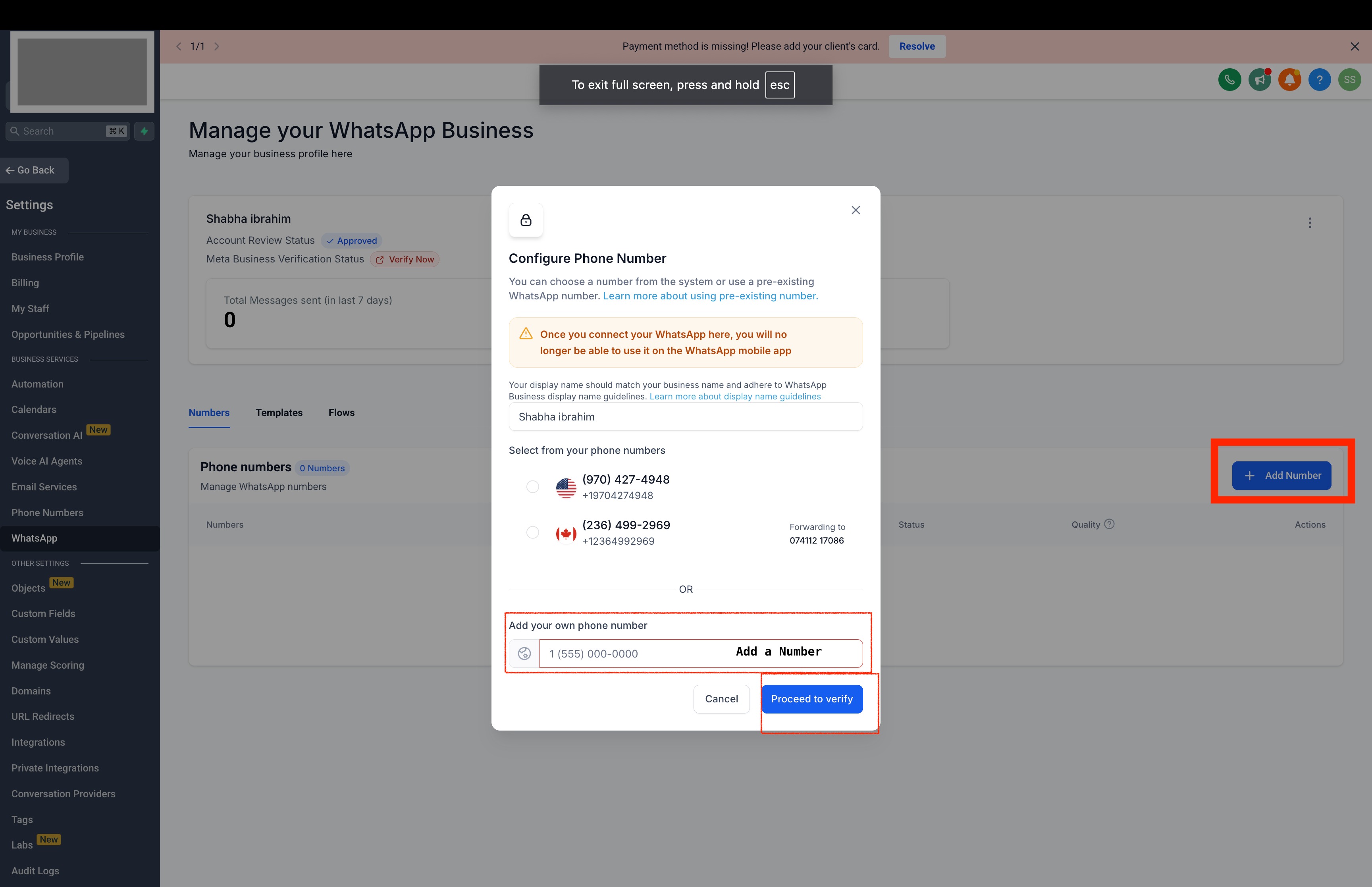
Passo 10: Aggiungi e verifica il tuo numero di telefono
Clicca su “Aggiungi numero di telefono” e procedi con la verifica.
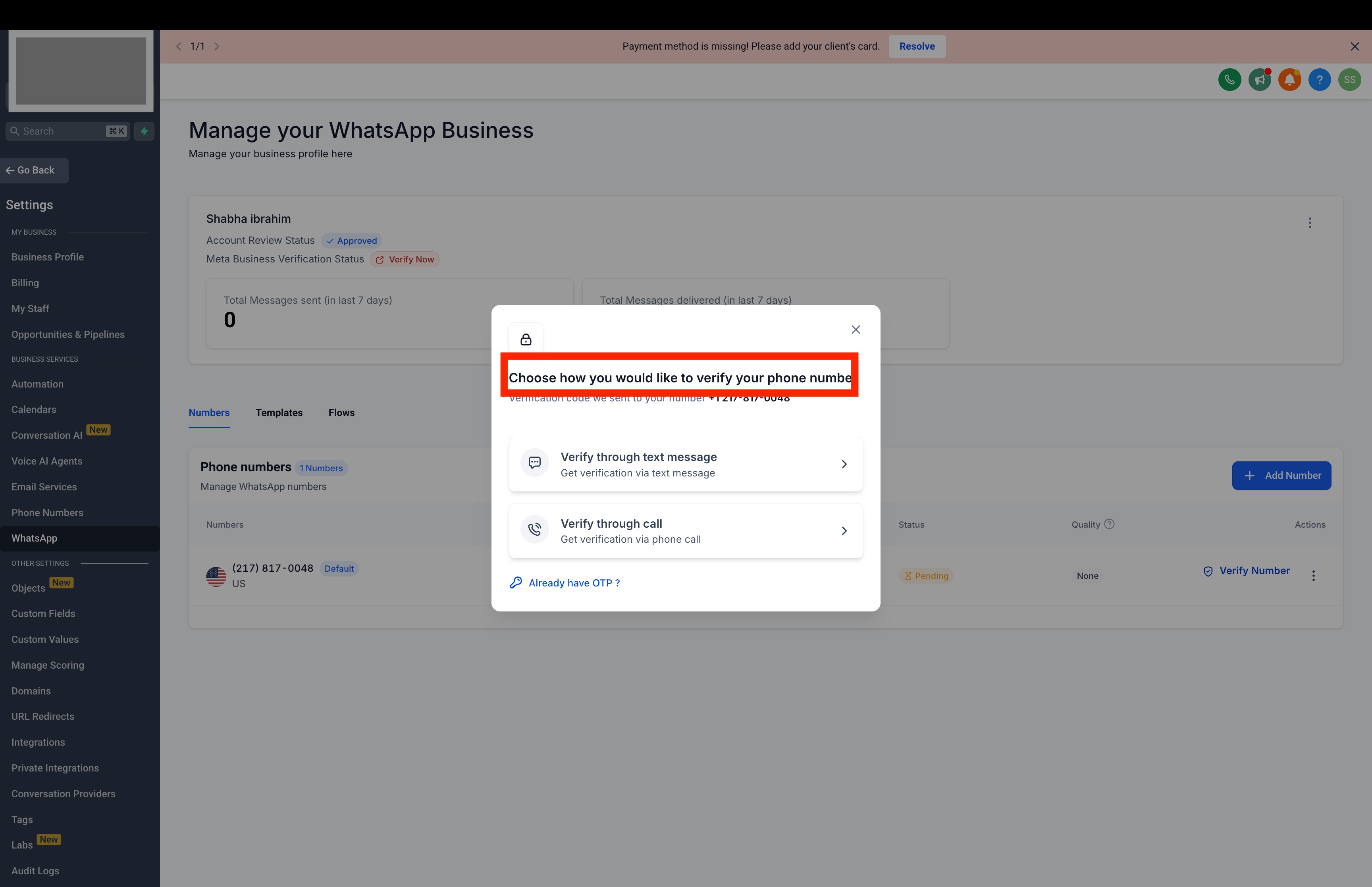
Passo 11: Scegli un metodo di verifica
Messaggio di testo (SMS): seleziona questa opzione per ricevere un codice OTP via SMS. Vai alla scheda Conversazioni per recuperare il codice.
Chiamata telefonica: se selezioni questa opzione, riceverai una chiamata di verifica sul tuo numero inoltrato.
Passo 12: Inserisci il codice OTP a 6 cifre
Inserisci il codice OTP a 6 cifre ricevuto via SMS o chiamata per verificare il tuo numero.
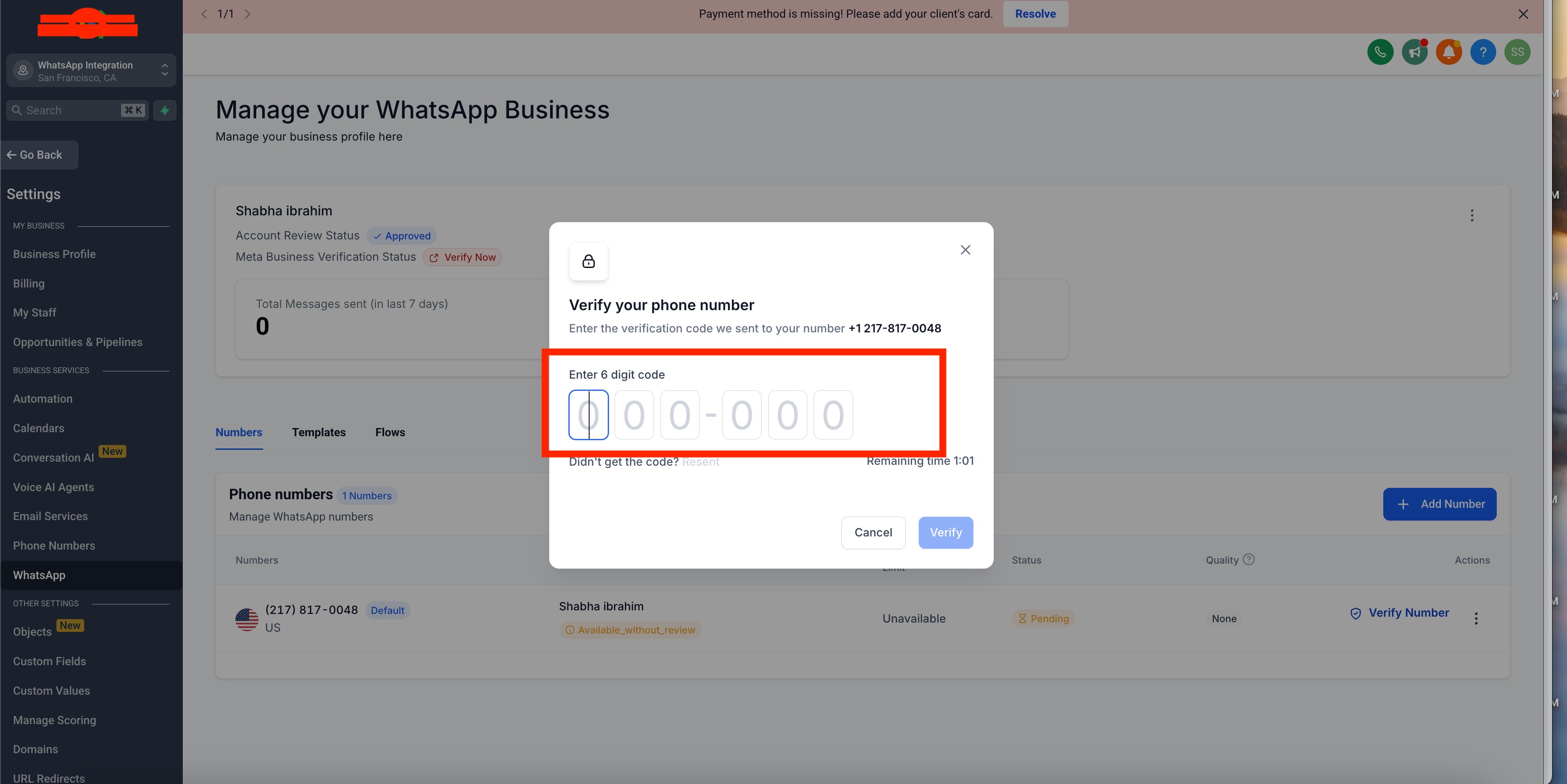
Passo 13: Verifica completata!
Il tuo numero WhatsApp Business è ora verificato con successo e pronto per l'uso.
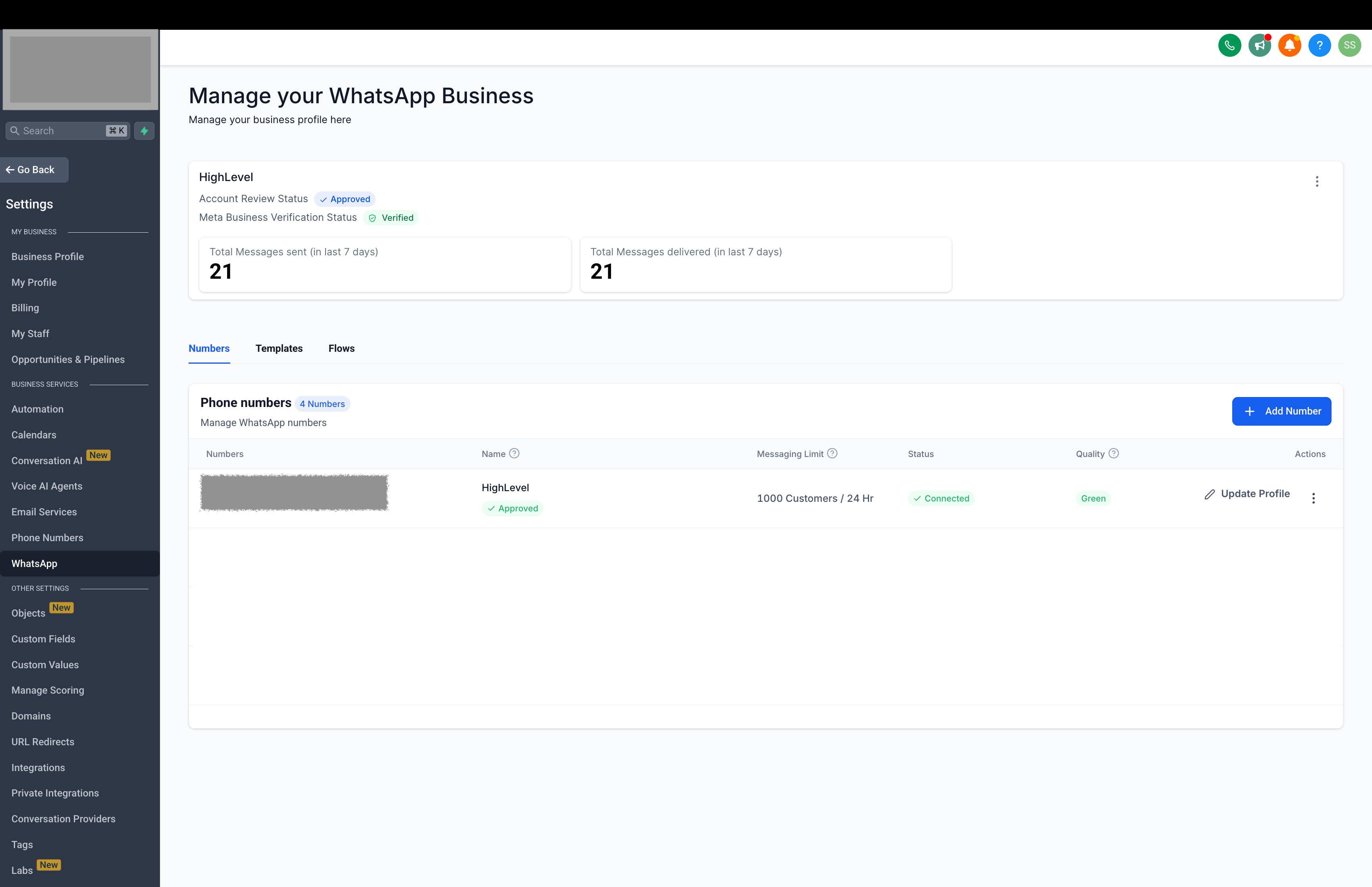
Con Coexistence puoi continuare a usare lo stesso numero dall'app WhatsApp Business e gestirlo anche da Futuria CRM. I messaggi manuali inviati dall'app restano gratuiti; automazioni, template e messaggi inviati dal CRM passano invece dalla Piattaforma WhatsApp Business e seguono le relative regole e tariffe.
Scegli il metodo corretto: nuovo numero o numero WhatsApp Business esistente
Prima di collegare WhatsApp a Futuria CRM, scegli il percorso giusto in base allo stato del numero.
Se hai già un numero attivo sull'app WhatsApp Business
Usa il flusso Coexistence. In questo modo il numero può restare attivo nell'app WhatsApp Business e, allo stesso tempo, essere collegato a Futuria CRM tramite Piattaforma WhatsApp Business. Non eliminare l'app durante questo percorso: tienila aggiornata e completa i passaggi di verifica, OTP o QR code quando richiesti.
Se stai attivando un nuovo numero
Segui il flusso mostrato in questa guida. In questo caso il numero deve essere nuovo o comunque non già attivo su WhatsApp o sull'app WhatsApp Business.
Se il numero è collegato a un altro BSP o provider
Non usare il percorso per nuovo numero e non trattarlo come una semplice Coexistence. Serve una migrazione BSP verso il nuovo account WhatsApp Business, mantenendo corretti Business Manager, WABA e proprietà del numero.
Limiti da sapere sulla Coexistence
- I messaggi template e le automazioni si inviano dal CRM o dalla Piattaforma WhatsApp Business, non dall'app.
- Il profilo WhatsApp Business resta gestito dall'app WhatsApp Business, non dal CRM.
- HighLevel supporta un massimo di un numero in Coexistence per account.
- Le chat di gruppo non vengono sincronizzate nella Piattaforma WhatsApp Business.
- Secondo la documentazione HighLevel, i numeri di Nigeria e Sudafrica non sono supportati per Coexistence.
FAQ
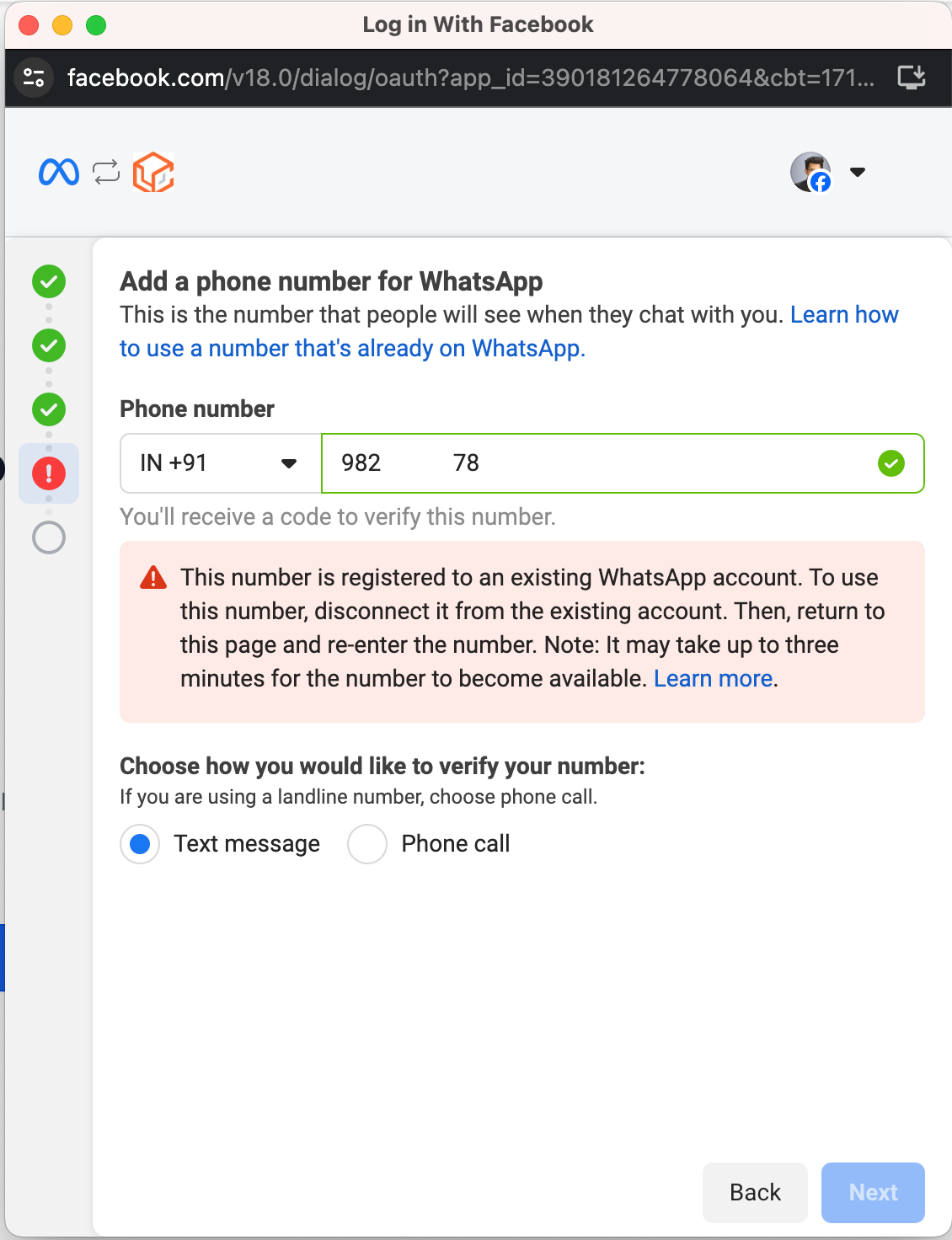
Ho ricevuto un messaggio di errore che indica che il numero è registrato su un account WhatsApp esistente. Cosa devo fare?
Risposta:
Questo errore non significa automaticamente che devi eliminare WhatsApp. Dipende dal percorso che stai usando:
- Numero già attivo sull'app WhatsApp Business: se vuoi continuare a usarlo anche dall'app, scegli il flusso Coexistence. Mantieni l'app installata e aggiornata, poi completa verifica, OTP o QR code quando richiesti.
- Nuovo numero: se stai configurando un numero nuovo senza Coexistence, quel numero non deve essere già attivo su WhatsApp o sull'app WhatsApp Business.
- Numero collegato a un altro provider: se il numero è già presso un altro BSP, devi seguire il flusso di migrazione BSP verso il nuovo account WABA.
In caso di dubbio, fermati prima di eliminare l'app: cancellarla quando vuoi usare Coexistence è il modo più rapido per trasformare una configurazione normale in un piccolo capolavoro di burocrazia digitale.
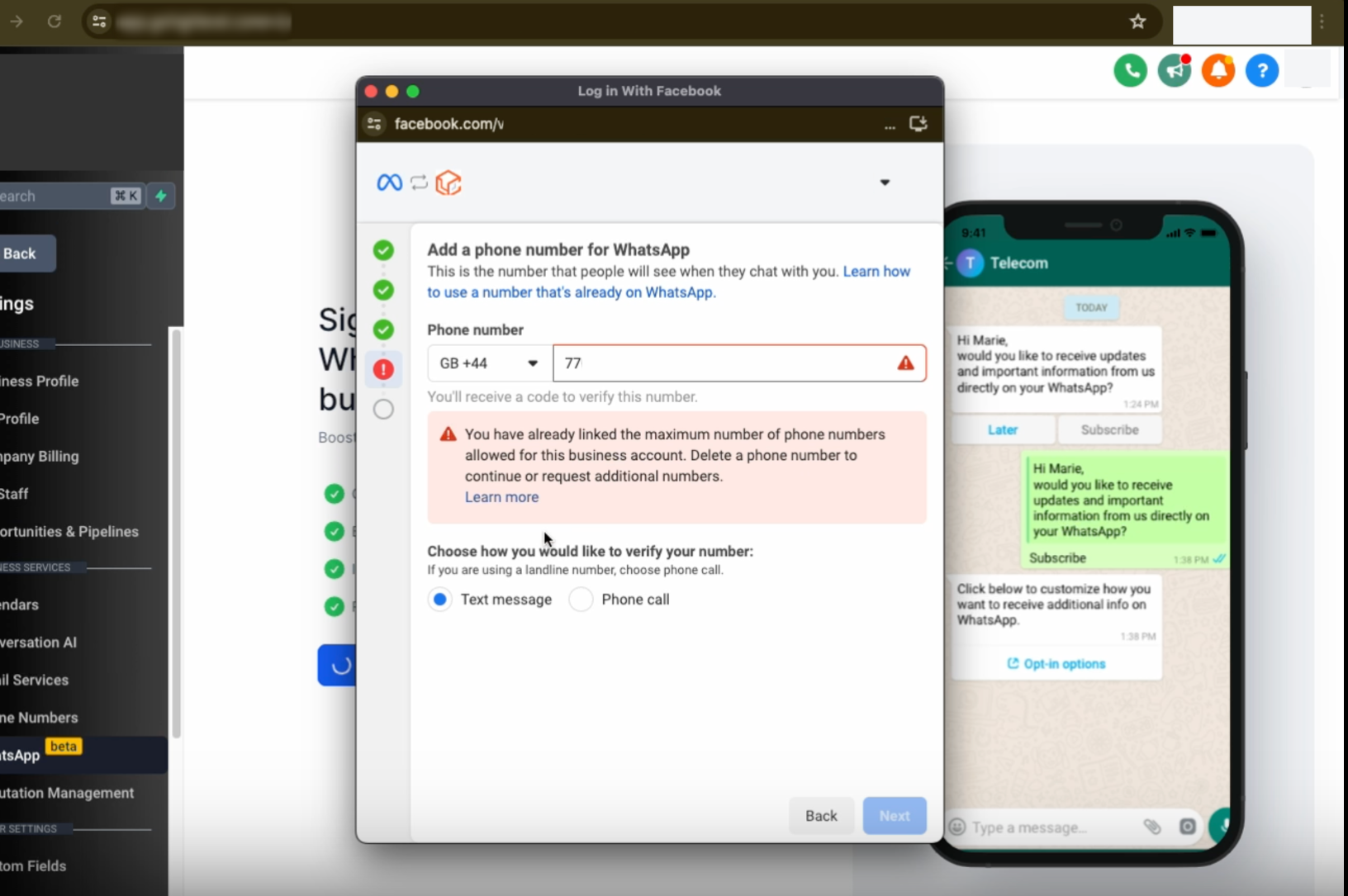
Hai già collegato il numero massimo di numeri di telefono consentiti per questo account business. Elimina un numero di telefono per continuare o richiedi numeri aggiuntivi.
Meta consente di avere solo due numeri di telefono per ogni account WABA.
Posso usare il mio numero dell'app WhatsApp Business esistente per la Piattaforma WhatsApp Business?
Sì, se il numero è idoneo e viene collegato tramite Coexistence. In quel caso lo stesso numero può restare attivo sull'app WhatsApp Business e funzionare anche in Futuria CRM tramite Piattaforma WhatsApp Business.
La distinzione importante è questa: le conversazioni manuali possono continuare dall'app, mentre automazioni, messaggi template e invii dal CRM passano dalla Piattaforma WhatsApp Business e seguono le relative regole.
Come verifico il mio numero di telefono WhatsApp Business?
Una volta aggiunto il tuo numero di telefono, puoi verificarlo utilizzando uno di questi metodi:
- Verifica via SMS: ricevi un codice OTP via SMS e inseriscilo nella scheda Conversazioni.
- Verifica tramite chiamata: ricevi una chiamata di verifica sul tuo numero inoltrato e inserisci il codice OTP fornito.
Posso cambiare il numero di telefono WhatsApp Business dopo la verifica?
Non puoi sostituire liberamente un numero già verificato con un altro numero dentro la stessa configurazione. Se devi usare un numero diverso, devi scollegare o riconfigurare l'integrazione e ripetere il percorso corretto: nuovo numero, Coexistence o migrazione BSP.
Cosa devo fare se non ricevo il codice OTP durante la verifica?
- Assicurati che il tuo numero di telefono sia corretto e formattato correttamente.
- Verifica se il tuo operatore di rete sta bloccando i messaggi di verifica.
- Riprova dopo qualche minuto o seleziona la verifica tramite chiamata come alternativa.
Cosa succede se la configurazione del mio account WhatsApp Business fallisce?
Se riscontri problemi durante la configurazione, controlla quanto segue:
- Assicurati che le informazioni sulla tua attività siano corrette.
- Verifica di aver scelto il percorso giusto: Coexistence per un numero già attivo sull'app WhatsApp Business, nuovo numero per un numero non attivo su WhatsApp, migrazione BSP per un numero collegato a un altro provider.
- Se usi Coexistence, aggiorna l'app WhatsApp Business e completa il QR code o il codice OTP quando richiesto.
- Se stai configurando un nuovo numero, riprova il processo di verifica con un metodo diverso, SMS o chiamata.
Posso gestire il mio profilo WhatsApp dal CRM?
No. In Coexistence il profilo WhatsApp Business, inclusi nome, immagine e informazioni aziendali, resta gestito dall'app WhatsApp Business. Dal CRM gestisci invece conversazioni, automazioni, template e storico collegato ai contatti.
Quali sono i vantaggi della Piattaforma WhatsApp Business rispetto alla sola app?
- Automazioni e flussi di lavoro: invia messaggi automatici usando i workflow del CRM.
- Gestione di team: centralizza le conversazioni WhatsApp insieme agli altri canali del CRM.
- Messaggi template: invia modelli pre-approvati per comunicazioni aziendali e automazioni.
- Storico e contesto: collega le conversazioni alla scheda contatto, alle opportunità e alle attività operative.
Con Coexistence non devi più scegliere in modo assoluto: puoi usare l'app per le conversazioni manuali e Futuria CRM per gestione centralizzata e automazioni.
Posso trasferire nuovamente il mio numero WhatsApp Business all'app WhatsApp Business?
Se il numero è collegato tramite Coexistence, non devi trasferirlo di nuovo: l'app WhatsApp Business resta attiva.
Se invece il numero è stato registrato o migrato sulla Piattaforma WhatsApp Business senza Coexistence, per tornare all'app serve una disconnessione o riconfigurazione del numero secondo le regole Meta e del provider. Prima di farlo verifica l'impatto su automazioni, template e storico conversazioni.
Qual è la differenza tra l'app WhatsApp Business e la Piattaforma WhatsApp Business?
| Funzionalità | App WhatsApp Business | Piattaforma WhatsApp Business / Futuria CRM | Con Coexistence |
|---|---|---|---|
| Messaggi manuali 1:1 | ✅ Sì | ✅ Sì, dal CRM | ✅ Puoi usare entrambi |
| Automazioni e workflow | ❌ No | ✅ Sì | ✅ Dal CRM |
| Messaggi template approvati | ❌ No | ✅ Sì | ✅ Dal CRM/API |
| Profilo aziendale WhatsApp | ✅ Gestito dall'app | ❌ Non dal CRM | ✅ Gestito dall'app |
| Chat di gruppo | ✅ Nell'app | ❌ Non sincronizzate | ✅ Restano nell'app |
| Integrazione CRM | ❌ No | ✅ Sì | ✅ Sì, per le conversazioni supportate |
| Costi dei messaggi | Messaggi manuali gratuiti | Messaggi API soggetti alle tariffe Meta | App gratuita per manuale, CRM/API a consumo |