


Sommario
- Cosa sono le note vocali e gli allegati nei widget di live chat?
- Vantaggi principali di note vocali e allegati nella live chat
- Tipi di messaggi, tipi di file e limiti supportati
- Azioni supportate per i visitatori
- Tipi di file di immagini e documenti supportati
- Comportamento audio supportato
- Limiti dei file
- Caricare file e note vocali dal lato visitatore
- Caricare file dal sito web
- Registrare e inviare una nota vocale
- Come configurare note vocali e allegati nei widget di live chat
- Esaminare allegati e note vocali in Conversazioni
- Utilizzare la Conversation AI con immagini e note vocali
- Risoluzione dei problemi con note vocali e allegati
- Domande frequenti
Cosa sono le note vocali e gli allegati nei widget di live chat?
Le note vocali e gli allegati consentono ai visitatori di un sito web di inviare più di un semplice testo attraverso il widget di live chat di Futuria CRM. I visitatori possono caricare file supportati, inviare allegati audio o registrare note vocali direttamente all'interno del widget.
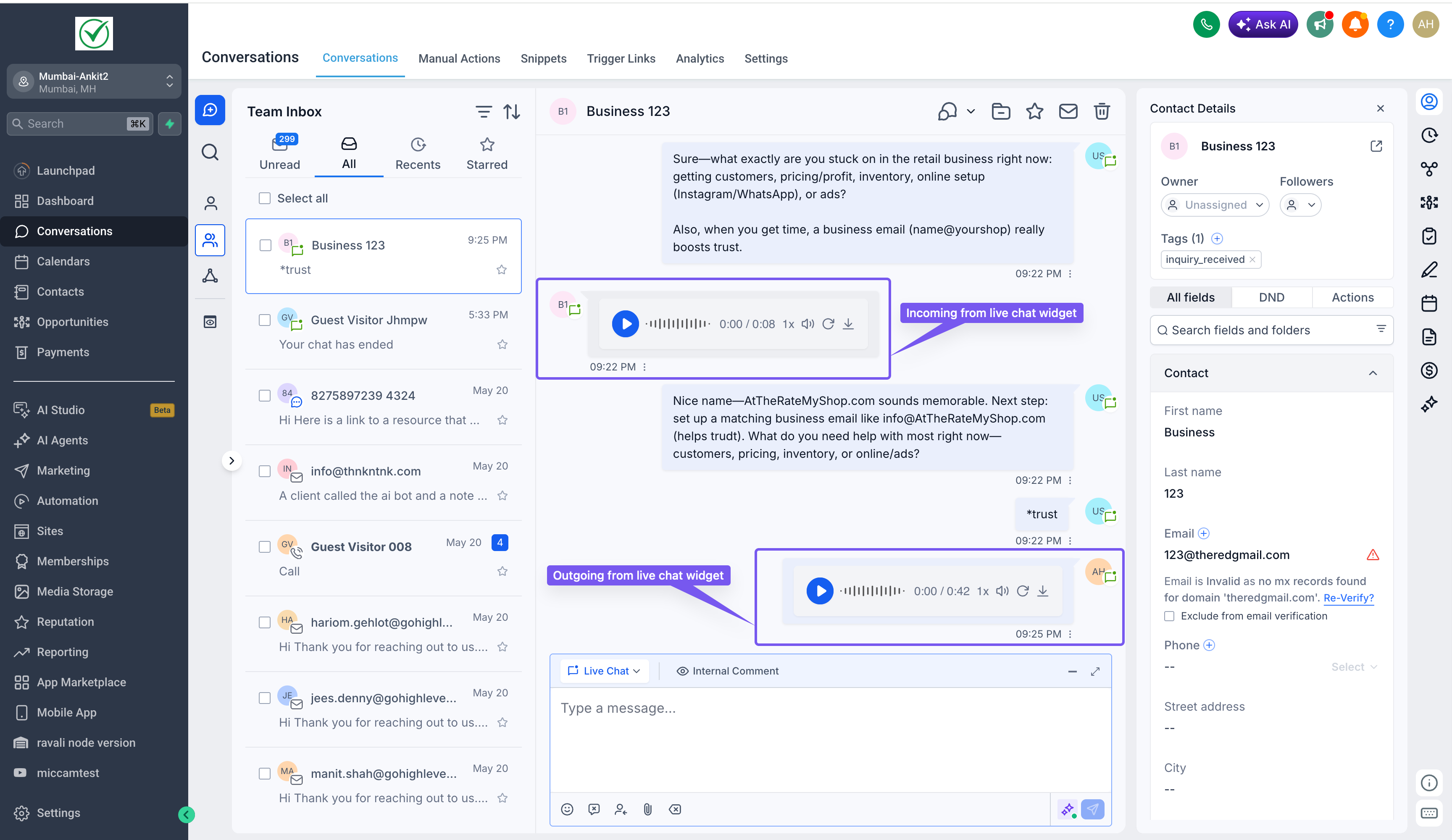
Questi messaggi appaiono nella sezione Conversazioni, dove il tuo team può esaminarli, visualizzarli in anteprima, riprodurli, scaricarli o rispondere in base al tipo di file.
La live chat instrada i messaggi del sito web direttamente in Conversazioni, mantenendo i messaggi dei visitatori, i file caricati e le note vocali nella stessa casella di posta che il tuo team già utilizza per gestire le conversazioni dal vivo.
Vantaggi principali di note vocali e allegati nella live chat
- Comunicazione più rapida per i visitatori: i visitatori possono caricare file, inviare audio o registrare note vocali invece di digitare lunghe spiegazioni.
- Miglior contesto per gli operatori: screenshot, PDF, immagini e note vocali aiutano gli operatori a comprendere il problema prima di rispondere.
- Messaggi con solo allegati: i visitatori possono inviare file o audio senza dover aggiungere del testo.
- Anteprima audio prima dell'invio: i visitatori possono riascoltare una nota vocale registrata prima di inviarla.
- Riproduzione audio integrata: i messaggi audio vengono visualizzati come schede audio riproducibili con controlli per play, pausa, avanzamento, muto, riavvio e velocità di riproduzione.
- Flussi di lavoro AI migliorati: la Conversation AI può elaborare immagini e note vocali supportate quando le impostazioni di risposta AI corrette sono abilitate.
- Controlli del widget più chiari: gli utenti dell'account possono scegliere se le icone degli allegati e del microfono devono apparire nel widget di live chat.
Tipi di messaggi, tipi di file e limiti supportati
Le regole sui file supportati aiutano a proteggere l'esperienza del visitatore e a impedire l'invio di file non supportati o di dimensioni eccessive tramite il widget. Utilizza i formati seguenti per assicurarti che i visitatori possano condividere i file con successo e che gli operatori possano aprirli in Conversazioni.
Azioni supportate per i visitatori
I visitatori possono:
- Registrare e inviare note vocali dal widget di live chat.
- Caricare file audio supportati.
- Caricare file di immagini e documenti supportati.
- Inviare file, audio o note vocali senza aggiungere testo.
- Ascoltare l'anteprima dell'audio prima dell'invio.
- Monitorare l'avanzamento del caricamento mentre i file vengono allegati.
Tipi di file di immagini e documenti supportati
.jpg.jpeg.png.heic.pdf
I file JPG e PNG possono mostrare anteprime integrate, mentre i file HEIC e PDF possono apparire come nomi di file scaricabili invece che come anteprime.
Comportamento audio supportato
Le note vocali e gli allegati audio vengono visualizzati come schede audio riproducibili nel widget e in Conversazioni. Il lettore integrato include:
- Play/Pausa
- Forma d'onda
- Controlli di avanzamento
- Muto/Riattiva audio
- Velocità di riproduzione 1×, 1.5× e 2×
- Riavvia audio
La risposta audio della Conversation AI supporta note vocali e file audio in input. La documentazione esistente sull'audio della Conversation AI elenca i formati audio caricati supportati come OGG, MP3, MP4 solo audio, AAC, M4A e MPEG.
Limiti dei file
- Numero massimo di file per messaggio: fino a 5 file.
- Limite di dimensione per file: fino a 25 MB.
- I tipi di file non supportati, i file di dimensioni eccessive e le selezioni di file duplicati possono essere bloccati automaticamente.
Caricare file e note vocali dal lato visitatore
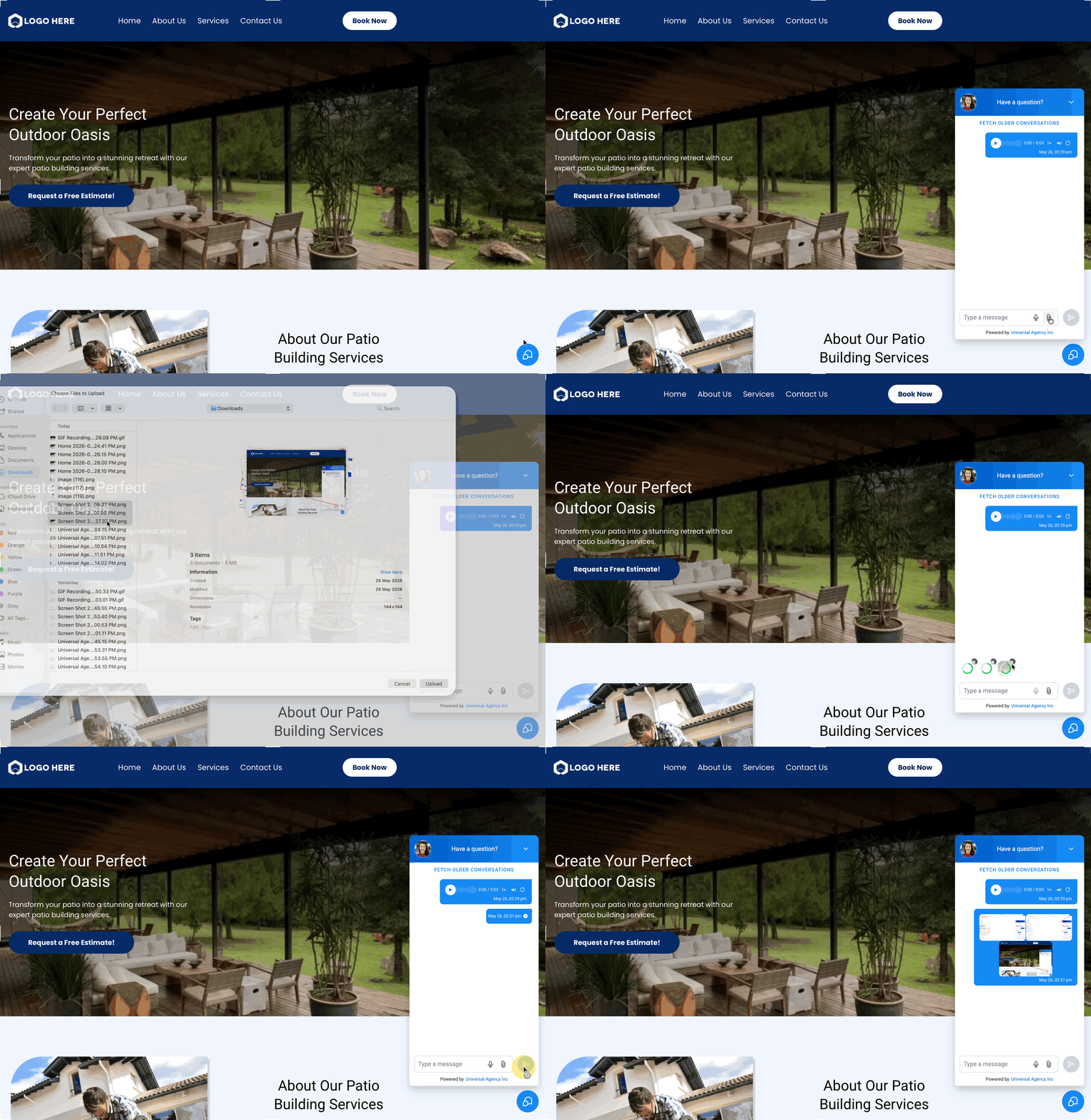
Il flusso di caricamento dal lato visitatore è progettato per essere semplice sia su desktop che su mobile. I visitatori possono utilizzare l'icona dell'allegato per caricare file, trascinare i file nel widget su desktop o utilizzare l'icona del microfono per registrare una nota vocale.
Caricare file dal sito web
- Apri il widget di live chat sul sito web.
- Fai clic sull'icona dell'allegato o trascina i file supportati nel compositore della chat.
- Seleziona il file o i file da allegare.
- Attendi il completamento dell'indicatore di avanzamento del caricamento.
- Invia il messaggio.
I visitatori possono inviare messaggi con solo allegati, quindi non è più necessario un messaggio di testo quando si inviano file o audio supportati.
Registrare e inviare una nota vocale
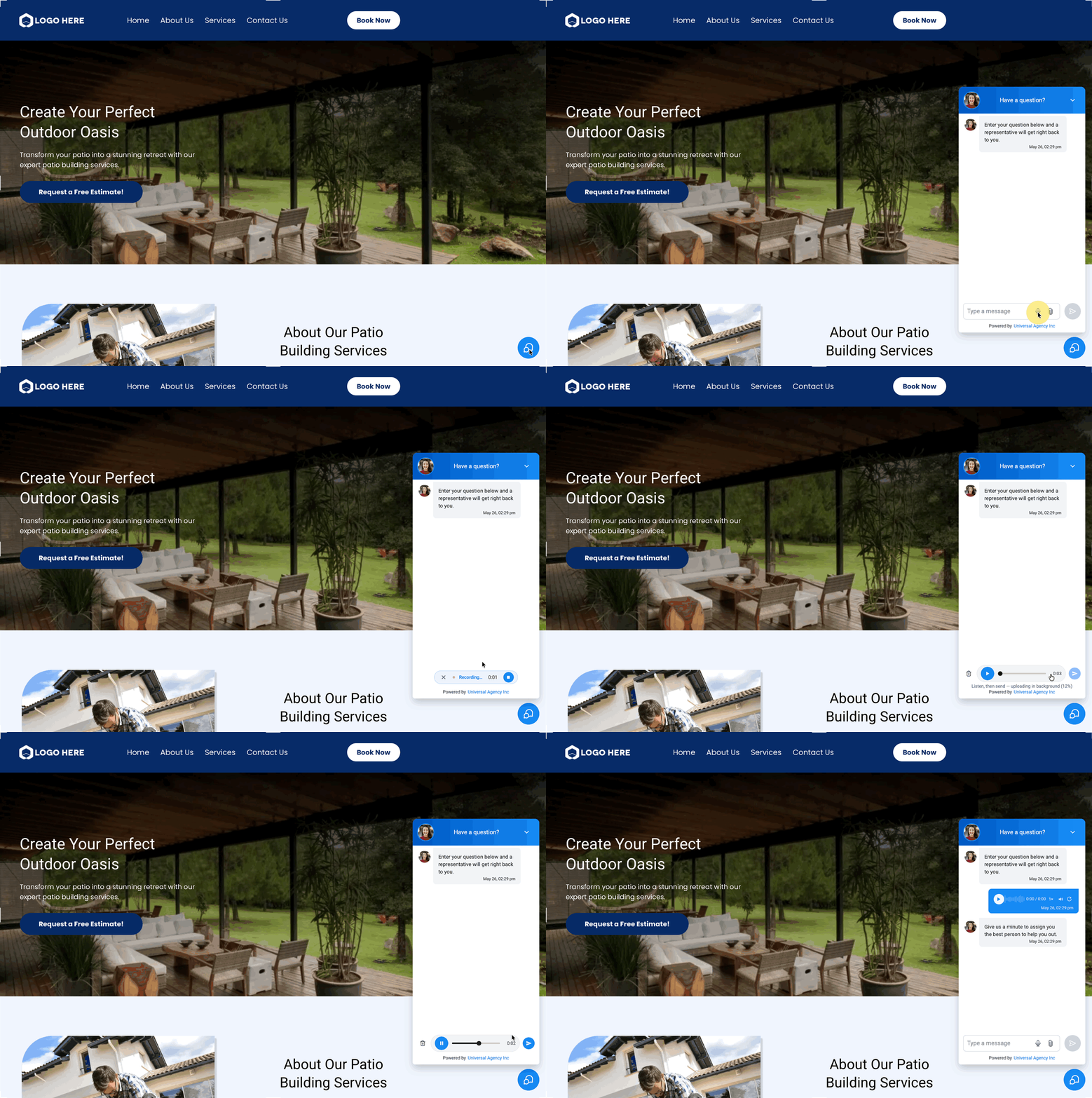
- Apri il widget di live chat. Fai clic o tocca l'icona del microfono.
- Consenti l'accesso al microfono quando il browser richiede l'autorizzazione.
- Registra la nota vocale.
- Ascolta l'anteprima dell'audio prima di inviare.
- Invia la nota vocale.
Se l'autorizzazione al microfono viene negata, il widget mostra un messaggio di avviso per informare i visitatori su come risolvere il problema.
Come configurare note vocali e allegati nei widget di live chat
Una corretta configurazione garantisce che i visitatori possano inviare i giusti tipi di messaggi e che il tuo team possa esaminarli in Conversazioni. Poiché la live chat deve essere installata e incorporata nel tuo sito web prima che i messaggi possano essere instradati in Conversazioni, inizia confermando che il widget sia attivo, configurato correttamente e disponibile per i visitatori.
- Vai su Siti → Widget di chat. Crea o apri un widget di live chat.
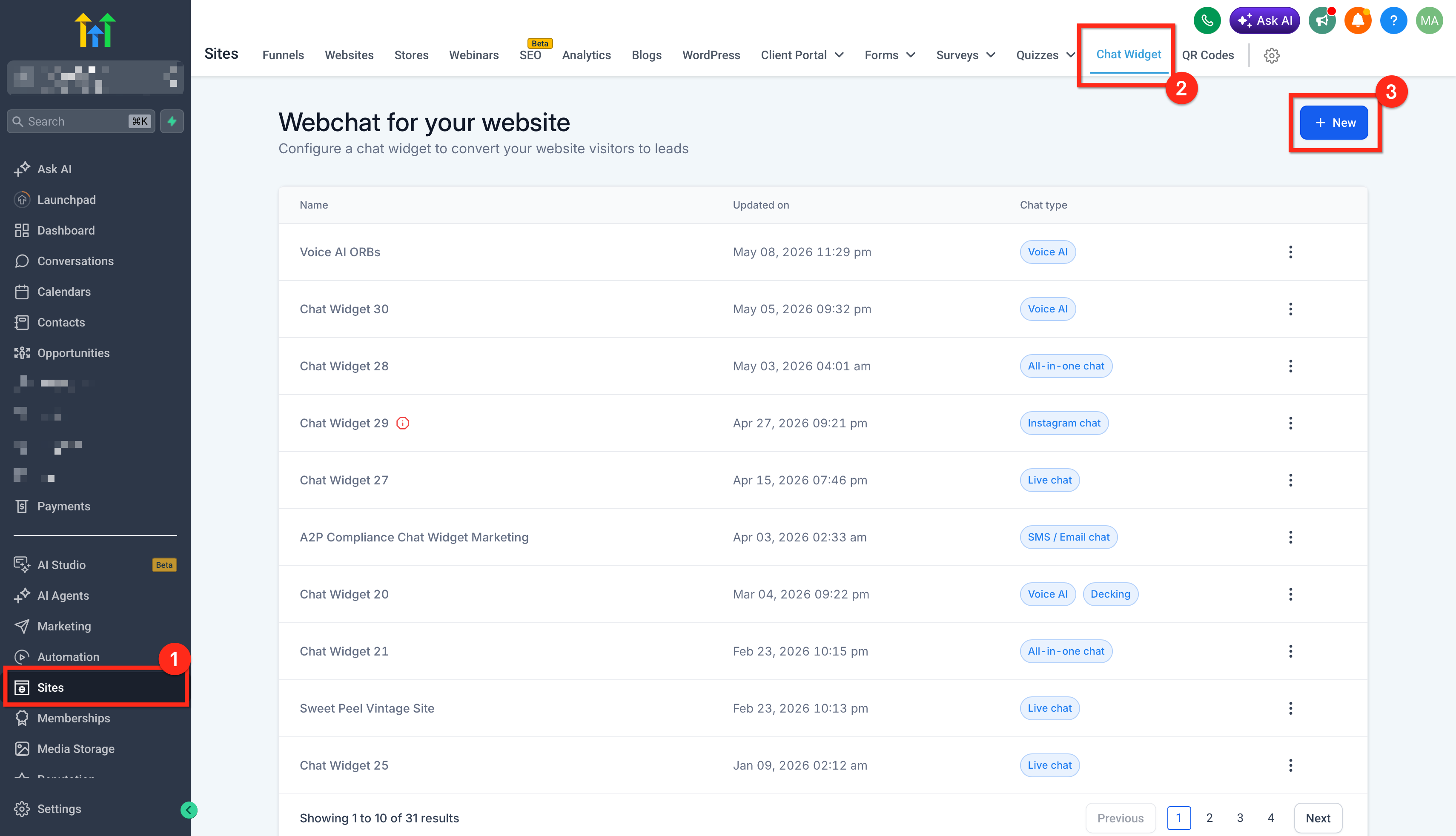
- Vai su Finestra di chat → Opzioni aggiuntive.
Assicurati che Consenti l'invio di note vocali sia abilitato se desideri che i visitatori possano inviare note vocali.
Assicurati che Consenti l'invio di allegati sia abilitato se desideri che i visitatori possano caricare file.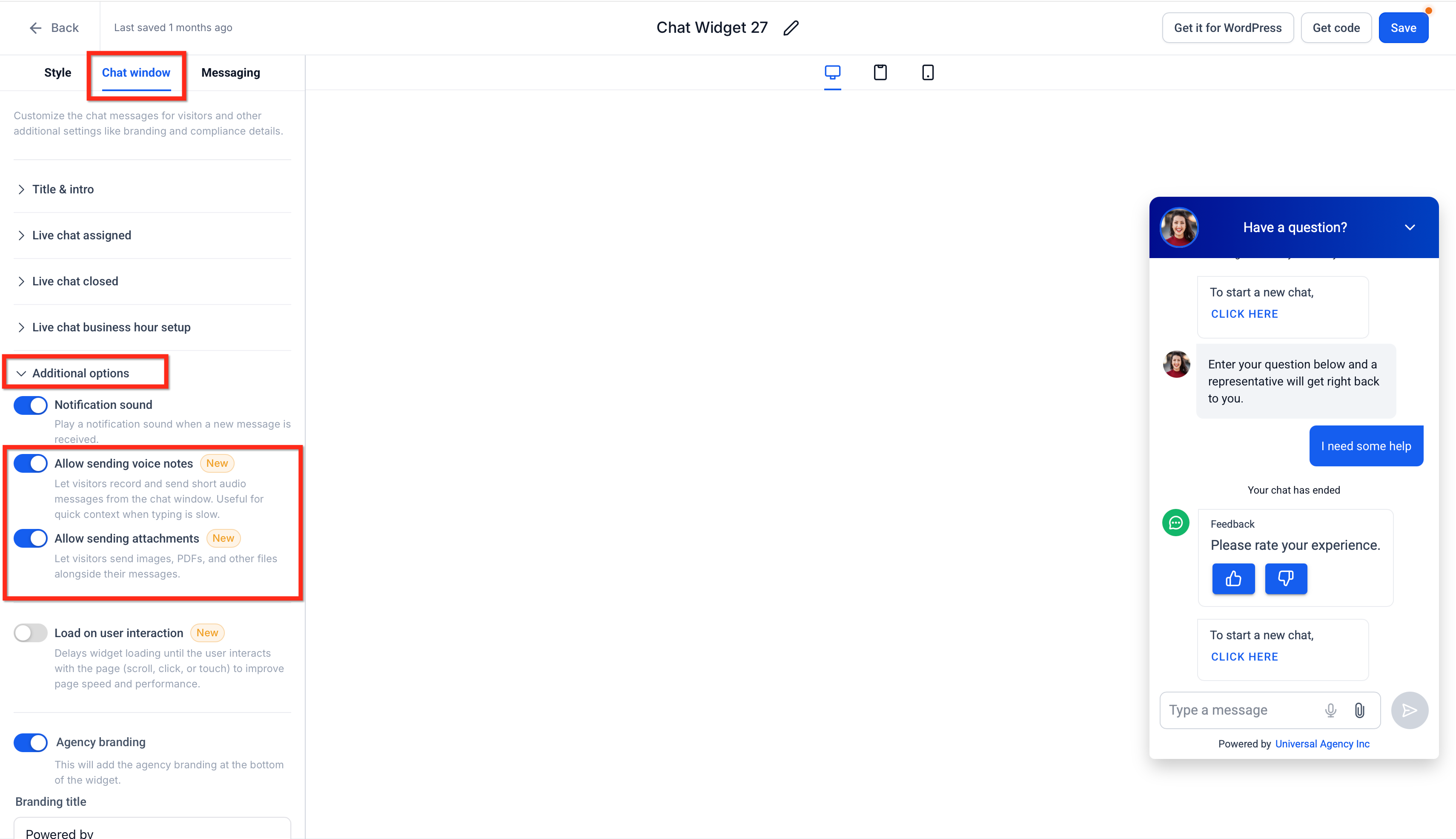
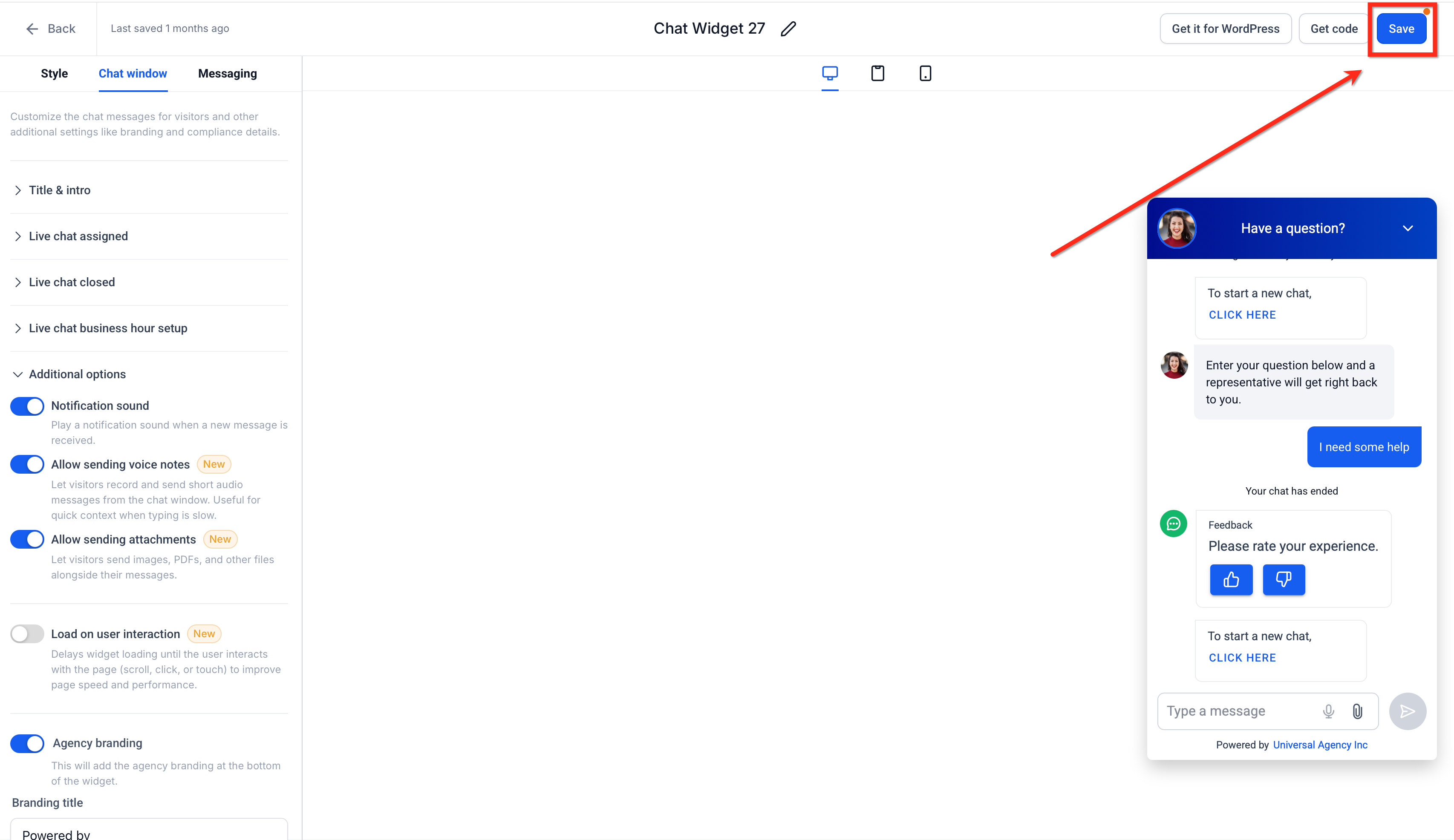
- Salva il widget.
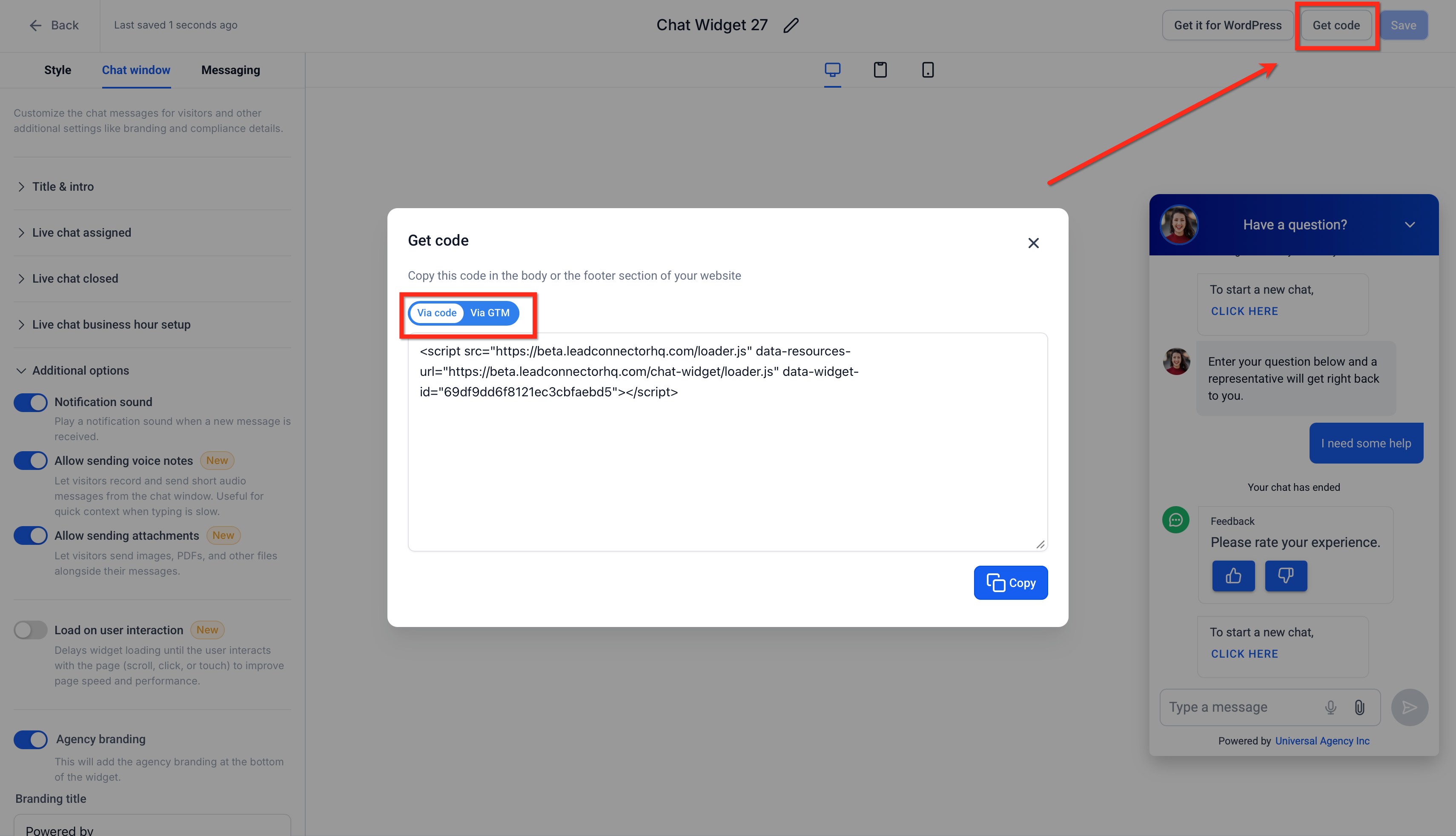
- Incorpora il widget nel tuo sito web copiando il codice di incorporamento e aggiungendolo al tuo sito, oppure abilitando il widget tramite le impostazioni del sito web o del funnel se la pagina è costruita in Futuria CRM.
- Apri il sito web come visitatore e testa il widget.
- Invia un file, un messaggio con solo allegato e una nota vocale.
- Conferma che ogni messaggio appaia correttamente in Conversazioni.
Esaminare allegati e note vocali in Conversazioni
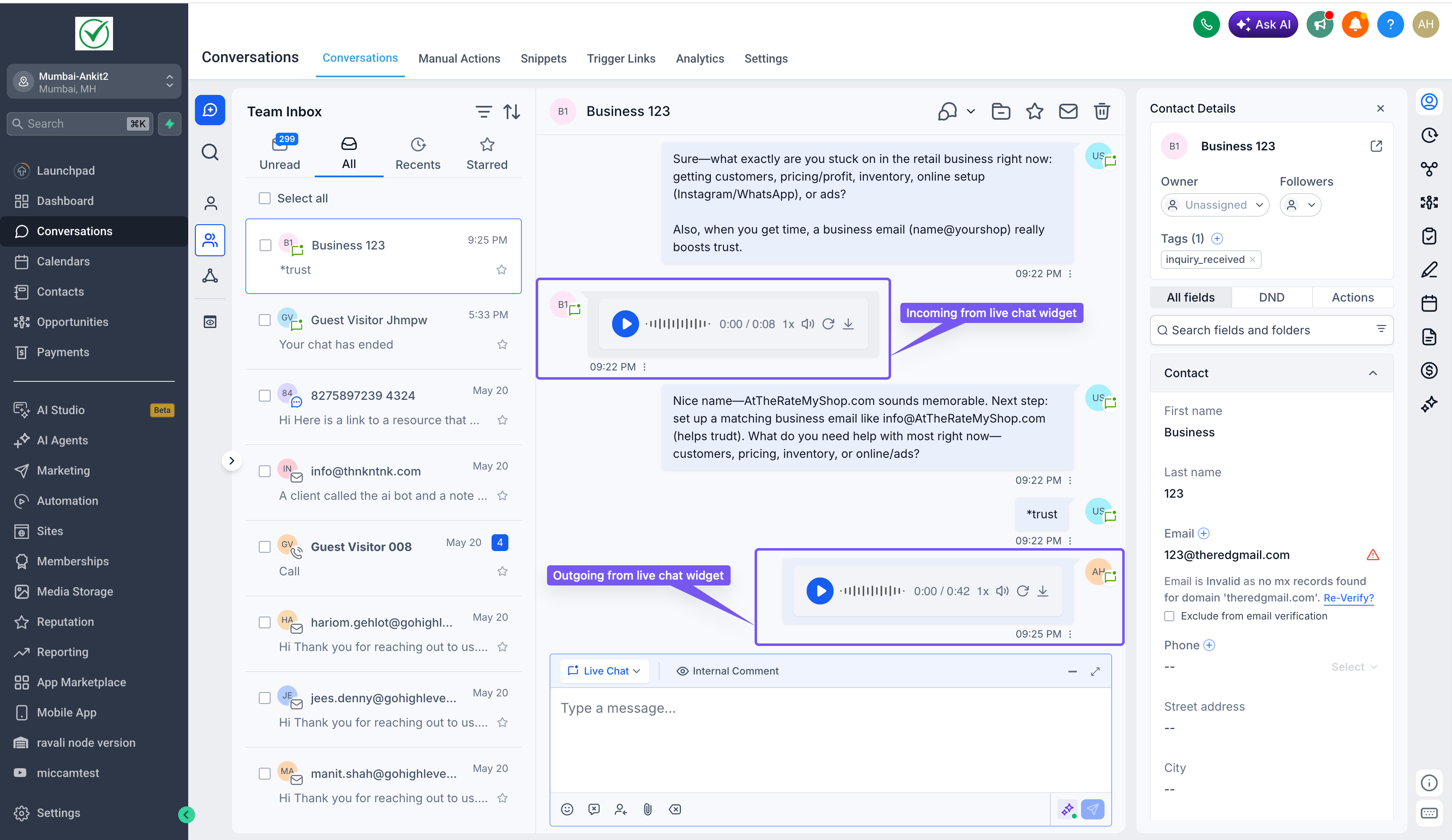
La sezione Conversazioni offre agli operatori un luogo centralizzato per esaminare i messaggi, i file e le note vocali dei visitatori. Poiché i messaggi della live chat vengono instradati in Conversazioni, gli operatori possono gestire il contesto del visitatore senza cambiare strumento.
Gli operatori possono esaminare i file e le note vocali in arrivo dal thread della conversazione:
- I file JPG e PNG possono mostrare anteprime integrate.
- I file HEIC e PDF possono apparire come nomi di file scaricabili.
- I messaggi audio vengono visualizzati come schede audio riproducibili invece di link grezzi.
- Gli operatori possono visualizzare in anteprima, riprodurre, scaricare o rispondere in base al tipo di file.
- I file possono essere salvati nella Libreria multimediale o aggiunti alla scheda Documenti del contatto, quando disponibile dalle opzioni del messaggio.
Utilizzare la Conversation AI con immagini e note vocali
La Conversation AI può rispondere a messaggi più ricchi dei visitatori quando le impostazioni di risposta a immagini e note vocali sono abilitate per l'Agente AI. In base al tuo flusso di lavoro, puoi consentire al bot di rispondere a immagini, note vocali o entrambi. Questo aiuta il bot a utilizzare il contesto visivo o audio del messaggio del visitatore invece di basarsi solo sul testo digitato.
Per abilitare le risposte della Conversation AI per immagini, note vocali o entrambi:
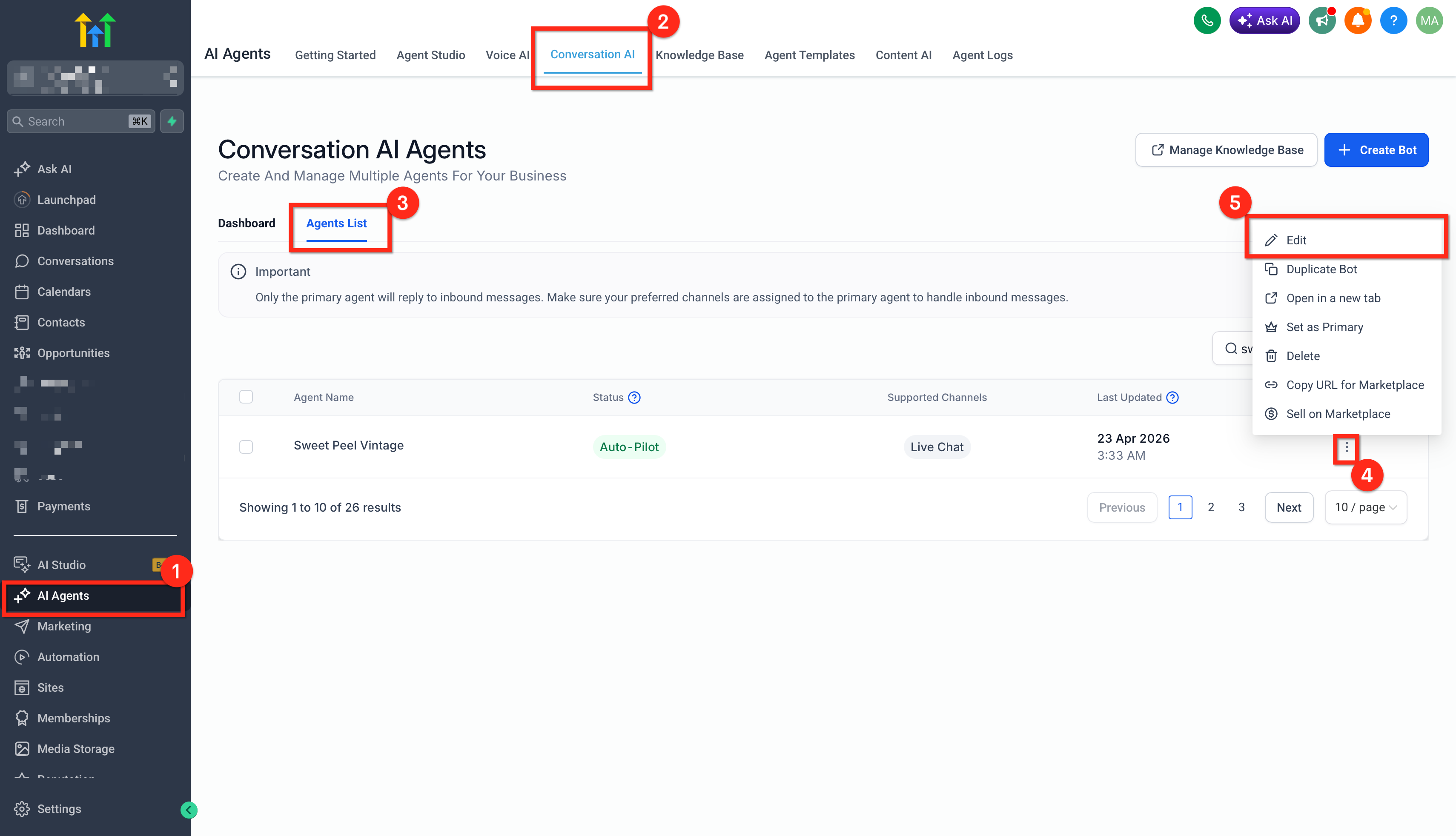
- Vai su Agenti AI → Conversation AI → Elenco agenti.
- Fai clic sui tre puntini accanto al bot che desideri configurare. Seleziona Modifica.
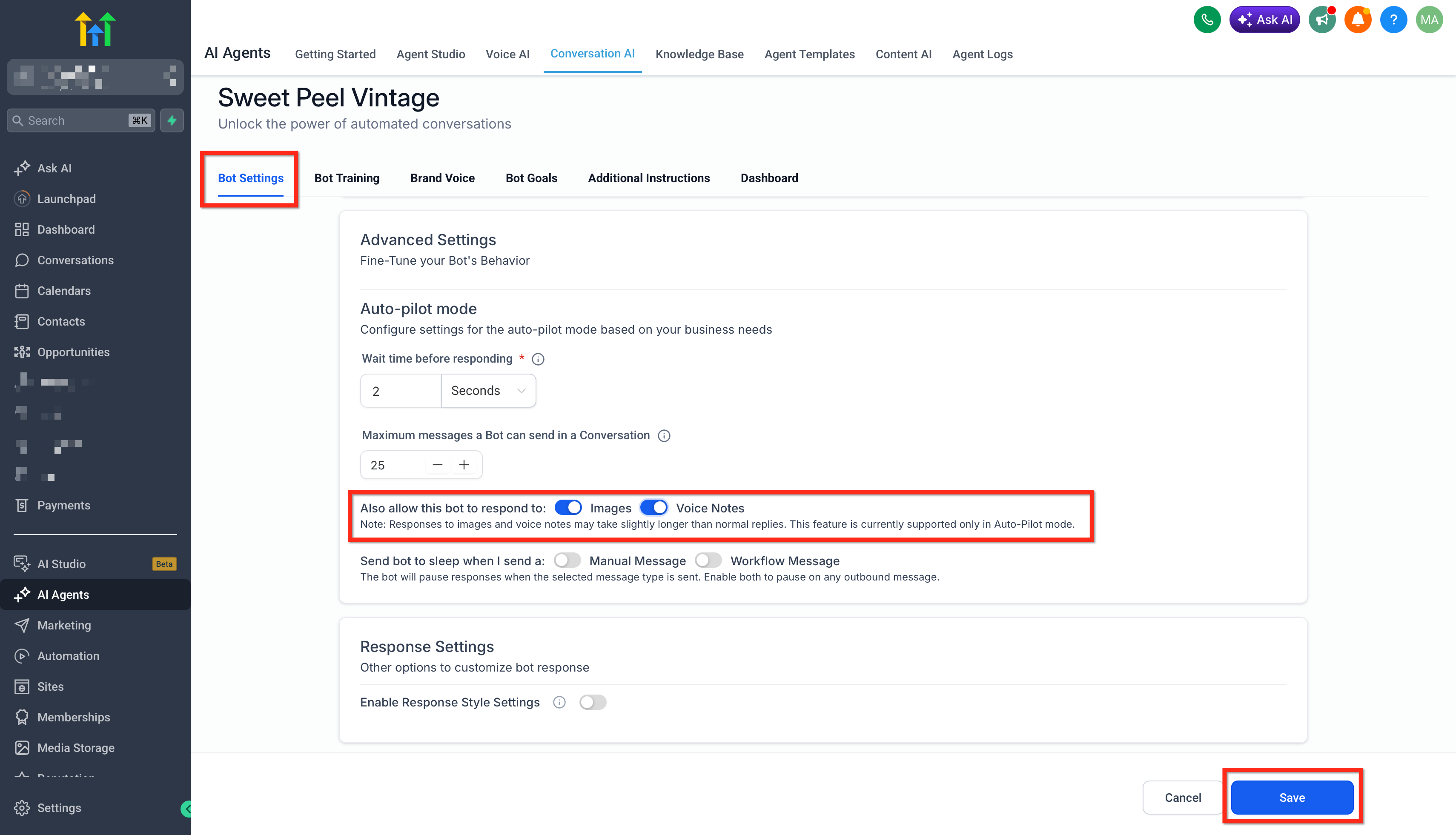
- Abilita una o entrambe le opzioni sotto Impostazioni del bot → Consenti a questo bot di rispondere anche a:
- Immagini
- Note vocali
- Salva le modifiche.
Quando Immagini è abilitato, la Conversation AI può analizzare le immagini supportate condivise dal cliente e rispondere con messaggi contestuali. I tipi di immagine attualmente supportati includono JPG, JPEG e PNG. I file HEIC possono essere caricati come allegati della live chat, ma il supporto HEIC per la risposta alle immagini AI potrebbe essere limitato.
Quando Note vocali è abilitato, la Conversation AI può elaborare l'audio supportato trascrivendo la nota vocale, passando la trascrizione al bot e generando una risposta contestuale. Se la gestione delle note vocali da parte della Conversation AI è abilitata, il bot può elaborare e rispondere automaticamente alle note vocali. Se è disabilitata, viene mostrato il messaggio di fallback configurato.
Nota: i PDF non sono supportati per la risposta alle immagini della Conversation AI.
Risoluzione dei problemi con note vocali e allegati
La risoluzione dei problemi di caricamento e registrazione aiuta i visitatori a completare la conversazione senza abbandonare la chat. La maggior parte dei problemi è causata da tipi di file non supportati, file di grandi dimensioni, allegati duplicati, autorizzazioni del browser o connessioni di rete lente.
- Il file è troppo grande: comprimi il file o scegline una versione più piccola.
- Il tipo di file non è supportato: converti il file in un formato supportato prima di caricarlo.
- Appare un avviso di file duplicato: rimuovi il duplicato e allega un file diverso.
- Il caricamento è lento: attendi il completamento dell'indicatore di avanzamento o riprova con una connessione più stabile.
- Il trascinamento non funziona: trascina il file dall'esplora file del computer o utilizza l'icona dell'allegato.
- L'autorizzazione al microfono è negata: consenti l'accesso al microfono nelle impostazioni del browser e prova a registrare di nuovo.
- L'AI non risponde a un'immagine o a una nota vocale: conferma che l'impostazione corretta dell'Agente AI sia abilitata per Immagini o Note vocali.
Domande frequenti
I visitatori possono inviare allegati senza digitare un messaggio?
Sì. I visitatori possono inviare messaggi con solo allegati dal widget di live chat.
I visitatori possono registrare note vocali all'interno del widget di live chat?
Sì. Quando l'opzione Consenti l'invio di note vocali è abilitata, i visitatori possono registrare, ascoltare in anteprima e inviare note vocali direttamente dal widget.
Posso disattivare il caricamento di file ma mantenere attive le note vocali?
Sì. Le opzioni per allegati e note vocali sono controllate separatamente, quindi puoi abilitare o disabilitare ciascuna in base all'esperienza che desideri offrire ai visitatori.
I visitatori possono inviare PDF?
Sì. I PDF sono supportati come allegati della live chat, ma potrebbero apparire come nomi di file scaricabili invece che come anteprime integrate.
La Conversation AI può leggere i PDF inviati tramite live chat?
No. La risposta alle immagini della Conversation AI è per i formati di immagine supportati. I PDF non sono attualmente supportati per la risposta alle immagini AI.
La Conversation AI può rispondere alle note vocali?
Sì, quando la risposta alle note vocali è abilitata per il bot. Futuria CRM trascrive l'audio e passa la trascrizione al bot in modo che possa rispondere.
Il bot risponderà con un messaggio audio?
No. La Conversation AI risponde tipicamente utilizzando messaggi di canale standard, di solito testo, per garantire la compatibilità.
Perché i file HEIC non vengono visualizzati in anteprima?
I file HEIC possono essere caricati come allegati della live chat, ma potrebbero non essere visualizzati in anteprima a seconda del supporto del browser. Scarica il file e aprilo localmente se l'anteprima non è disponibile.