


Sommario
- Introduzione
- 1. Configurazione del calendario in Futuria CRM
- 2. Incorporare il calendario nella pagina WordPress
- 3. Testare il processo di prenotazione
Introduzione
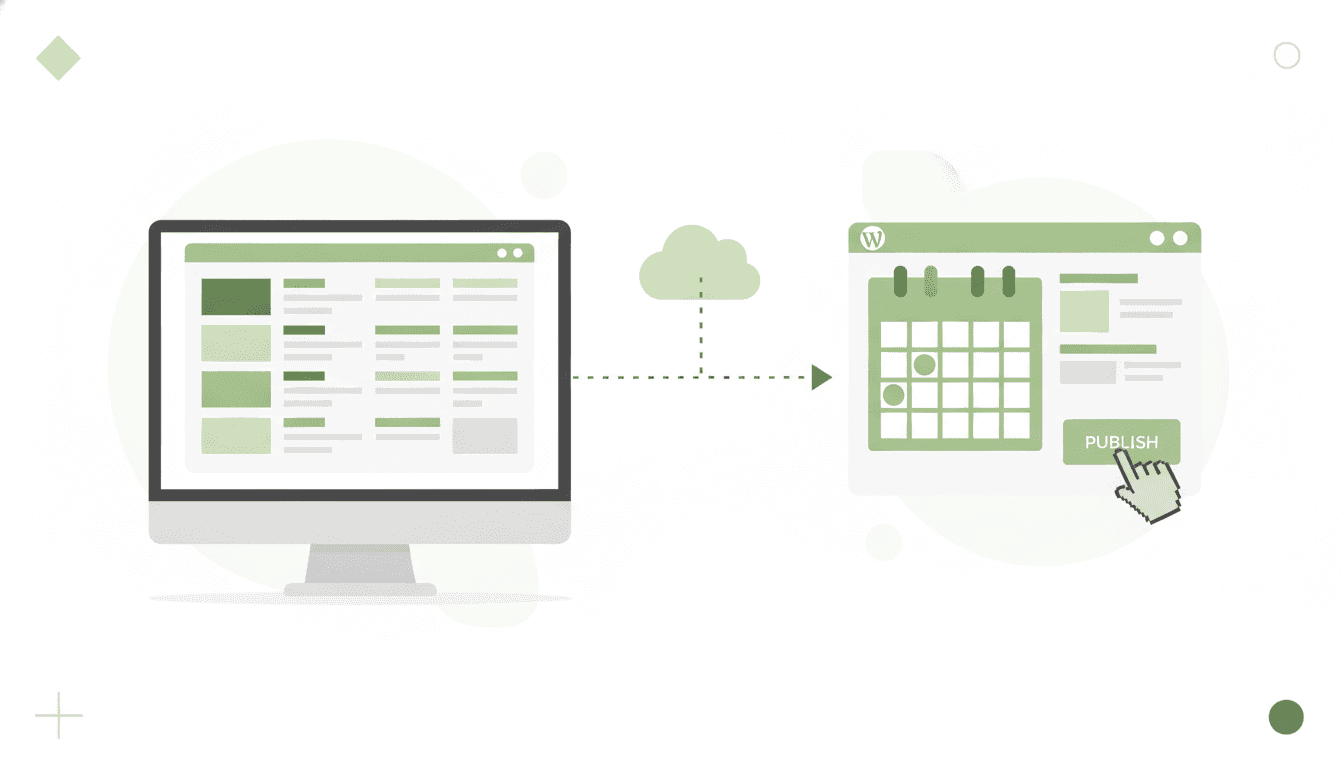
Integrare un calendario di prenotazione direttamente sul tuo sito WordPress permette ai visitatori di fissare un appuntamento in modo semplice e veloce, dal primo clic fino alla registrazione nel tuo account Futuria CRM.
1. Configurazione del calendario in Futuria CRM
Prima di tutto, è necessario configurare e testare il calendario che vuoi mostrare. Scegli un titolo e una descrizione chiari per il visitatore, specificando l'argomento e il luogo dell'incontro.
Definisci con precisione tutti i dettagli: la persona responsabile, il fuso orario, gli orari settimanali, la durata e l'intervallo tra gli appuntamenti. Imposta anche il preavviso minimo, il periodo di prenotazione disponibile e i tempi cuscinetto tra un incontro e l'altro.
Assicurati che la disponibilità impostata rifletta gli orari reali in cui la persona responsabile può effettivamente tenere gli incontri. Se ogni richiesta deve essere approvata manualmente, attiva l'opzione per le richieste di appuntamento dirette.
Verifica che il fuso orario e gli orari proposti sulla pagina di prenotazione corrispondano a quanto hai impostato. Ricorda che gli eventi su calendari esterni non bloccano gli slot, a meno che la protezione dai conflitti non sia stata configurata e verificata separatamente.
2. Incorporare il calendario nella pagina WordPress
Una volta che il calendario è pronto, scegli la pagina del tuo sito WordPress in cui vuoi inserirlo. È consigliabile scegliere una pagina di servizio dove i visitatori sono già pronti a prenotare.
Aggiungi un breve titolo e una spiegazione, poi incolla il codice di incorporamento (embed) del calendario che hai salvato in Futuria CRM. È una buona pratica mantenere anche il link diretto alla pagina di prenotazione come alternativa, nel caso in cui l'incorporamento non dovesse caricarsi correttamente.
Pubblica la pagina e visitala come se fossi un utente, sia da computer che da smartphone, per assicurarti che tutto funzioni come previsto.
3. Testare il processo di prenotazione
Per verificare che tutto funzioni correttamente, esegui una prenotazione di prova dalla pagina che hai appena pubblicato, usando dati di contatto a cui hai accesso.
Controlla che tutti i dettagli siano corretti: pagina, tipo di incontro, responsabile, fuso orario, luogo e durata. All'interno del tuo account Futuria CRM, verifica che l'appuntamento sia stato salvato come Confermato e che i dati corrispondano.
Aggiorna la pagina pubblica e assicurati che la fascia oraria che hai appena prenotato non sia più disponibile. Prova anche a riprogrammare e cancellare l'appuntamento usando i link specifici che trovi nelle email di notifica.
Infine, verifica che lo stato dell'appuntamento nel CRM si aggiorni correttamente (ad esempio, in "Annullato"). Una volta completati i test, ricorda di cancellare la prenotazione di prova per liberare nuovamente lo slot.
Per consentire ai clienti di gestire le loro prenotazioni, assicurati di inserire i link per la riprogrammazione e la cancellazione nelle email di notifica. Usa i campi personalizzati specifici per l'appuntamento, non il link generico per una nuova prenotazione.