


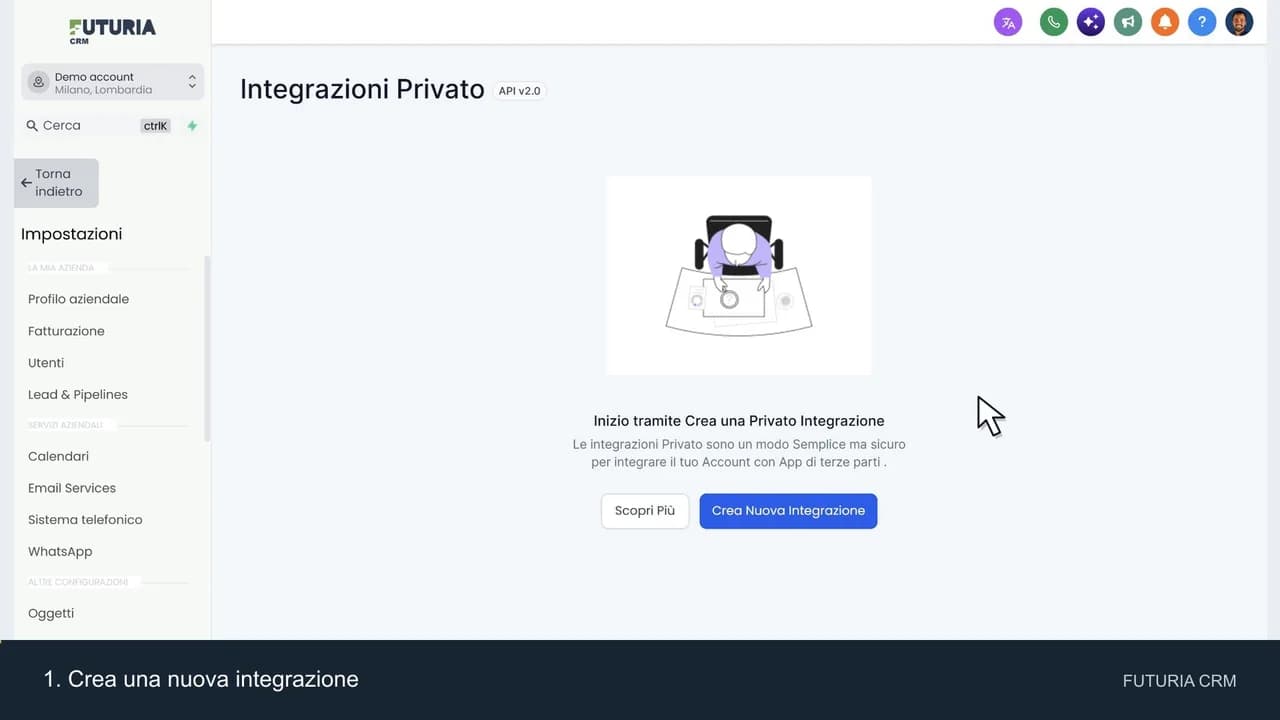
Un Private Integration Token (PIT) è una chiave privata che permette a una skill o a un'integrazione di collegarsi al tuo account Futuria CRM. I suoi ambiti stabiliscono quali dati e operazioni saranno accessibili.
Questa guida mostra come creare un token chiamato Agents per la skill ufficiale Futuria CRM. Il video si ferma alla generazione del token, oscurato nella demo.
Sommario
- Guarda la demo
- 1. Apri le integrazioni private
- 2. Crea l'integrazione Agents
- 3. Scegli gli ambiti
- 4. Genera il token
- 5. Usa il PIT nella configurazione protetta
- Gestisci il token nel tempo
Guarda la demo
29 secondi, con zoom e clic evidenziati. Avvia la riproduzione per sentire il sottofondo e i clic.
1. Apri le integrazioni private
Accedi a Futuria CRM e controlla di essere nell'account che vuoi collegare. Apri Impostazioni → Integrazioni private. In alcune versioni italiane dell'interfaccia la voce compare come Integrazioni Privato.
Se la voce non è visibile, chiedi all'amministratore del tuo account di verificare le tue autorizzazioni.
2. Crea l'integrazione Agents
Premi Crea Nuova Integrazione, scrivi Agents nel campo Nome e premi Successivo. La descrizione è facoltativa: puoi usarla per ricordare a cosa servirà il token.
3. Scegli gli ambiti
Apri Seleziona Ambiti. Per collegare la skill ufficiale Futuria CRM, premi Seleziona tutto e controlla che siano selezionati tutti gli ambiti disponibili.
Nella demo sono 178 su 178: il numero può cambiare con gli aggiornamenti del CRM. Conta che il numero selezionato coincida con il totale disponibile.
Seleziona tutto concede un accesso ampio al tuo account. Usa questo token soltanto con la skill o un'integrazione di cui ti fidi. Per altre integrazioni scegli invece gli ambiti richiesti dal loro funzionamento.
4. Genera il token
Scorri fino al pulsante Crea, premilo e conferma l'avviso sugli ambiti sensibili con Conferma. Il CRM mostra il messaggio di creazione dell'integrazione e il relativo PIT.
Il nome dell'integrazione, Agents, serve a riconoscerla; la chiave di accesso è il valore del token.
5. Usa il PIT nella configurazione protetta
Premi Copia e inserisci il token solo nella finestra protetta del configuratore della skill, quando viene richiesto. Non incollarlo in chat, nei prompt, nelle email o in schermate da condividere.
Per ricevere la skill e avviare la configurazione, apri la pagina Futuria CRM per agenti AI.
Gestisci il token nel tempo
Conserva il PIT con la stessa attenzione di una password. Se non serve più, apri la sua integrazione e usa Menu delle azioni → Elimina: l'integrazione che lo utilizzava perderà l'accesso. Se sospetti una divulgazione, intervieni sul token dalle integrazioni private e aggiorna il collegamento interessato.