Le integrazioni private ti permettono di creare connessioni personalizzate e sicure tra il tuo account Futuria CRM e qualsiasi applicazione di terze parti. Questa funzionalità è ideale per strumenti interni, flussi di lavoro automatizzati e sistemi personalizzati che necessitano di accesso API senza dover creare un'app pubblica completa.
Sommario
- Cosa sono le integrazioni private?
- Qual è la differenza tra integrazioni private e chiavi API?
- Perché i token di integrazione privata sono raccomandati per le nuove credenziali
- Qual è la differenza tra integrazioni private e token di accesso OAuth2?
- Come si usano le integrazioni private?
- Testare un'integrazione privata con chiamate API
- Dove trovo le integrazioni private?
- Come creo una nuova integrazione privata?
- Quali sono le migliori pratiche per mantenere la sicurezza del mio token di integrazione privata?
- Il token è stato compromesso?
- Posso modificare le autorizzazioni dell'integrazione privata senza aggiornare il token?
- Come elimino l'integrazione privata quando non ne ho più bisogno?
Cosa sono le integrazioni private?
Le integrazioni private ti consentono di creare potenti integrazioni personalizzate tra il tuo account Futuria CRM e qualsiasi altra app di terze parti.
Se desideri integrare il tuo account Futuria CRM con un'app esterna, hai due opzioni:
Trovare e installare l'app pertinente dall'App Marketplace.
Costruire la tua integrazione privata, da solo o con l'aiuto di uno sviluppatore, utilizzando le API.
Le integrazioni private ti aiutano a realizzare la seconda opzione in modo sicuro.
I principali vantaggi dell'utilizzo delle integrazioni private sono:
Semplicità: genera i token per le integrazioni private dalle impostazioni del tuo account e gestiscili con facilità.
Sicurezza: puoi limitare gli ambiti e le autorizzazioni a cui uno sviluppatore può accedere nel tuo account.
Qual è la differenza tra integrazioni private e chiavi API?
In parole semplici, le integrazioni private sono un'alternativa più potente e sicura alle chiavi API tradizionali.
Integrazioni PrivateChiavi APIPiù sicure: puoi limitare gli ambiti e le autorizzazioni a cui uno sviluppatore può accedere nel tuo account.Meno sicure: uno sviluppatore ottiene accesso illimitato a tutti i dati del tuo account.Moderne: le integrazioni private ti permettono di accedere all'API v2.0, che è all'avanguardia.Obsolete: le chiavi API funzionano con l'API v1.0, che ha raggiunto la fine del suo ciclo di vita e non è più mantenuta.Più funzionalità: l'API v2.0 offre API più potenti.Meno funzionalità: l'API v1.0 ha un numero limitato di API.
Perché i token di integrazione privata sono raccomandati per le nuove credenziali
I Token di Integrazione Privata (PIT) sono il sostituto consigliato per le vecchie chiavi API perché forniscono una gestione degli accessi più sicura e flessibile.
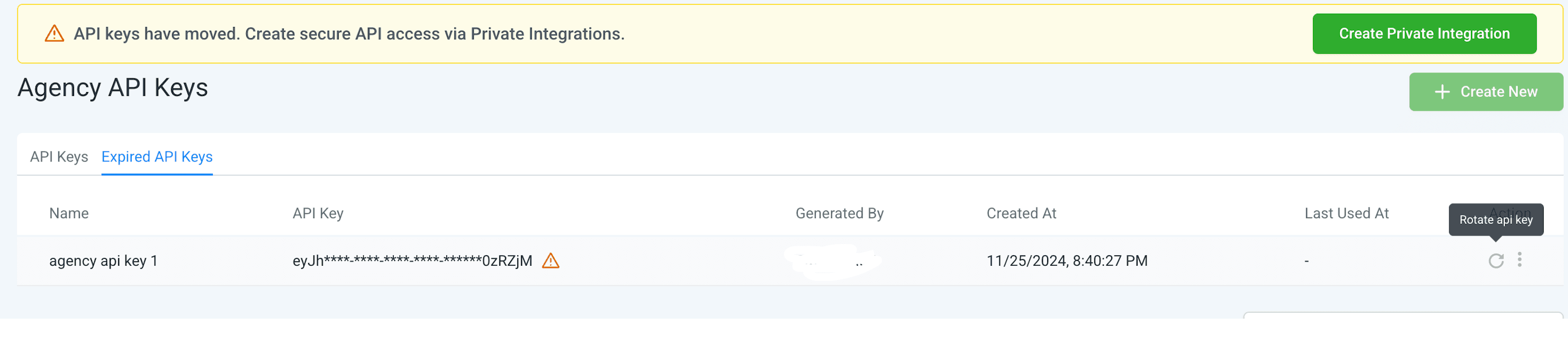
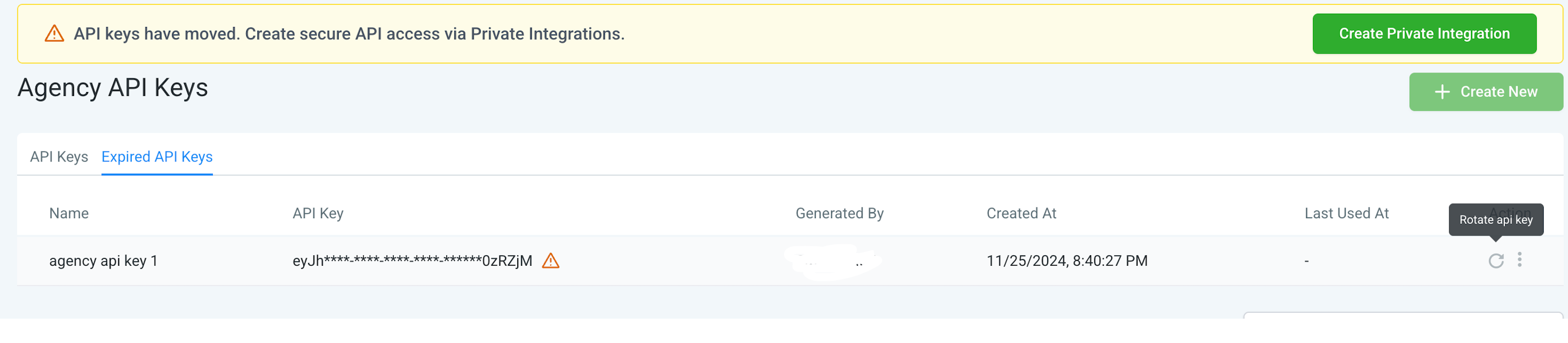
Le vecchie chiavi API che rimangono inutilizzate per più di 90 giorni potrebbero essere contrassegnate come "Scadute" nelle impostazioni. Poiché la creazione di nuove chiavi legacy v1 non è più supportata, è necessario utilizzare i PIT per qualsiasi nuova credenziale o per migrare le vecchie integrazioni a un modello di accesso più sicuro.
Se utilizzi ancora una vecchia chiave API, Futuria CRM consiglia di migrare tale integrazione a un Token di Integrazione Privata il prima possibile.
Qual è la differenza tra integrazioni private e token di accesso OAuth2?
In parole semplici, le integrazioni private sono token di accesso OAuth2 statici e fissi.
Integrazioni PrivateToken di AccessoGenerati dall'interfaccia utente: il token di integrazione privata può essere generato facilmente dall'interfaccia.Generazione programmatica: i token API vengono generati scambiando un codice di accesso OAuth tramite l'API Get Access Token.Statici/Fissi: i token di integrazione privata sono statici e non si aggiornano automaticamente, a meno che non li ruoti manualmente dall'interfaccia.Aggiornati quotidianamente: i token di accesso scadono ogni giorno e devono essere aggiornati.
Come si usano le integrazioni private?
I token di integrazione privata vengono utilizzati nell'header di autorizzazione, proprio come gli altri token di accesso.
Ad esempio, per ottenere i dettagli di un account, puoi utilizzare l'API corrispondente con il Token di Integrazione Privata nell'header di autorizzazione.
curl --request GET \
  --url https://services.futuriacrm.com/locations/ve9EPM428h8vShlRW1KT \
  --header 'Accept: application/json' \
  --header 'Authorization: <IL_TUO_TOKEN_DI_INTEGRAZIONE_PRIVATA>' \
  --header 'Version: 2021-07-28'
Testare un'integrazione privata con chiamate API
Una volta creata la tua integrazione privata, potresti volerla testare inviando dati a un endpoint API. Per farlo, avrai bisogno dell'URL corretto dell'endpoint API.
Ecco un esempio di come testare l'integrazione aggiungendo un nuovo contatto:
curl --request POST \
  --url https://services.futuriacrm.com/contacts/ \
  --header 'Authorization: <IL_TUO_TOKEN_DI_INTEGRAZIONE_PRIVATA>' \
  --header 'Content-Type: application/json' \
  --header 'Version: 2021-07-28' \
  --data '{
    "firstName": "John",
    "lastName": "Doe",
    "email": "john.doe@example.com",
    "phone": "+1234567890",
    "locationId": "LOCATION_ID"
  }'
Assicurati di:
Sostituire
LOCATION_IDcon l'ID effettivo dell'account.Sostituire il valore di
Authorizationcon il tuo token di integrazione privata generato.
Dove trovo le integrazioni private?
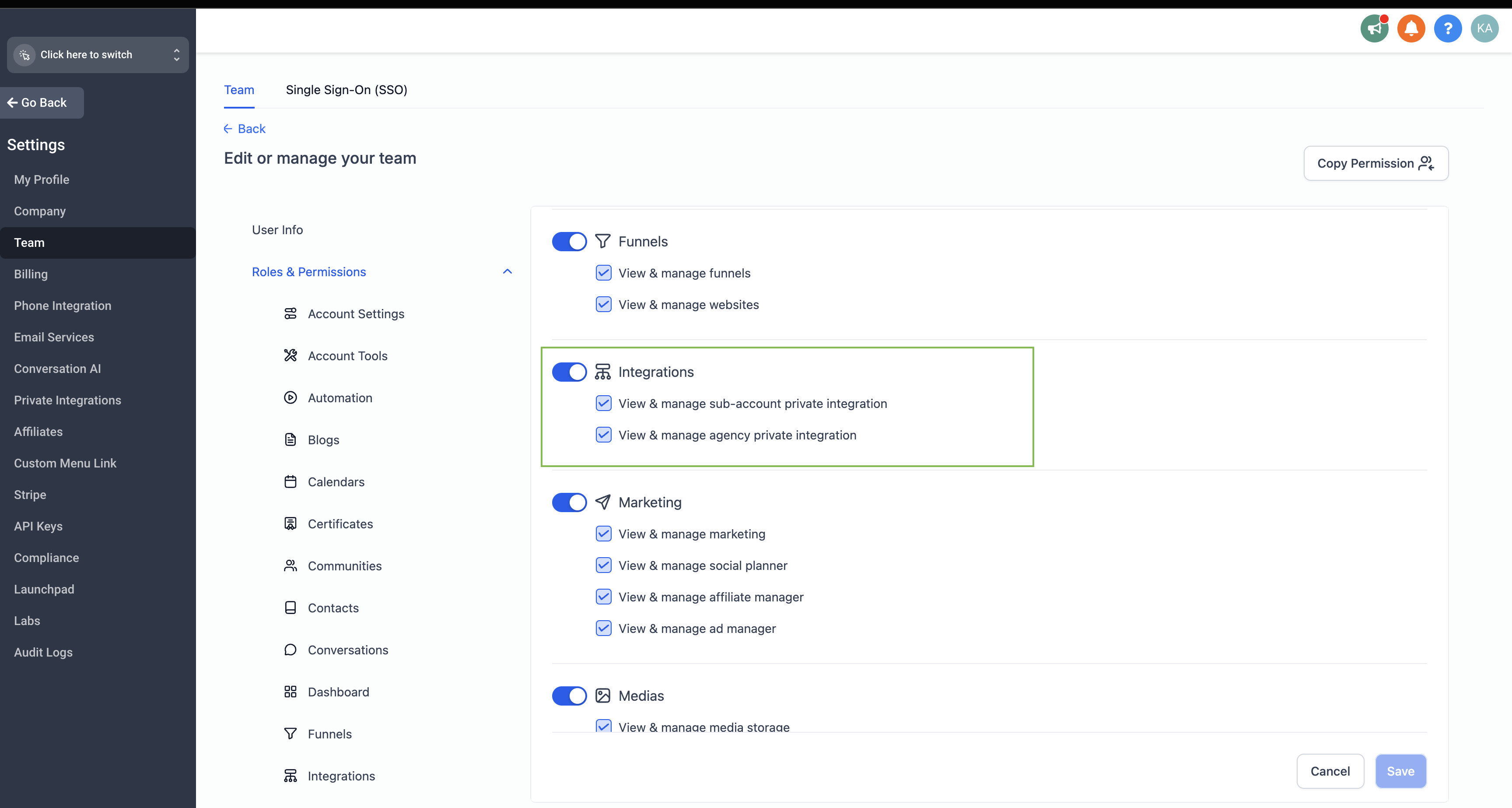
Puoi trovare le integrazioni private nelle impostazioni del tuo account. Se non le vedi, assicurati di aver abilitato la funzionalità nella sezione Labs.
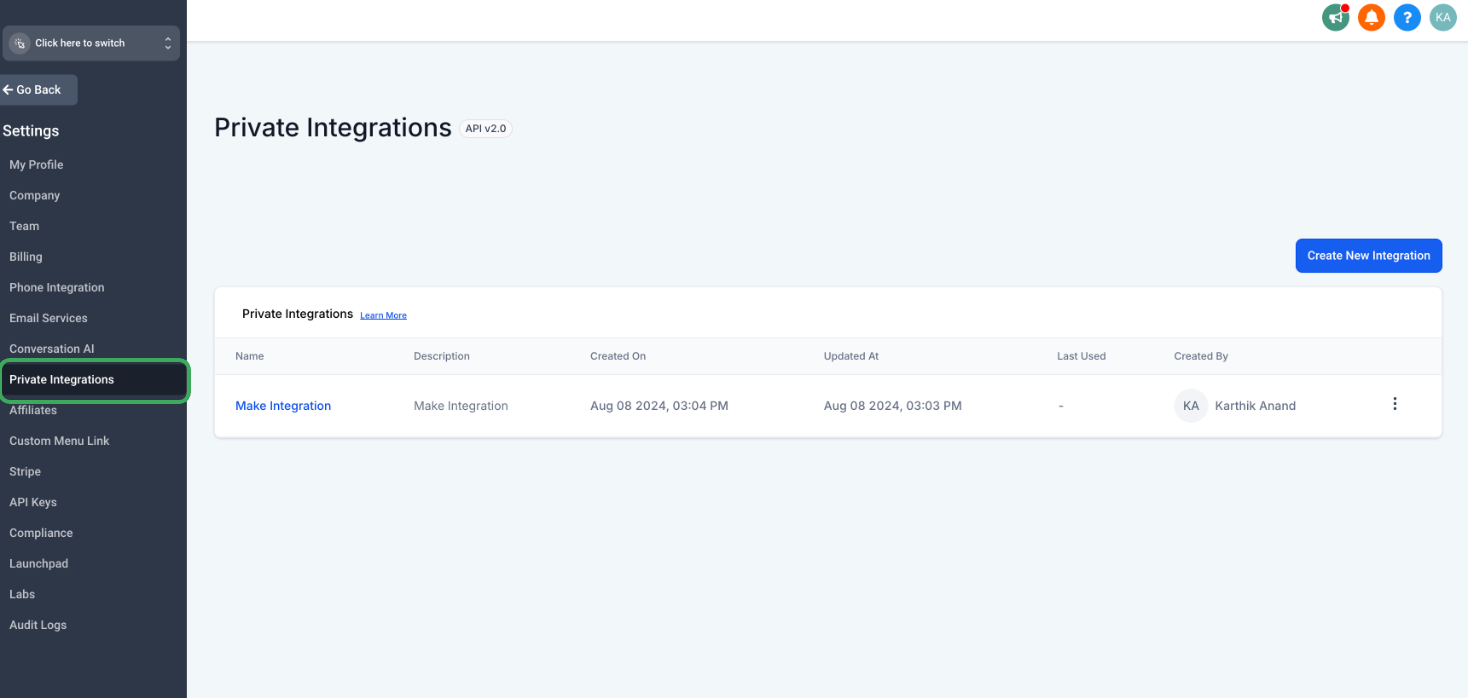
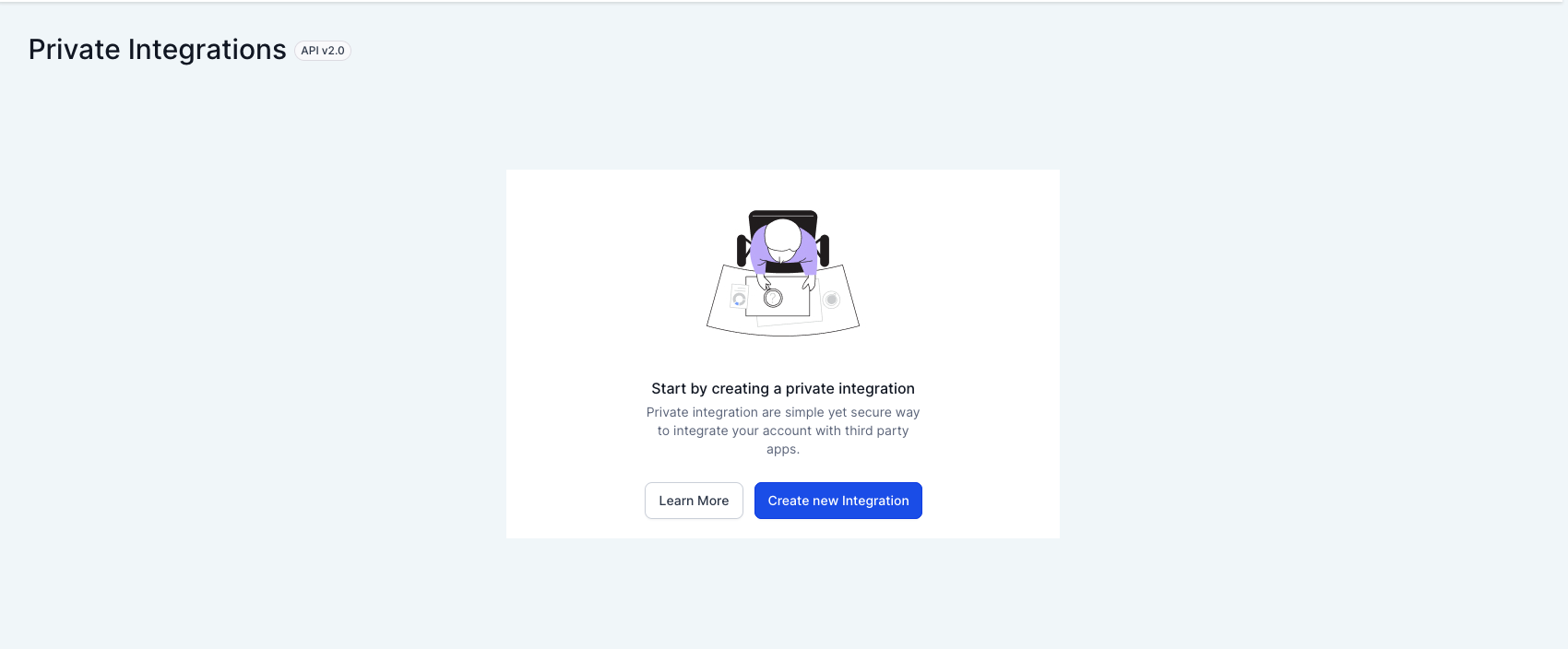
Come creo una nuova integrazione privata?
Passaggio 1: Clicca su "Crea nuova integrazione".
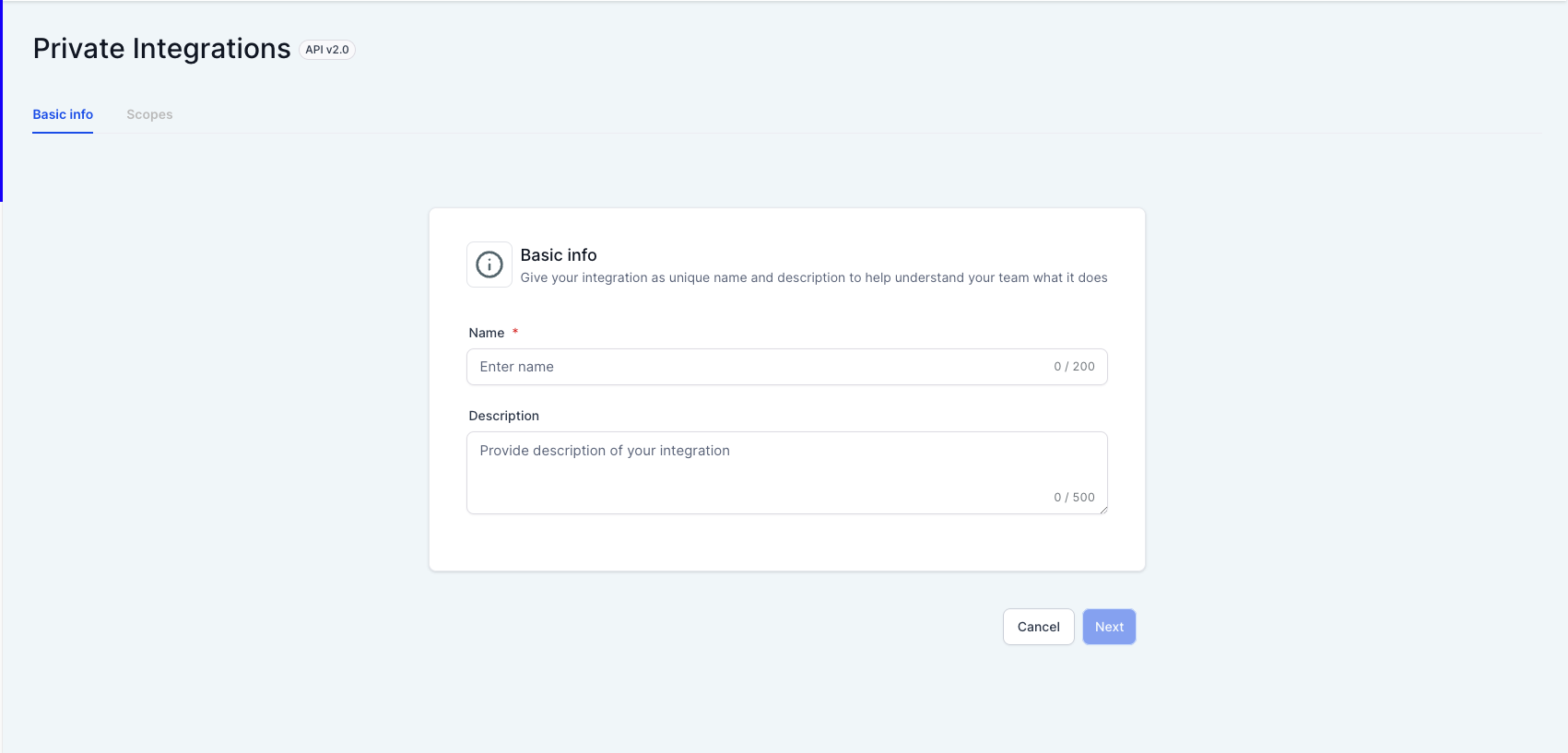
Passaggio 2: Assegna un nome e una descrizione alla tua integrazione privata per aiutare te e il tuo team a identificarne lo scopo.
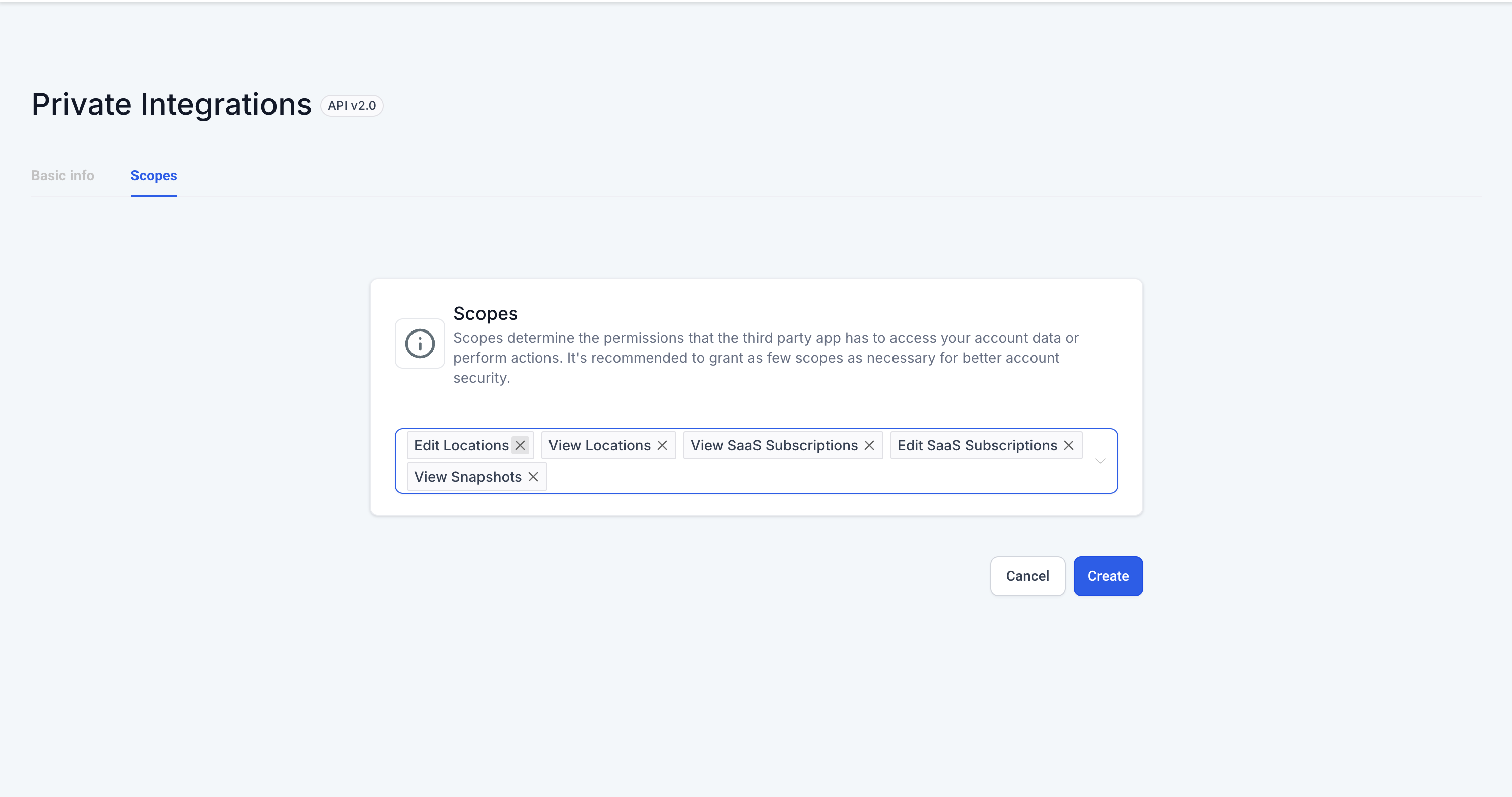
Passaggio 3: Seleziona gli ambiti e le autorizzazioni a cui vuoi che l'integrazione privata abbia accesso nel tuo account. Assicurati di selezionare solo gli ambiti necessari per una maggiore sicurezza dei dati.
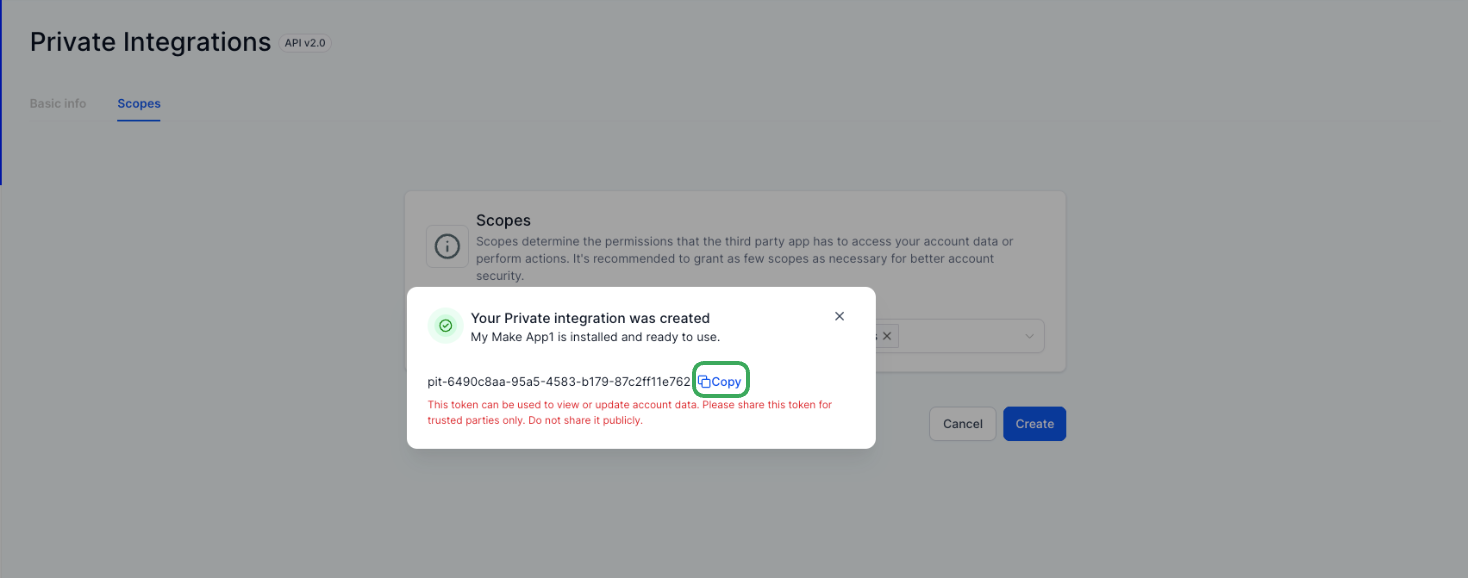
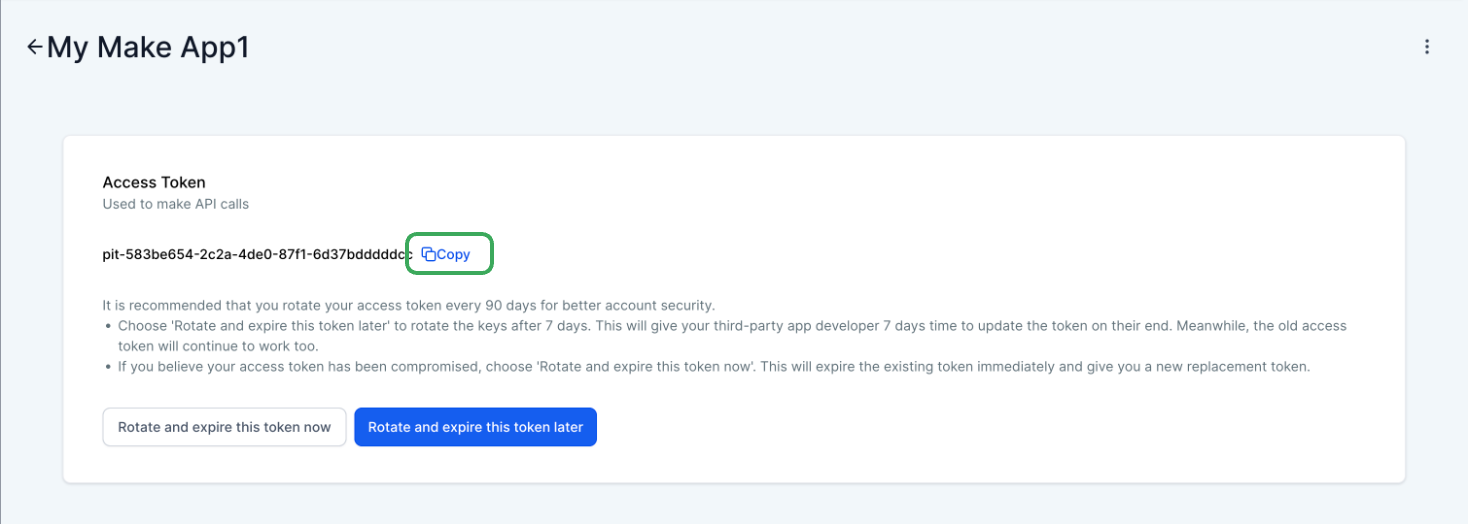
Passaggio 4: Copia il token generato e condividilo con lo sviluppatore della tua app di terze parti.
Assicurati di condividere il token solo con persone di fiducia. Non condividerlo pubblicamente.
Nota: non dimenticare di copiare il token generato, poiché non potrai visualizzarlo di nuovo in seguito.
Quali sono le migliori pratiche per mantenere la sicurezza del mio token di integrazione privata?
Ti consigliamo di ruotare i tuoi token di integrazione privata ogni 90 giorni. Ecco come puoi farlo.
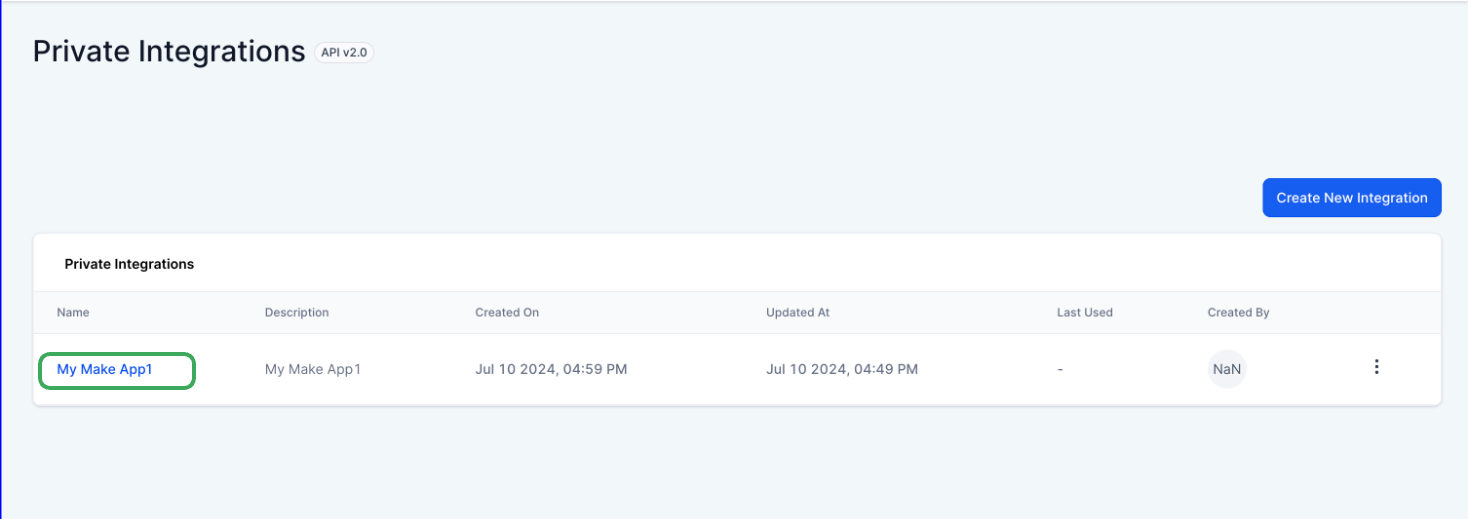
Passaggio 1: Vai su Integrazioni Private nelle impostazioni e clicca sull'integrazione che hai creato.
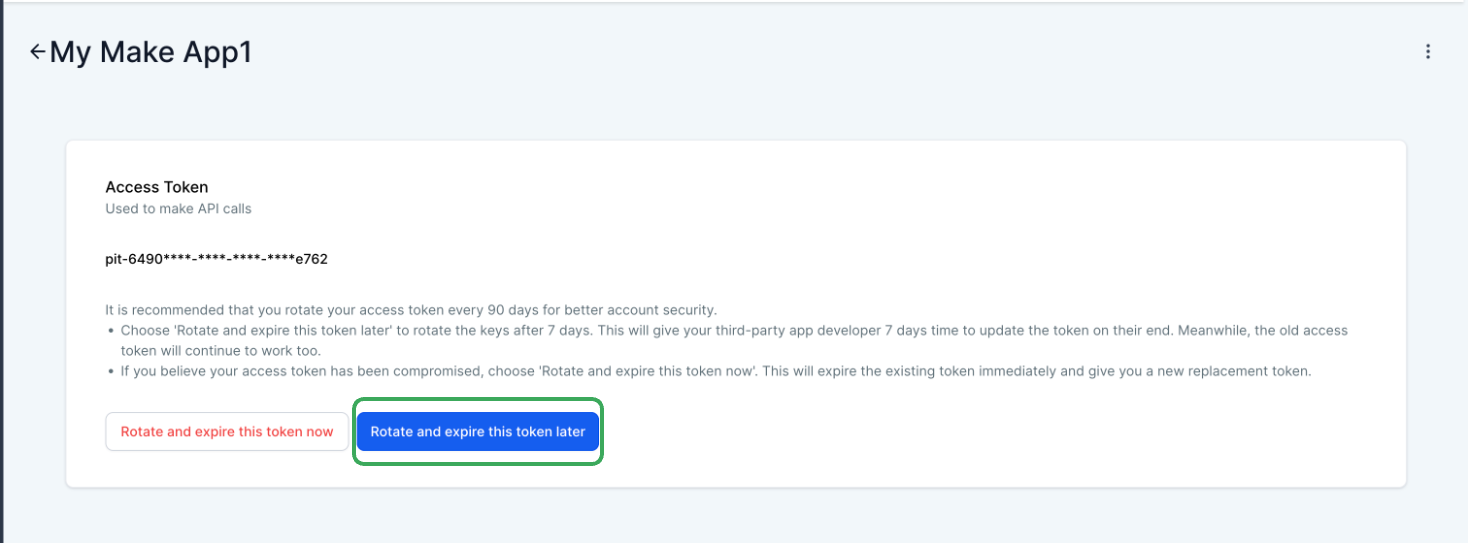
Passaggio 2: Clicca su "Ruota e fai scadere questo token più tardi".
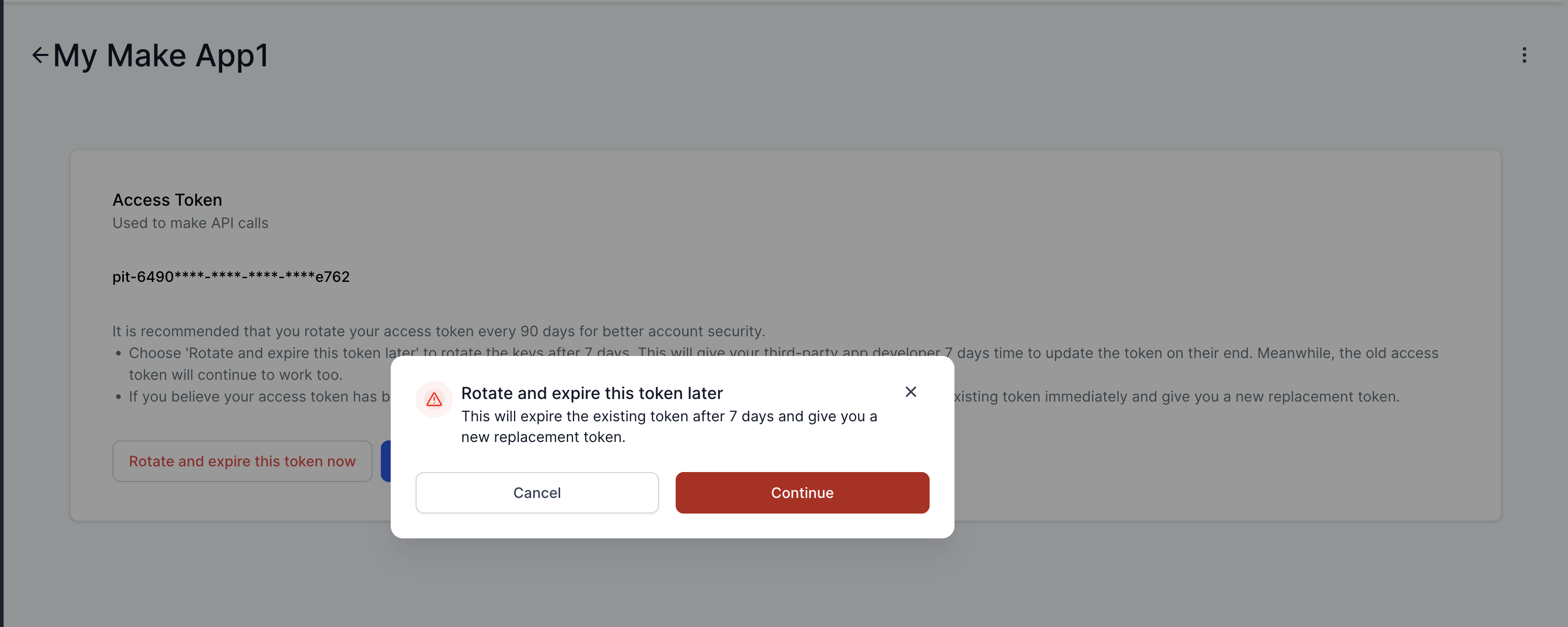
Passaggio 3: Clicca su "Continua" nel messaggio di avviso se sei sicuro di voler procedere con la rotazione.
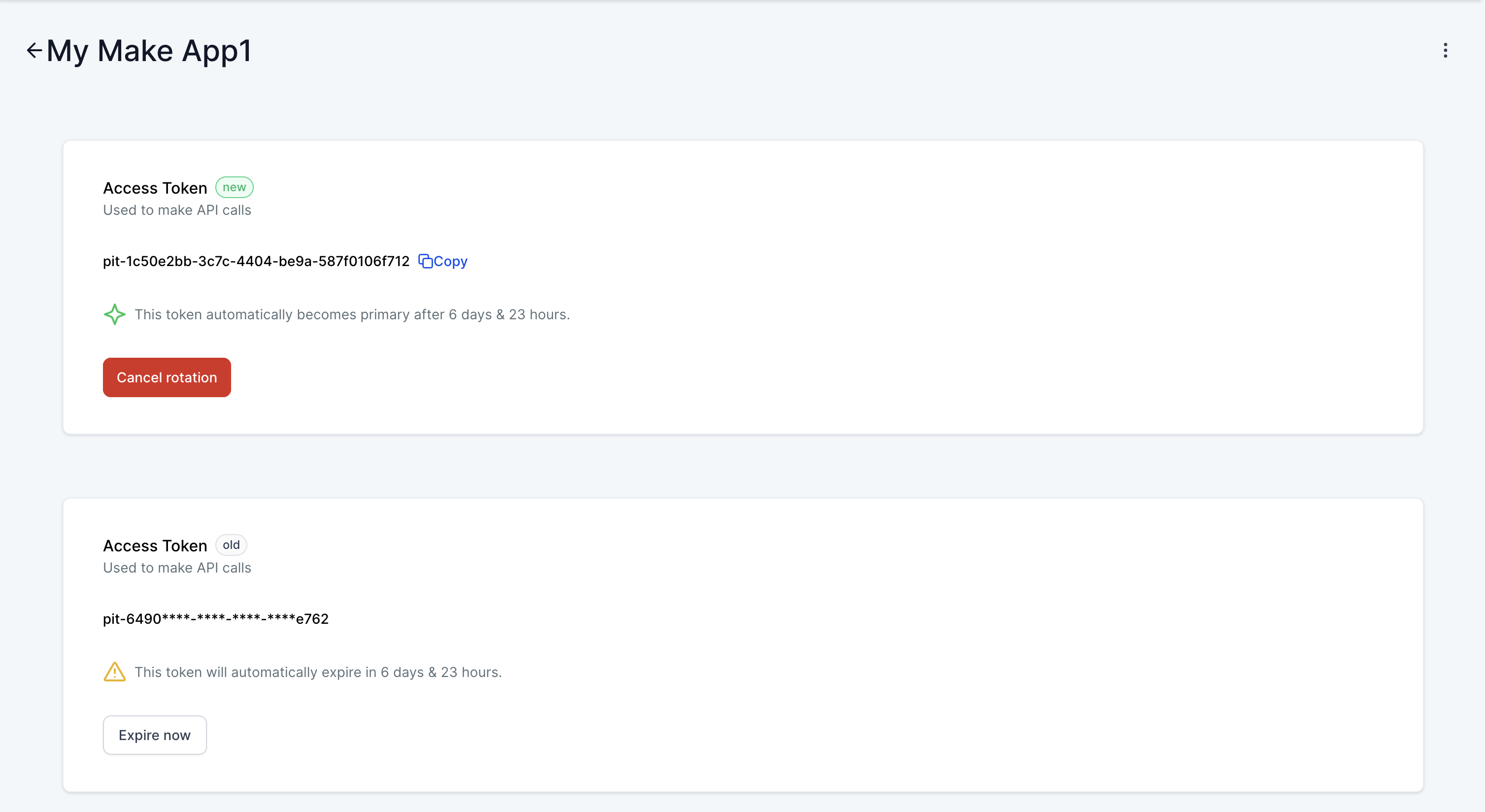
Passaggio 4: Copia il nuovo token e aggiornalo nella tua app di terze parti.
Avrai una finestra di 7 giorni in cui sia il vecchio che il nuovo token continueranno a funzionare. Dopo 7 giorni, il vecchio token scadrà. In questa finestra di tempo, avrai la possibilità di:
"Annulla rotazione" se, ad esempio, il tuo sviluppatore ha bisogno di più tempo per aggiornare il token sull'app di terze parti.
"Fai scadere ora", se, ad esempio, l'app di terze parti è già stata aggiornata con il nuovo token.
Nota: non dimenticare di copiare il token generato, poiché non potrai visualizzarlo di nuovo in seguito.
Il token è stato compromesso?
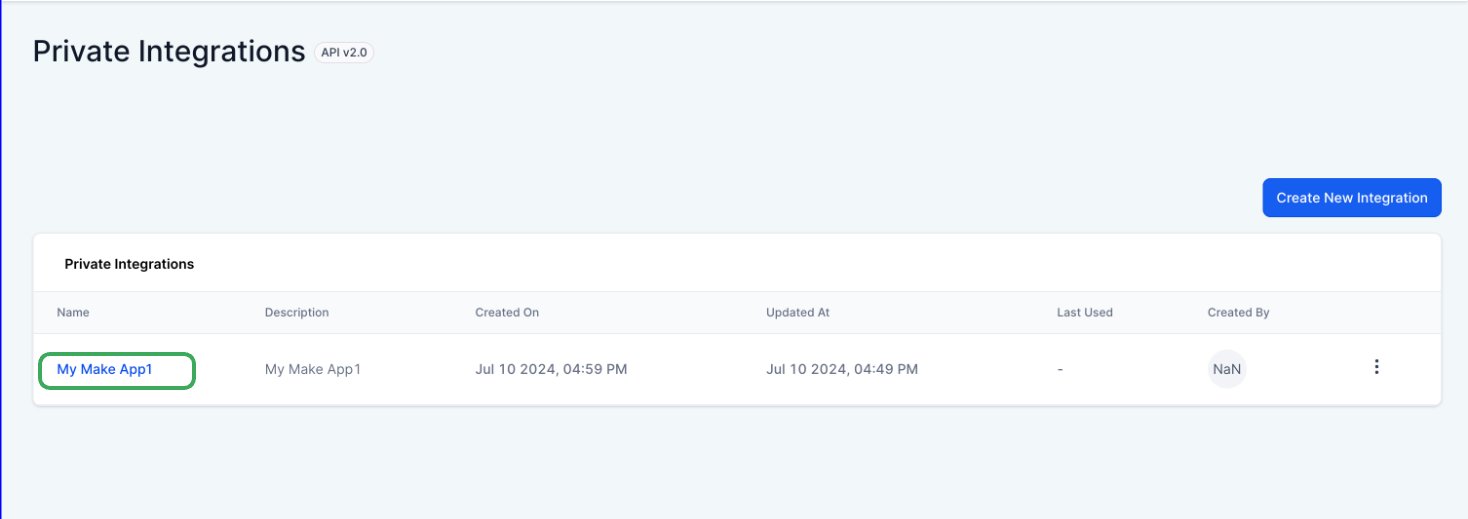
Passaggio 1: Vai su Integrazioni Private nelle impostazioni e clicca sull'integrazione che hai creato.
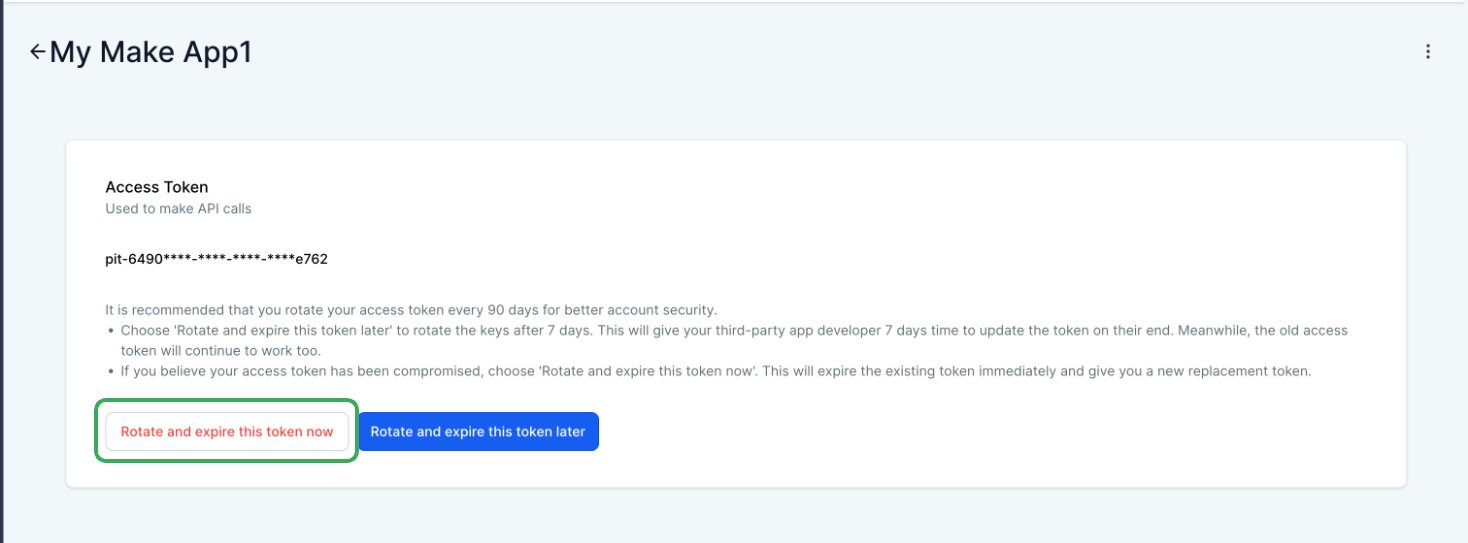
Passaggio 2: Clicca su "Ruota e fai scadere questo token ora".
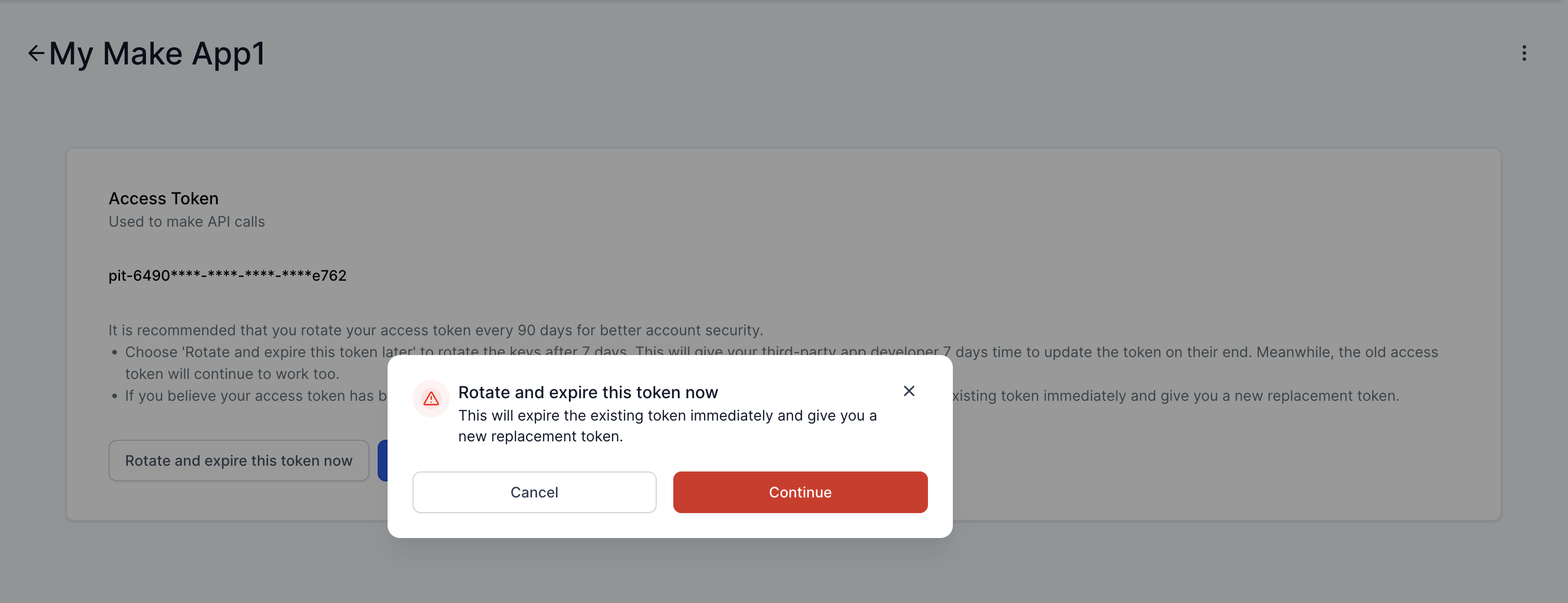
Passaggio 3: Clicca su "Continua" nel messaggio di avviso se sei sicuro di voler procedere con la rotazione.
Passaggio 4: Copia il nuovo token e aggiornalo sulla tua app di terze parti.
Nota: non dimenticare di copiare il token generato, poiché non potrai visualizzarlo di nuovo in seguito.
Posso modificare le autorizzazioni dell'integrazione privata senza aggiornare il token?
Sì, puoi modificare il nome, la descrizione e gli ambiti/autorizzazioni dell'integrazione privata in qualsiasi momento dopo averla creata. Ecco come fare.
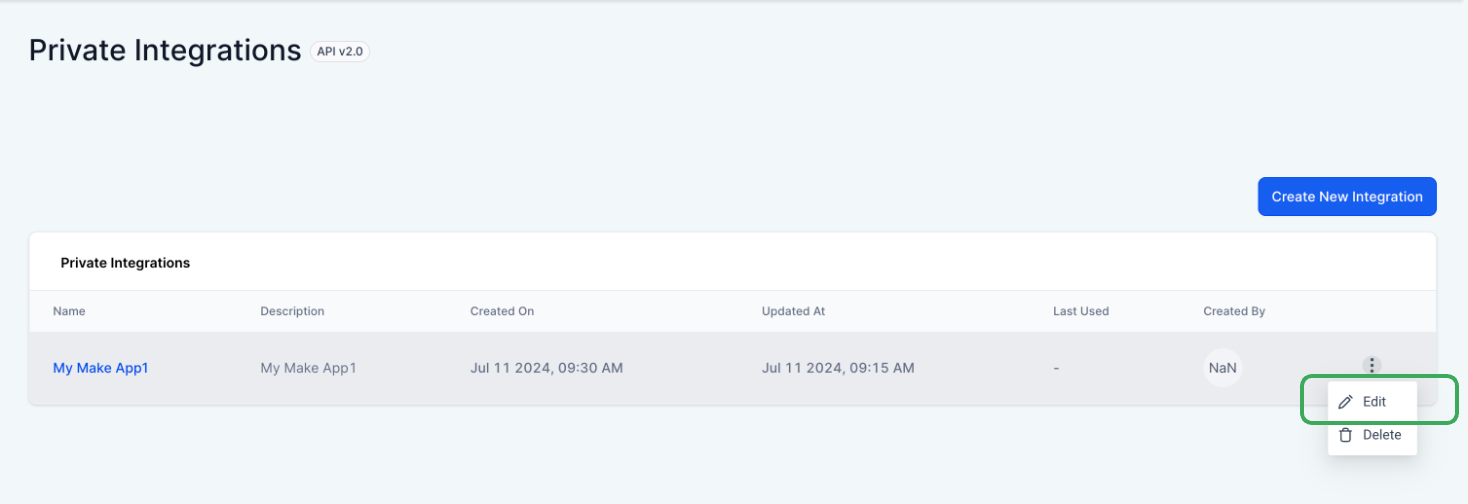
Passaggio 1: Vai su Integrazioni Private nelle impostazioni e seleziona "Modifica" dal menu a tre punti.
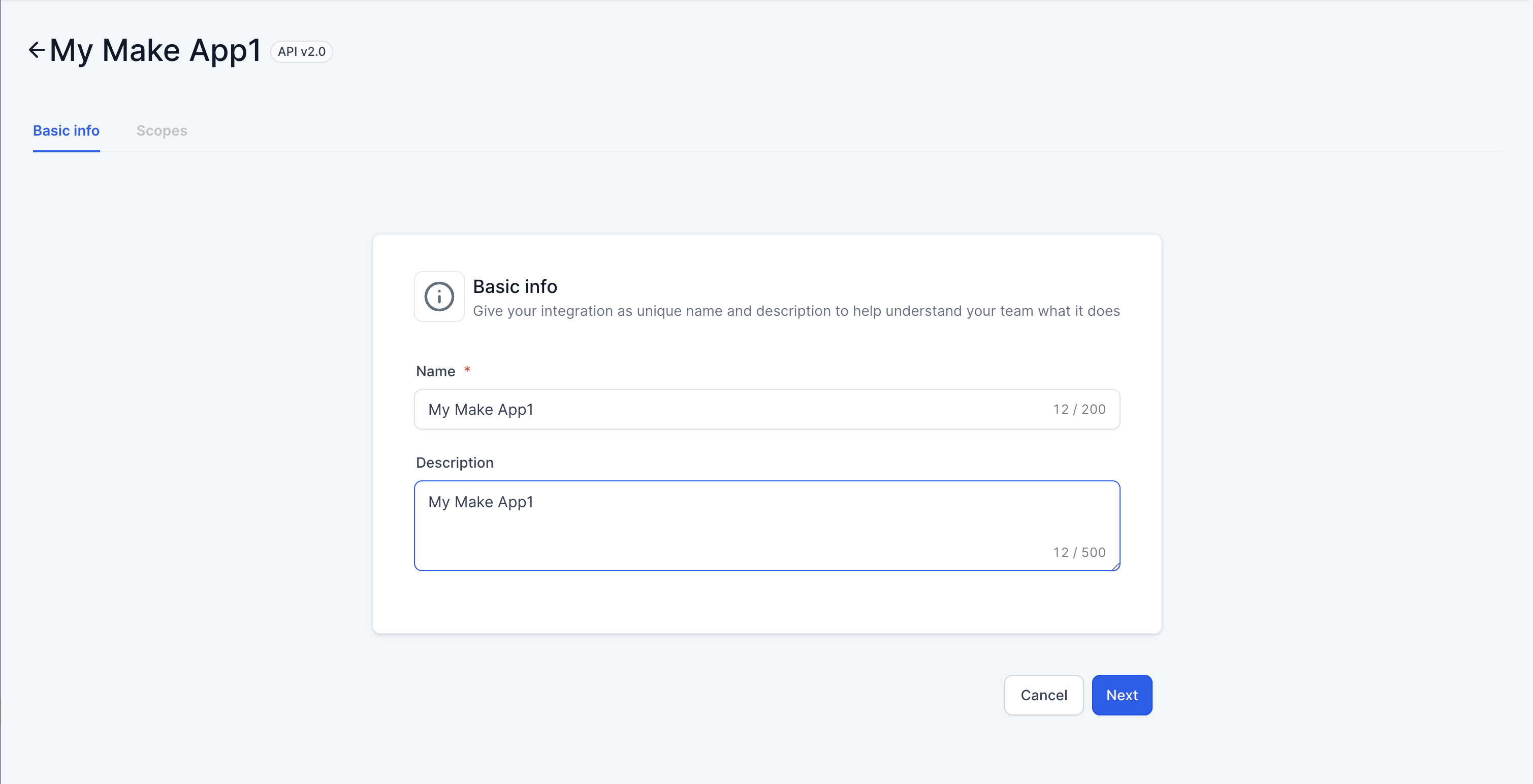
Passaggio 2: Se necessario, aggiorna il nome e la descrizione dell'integrazione privata. Clicca su "Avanti".
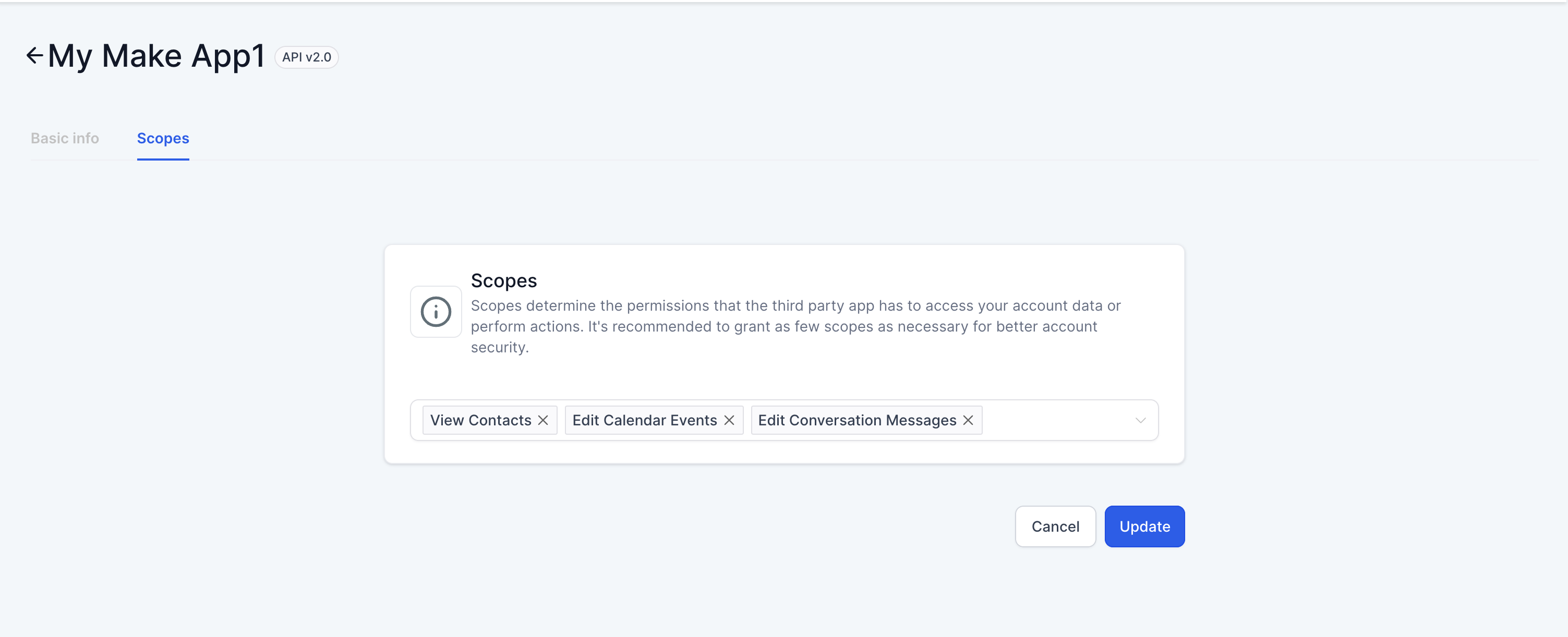
Passaggio 3: Se necessario, aggiorna gli ambiti/autorizzazioni a cui vuoi che l'integrazione privata abbia accesso nel tuo account.
Assicurati di selezionare solo gli ambiti necessari per una maggiore sicurezza dei dati. Clicca su "Aggiorna" per salvare le modifiche.
Gli utenti possono creare fino a 5 Token di Integrazione Privata (PIT) per il proprio account.
Nota: l'aggiornamento dei dettagli dell'integrazione privata non genera un nuovo token. Il token esistente continuerà a funzionare.
Come elimino l'integrazione privata quando non ne ho più bisogno?
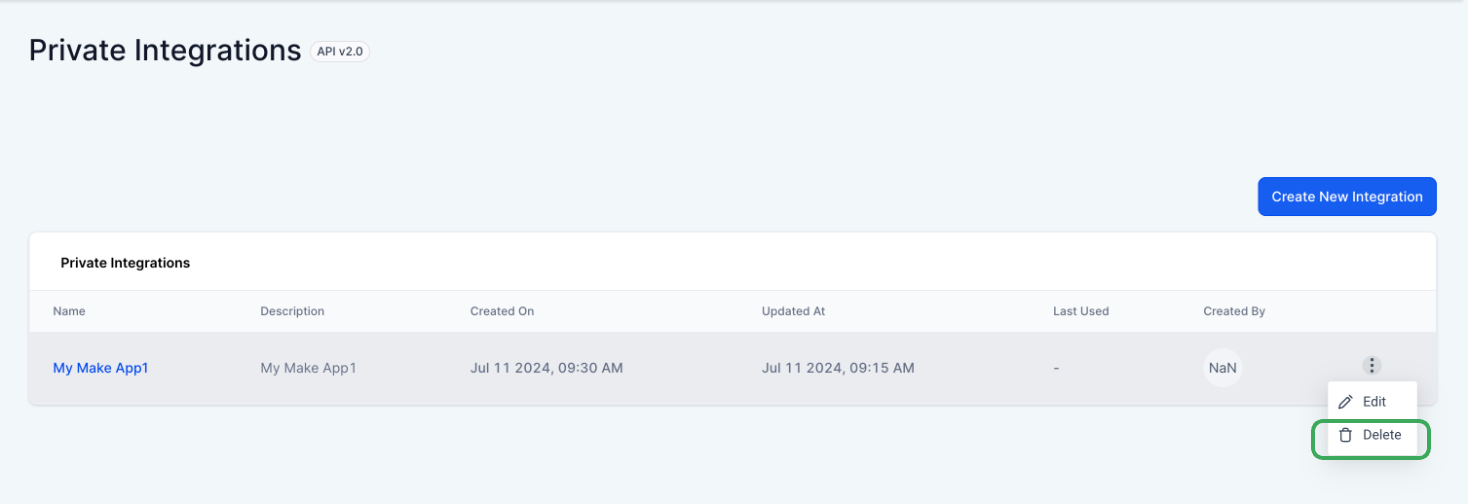
Puoi eliminare l'integrazione privata quando non utilizzi più l'app di terze parti. Per farlo, vai su Integrazioni Private nelle impostazioni e seleziona "Elimina" dal menu a tre punti.