


Sommario
- Panoramica
- Nome del trigger
- Descrizione del trigger
- Come configurare il trigger Webhook in entrata
- Esempio
- Scenario: Integrazione di un processore di pagamento
Panoramica
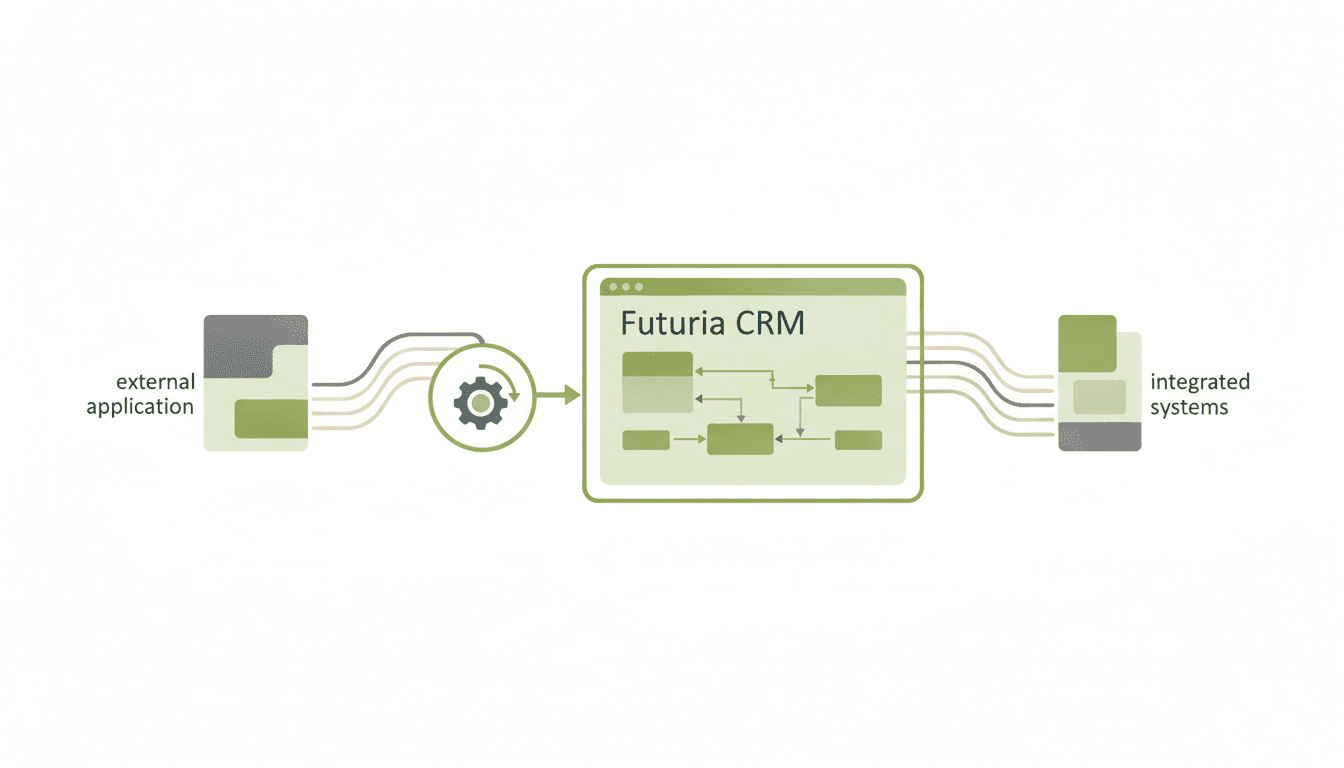
Il trigger Webhook in entrata di Futuria CRM permette agli utenti di avviare automazioni basate su dati in arrivo da applicazioni esterne. Sfruttando questo trigger, puoi automatizzare i processi e integrare Futuria CRM con vari sistemi di terze parti in modo fluido.
Nome del trigger
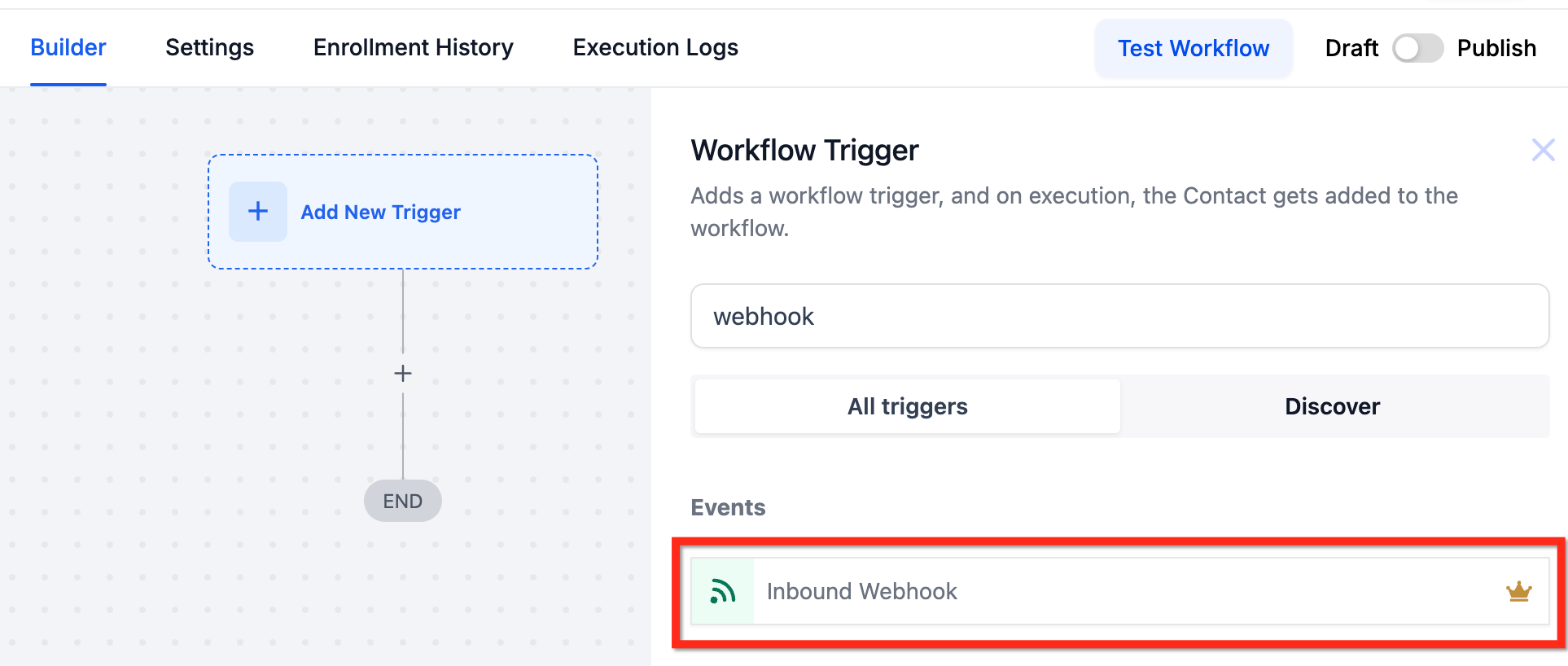
Trigger Webhook in entrata
Descrizione del trigger
Il trigger Webhook in entrata cattura le richieste POST/GET/PUT in arrivo inviate a un URL webhook di Futuria CRM (unico per ogni trigger). Questo permette al sistema di reagire a eventi provenienti da applicazioni esterne, come l'invio di moduli, notifiche di pagamento o qualsiasi altra modifica dei dati, consentendo aggiornamenti e automazioni in tempo reale all'interno delle automazioni di Futuria CRM.
Come configurare il trigger Webhook in entrata
1. Accedi alle impostazioni dell'automazione:
- Apri o crea una nuova automazione in Futuria CRM.
- Seleziona "Webhook in entrata" come trigger dell'automazione.
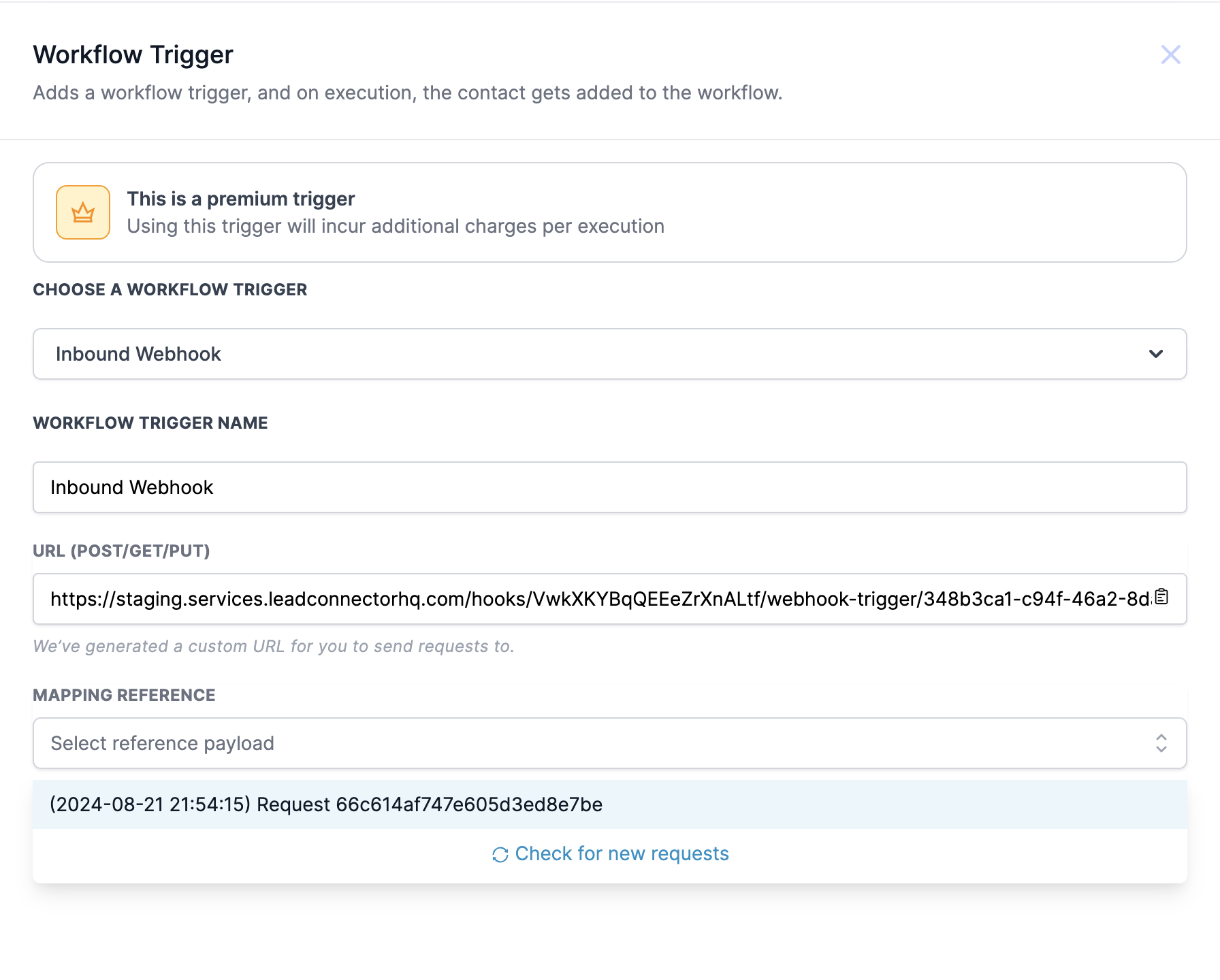
2. Genera l'URL del webhook: Verrà generato un URL webhook unico per la tua automazione. Copia questo URL per utilizzarlo nelle applicazioni esterne.
3. Imposta l'applicazione esterna: Nell'app esterna (ad es.
Zapier, Integromat), crea un trigger che invierà i dati all'URL del webhook di Futuria CRM. Configura l'azione per inviare una richiesta POST all'URL copiato, includendo i dati necessari in formato JSON.
4. Testa l'integrazione: Invia una richiesta di prova dall'applicazione esterna all'URL del webhook di Futuria CRM per assicurarti che l'integrazione funzioni correttamente.
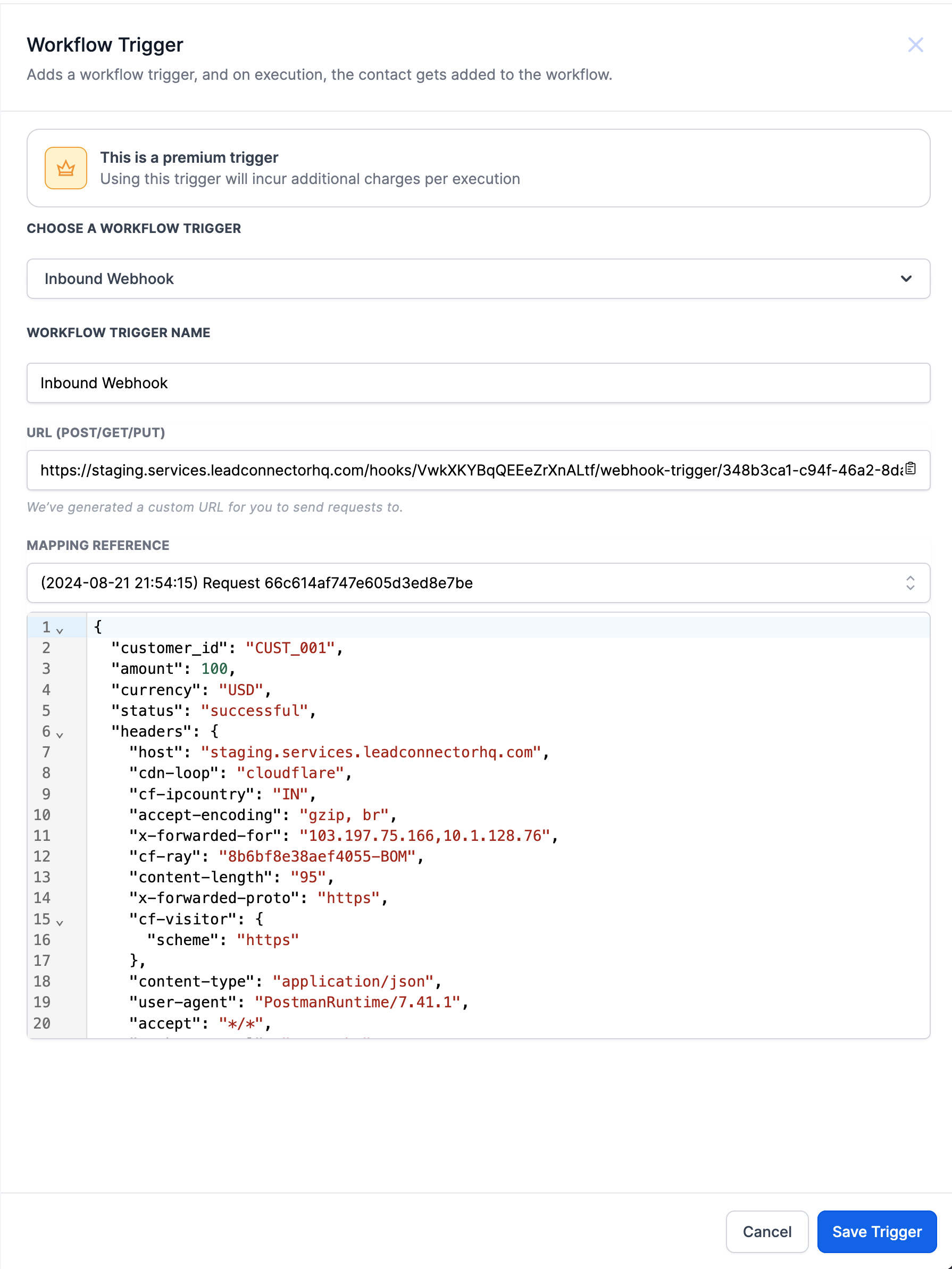
5. Mappa i dati in entrata: In Futuria CRM, puoi selezionare e mappare i dati ricevuti dall'applicazione esterna ai campi o alle variabili pertinenti all'interno della tua automazione.
6. Salva il trigger: Una volta configurato, clicca su "Salva trigger" per finalizzare l'impostazione.
Esempio
Scenario: Integrazione di un processore di pagamento
1. URL del webhook: Crei un'automazione in Futuria CRM e generi un URL per il webhook.
2. Impostazione dell'applicazione esterna: In un'applicazione di elaborazione dei pagamenti come Stripe, imposti un webhook che si attiva quando un pagamento va a buon fine. Lo configuri per inviare una richiesta POST all'URL del webhook di Futuria CRM con i dettagli del pagamento in formato JSON.
3. Dati inviati: Il payload JSON potrebbe assomigliare a questo:
{
  "customer_id": "CUST_001",
  "amount": 100,
  "currency": "USD",
  "status": "successful"
}
4. Azione dell'automazione: Una volta ricevuti questi dati, l'automazione di Futuria CRM può essere impostata per:
- Aggiornare lo stato del contatto a "Pagato".
- Inviare un'email di conferma al cliente.
- Attivare ulteriori azioni di follow-up in base allo stato del pagamento.
Questa integrazione permette aggiornamenti e automazioni in tempo reale, migliorando l'efficienza dei tuoi processi su Futuria CRM.